Comment traduire un document InDesign sans casser la mise en page
parL’équipe Lingway
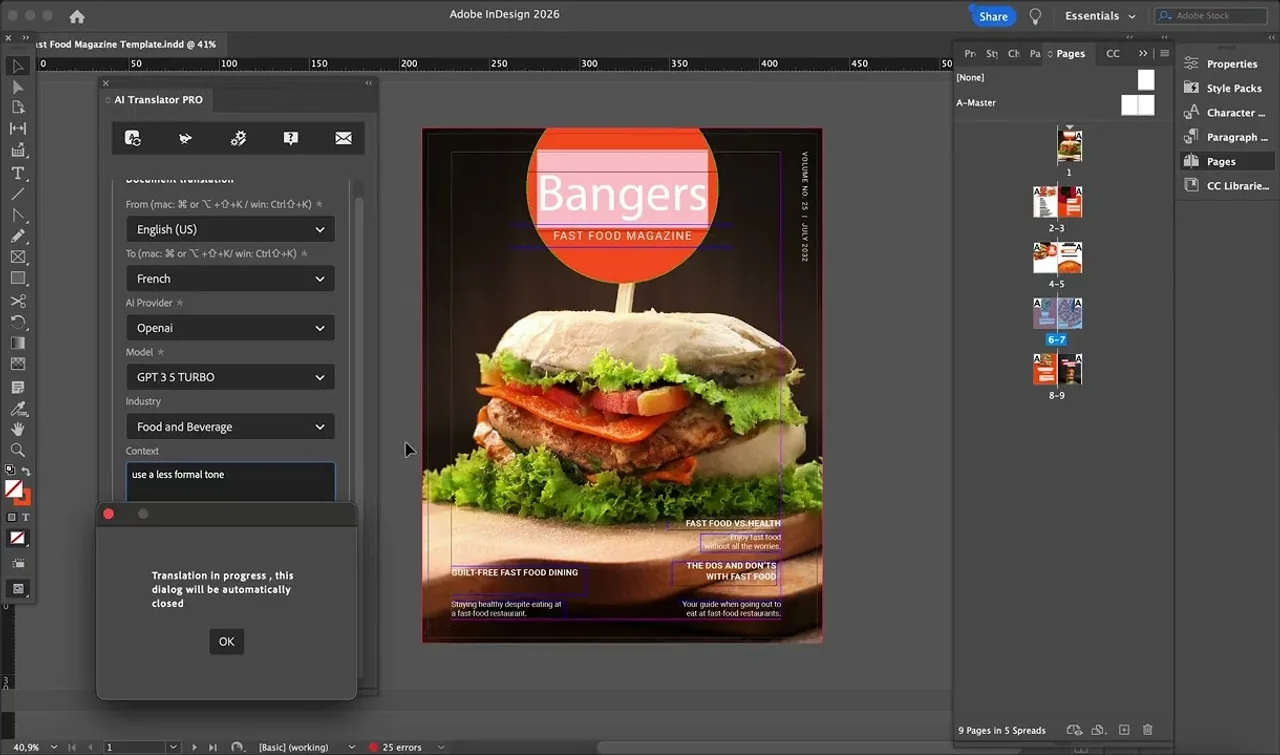
Traduire les mots d’un fichier InDesign est la partie facile. La partie difficile, c’est tout ce qui les entoure : styles de paragraphe et de caractère, tableaux, objets ancrés, texte en excès et termes de marque qui doivent rester identiques sur chaque page. Ce guide compare les trois façons courantes de procéder et montre où chacune déraille.
Méthode 1 : copier-coller
Vous copiez chaque bloc de texte dans un outil de traduction, recollez le résultat et réparez la mise en forme.
- Idéal pour : une carte postale, un flyer isolé.
- Là où ça casse : la mise en forme locale se perd au collage (mots en gras, prix en couleur, exposants), des blocs sont oubliés, et rien ne garantit qu’un même terme soit traduit deux fois de la même façon.
- Temps : il augmente avec chaque bloc de texte. Une brochure de 40 pages peut prendre une journée avant même le début de la relecture.
Méthode 2 : exporter en IDML et utiliser un outil de traduction
Vous exportez le document en IDML, le traduisez dans un outil de TAO et ouvrez l’IDML traduit dans InDesign.
- Idéal pour : les équipes qui travaillent déjà avec une agence de traduction et des mémoires de traduction.
- Là où ça casse : l’aller-retour. Graphistes et traducteurs travaillent dans des outils différents, les modifications tardives obligent à réexporter, et le graphiste doit encore corriger le texte en excès après coup.
Méthode 3 : traduire dans InDesign
Un plugin de traduction InDesign traduit les stories sur place : le texte ne quitte jamais la mise en page.
C’est pour cette approche que nous avons créé Translator PRO. Il envoie le texte à DeepL et réécrit la traduction dans les mêmes blocs, en conservant styles de paragraphe, mise en forme des caractères et structure du document. Un glossaire vous permet de fixer la traduction des noms de produits et des termes techniques. Pour des projets entiers, Translator PRO Batch Edition traduit de nombreux fichiers INDD, IDML et ICML en une seule opération. Si vous préférez les modèles d’IA et avez besoin de contexte comme le ton ou le secteur, AI Translator PRO fonctionne de la même façon avec le fournisseur d’IA de votre choix.
Cinq points à vérifier, quelle que soit la méthode
- Prévoyez de la place pour un texte plus long. L’allemand et le français sont souvent 15 à 30 % plus longs que l’anglais. Vérifiez d’abord titres, boutons et cellules de tableau.
- Utilisez des styles, pas une mise en forme manuelle. Un texte mis en forme avec des styles de paragraphe et de caractère survit bien mieux à la traduction qu’un texte mis en forme à la main.
- Fixez votre terminologie avant de commencer. Décidez comment traduire noms de produits, unités et formules juridiques, et mettez-les dans un glossaire.
- Vérifiez que vos polices couvrent la langue cible. Les glyphes manquants apparaissent surlignés en rose dans InDesign. Le polonais, le tchèque, le grec et le cyrillique sont les suspects habituels.
- Faites relire la mise en page finale par un locuteur natif, pas seulement le texte. Retours à la ligne et césures peuvent changer le sens.
Quelle méthode choisir ?
Pour des travaux ponctuels d’une page, le copier-coller suffit. Si une agence gère votre processus de traduction, l’IDML est le format d’échange standard. Si votre propre équipe produit régulièrement des catalogues, manuels ou brochures multilingues, traduire dans InDesign supprime le plus de travail manuel, car la mise en page n’a jamais à être reconstruite.
Pour aller plus loin
- Comment traduire un fichier InDesign avec DeepL
- Comment traduire un fichier IDML avec DeepL
- Traduction par lot dans InDesign : traduire plusieurs documents d’un coup
- Comment corriger le texte en excès après une traduction
- DeepL ou modèles d’IA pour traduire dans InDesign
Votre flux multilingue ne correspond à aucune de ces méthodes ? Parlez-nous-en. Créer des outils pour ce genre de problème, c’est notre métier.