 Adobe Illustrator
DataInk pour Adobe Illustrator
Créez des graphiques en barres, courbes, secteurs, anneaux, treemap et 8 autres types dans Adobe Illustrator, en vrais tracés et textes, colorés avec vos nuances et composés dans vos styles de caractère. Collez ou importez les chiffres, ajoutez le graphique, puis mettez-le à jour quand les données changent : vos retouches restent.
- 13 types de graphiques, anneau et treemap compris
- Vos nuances et vos styles de caractère
- Nouveaux chiffres, retouches conservées
- 79 $ en achat unique, sans abonnement
- Fonctionne dans
- Adobe Illustrator
- Adobe Illustrator 2022 (26.0) ou version ultérieure. Testé sur Adobe Illustrator 2027 sous macOS
- Prix
- 79 $US
- achat unique
- Support
- Par les développeurs
- Mises à jour incluses
Le panneau de graphiques que l'outil Graphe d'Adobe Illustrator n'est jamais devenu
L'outil Graphe propose neuf types de graphiques, sans anneau ni étiquettes de valeur, et il efface votre mise en forme quand les données changent. DataInk se charge du graphique et vous laisse le design.
13 types de graphiques
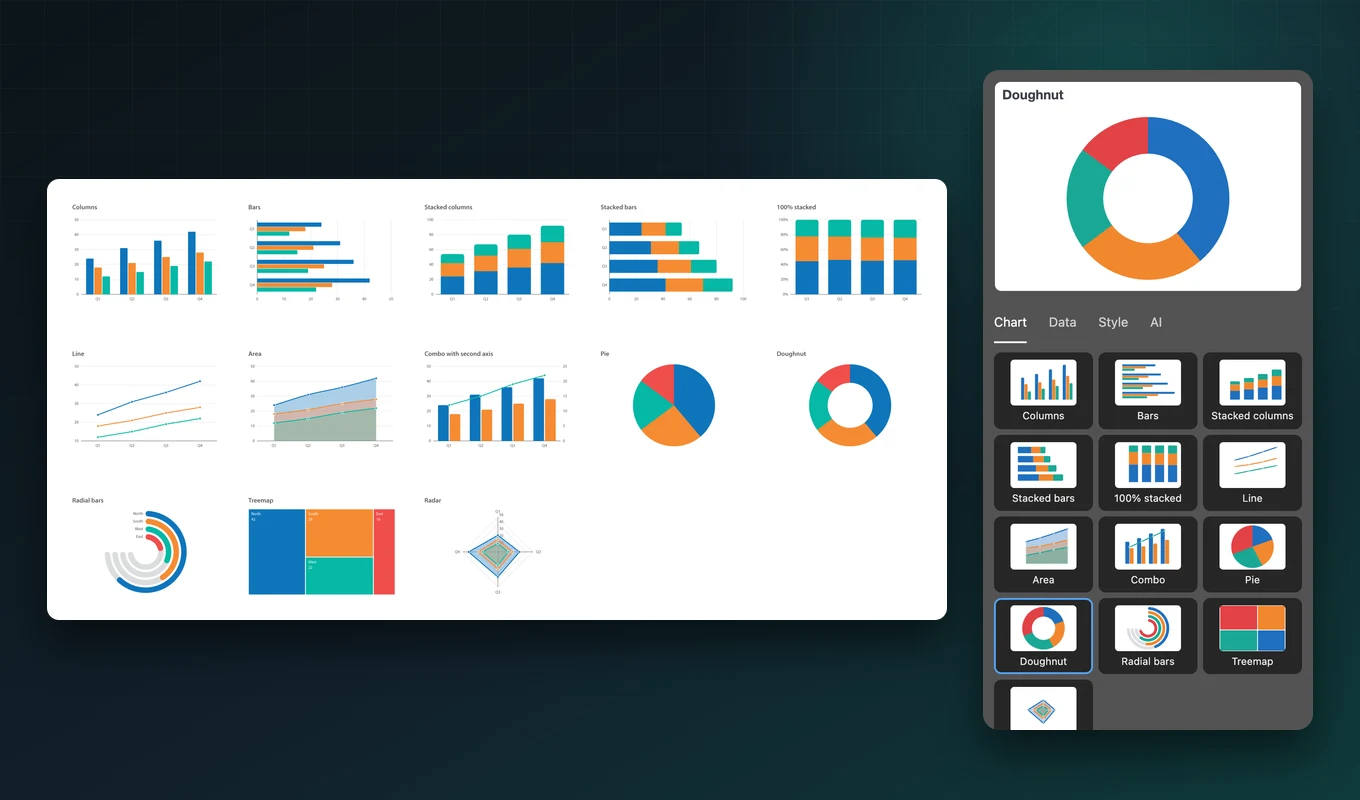
Histogrammes, barres, empilés et empilés à 100 %, courbes, aires, combinés avec un second axe, secteurs, anneaux (aussi en demi-cercle), barres radiales, treemap et radar.
De vrais objets Adobe Illustrator
Chaque graphique est un groupe de tracés et de textes de point sur le calque actif, chaque objet étant nommé dans le panneau Calques. Vos fichiers s'ouvrent partout, avec ou sans DataInk.
Vos nuances
Les couleurs sont des nuances globales dans un groupe DataInk : modifiez-en une et tous les graphiques qui l'utilisent changent. Ou choisissez l'un de vos groupes de nuances, ou une seule couleur en teintes. Les documents CMJN reçoivent des nuances CMJN.
Vos styles de caractère
Titres, axes, étiquettes de valeur et légendes utilisent des styles de caractère. Modifiez-en un et tous les graphiques suivent, ou composez chaque type de texte dans un style que vous avez déjà.
Mise à jour sans perdre vos retouches
Sélectionnez un graphique et le panneau charge ses données. Changez les chiffres et cliquez sur Mettre à jour : les fonds, contours, effets et textes modifiés à la main restent. Chaque mise à jour s'annule en une fois.
Collez ou importez vos données
Collez un tableau depuis Excel, Google Sheets ou Numbers, ou importez un fichier CSV ou Excel et choisissez la feuille. Un grand éditeur s'ouvre pour les longs tableaux.
Les détails qui comptent à l'impression
Graduations rondes, quadrillage, étiquettes de valeur dedans ou dehors, formats de nombres avec préfixe, suffixe et nombres abrégés, épaisseurs en points, barres arrondies et préréglages à partager.
IA facultative, avec votre propre clé
Lisez un tableau dans un PDF, une capture d'écran ou un texte collé, ou modifiez un graphique en une phrase. Fonctionne avec OpenAI, Claude, Gemini ou Ollama sur votre ordinateur. DataInk fonctionne de la même façon sans.
Comme une partie d'Adobe Illustrator
Le panneau suit les quatre niveaux de luminosité de l'interface et parle 12 langues. Il fonctionne hors ligne, sans compte ni serveur Lingway.
De l’installation au résultat en quelques clics
- 1
Collez vos chiffres
Collez un tableau depuis un tableur dans l'onglet Données, ou importez un fichier CSV ou Excel.
- 2
Choisissez un graphique et ajoutez-le
Choisissez l'un des 13 types de graphiques, réglez les couleurs et les styles de texte dans l'onglet Style, puis cliquez sur Ajouter le graphique.
- 3
Mettez-le en forme, puis à jour
Retouchez le graphique à la main comme n'importe quelle illustration. Quand les chiffres changent, sélectionnez-le, modifiez les données et cliquez sur Mettre à jour.
Voyez-le dans l’application
Des graphiques pour rapports, marques et infographies
Chaque image ci-dessous est un export Adobe Illustrator de graphiques tracés par DataInk dans un nouveau document.
Une page de rapport en quelques minutes
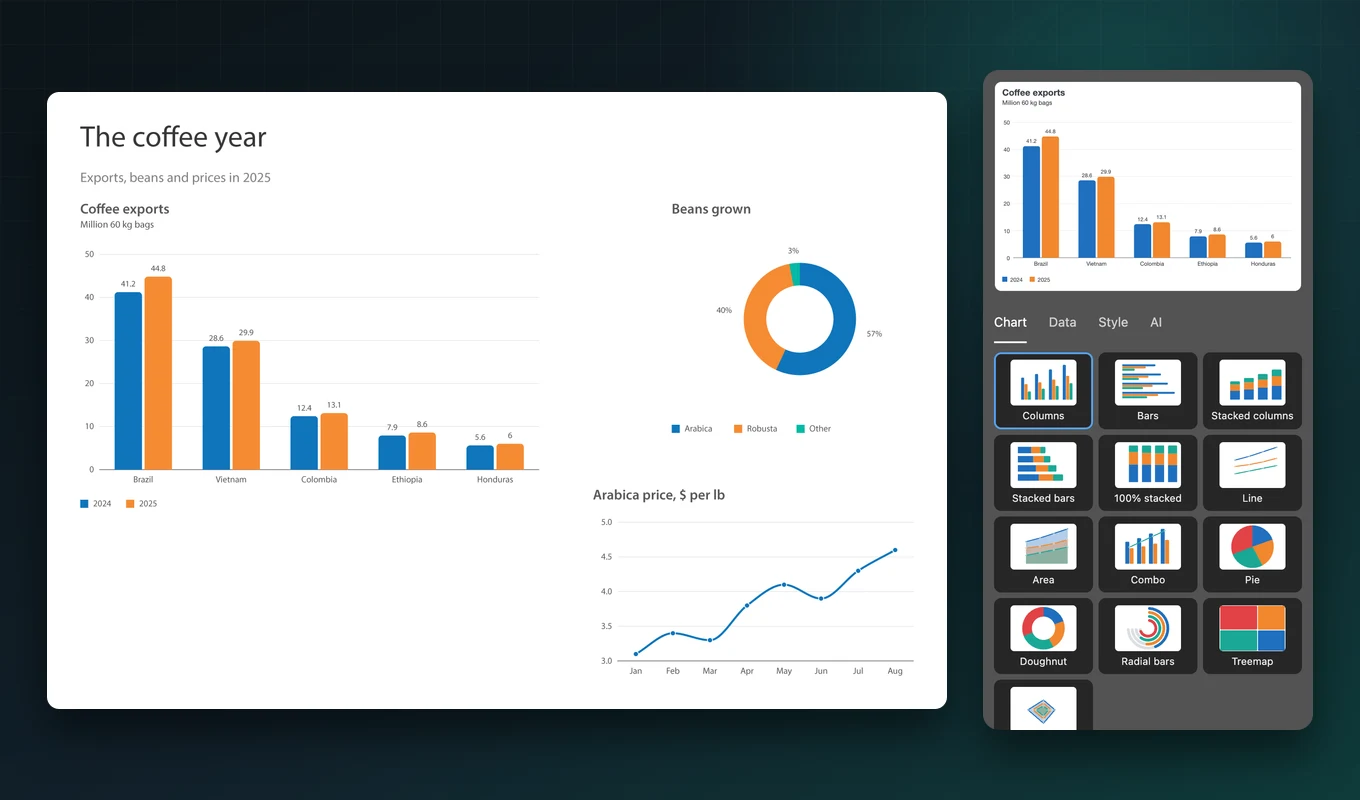
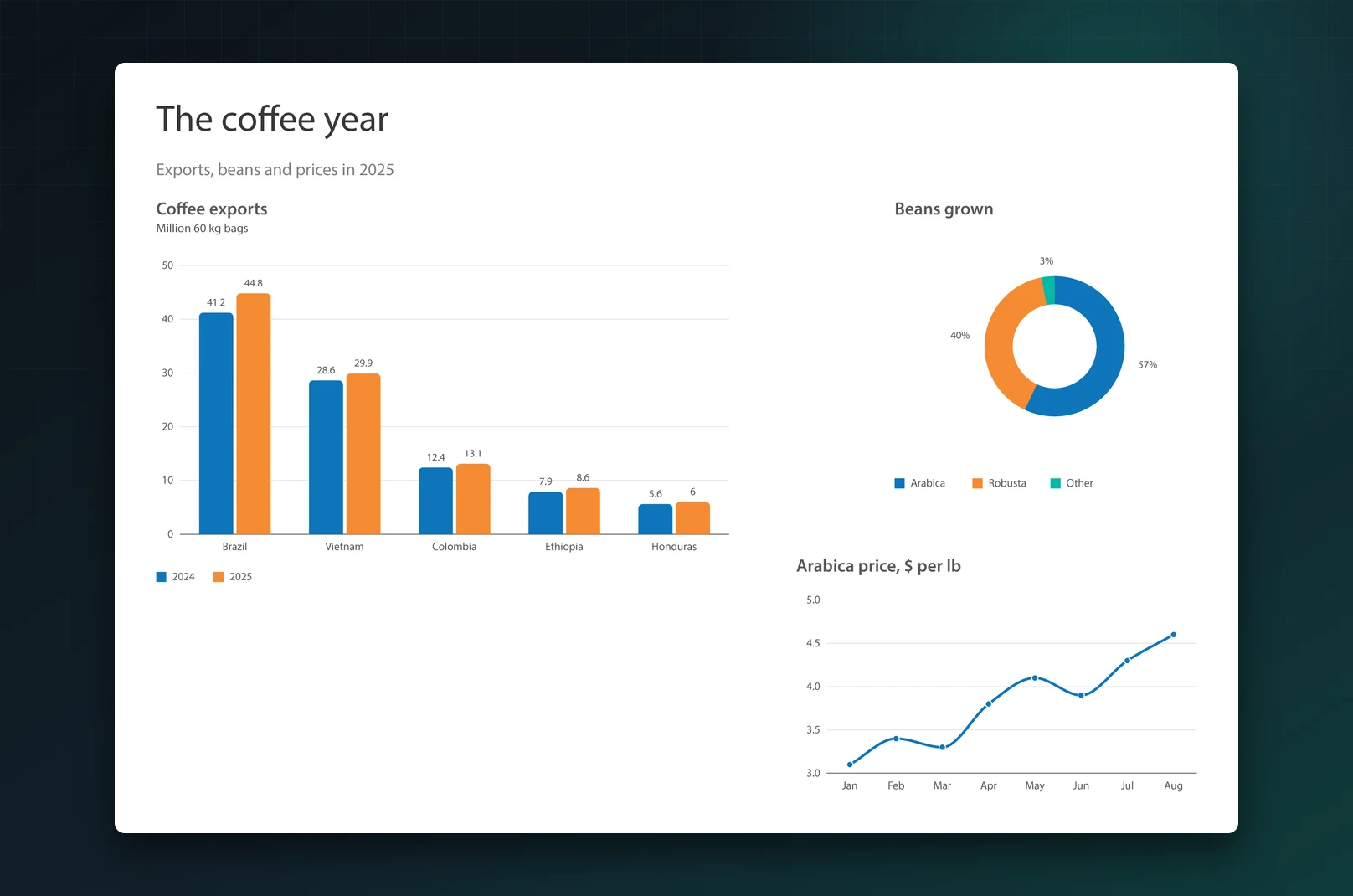
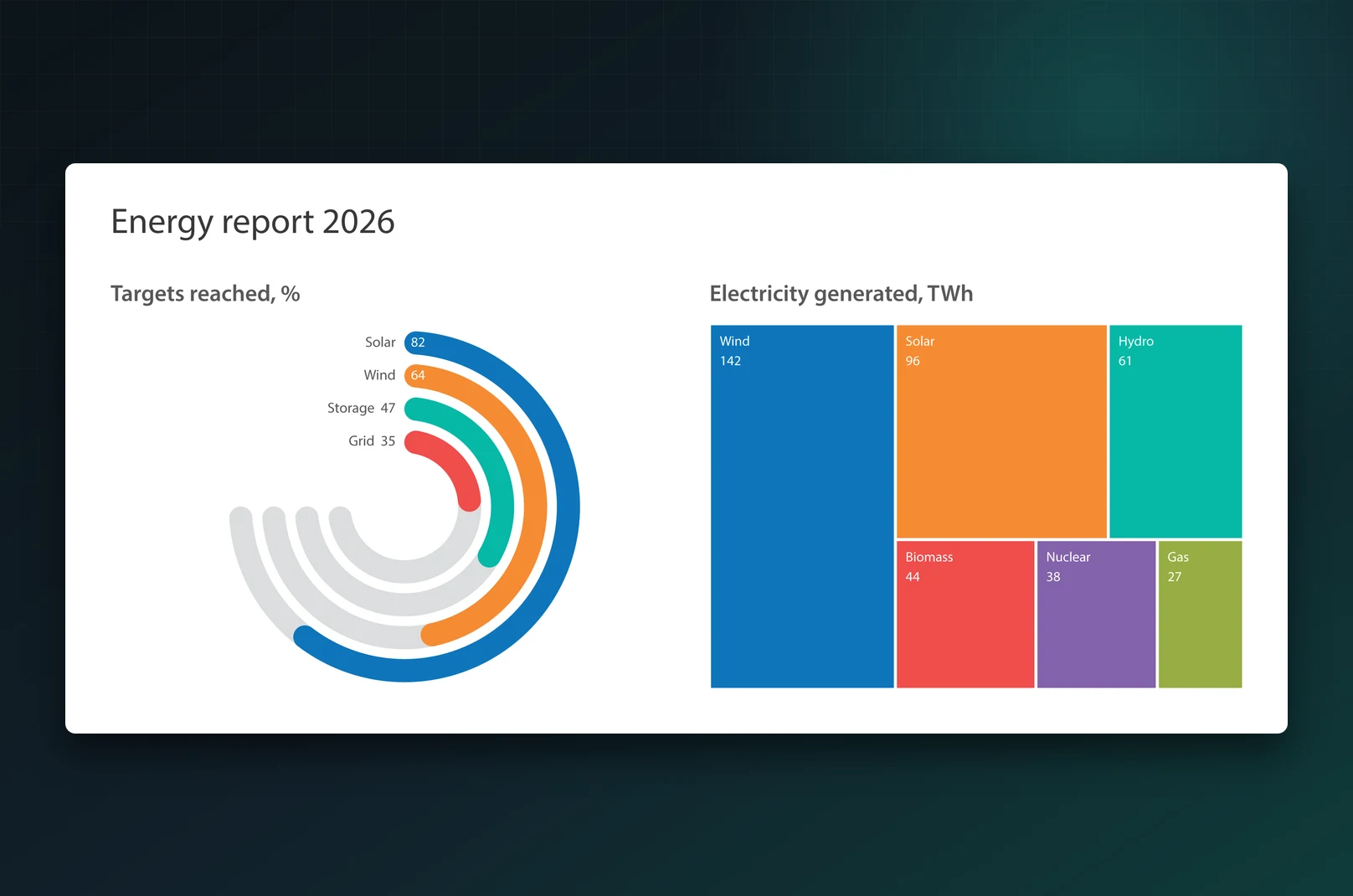
Collez les chiffres, choisissez Histogramme, Anneau ou Courbe, puis cliquez sur Ajouter le graphique. Chaque graphique arrive sur le calque actif sous forme de groupe nommé, avec des graduations rondes, un quadrillage, des étiquettes de valeur et une légende.
Titres et sous-titres font partie du graphique : une page de chiffres reste homogène d'un graphique à l'autre.
Aux couleurs et à la typographie de votre marque
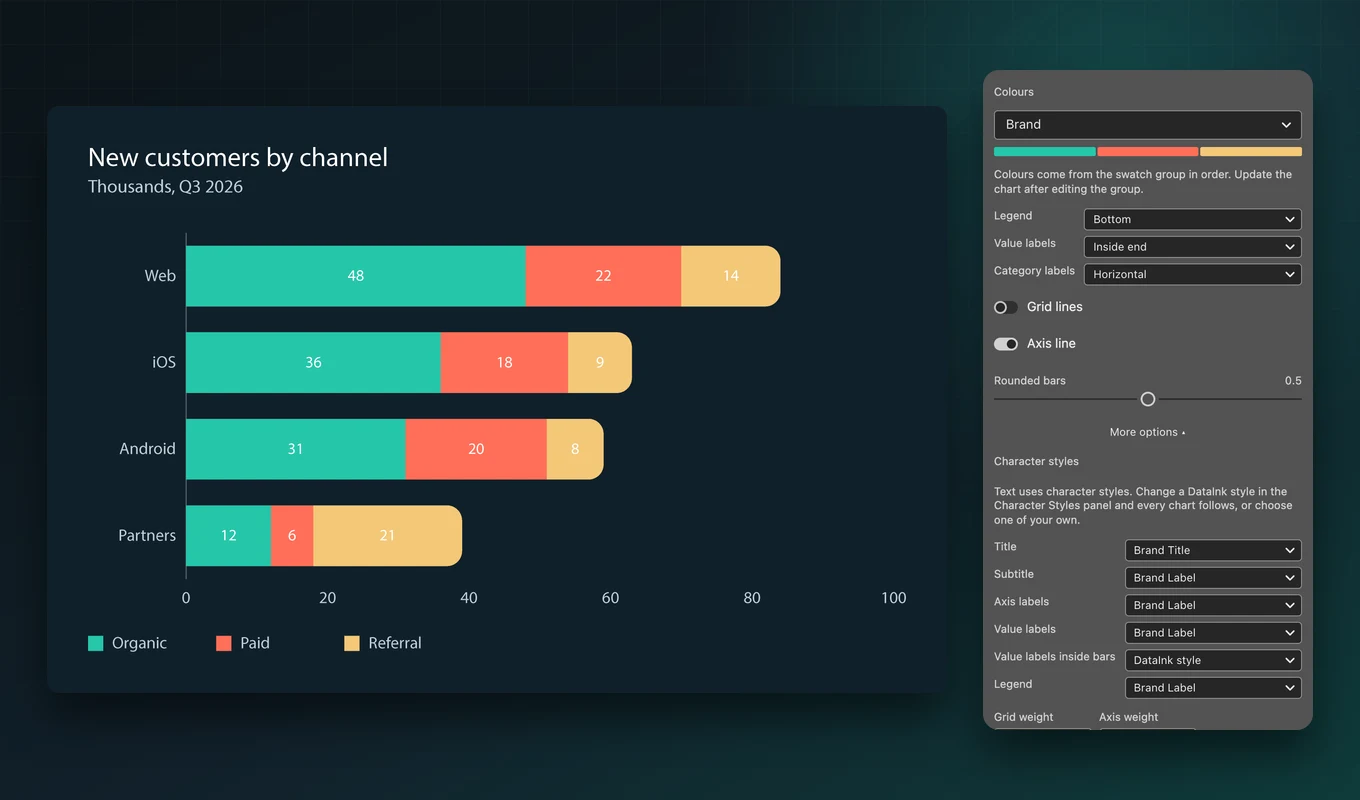
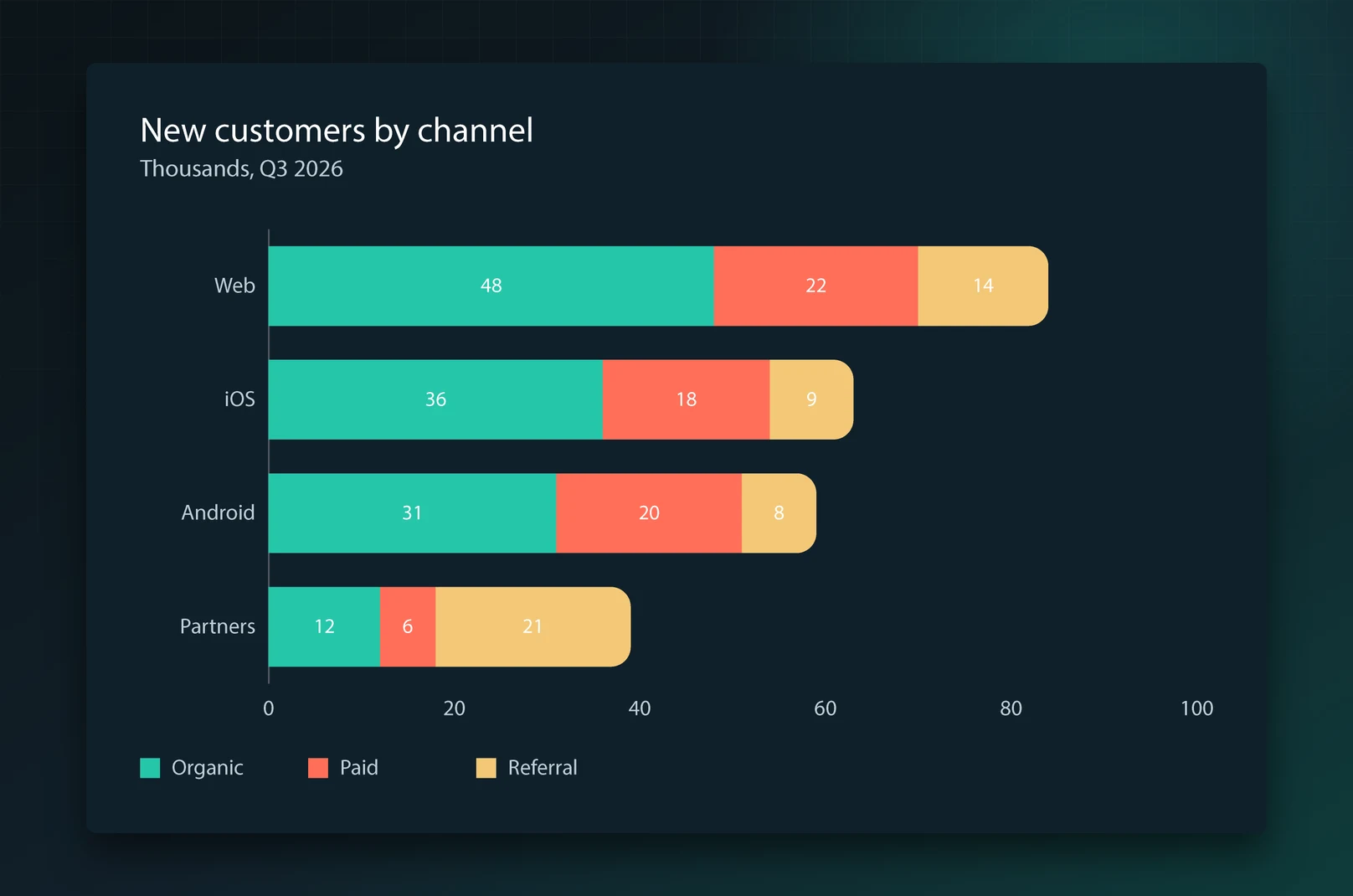
Choisissez l'un de vos groupes de nuances et les séries prennent ses couleurs dans l'ordre. Composez titres, axes, valeurs et légende dans vos propres styles de caractère.
Comme les couleurs sont des nuances globales et les textes utilisent des styles, changer de charte revient à modifier une nuance ou un style, pas chaque graphique.
Nouveaux chiffres, retouches conservées
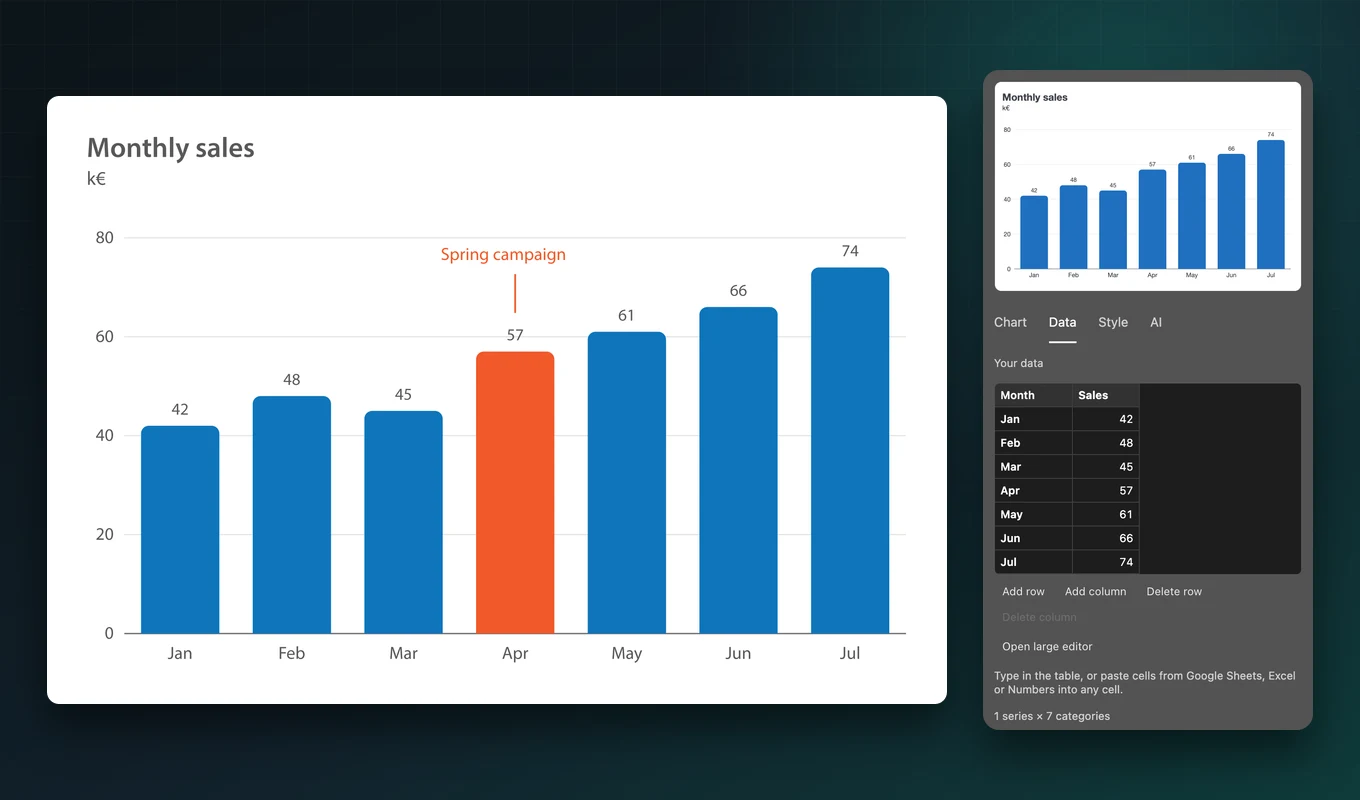
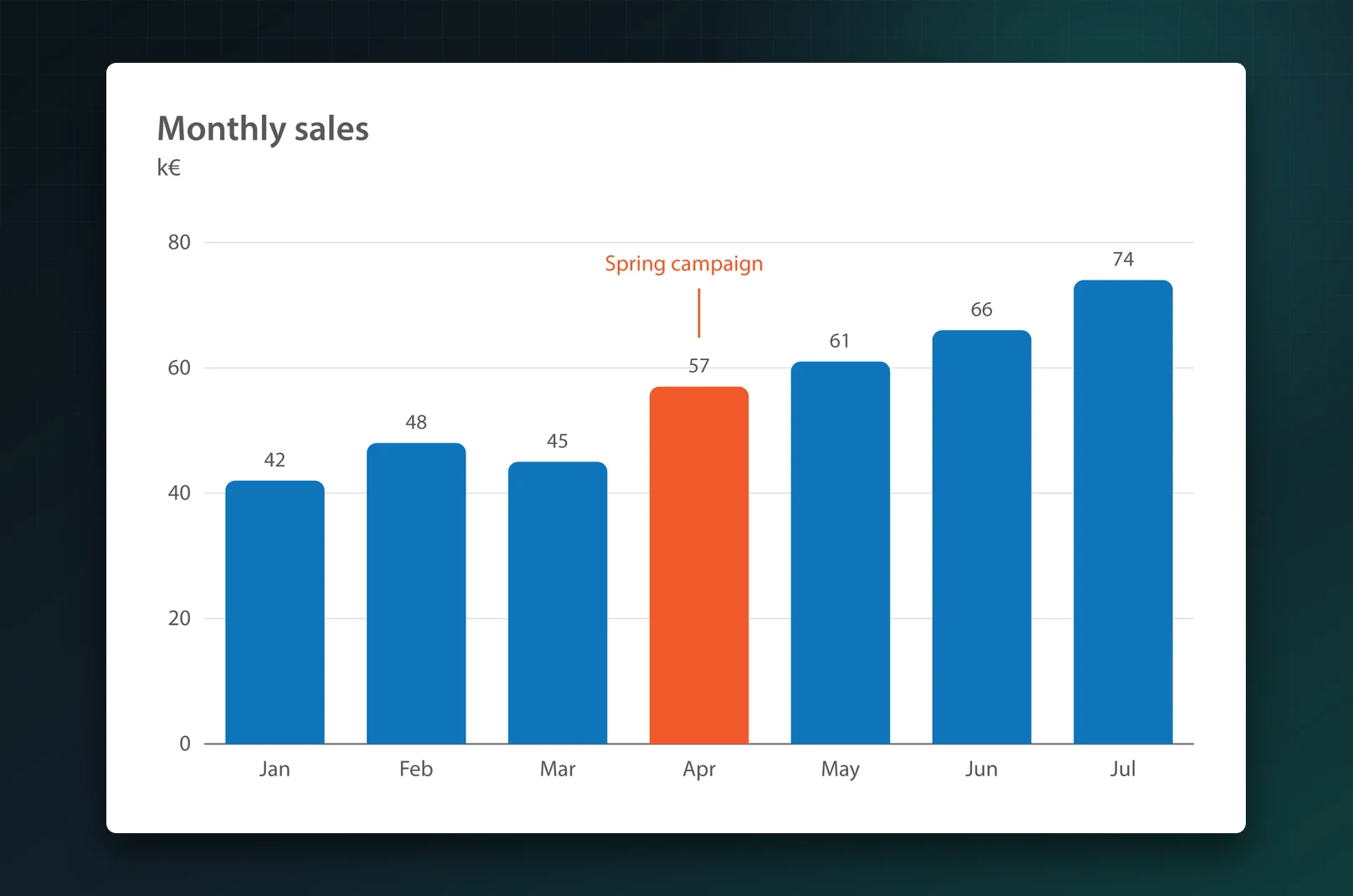
Mettez une barre en avant dans une autre couleur, ajoutez une note, déplacez une étiquette. Quand les données changent, sélectionnez le graphique, modifiez le tableau et cliquez sur Mettre à jour : le graphique est redessiné sur place et vos modifications restent sur les objets qui existent toujours.
Agrandissez le graphique sur le plan de travail puis mettez-le à jour : il est remis en page à la nouvelle taille et le texte garde son corps.
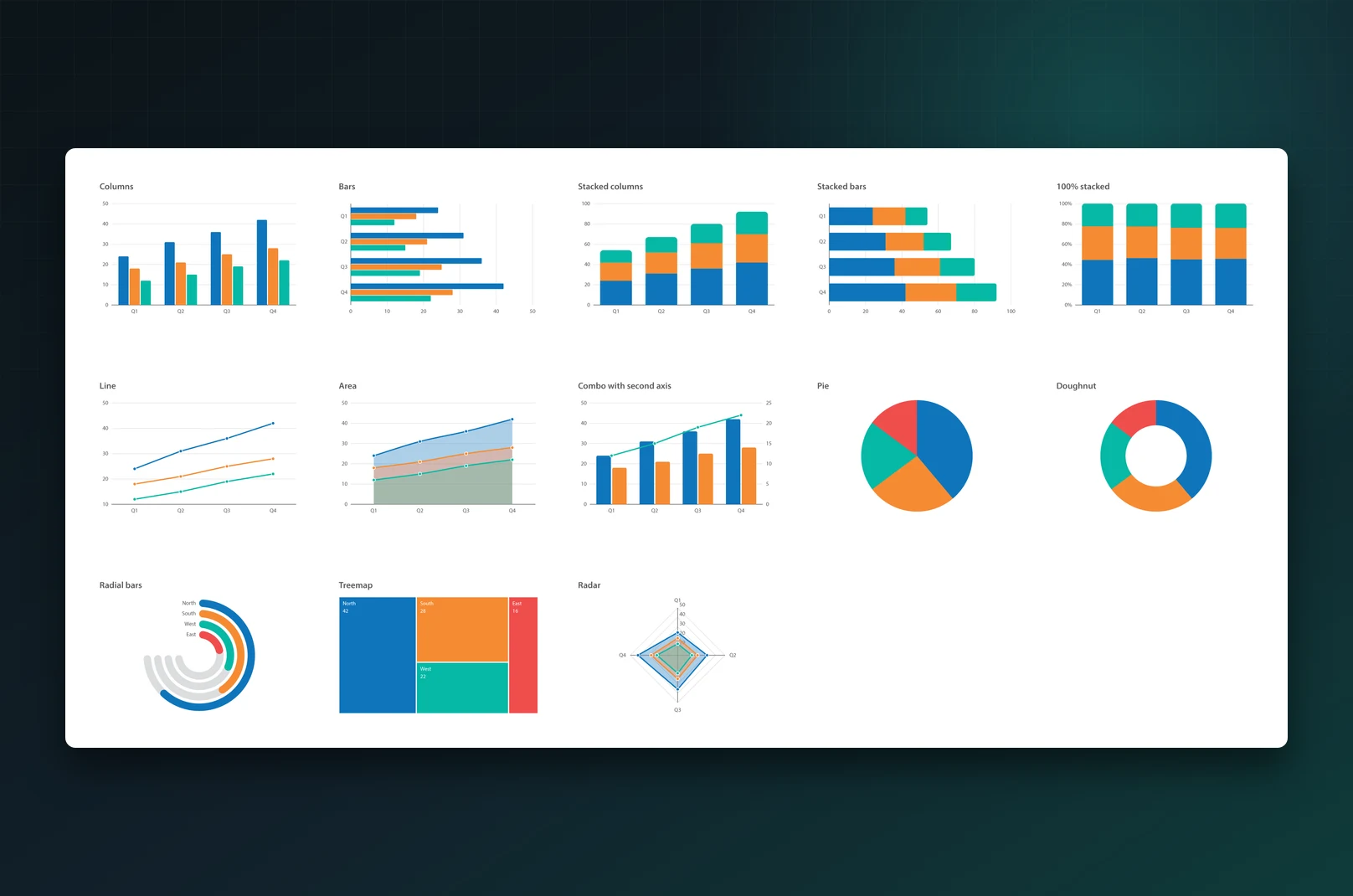
13 types de graphiques
Histogrammes, barres, empilés et empilés à 100 %, courbes, aires et combinés avec un second axe ; secteurs, anneaux et demi-anneaux ; barres radiales, treemap et radar.
Le panneau affiche un aperçu en direct et vous prévient quand les données ne conviennent pas au graphique, par exemple des valeurs négatives dans des secteurs.
Des tableaux tirés de PDF et de captures d'écran
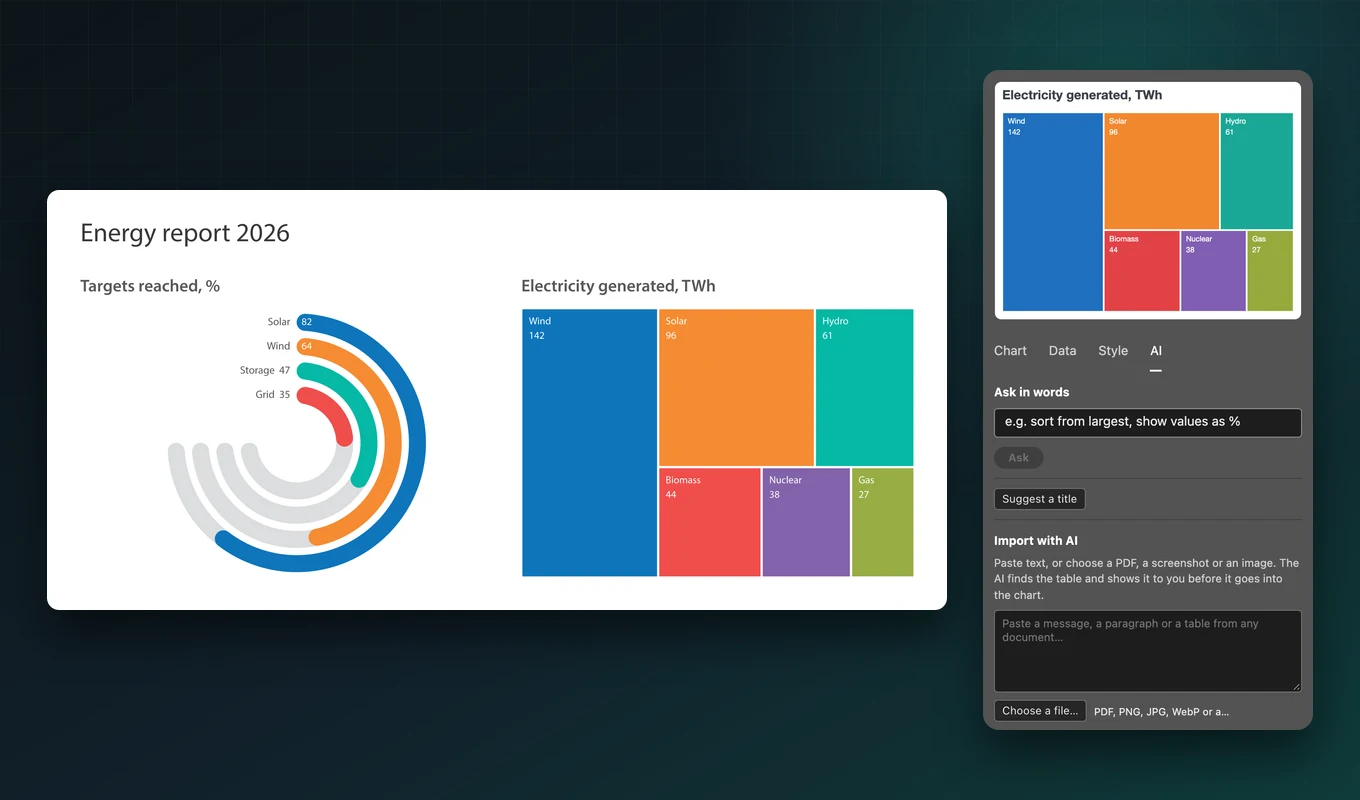
L'onglet IA, facultatif, lit un tableau dans un PDF, une image ou un texte collé et remplit l'onglet Données. Vous pouvez aussi demander des modifications en mots, comme trier par 2025 et afficher les valeurs, ou obtenir des suggestions de titre.
Utilisez votre propre clé OpenAI, Claude ou Gemini, ou un modèle qui tourne sur votre ordinateur avec Ollama. Les données vont directement d'Adobe Illustrator au fournisseur choisi.
Conçu pour la production
Rapports annuels et d'impact
Des dizaines de graphiques cohérents aux couleurs et à la typographie du rapport, mis à jour quand les chiffres définitifs arrivent.
Designers de marque et marketing
Des graphiques pour présentations, réseaux sociaux et fiches, avec les nuances et les styles de caractère de la marque.
Designers d'infographies
Anneaux, barres radiales et treemaps en tracés propres, prêts à être mis en forme et combinés à l'illustration.
Infographie de presse
Des graphiques exacts tirés d'un tableur, redessinés en un instant quand les chiffres sont révisés.
DataInk dans Adobe Illustrator
Une page de rapport créée à partir de chiffres collés, un graphique remis aux nuances et aux styles de caractère d'une marque, et un graphique mis à jour avec de nouvelles données qui garde sa mise en avant faite à la main.
 Plays from YouTube (privacy-enhanced mode)
Questions fréquentes
En quoi DataInk diffère-t-il de l'outil Graphe d'Adobe Illustrator ?
L'outil Graphe propose neuf types de graphiques, sans anneau, barres radiales ni treemap, sans étiquettes de valeur, et il efface votre mise en forme quand les données changent. DataInk propose 13 types, des étiquettes de valeur, vos nuances et vos styles de caractère, et garde vos retouches quand vous mettez les chiffres à jour.
Est-ce un abonnement ?
Non. Vous payez 79 $ une fois et recevez les mises à jour 1.x. Un essai de 10 jours permet d'abord de tout essayer.
Puis-je retoucher le graphique à la main ?
Oui. Ce sont des tracés et des textes ordinaires. Recolorez une barre, ajoutez un effet ou déplacez une étiquette ; quand vous mettrez les données à jour, ces modifications resteront. Gardez le graphique groupé pour garder le lien avec ses données : une fois dissocié, c'est une illustration ordinaire.
Puis-je convertir les graphiques faits avec l'outil Graphe ?
Pas directement : Adobe Illustrator ne donne pas aux plugins accès aux données d'un graphe. Copiez les chiffres depuis la fenêtre de données du graphe et collez-les dans DataInk.
Fonctionne-t-il dans les documents CMJN ?
Oui. Les nuances sont créées dans le mode colorimétrique du document : les documents CMJN reçoivent des nuances CMJN et les documents RVB des nuances RVB.
Mes fichiers s'ouvrent-ils sans le plugin ?
Oui. Les graphiques sont des illustrations normales : tout le monde peut ouvrir, imprimer et modifier le fichier. DataInk n'est nécessaire que pour mettre un graphique à jour avec de nouvelles données.
Faut-il un compte ou une connexion internet ?
Non. DataInk fonctionne dans Adobe Illustrator et n'envoie rien nulle part. Seules les fonctions IA facultatives passent par internet, vers le fournisseur de votre choix, avec votre propre clé.
Quelles versions d'Adobe Illustrator sont prises en charge ?
Adobe Illustrator 2022 (26.0) et versions ultérieures, sous macOS et Windows. Nous l'avons testé sur Adobe Illustrator 2027 sous macOS.
J'utilise aussi Adobe InDesign. Existe-t-il une version pour lui ?
Oui : DataInk pour Adobe InDesign trace les mêmes types de graphiques en objets InDesign natifs. C'est un produit distinct.
Autres produits Lingway

Bleedline pour Adobe Photoshop
Fond perdu, traits de coupe, boîtes de rognage et de fond perdu et réglage PDF/X-4 pour tout document Adobe Photoshop, en un clic.
Voir le produit
Caliper pour Adobe Illustrator
Tailles, écarts, specs et légende pour toute illustration Illustrator, en un clic et dans toutes les unités.
Voir le produit
Nano Banana Studio pour Adobe Photoshop
Générez et retouchez des images avec Google Gemini dans Photoshop.
Voir le produit