Plop pour Mac
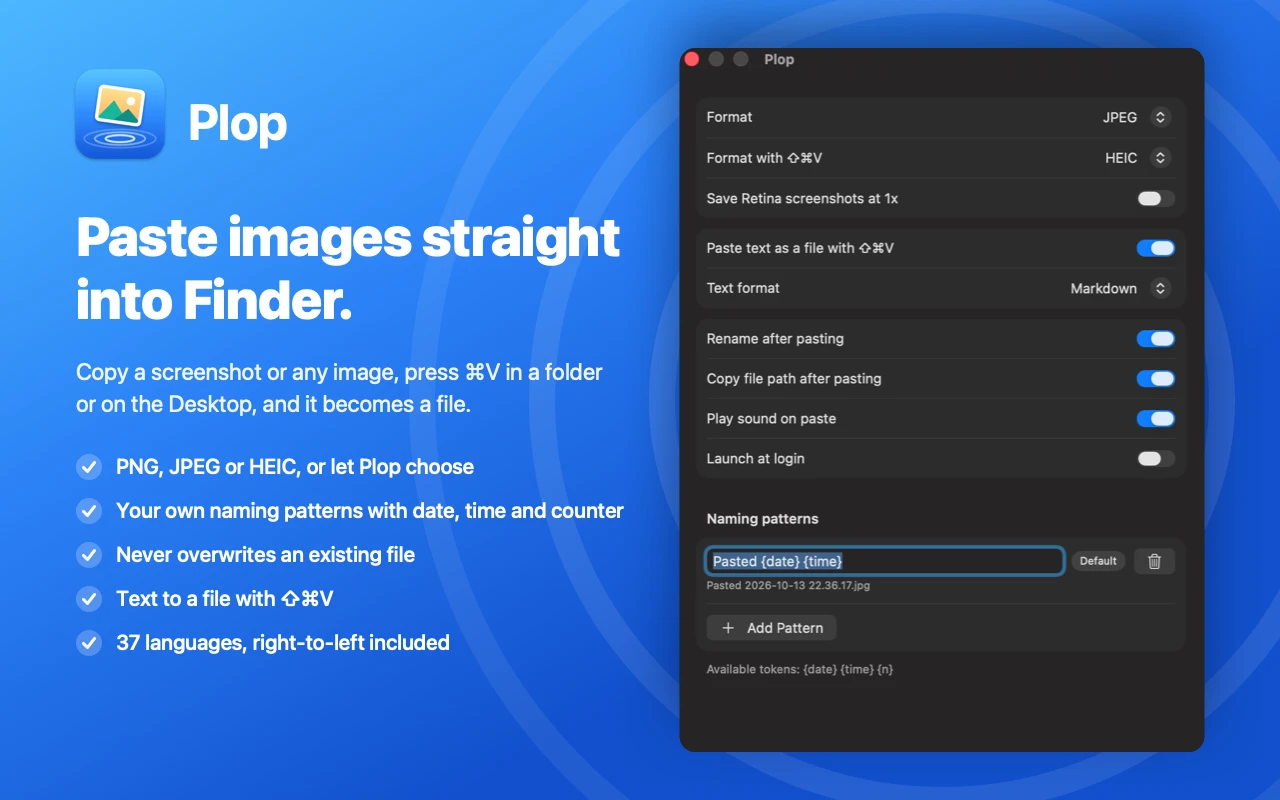
Collez des images directement dans le Finder. Copiez une capture d’écran ou n’importe quelle image, cliquez sur un dossier ou sur le bureau, puis appuyez sur ⌘V. Plop l’enregistre à cet endroit sous forme de fichier, déjà nommé et sélectionné. Plus besoin d’ouvrir Aperçu pour enregistrer le contenu du presse-papiers.
Du presse-papiers au fichier
en un seul raccourci
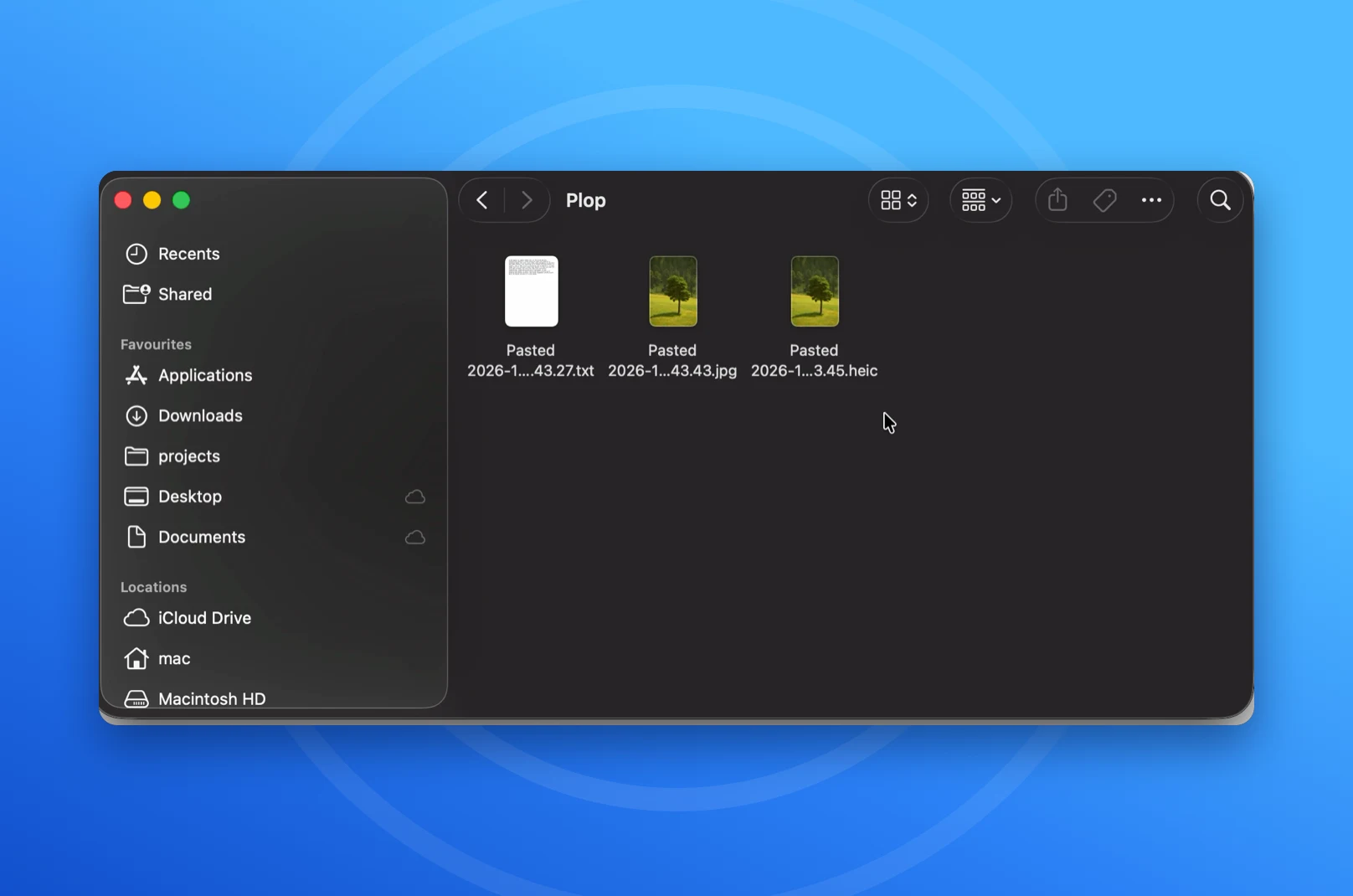
Plop se loge dans la barre des menus et surveille le raccourci Coller dans le Finder. Lorsque le presse-papiers contient une image, il la transforme en fichier dans le dossier affiché. Les fichiers copiés se collent toujours normalement : Plop n’intervient que lorsque c’est utile.
Coller des images sous forme de fichiers
Appuyez sur ⌘V dans une fenêtre du Finder ou sur le bureau, et l’image du presse-papiers devient un fichier. Cela fonctionne avec les captures d’écran, les images copiées depuis un navigateur et celles copiées depuis n’importe quelle autre app. Annulez avec ⌘Z, comme pour tout autre collage dans le Finder.
Coller du texte sous forme de fichiers
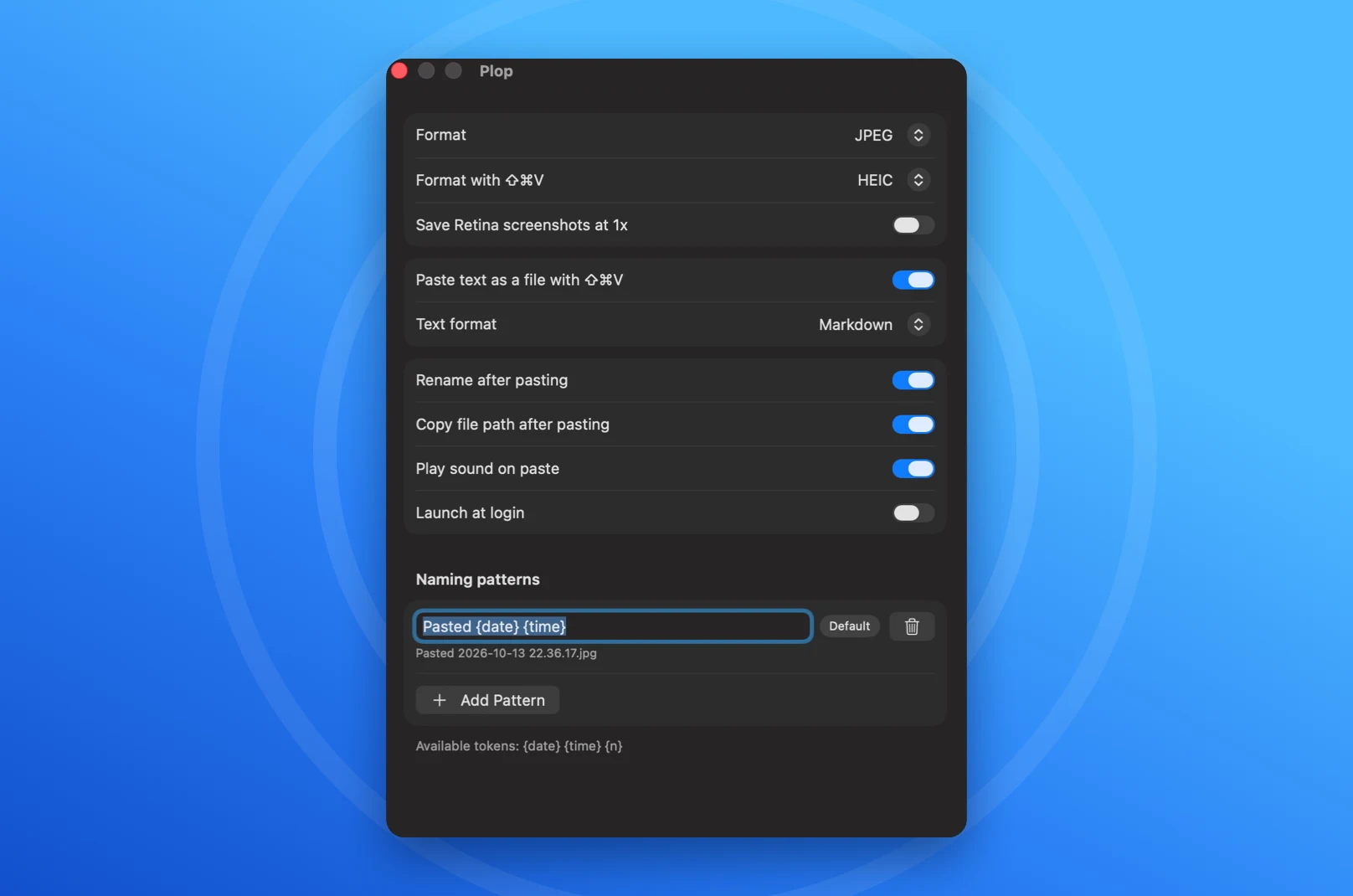
Copiez du texte n’importe où et appuyez sur ⇧⌘V dans le Finder pour l’enregistrer en texte brut, en Markdown ou en texte enrichi. Avec une image dans le presse-papiers, ce même raccourci l’enregistre dans un second format de votre choix.
Le format et le nom que vous voulez
Enregistrez en PNG, JPEG ou HEIC, ou laissez Plop choisir : PNG pour les captures d’écran et les graphismes, JPEG pour les photos. Créez vos propres modèles de nom avec la date, l’heure et un compteur, et voyez le nom obtenu dans un aperçu en direct.
N’écrase jamais un fichier
Si un nom est déjà pris, Plop ajoute un numéro, comme le fait le Finder. En option : enregistrer les captures Retina en 1x, renommer juste après le collage, copier le chemin du nouveau fichier, émettre un son et ouvrir Plop à la connexion.
Confidentiel et multilingue
Tout se passe sur votre Mac. Plop ne demande aucun compte, ne collecte aucune statistique et n’accède pas au réseau. Il est disponible en 37 langues, y compris avec une mise en page de droite à gauche pour l’arabe et l’hébreu.
Plop en action
Regardez du texte et des images passer du presse-papiers à un dossier du Finder sous forme de fichiers, nommés et prêts à l’emploi, en quelques secondes.
Arrêtez d’enregistrer vos captures d’écran à la main
Obtenez Plop sur le Mac App Store et collez images et texte directement dans le Finder. Achat unique, sans abonnement.