 Adobe InDesign
Table Refiner pour Adobe InDesign
Transformez des tableaux InDesign désordonnés en tableaux propres et cohérents sans retaper une seule cellule. Choisissez un tableau, donnez-lui un style, ajustez ses colonnes, triez et nettoyez ses lignes, puis vérifiez chaque modification avant de l'appliquer. Le résultat reste un tableau InDesign normal et modifiable.
- Choisir, ajuster, vérifier, appliquer
- Des tableaux InDesign natifs et modifiables
- Rien ne change sans votre vérification
- Achat unique sur Adobe Exchange
S'installe depuis Adobe Exchange · s'ouvre dans un nouvel onglet
- Fonctionne dans
- Adobe InDesign
- InDesign 2024 (19.0) ou version ultérieure
- Prix
- 69 $US
- achat unique
- Support
- Par les développeurs
- Mises à jour incluses
Tout ce dont un tableau a besoin avant l'impression
Les tableaux arrivent avec des colonnes inégales, des prix saisis 12.5 et 9, des lignes vides et des en-têtes qui s'arrêtent à la première page. Table Refiner les corrige en quelques clics, dans InDesign.
Trois étapes pour le travail courant
Choose table, Adjust table, Review & apply. Le panneau garde le chemin habituel court et range les fonctions avancées dans des réglages aux noms clairs.
Rien ne change en silence
Chaque modification est listée avant d'être appliquée. Les modifications du texte, des lignes ou de l'ordre demandent votre coche, et une ligne d'état indique toujours ce qui va se passer.
Des tableaux natifs et modifiables
Le résultat est un tableau InDesign ordinaire, mis en forme avec des styles de tableau, de cellule et de paragraphe que vous pouvez modifier. Vos styles existants ne sont jamais touchés.
Cinq styles prêts à l'emploi
Clean report, Price list, Technical specification, Comparison et Minimal. Un style ne change que l'apparence : jamais votre texte, vos dimensions ni l'ordre des lignes.
Des colonnes ajustées, un texte qui ne rétrécit pas
Ajustez les largeurs à la colonne de texte, au bloc ou à une taille libre, en gardant les proportions ou selon le contenu. Le corps du texte et l'épaisseur des filets ne sont jamais modifiés.
Trier, nettoyer, mettre en évidence
Triez les lignes sur une ou plusieurs colonnes, les nombres comme des nombres, supprimez les lignes vides, affichez les prix avec deux décimales et faites ressortir des valeurs comme un stock bas.
En-têtes et sauts de page
Transformez la première ligne en en-tête répété sur chaque page, ajoutez des lignes de pied et gardez chaque intertitre de section avec les lignes qui le suivent.
Mises à jour depuis un fichier CSV
Reliez le fichier CSV ou TSV d'un fournisseur, associez les lignes par une clé comme le SKU et choisissez les nouvelles valeurs à reprendre. Le tableau garde sa mise en forme.
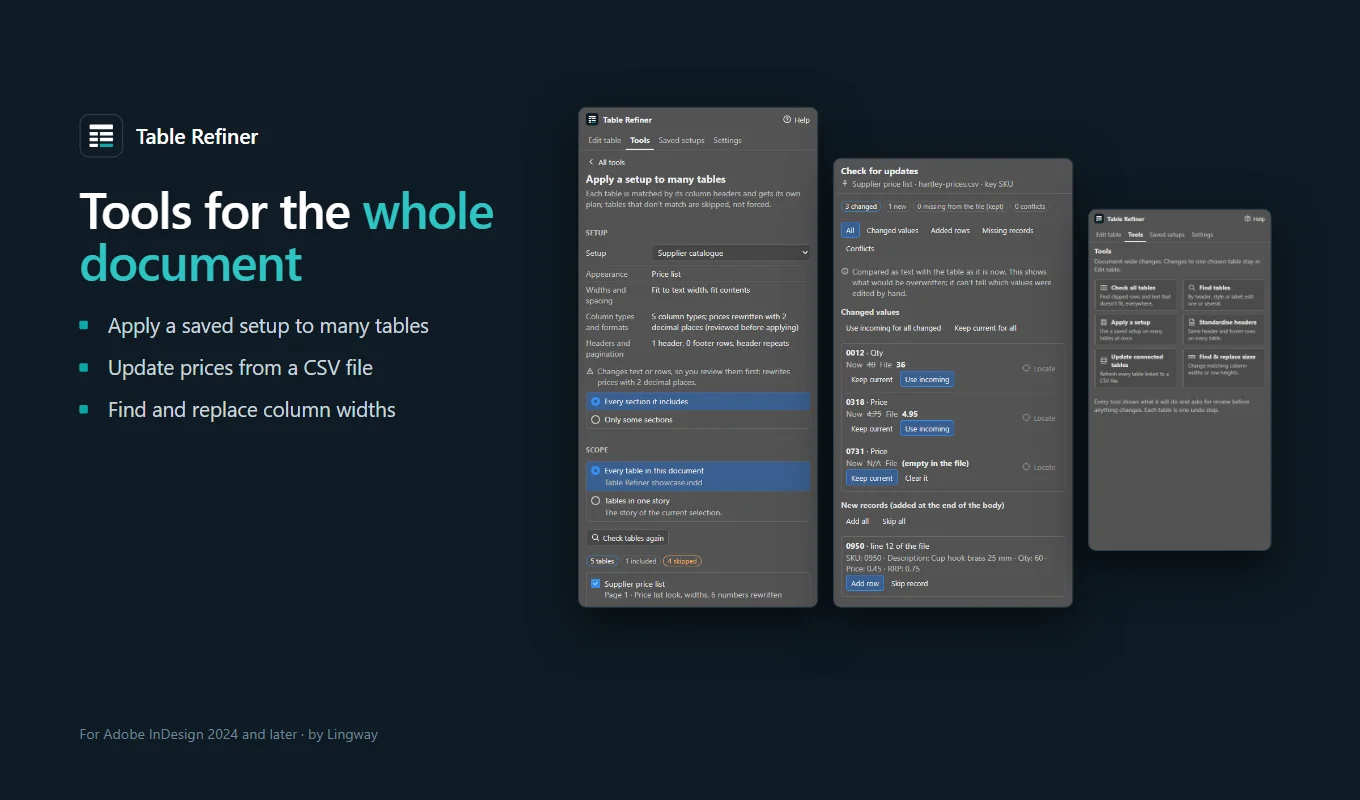
Réglages enregistrés et outils pour tout le document
Enregistrez vos choix comme un réglage et réutilisez-le sur le tableau suivant, ou vérifiez, trouvez et mettez à jour tous les tableaux du document en une fois.
De l’installation au résultat en quelques clics
- 1
Choisir le tableau
Cliquez dans un tableau et choisissez Use this table. Il reste épinglé dans le panneau jusqu'à ce que vous en choisissiez un autre.
- 2
L'ajuster
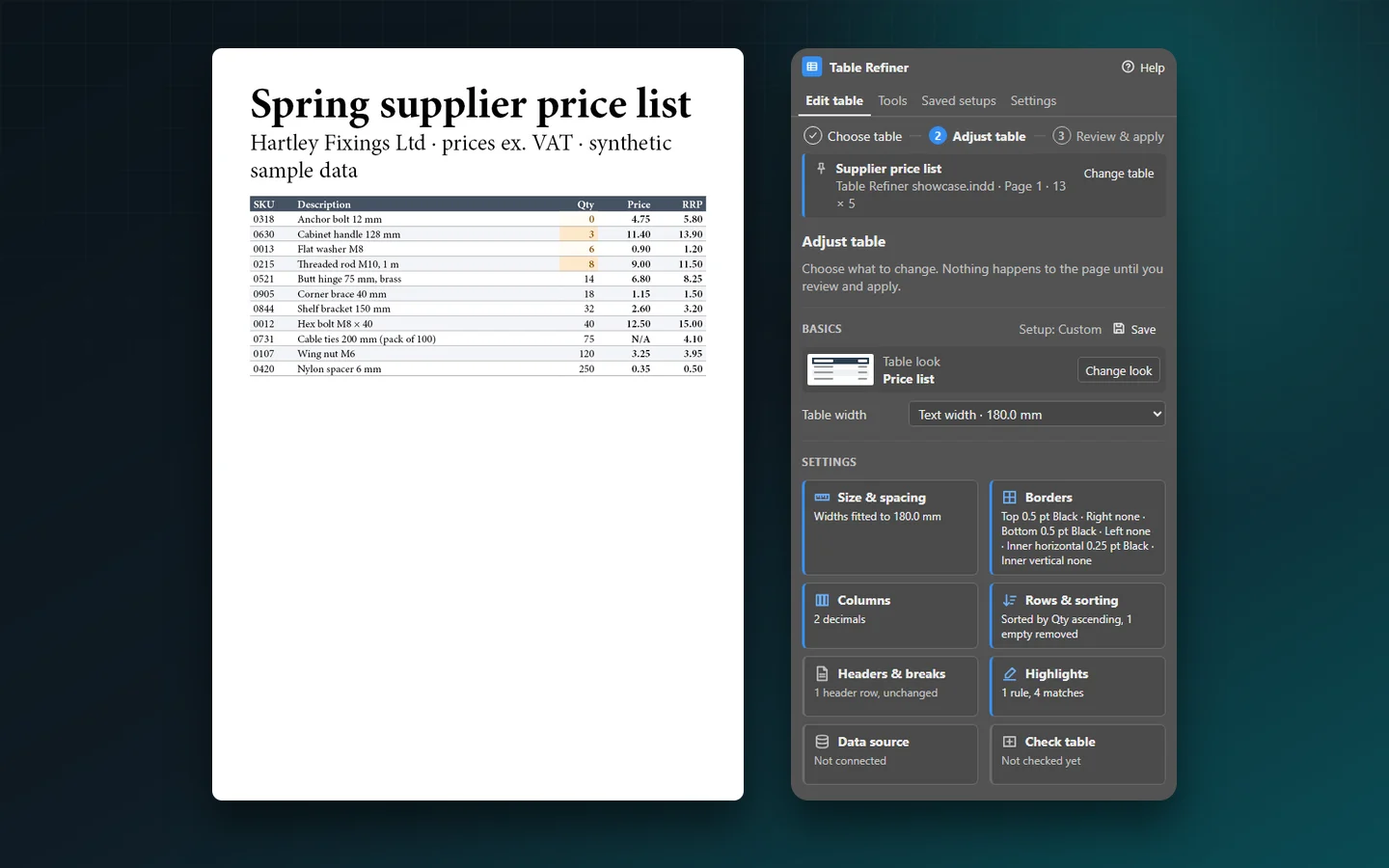
Choisissez un style, réglez la largeur et ouvrez n'importe quel réglage : colonnes, lignes et tri, en-têtes et sauts, mises en évidence.
- 3
Vérifier et appliquer
Lisez la liste des modifications, cochez-la si du texte ou des lignes changent, puis appliquez. Chaque tableau correspond à une étape dans Édition > Annuler.
Voyez-le dans l’application
Conçu pour les catalogues, les tarifs et les fiches techniques
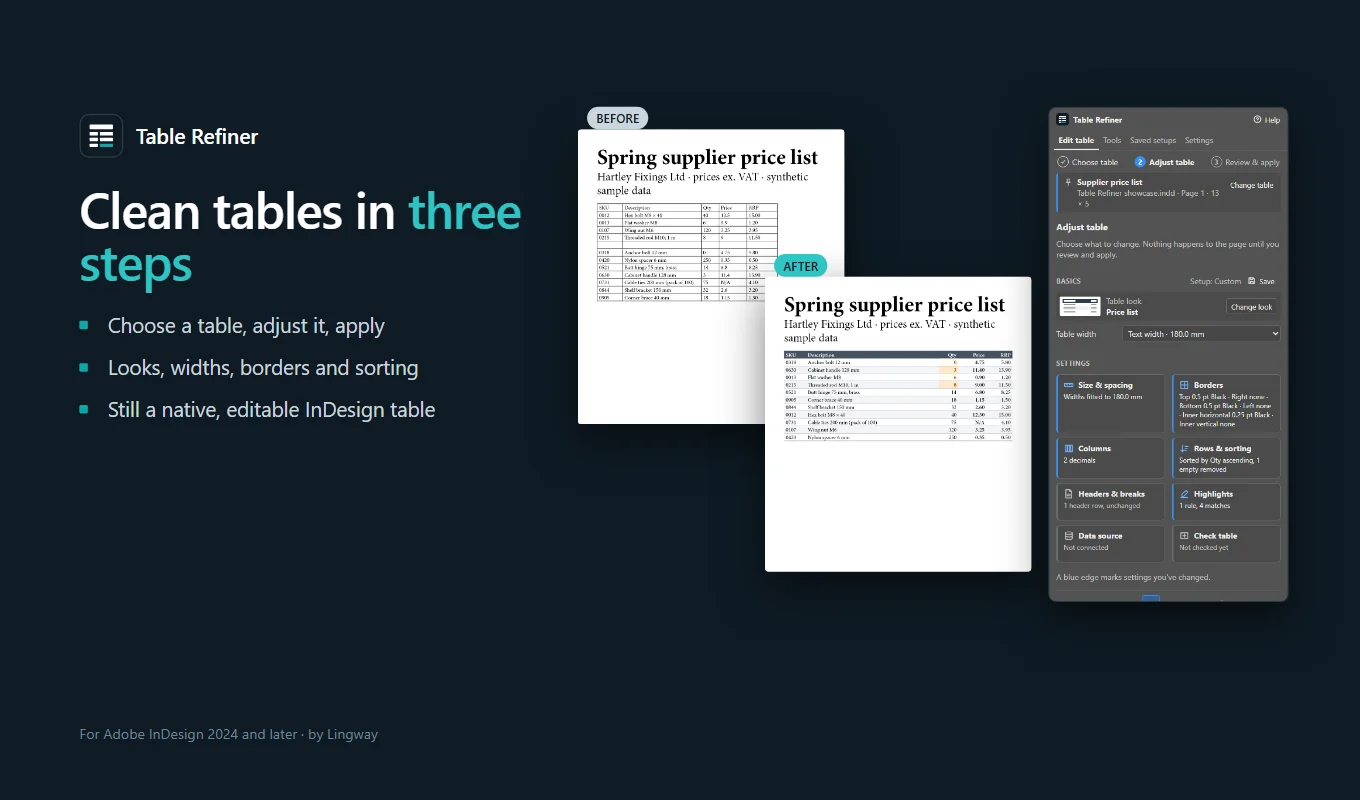
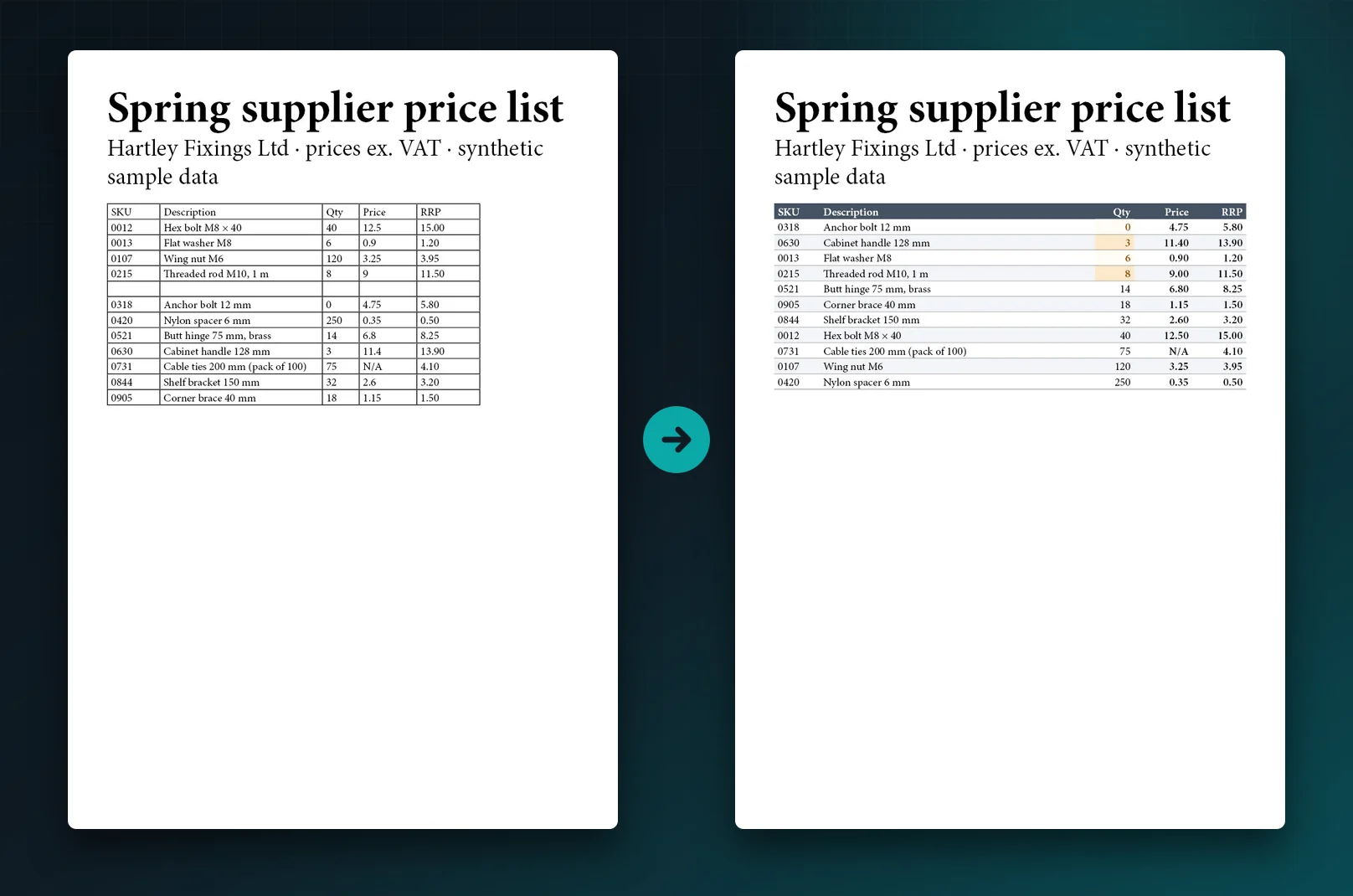
Les images ci-dessous sont de vraies pages InDesign, exportées avant et après l'utilisation du plugin. Les données des tableaux sont un exemple fictif.
Du désordre à la cohérence en un seul passage
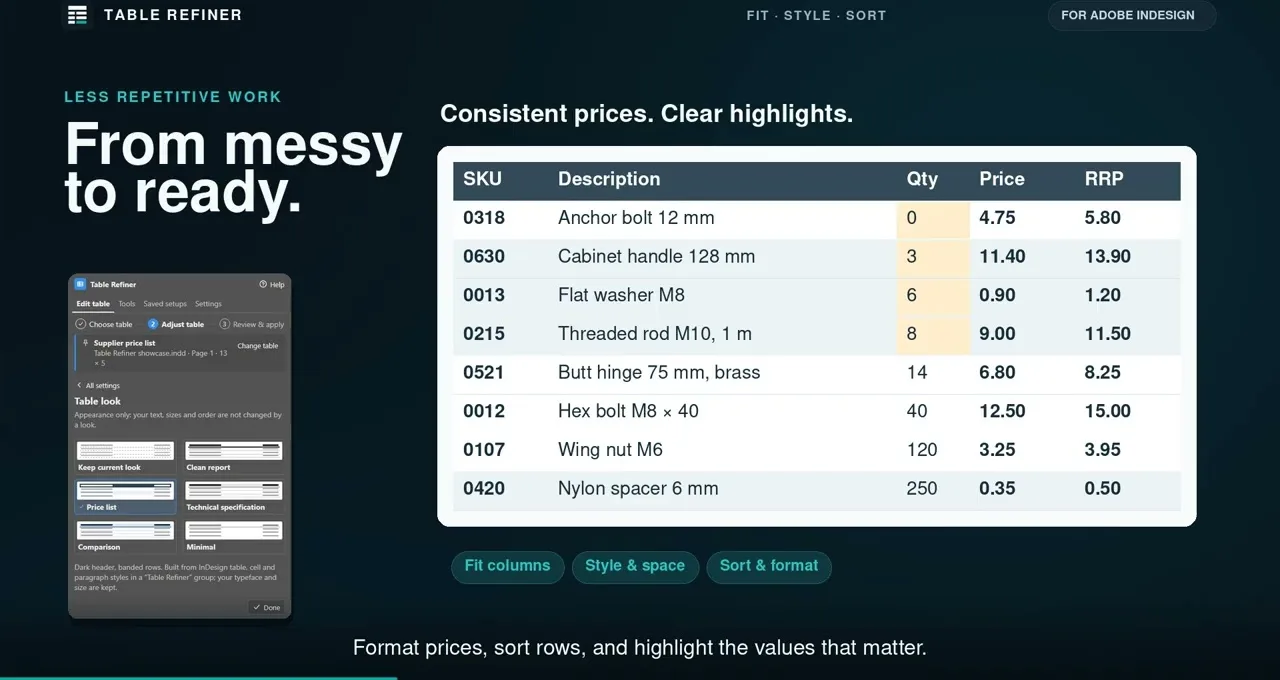
Un tarif fournisseur arrive avec une grille par défaut, des largeurs inégales, une ligne vide et des prix saisis 12.5 et 9. Un seul passage lui donne le style Price list, ajuste les colonnes à la largeur du texte, affiche chaque prix avec deux décimales, supprime la ligne vide, trie par quantité et fait ressortir les stocks bas.
Les codes comme 0012 gardent leurs zéros, et N/A n'est jamais lu comme 0.
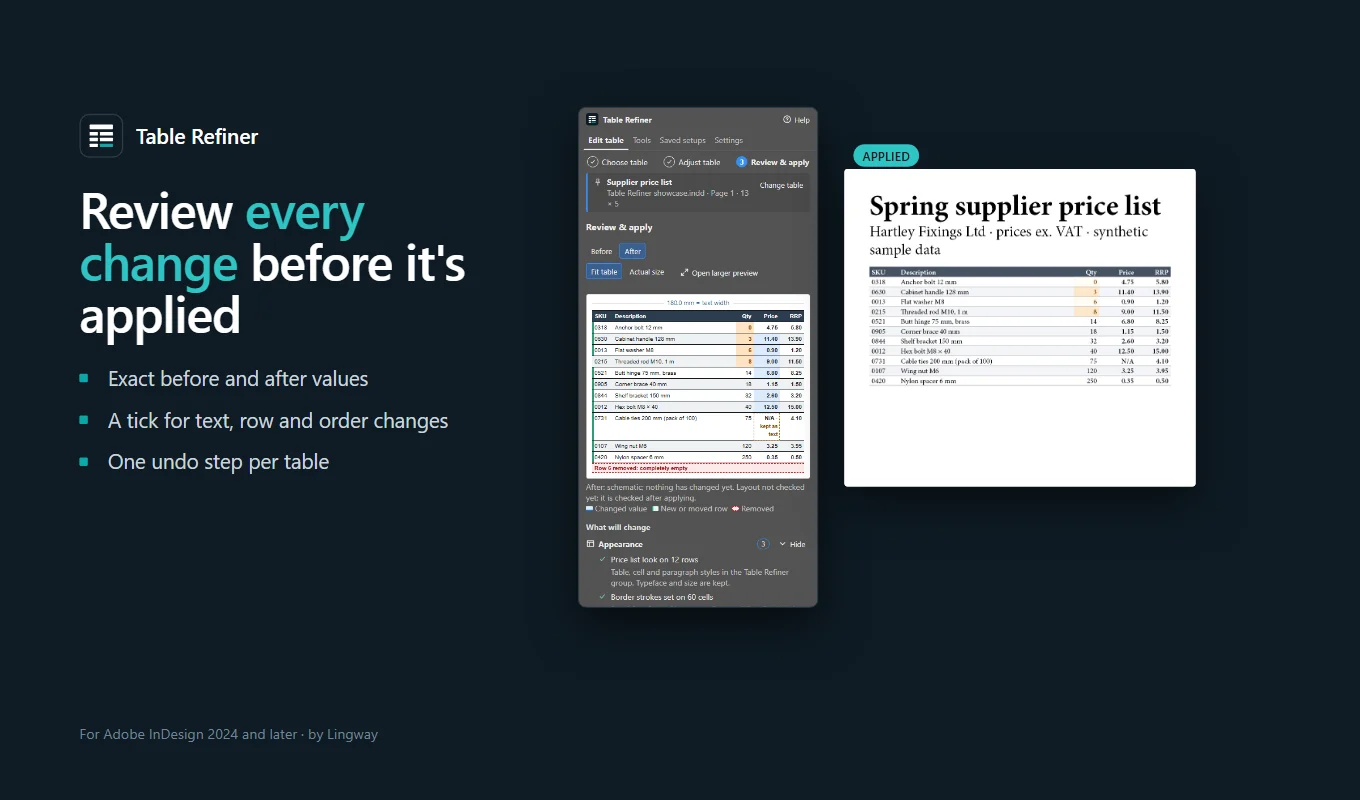
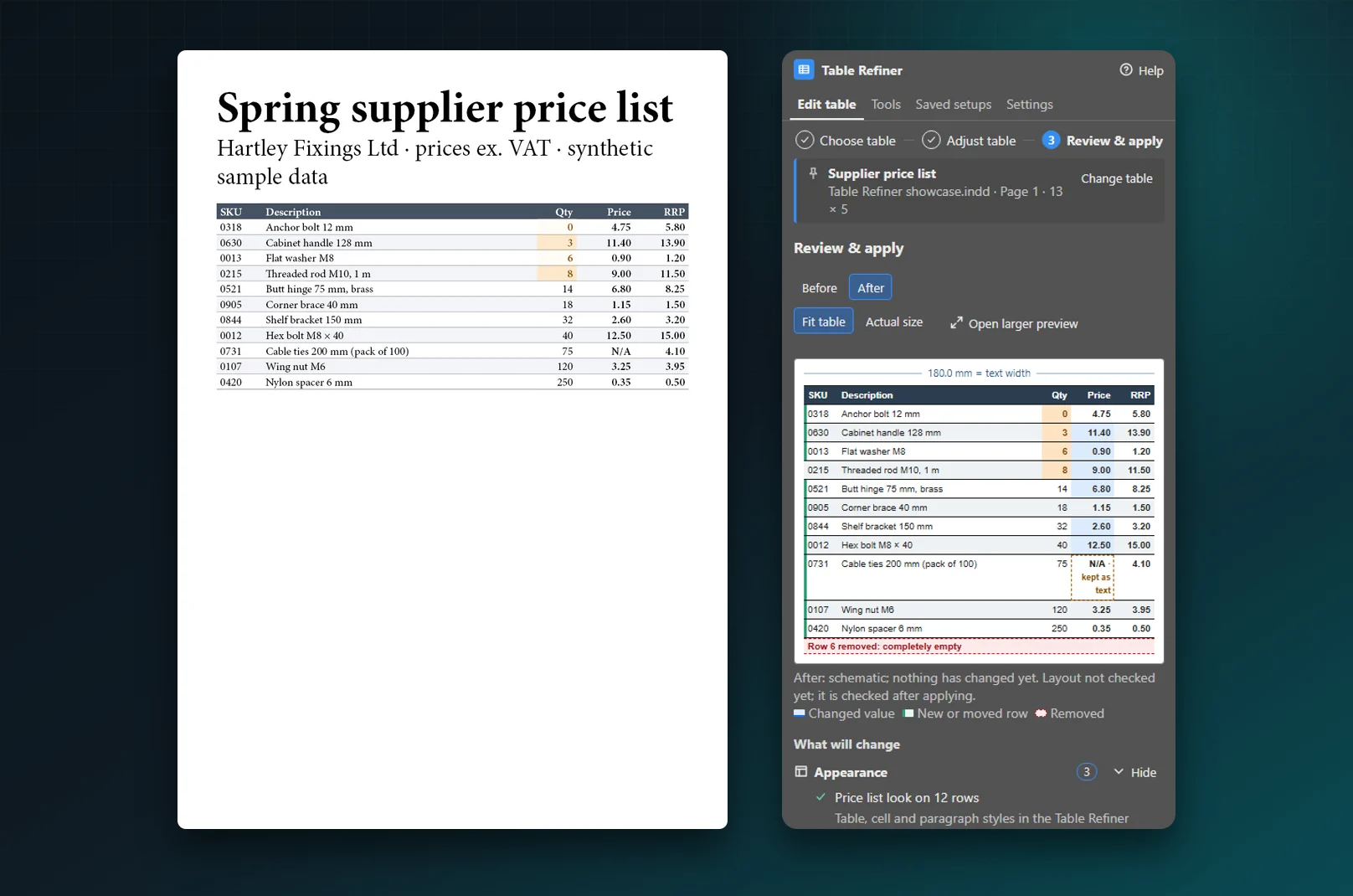
Voir chaque modification avant qu'elle ait lieu
La vérification montre le tableau Before et After, avec les valeurs modifiées teintées, les lignes déplacées marquées et les lignes supprimées en rouge. En dessous, chaque modification est listée par type : apparence, dimensions, valeurs, structure et ordre, pagination.
Quand du texte, des lignes ou l'ordre changent, vous cochez I reviewed these changes, et l'intitulé dit exactement ce que vous approuvez, par exemple 6 numbers rewritten, 1 row removed, 9 rows moved. Apply met à jour le tableau ou crée une copie transformée, et Édition > Annuler revient en arrière.
Des tableaux sur plusieurs pages
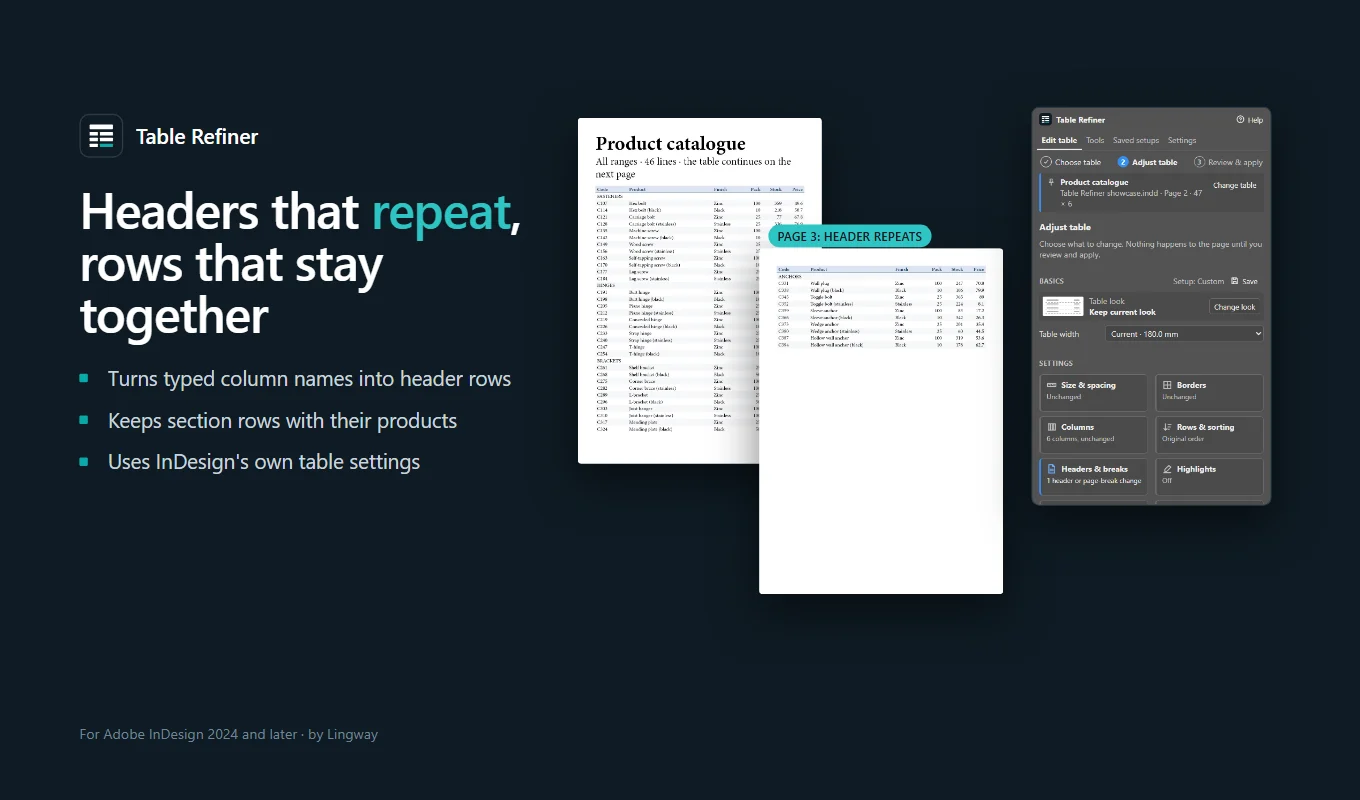
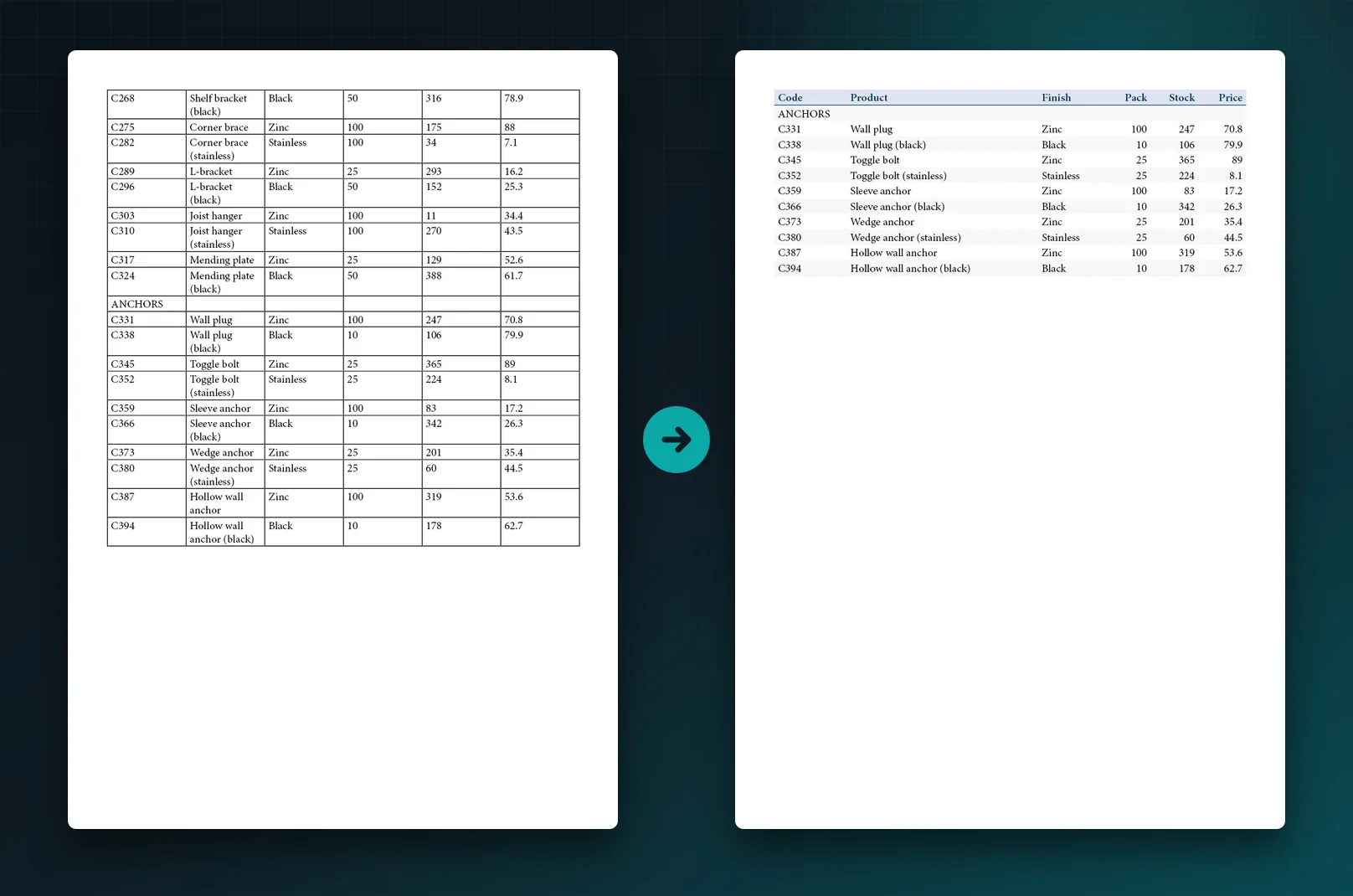
Un long tableau de catalogue continue en page 3 sans les noms de ses colonnes, et un intertitre de section reste seul en bas de la page 2. Table Refiner remarque que la première ligne contient les noms des colonnes et propose Make it a header row : elle se répète en haut de chaque page grâce aux lignes d'en-tête d'InDesign.
Dans Headers & breaks, gardez chaque intertitre de section avec la ligne suivante. La règle suit la ligne grâce à son code, elle résiste donc au tri et aux mises à jour des données.
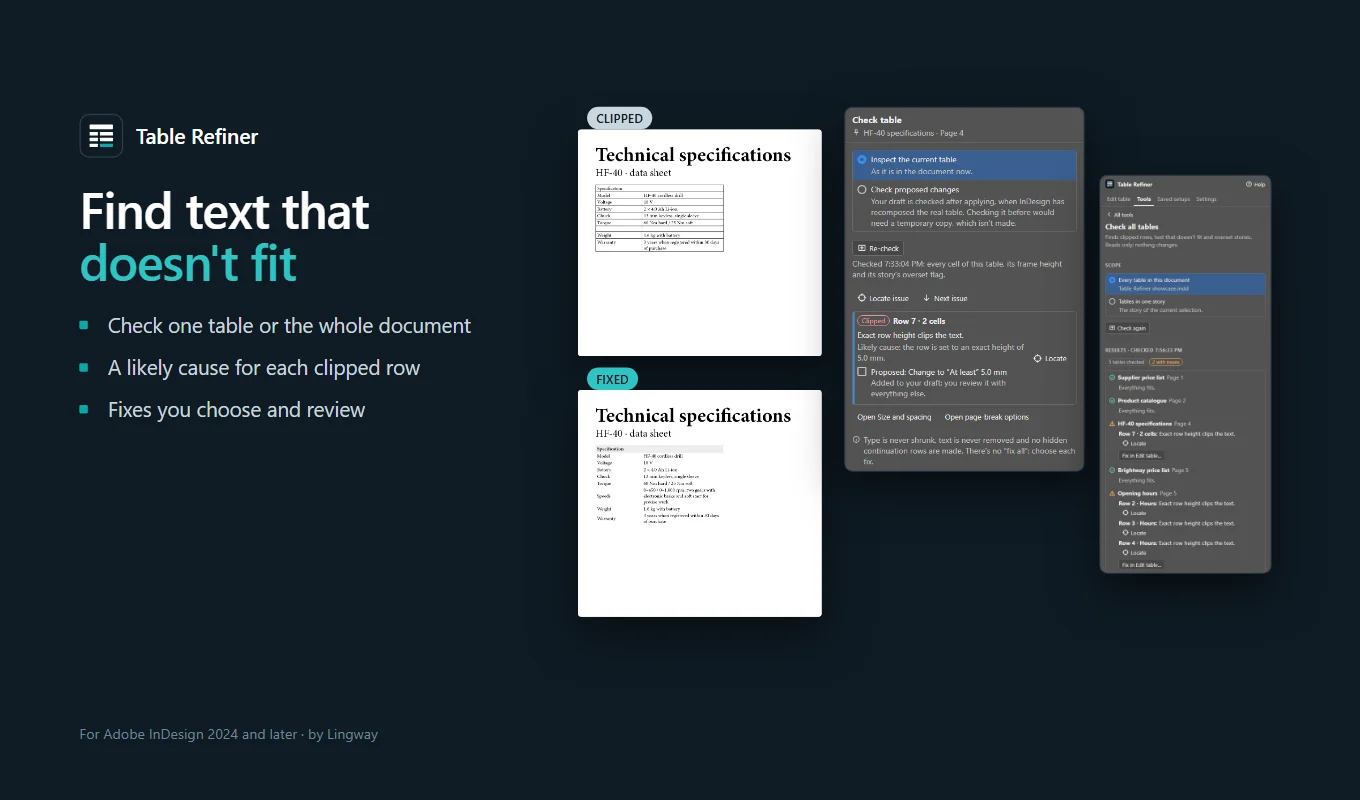
Le texte qui ne tient pas, trouvé et corrigé
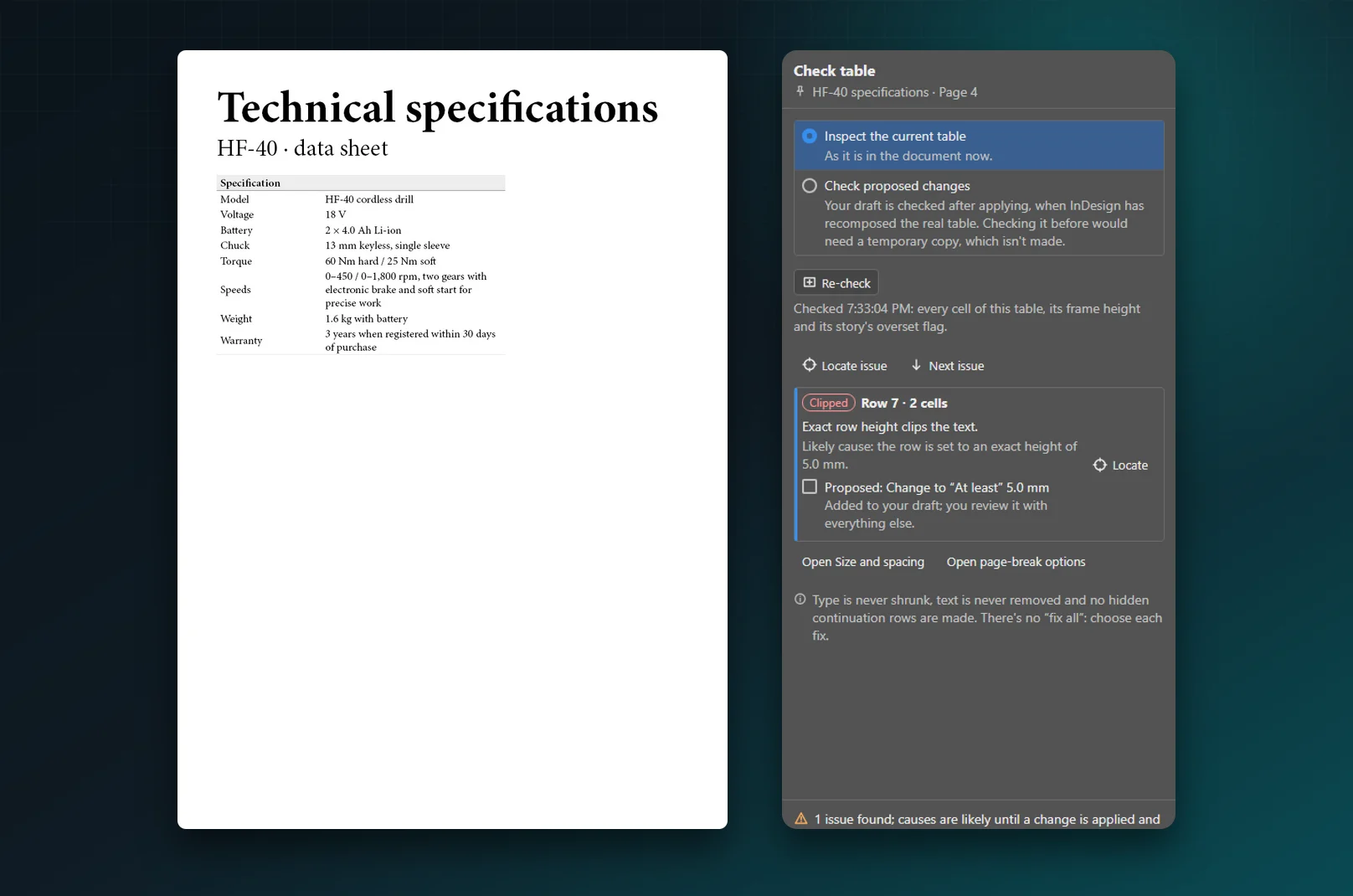
Check table trouve le texte coupé et indique la cause probable, par exemple la ligne a une hauteur exacte de 5.0 mm. Il propose une correction, comme At least 5.0 mm, que vous ajoutez à votre brouillon et vérifiez avec le reste.
Il ne réduit jamais le texte, ne supprime rien et n'ajoute pas de lignes cachées, et il n'y a pas de « tout corriger » : vous choisissez chaque correction. Après l'application, le panneau vérifie à nouveau et vous dit honnêtement si tout tient.
Mettre à jour les prix depuis le fichier du fournisseur
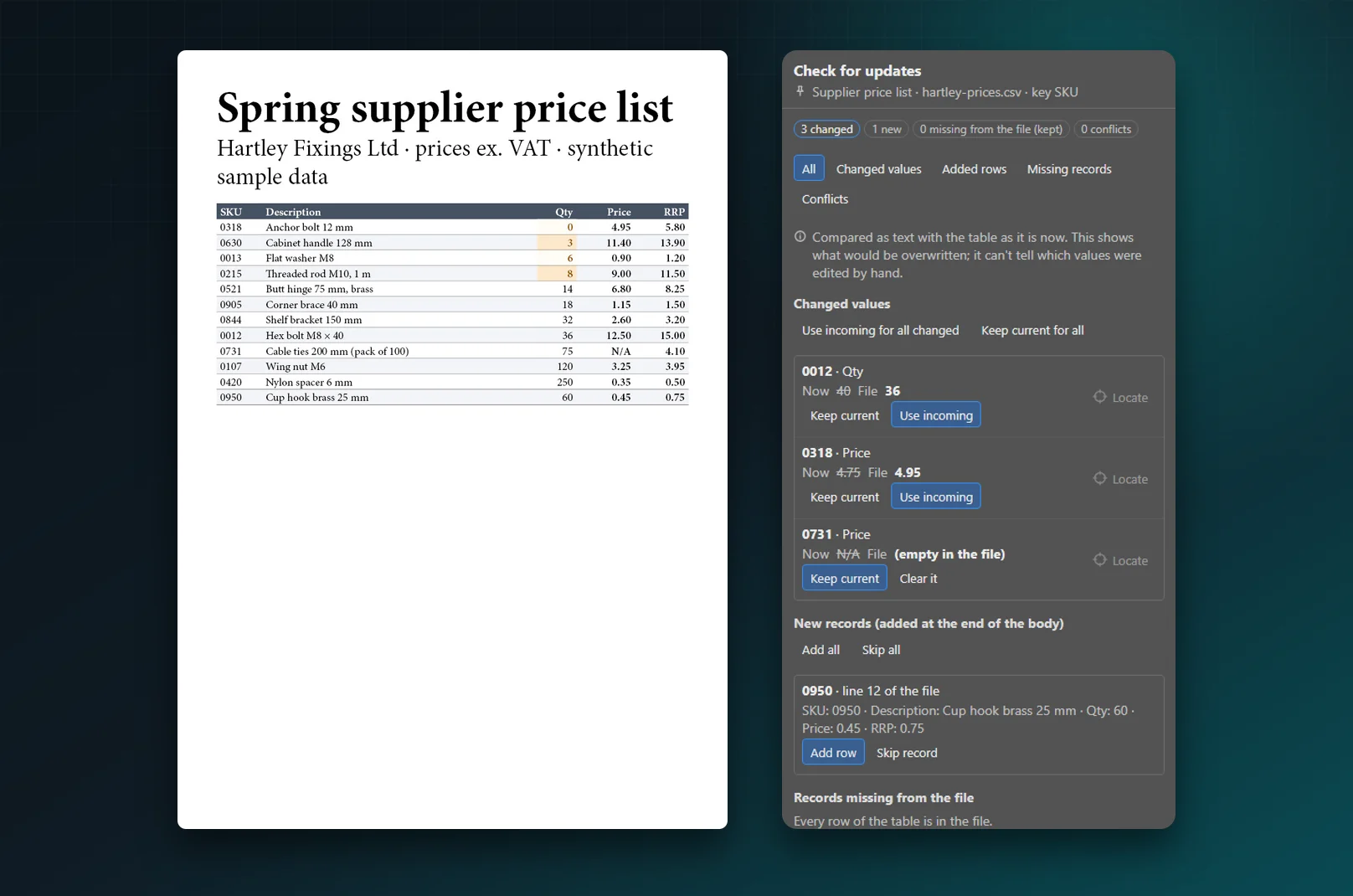
Reliez un fichier CSV ou TSV, vérifiez comment ses colonnes correspondent au tableau et choisissez une clé de ligne comme le SKU. Le panneau liste chaque différence, et pour chacune vous choisissez Keep current ou Use incoming. Les nouveaux enregistrements peuvent être ajoutés à la fin du tableau.
Une valeur vide dans le fichier n'efface jamais une cellule sans votre accord, et les clés présentes deux fois sont signalées comme conflits, jamais associées au hasard.
Conçu pour la production
Tarifs fournisseurs
Des prix, des décimales et des mises en évidence cohérents, actualisés depuis le fichier du fournisseur quand les prix changent.
Catalogues produits
De longs tableaux sur plusieurs pages, avec des en-têtes répétés et des intertitres de section gardés avec leurs produits.
Fiches techniques
Des tableaux de caractéristiques aux filets nets, avec des lignes qui s'agrandissent pour leur texte et rien de coupé.
Studios avec une charte
Un seul réglage enregistré pour tous les tableaux d'un client, partagé sous forme de fichier avec vos collègues.
Table Refiner en action
Une liste de prix fournisseur désordonnée devient un tableau propre et cohérent : apparence, largeurs de colonnes, formats de nombres, tri et mises en évidence, vérifiés avant toute modification.
 Plays from YouTube (privacy-enhanced mode)
Questions fréquentes
Table Refiner modifie-t-il mon texte ?
Seulement si vous choisissez une modification qui réécrit des valeurs, comme afficher les prix avec deux décimales, et vous voyez chaque valeur avant qu'elle soit appliquée. Un style ne change que l'apparence, et les modifications du texte, des lignes ou de l'ordre demandent votre coche lors de la vérification.
Le résultat reste-t-il un tableau InDesign normal ?
Oui. Table Refiner travaille sur des tableaux InDesign natifs et les met en forme avec des styles de tableau, de cellule et de paragraphe ordinaires, rangés dans un groupe Table Refiner. Vous pouvez les modifier comme n'importe quel style. Vos styles existants ne sont jamais modifiés.
Puis-je annuler une modification ?
Oui. Chaque tableau modifié correspond à une étape dans Édition > Annuler, et le panneau a un bouton Undo last change. Vous pouvez aussi créer une copie transformée à côté de la page et garder l'original intact.
Gère-t-il les tableaux qui continuent sur la page suivante ?
Oui. Il transforme les noms de colonnes en lignes d'en-tête répétées là où le tableau continue, ajoute des lignes de pied et garde les lignes choisies, comme les intertitres de section, avec la ligne suivante, pour qu'elles ne restent jamais seules en bas d'une page.
Puis-je mettre à jour un tableau depuis Excel ?
Table Refiner lit les fichiers CSV et TSV. Enregistrez la feuille au format CSV depuis Excel, reliez-la au tableau et prévisualisez les mises à jour. Vous choisissez les valeurs à reprendre, et le tableau garde sa mise en forme.
Fonctionne-t-il avec des cellules fusionnées ?
Les styles, les largeurs, les filets et les réglages de saut de page fonctionnent sur presque tous les tableaux. Le tri, le déplacement des colonnes et l'ajout ou la suppression de lignes demandent un tableau simple, sans cellules fusionnées ni cellules graphiques. Le panneau indique toujours quelle opération est limitée pour un tableau, et pourquoi.
A-t-il besoin d'une connexion Internet ?
Non. Tout fonctionne dans InDesign, sur votre ordinateur. Rien n'est envoyé nulle part, et les diagnostics destinés au support ne contiennent jamais le contenu de vos cellules.
Quelles versions d'InDesign sont prises en charge ?
InDesign 2024 (version 19.0) ou ultérieure, sous Windows et macOS. Le panneau suit la luminosité de l'interface d'InDesign, de Foncé à Clair.
Où l’obtenir, et combien coûte-t-il ?
Table Refiner est vendu sur Adobe Exchange pour un paiement unique de 69 $ US, sans abonnement. Installez-le depuis sa page Exchange : il s’ouvre comme un panneau dans InDesign.
Soignez votre prochain tableau dans InDesign
Achetez Table Refiner une fois sur Adobe Exchange et transformez chaque tableau désordonné de votre mise en page en un tableau propre et modifiable.
Besoin d’une fonctionnalité qui n’existe pas encore ?
Nous avons écrit ce plugin : nous pouvons l’étendre, le connecter à vos systèmes ou créer une version privée pour votre équipe.
Parler aux développeursComment nous développons des plugins AdobeGuides et tutoriels
Autres produits Lingway

DataInk pour Adobe InDesign
Des graphiques vectoriels natifs et modifiables dans InDesign, à partir de vos données ou de vos tableaux.
Voir le produit
Tables Extractor pour Adobe InDesign
Extrayez les tableaux de PDF et de scans en tableaux InDesign modifiables.
Voir le produit
WP-Exporter : d’InDesign à WordPress
Publiez vos articles InDesign sur un ou plusieurs sites WordPress.
Voir le produit