Comment faire courir un tableau InDesign sur plusieurs pages, avec des en-têtes répétés
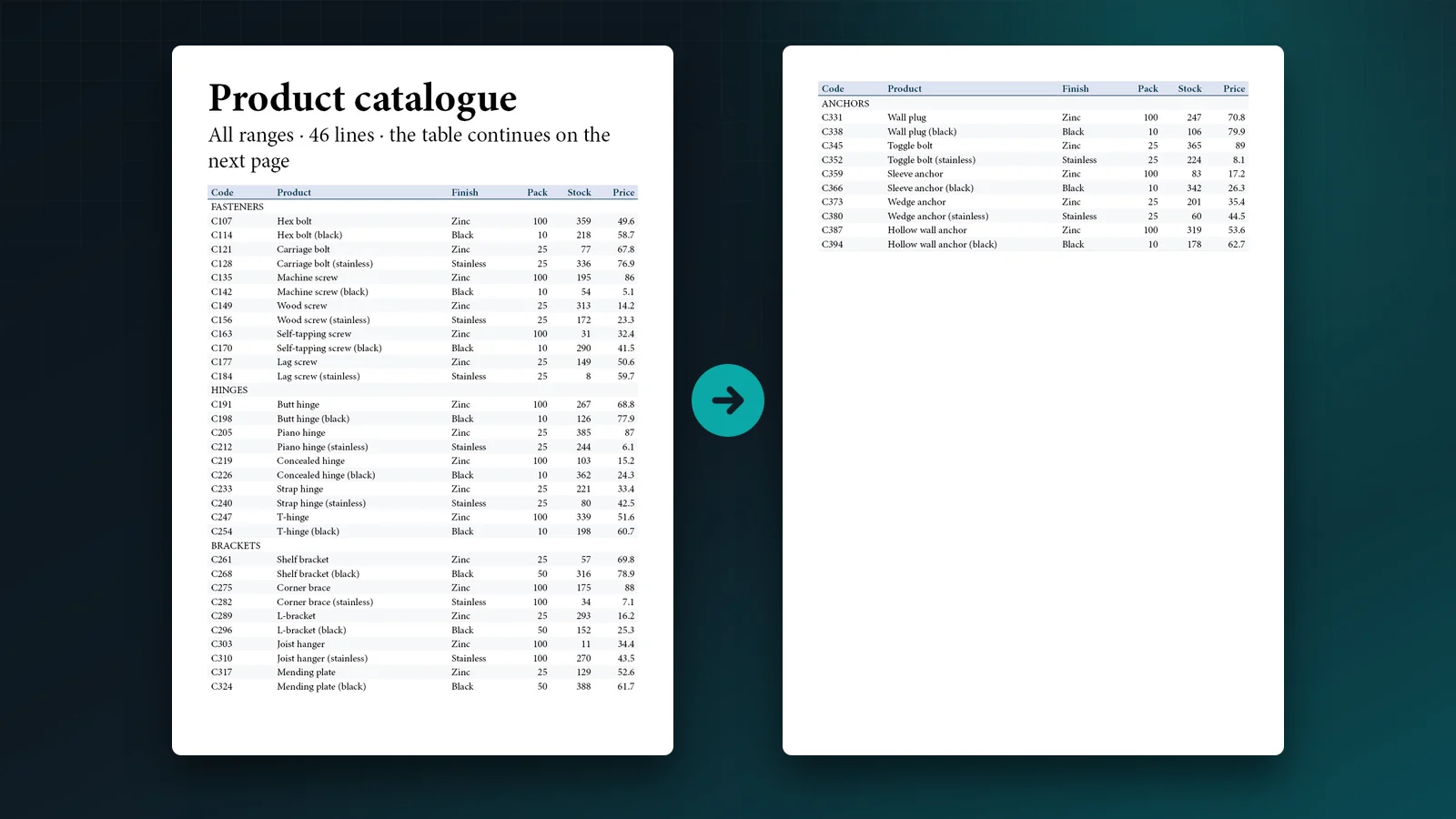
Un catalogue produits compte 46 lignes. Le tableau commence en page 2, manque de place et continue en page 3. En page 3, le lecteur voit des chiffres sans aucun nom de colonne au-dessus. En bas de la page 2, un intertitre de section, ANCHORS, reste seul, tous ses produits étant sur la page suivante. Rien n’est techniquement faux, et pourtant la page paraît inachevée.
InDesign gère très bien les longs tableaux dès qu’il sait à quoi sert chaque ligne. Ce guide montre comment le régler à la main, puis comment le faire en quelques clics.
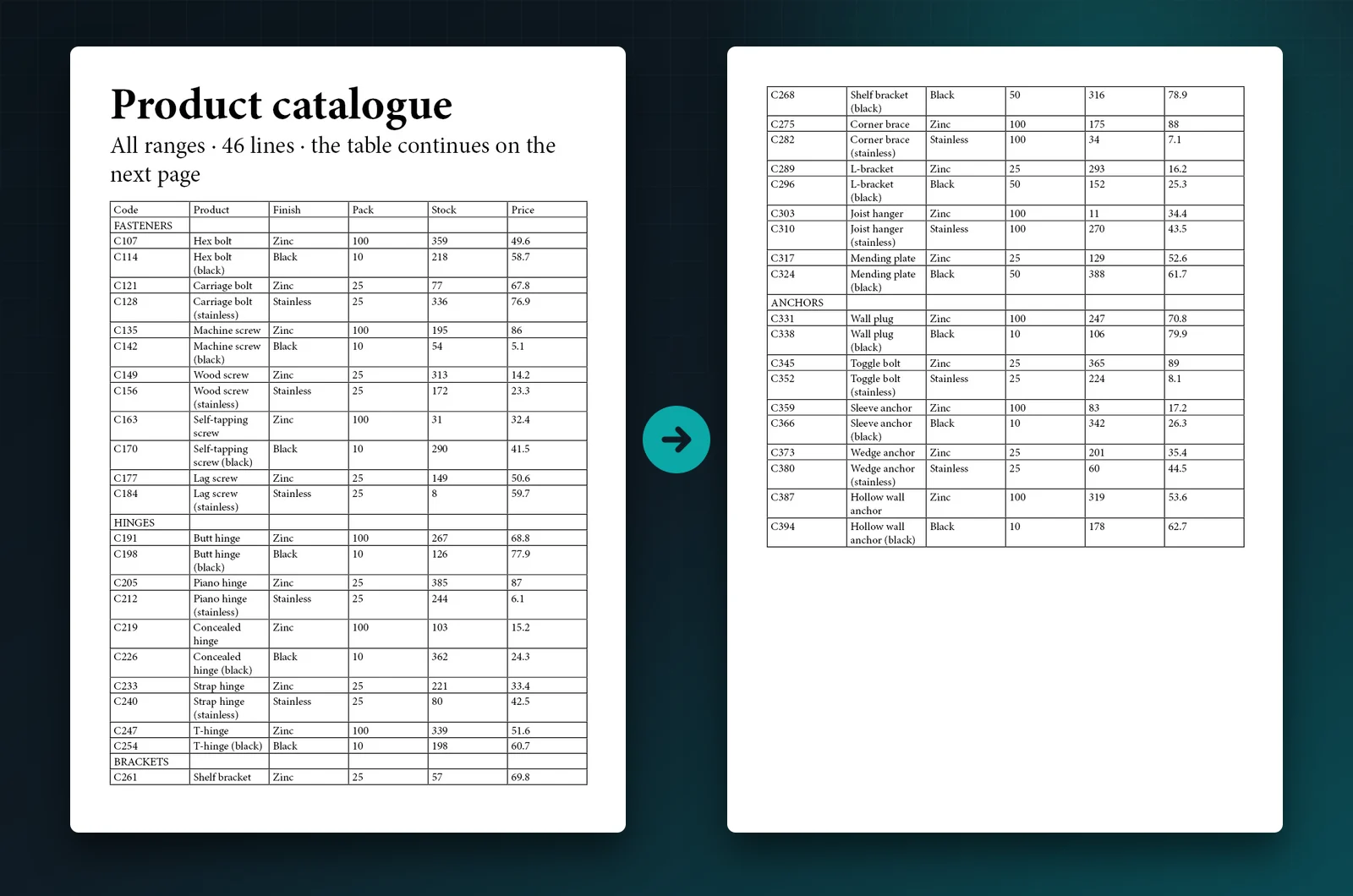
Avant : en page 3, les colonnes n’ont pas de nom, et l’intertitre ANCHORS est abandonné en bas de la page 2.
1. Laisser le tableau passer d’un bloc à l’autre
Un tableau InDesign vit dans un bloc de texte, comme un très grand caractère. Quand il ne tient pas, le bloc affiche un signe plus rouge dans son port de sortie : le reste du tableau est en excès.
Pour le continuer sur la page suivante, chaînez le bloc à un autre. Cliquez sur le signe plus rouge avec l’outil Sélection, puis cliquez dans le bloc de la page suivante, ou sur une page vide pour y créer un bloc. Maintenez Maj en cliquant pour une composition automatique qui ajoute des pages jusqu’à ce que tout le tableau soit placé.
Pour les documents qui s’allongent et raccourcissent, activez la Redistribution du texte intelligente dans Préférences > Texte. InDesign ajoute ou supprime alors des pages quand la longueur du tableau change.
InDesign coupe un tableau entre deux rangs. Si un rang est plus haut que le bloc dans lequel il devrait aller, le tableau ne peut pas continuer et reste en excès. Cherchez d’abord un rang anormalement haut.
2. Transformer les noms de colonnes en ligne d’en-tête
Retaper les noms de colonnes en page 3 est l’erreur la plus courante. Cette copie est du texte ordinaire : elle bouge quand on ajoute des lignes et finit au milieu du tableau à la modification suivante.
InDesign a une vraie solution, les rangs d’en-tête, qui se répètent automatiquement partout où le tableau continue :
- Sélectionnez le rang qui contient les noms des colonnes.
- Choisissez Tableau > Convertir les rangs > En en-tête.
- Ouvrez Tableau > Options de tableau > En-têtes et pieds de tableau pour choisir où il se répète : Toutes les colonnes de texte, Une fois par bloc ou Une fois par page.
Ignorer le premier masque l’en-tête la première fois qu’il apparaîtrait, utile quand un titre au-dessus du tableau nomme déjà les colonnes. Le même onglet règle les rangs de pied, pour une mention comme « suite page suivante », avec Ignorer le dernier pour la masquer sur la dernière page.
Les rangs d’en-tête ne se modifient que dans leur première apparition. Les répétitions suivent automatiquement.
3. Garder les intertitres avec leurs lignes
Les catalogues sont généralement groupés : FASTENERS, HINGES, BRACKETS, ANCHORS. Un intertitre en bas de page dont les produits sont sur la page suivante est une ligne orpheline, et c’est la deuxième chose que remarquent les lecteurs.
Sélectionnez le rang de l’intertitre et ouvrez Tableau > Options de cellule > Rangs et colonnes. Sous Options d’enchaînement, cochez Conserver avec le rang suivant. Quand l’intertitre serait le dernier rang d’un bloc, InDesign le déplace dans le bloc suivant avec son premier produit.
Le même panneau a un réglage Rang de début : Dans la colonne de texte suivante, Dans le bloc suivant ou Sur la page suivante. Utilisez-le quand chaque section doit commencer sur une nouvelle page, par exemple une famille de produits par page.
Faites-le pour chaque intertitre. Dans un catalogue de 300 lignes, c’est fastidieux à la main, et ces réglages se perdent si les lignes sont ensuite triées ou remplacées : gardez la liste des intertitres sous la main.
4. Surveiller la hauteur des rangs
Un rang réglé sur une hauteur exacte coupe le texte qui ne tient pas, et InDesign ne montre qu’un petit point rouge dans le coin de la cellule. Dans un long tableau, ce point passe facilement inaperçu en page 7.
Dans Tableau > Options de cellule > Rangs et colonnes, réglez la Hauteur de rang sur Au moins plutôt que sur Exactement pour les rangs du corps. Les rangs s’agrandissent alors quand leur texte demande une deuxième ligne, et le tableau repousse les rangs suivants à la page suivante au lieu de masquer du texte.
5. Vérifier chaque changement de page
Le texte se recompose à chaque modification d’une valeur : vérifiez le résultat après chaque modification, pas une seule fois :
- L’en-tête apparaît en haut de chaque page ou bloc où le tableau continue.
- Aucun intertitre n’est le dernier rang d’une page.
- Aucune cellule n’affiche le point rouge de texte en excès.
- Le dernier bloc n’a pas de signe plus rouge : aucun rang n’est resté en excès.
Le faire en quelques clics avec Table Refiner
Table Refiner est notre panneau InDesign pour mettre les tableaux au propre. Pour un tableau qui court sur plusieurs pages, il fait les réglages ci-dessus à votre place, et vous montre chaque modification avant de l’appliquer. Son interface est en anglais.
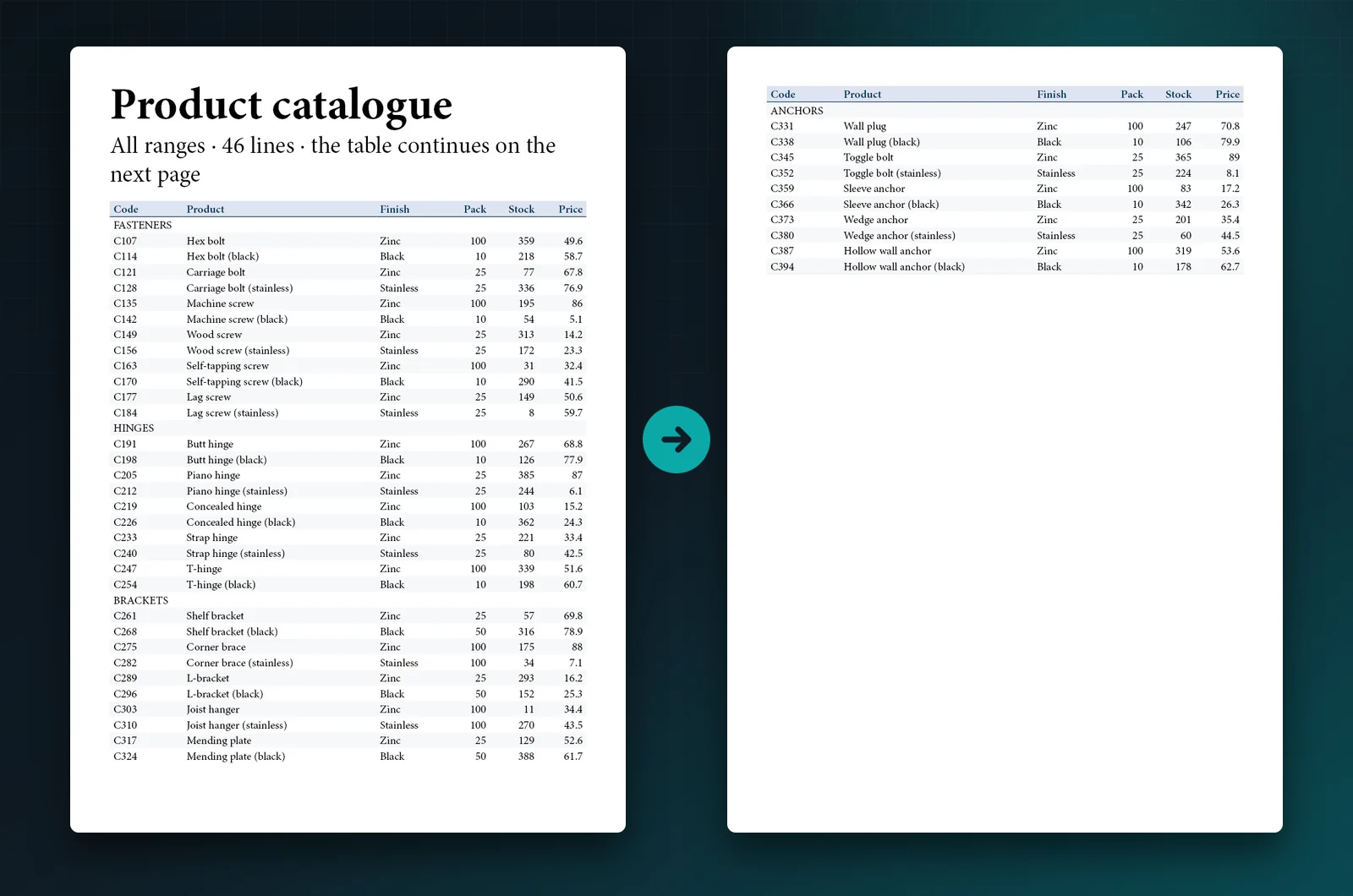
Après : un seul rang d’en-tête se répète en page 3, l’intertitre ANCHORS voyage avec ses produits et les colonnes sont ajustées à la largeur du texte.
- Choisissez le tableau. Cliquez dedans et choisissez Use this table. Si le premier rang contient des noms de colonnes saisis comme du texte ordinaire, le panneau le remarque et propose Make it a header row. Ce n’est qu’une suggestion : rien ne change tant que vous ne l’acceptez pas.
- Réglez les en-têtes. Dans Headers & breaks, indiquez le nombre de rangs d’en-tête et de pied et où ils se répètent. Le panneau utilise les rangs d’en-tête d’InDesign : le résultat se comporte exactement comme le réglage manuel ci-dessus.
- Gardez les intertitres avec leurs lignes. Edit row breaks… liste les rangs : cochez tous les intertitres de section en une fois et choisissez Keep with next. Ces règles suivent chaque rang grâce à son code, elles résistent donc au tri et aux mises à jour des données.
- Vérifiez et appliquez. La vérification liste les modifications de pagination. Après l’application, le panneau vérifie que tout le texte tient.
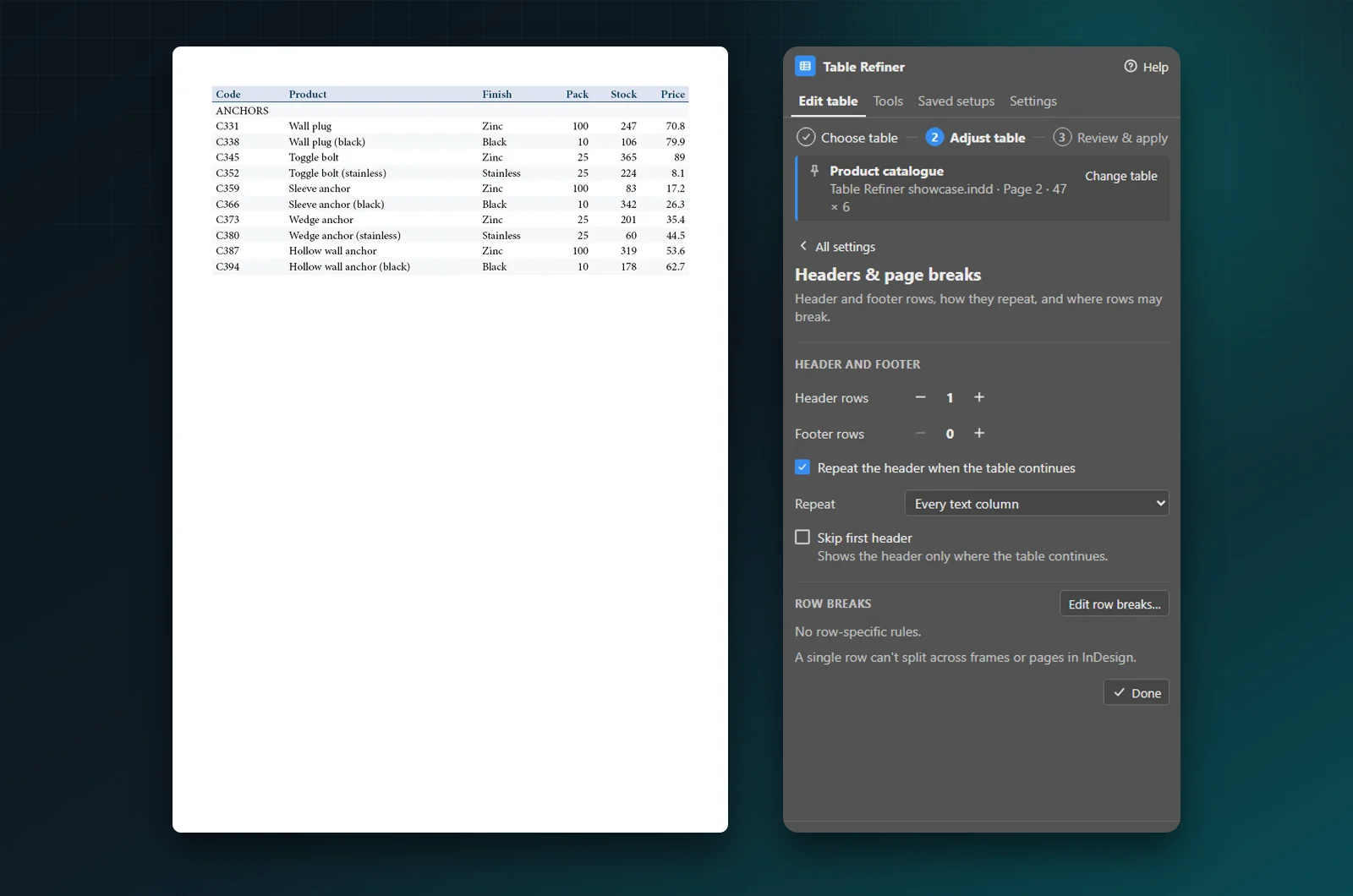
Headers & breaks : rangs d’en-tête et de pied, et leur répétition.
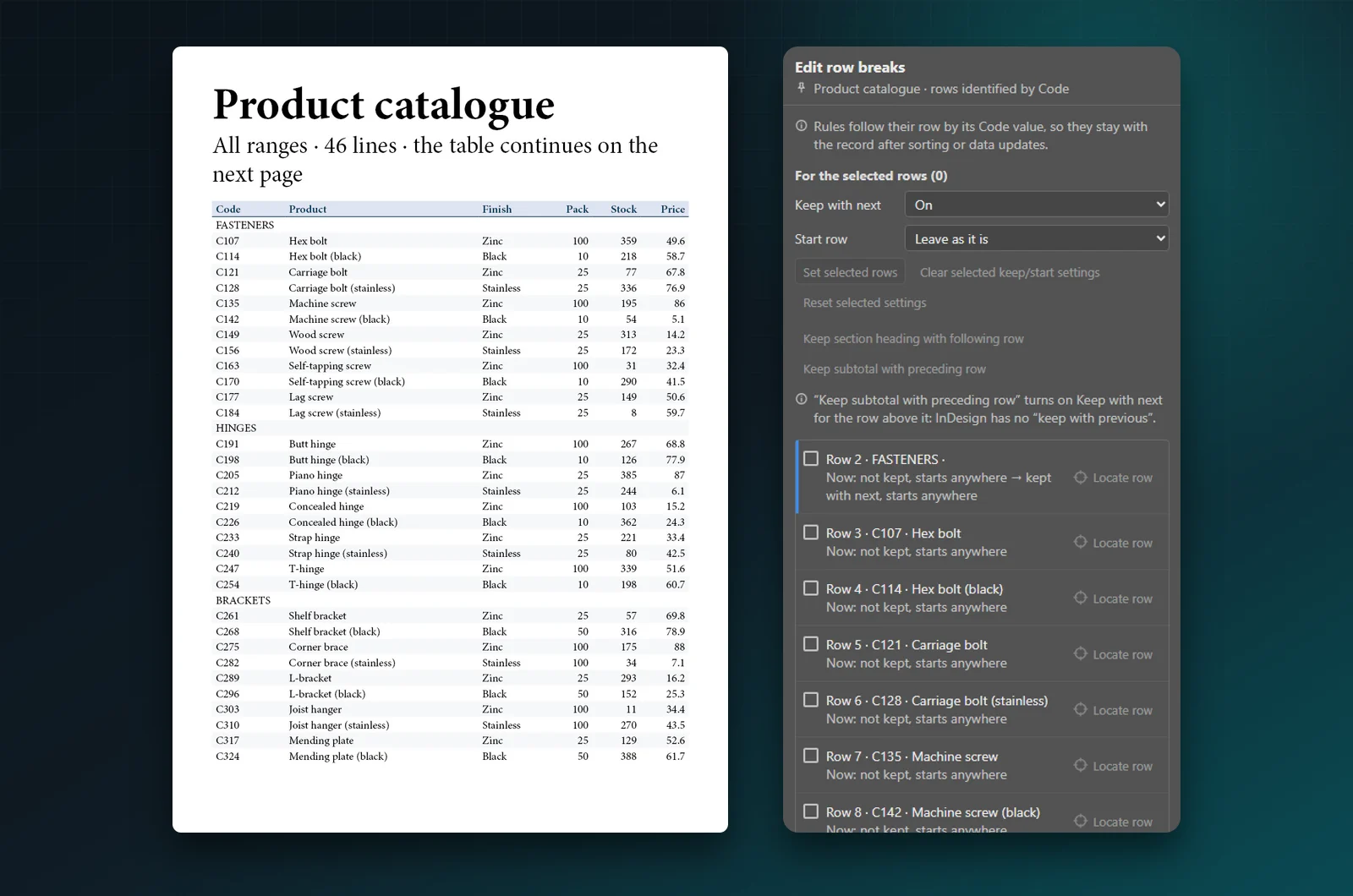
Edit row breaks : la liaison au rang suivant pour tous les intertitres, au même endroit.
Table Refiner ajuste aussi les colonnes à la largeur du texte sans réduire le corps, et son Check table trouve les rangs qui coupent leur texte et propose des hauteurs At least au lieu de hauteurs exactes. Pour aller plus loin, lisez pourquoi le texte disparaît dans les cellules d’un tableau InDesign (en anglais). Quand les prix changent, mettez le tableau à jour depuis le fichier CSV du fournisseur (en anglais) sans perdre sa mise en page.
Aide-mémoire pour les longs tableaux
| Problème | Solution dans InDesign |
|---|---|
| Le tableau s’arrête à la fin du bloc | Chaîner le bloc, ou Maj + clic pour la composition automatique |
| Pas de noms de colonnes sur la page suivante | Tableau > Convertir les rangs > En en-tête |
| L’en-tête se répète dans chaque colonne, pas sur chaque page | Options de tableau > En-têtes et pieds de tableau > Une fois par page |
| Intertitre seul en bas de page | Options de cellule > Rangs et colonnes > Conserver avec le rang suivant |
| Texte coupé dans une cellule | Hauteur de rang : Au moins au lieu d’Exactement |
| Le tableau ne continue pas du tout | Chercher un rang plus haut que le bloc suivant |
Vous construisez vos catalogues à partir d’une base de données ou d’un flux produits et voulez automatiser toute la mise en page ? Parlez-nous-en. Nous développons de l’automatisation InDesign sur mesure en plus de nos plugins.
Cet article fait partie de notre guide des tableaux InDesign (en anglais), qui suit un tableau de l’import à l’impression.