 Adobe InDesign
DataInk pour Adobe InDesign
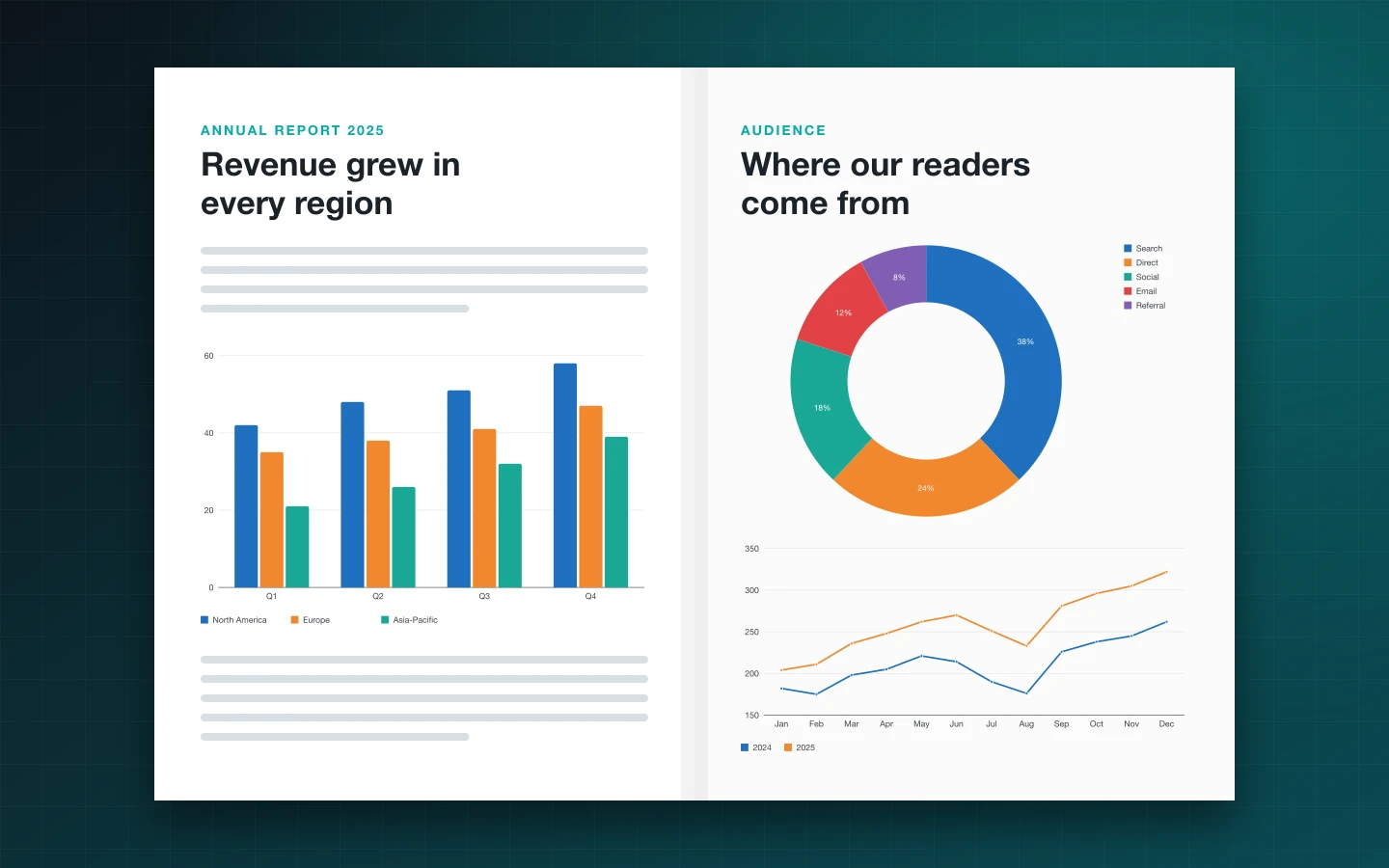
Dessinez des graphiques en objets InDesign natifs : de vrais tracés, de vrais blocs de texte, vos nuances et vos styles de paragraphe. Saisissez ou collez les chiffres, importez un tableur ou choisissez un tableau de votre mise en page, et DataInk construit le graphique sur la page. Modifiez un chiffre plus tard et mettez-le à jour sur place.
- 13 types de graphiques natifs
- Vos nuances et vos styles de paragraphe
- Graphiques liés aux tableaux InDesign
- Achat unique, sans abonnement
S'installe depuis Adobe Exchange · s'ouvre dans un nouvel onglet
- Fonctionne dans
- Adobe InDesign
- InDesign 2025 (20.0) ou version ultérieure
- Prix
- 99 $US
- achat unique
- Support
- Par les développeurs
- Mises à jour incluses
Des graphiques qui se comportent comme le reste de votre mise en page
Pas d’images collées, pas d’allers-retours avec Illustrator ou Excel. DataInk dessine chaque barre, secteur, courbe et étiquette en objet InDesign que vous pouvez sélectionner, restyler et imprimer.
Des objets vectoriels natifs
Les barres sont des rectangles, les courbes des tracés, les étiquettes du texte modifiable dans des blocs de texte. Le tout est groupé, modifiable et net à toutes les tailles, à l’impression comme en PDF.
Vos styles, pas les nôtres
Les couleurs viennent des styles d’objet DataInk, d’une seule couleur en teintes ou de n’importe quel groupe de couleurs de votre document, en CMJN ou en ton direct. Le texte suit les styles de paragraphe DataInk ou ceux que vous choisissez.
Des graphiques à partir de tableaux InDesign
Cliquez dans un tableau et transformez-le en graphique. Le graphique reste lié : quand les chiffres du tableau changent, mettez-le à jour d’un clic ou laissez-le suivre automatiquement.
Excel, CSV et copier-coller
Collez depuis Excel, Numbers ou Google Sheets, ou importez des fichiers XLSX, XLS, ODS, Numbers, CSV et TSV, en choisissant la feuille dans les classeurs qui en contiennent plusieurs.
Un vrai éditeur de données
Modifiez les chiffres dans la grille du panneau ou ouvrez le grand éditeur façon tableur : navigation au clavier, lignes et colonnes à ajouter ou supprimer, et inversion des lignes et des colonnes.
Aperçu en direct avec loupe
Voyez le graphique dans le panneau avec les couleurs de votre document, zoomez sur n’importe quelle partie avec la loupe ou ouvrez un grand aperçu avant d’insérer.
Des légendes en tableaux InDesign
Placez la légende sous le graphique ou à côté, ou en vrai tableau InDesign dont vous stylez les cellules, les marges et le texte comme n’importe quel autre tableau.
Des préréglages pour toute l’équipe
Enregistrez l’apparence d’un graphique en préréglage, appliquez-la au graphique suivant et exportez vos préréglages dans un fichier que vos collègues importent.
Enregistré dans le document
Chaque graphique garde ses données et ses réglages dans le document InDesign. Sélectionnez-le des mois plus tard, sur un autre ordinateur, et reprenez là où vous en étiez.
De l’installation au résultat en quelques clics
- 1
Apportez vos données
Saisissez ou collez les chiffres, importez un fichier Excel ou CSV, ou cliquez dans un tableau de votre mise en page.
- 2
Choisissez un graphique et mettez-le en forme
Choisissez l’un des 13 types de graphiques et réglez couleurs, étiquettes, axes et taille avec un aperçu en direct.
- 3
Insérez-le et gardez-le à jour
Insérez le graphique sur la page. Sélectionnez-le plus tard pour changer chiffres ou options et le mettre à jour sur place.
13 types de graphiques, dessinés en natif
Choisissez un type de graphique pour voir ses options, quand l’utiliser, des conseils de mise en page et un exemple des données attendues.
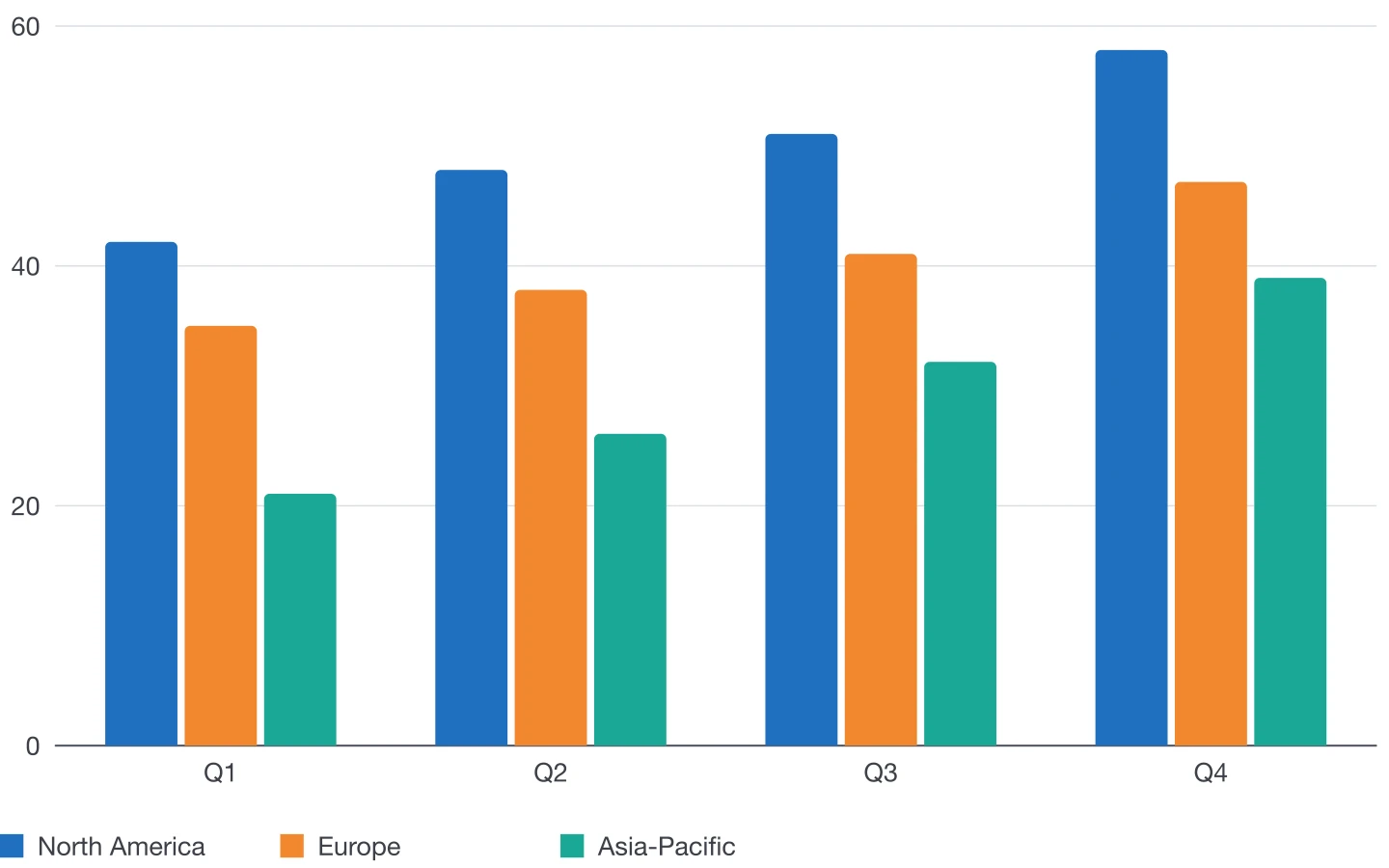
Histogramme
Comparer des valeurs entre catégories ou périodes avec des barres verticales.
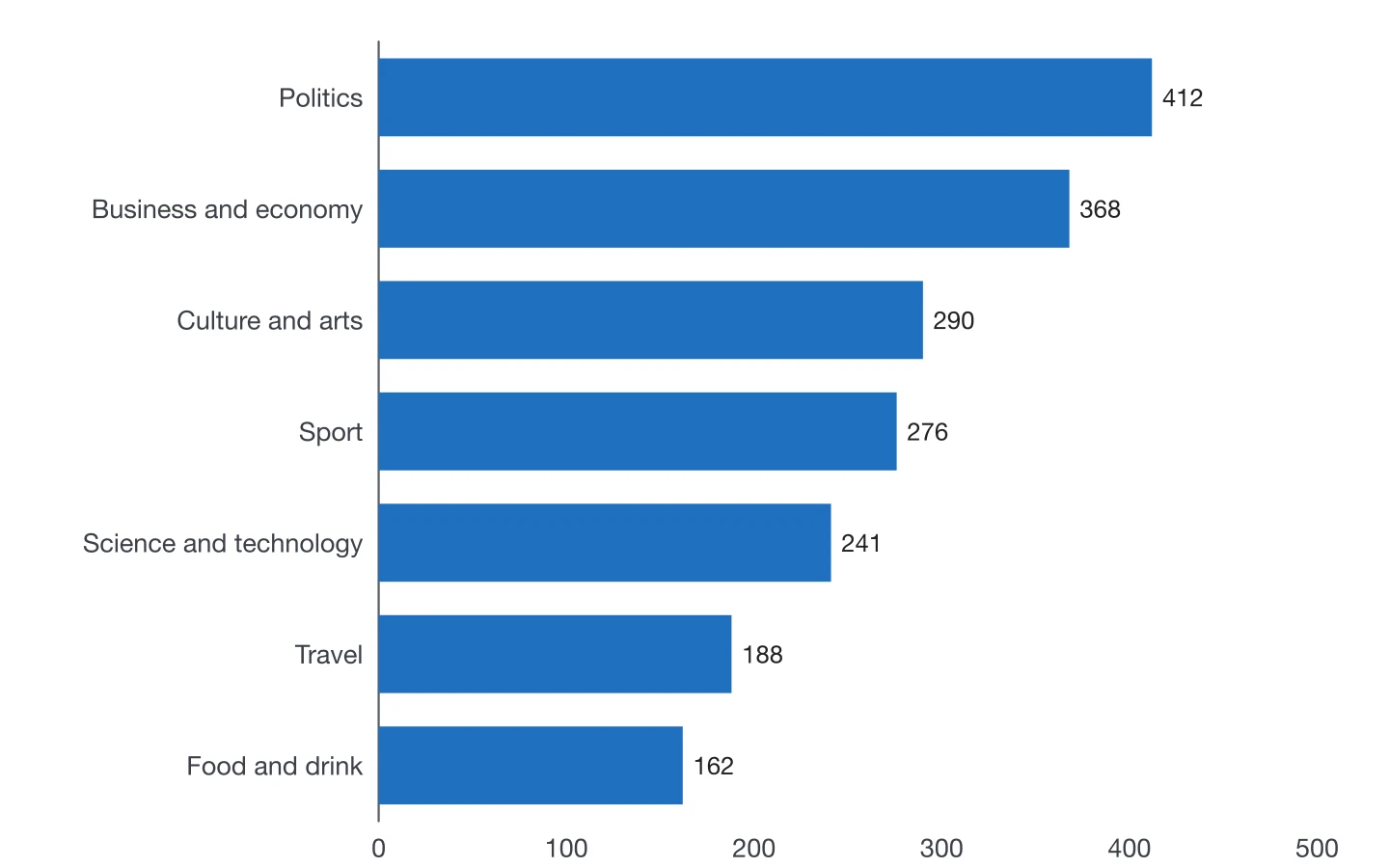
Graphique à barres
Des barres horizontales pour les classements et les noms de catégorie longs.
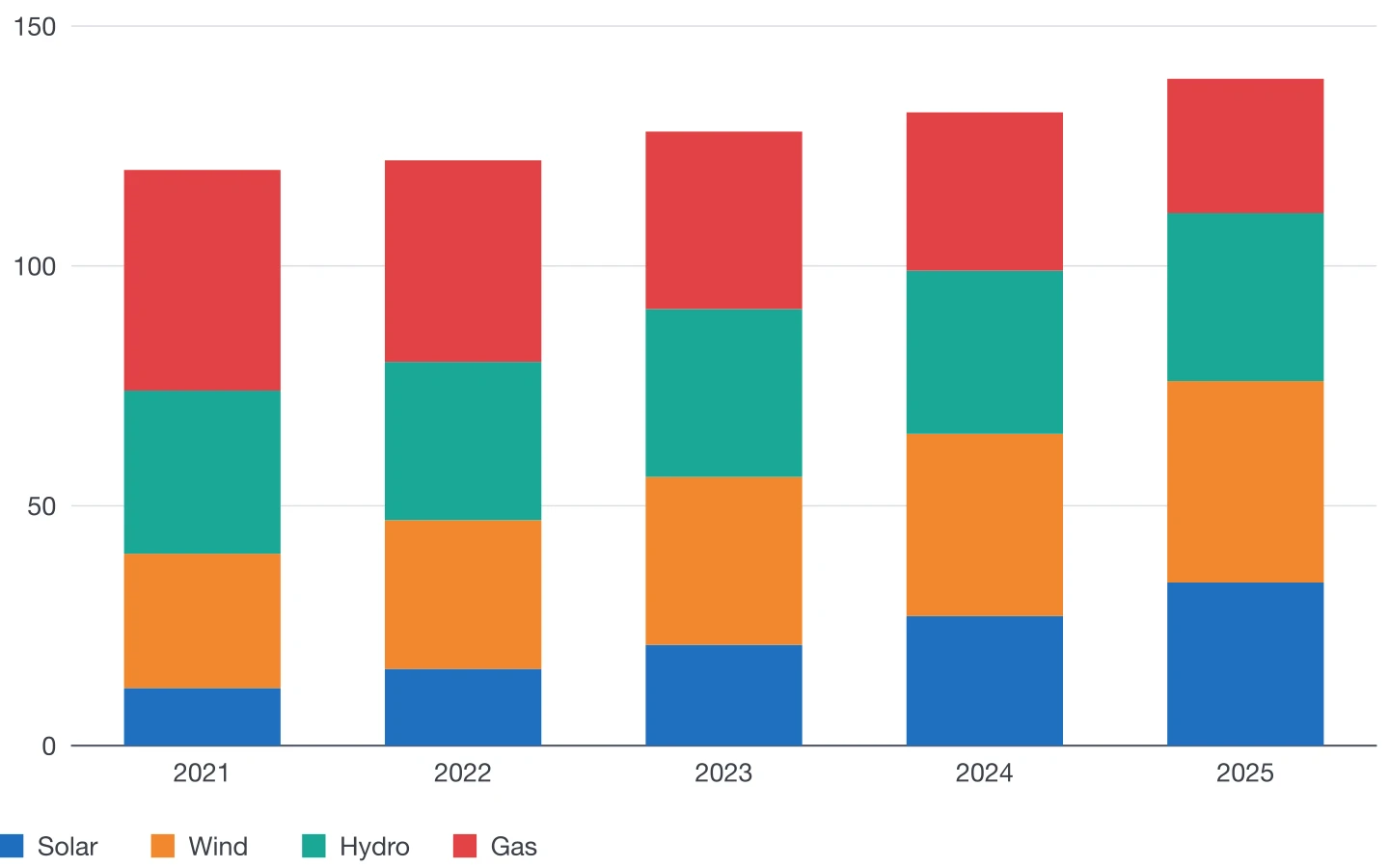
Histogramme empilé
Des totaux et leur composition dans une même série de colonnes.
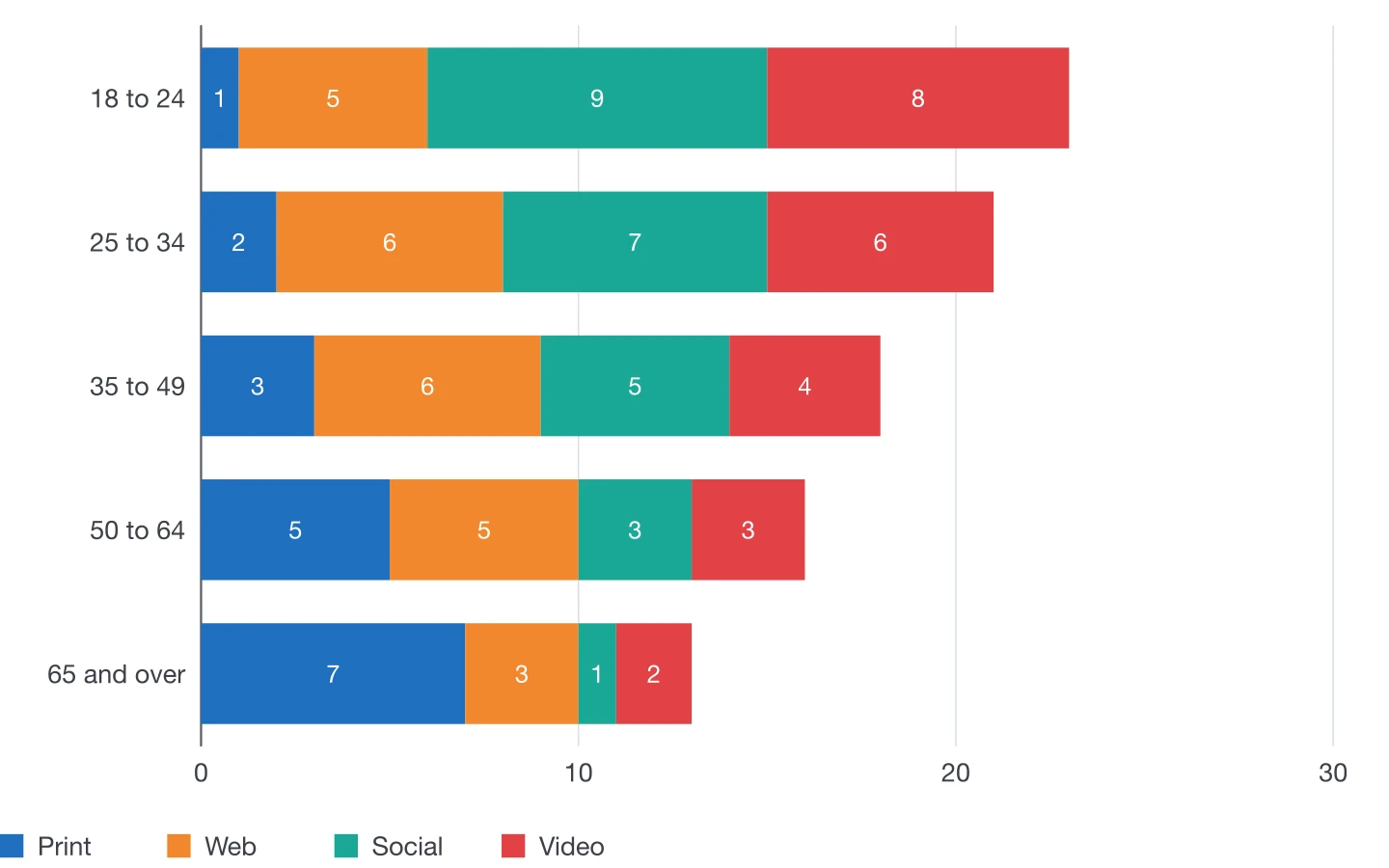
Graphique à barres empilées
Des piles horizontales pour la composition de nombreux groupes.
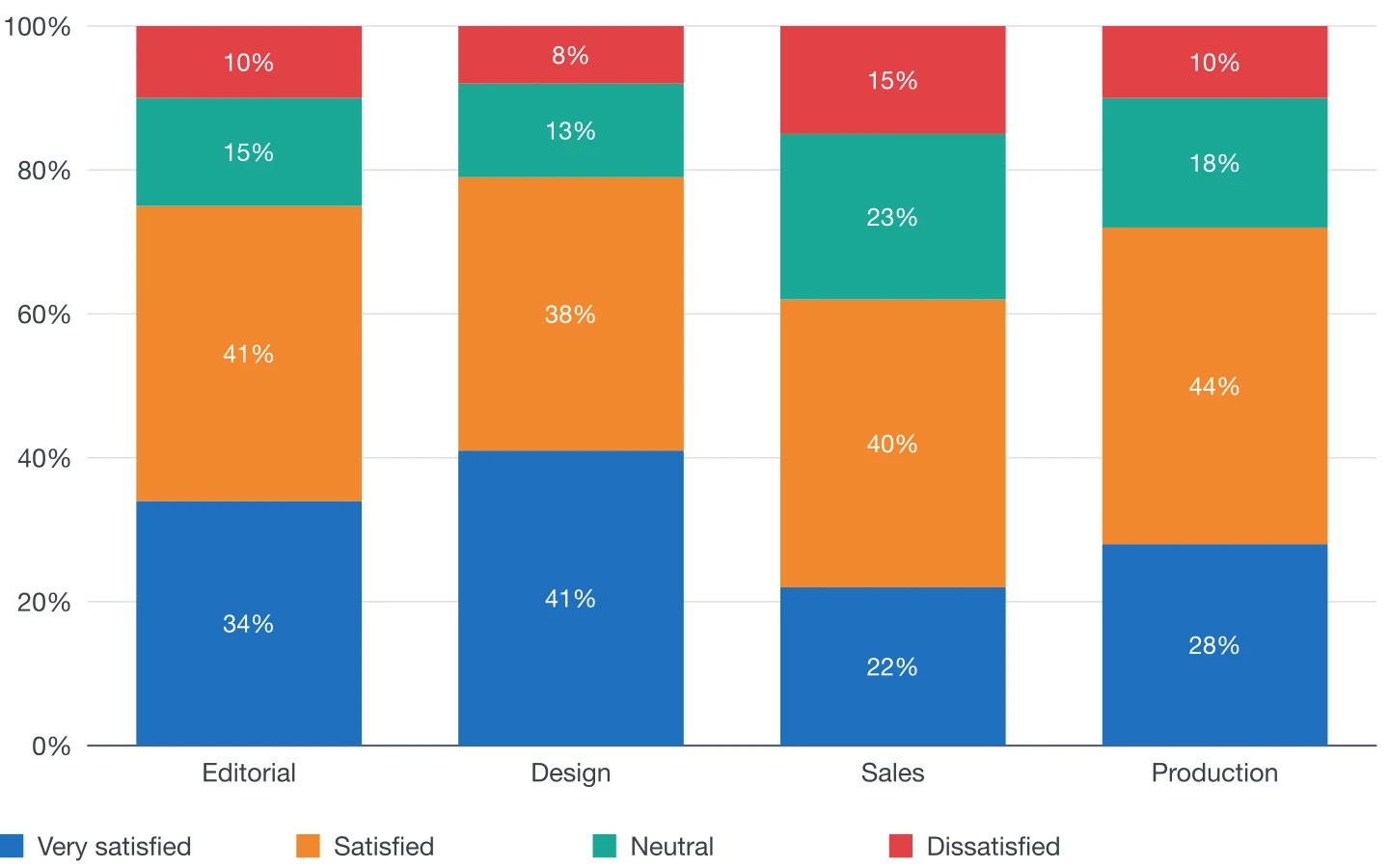
Graphique empilé à 100%
Les parts d’un tout, comparées d’une catégorie à l’autre.
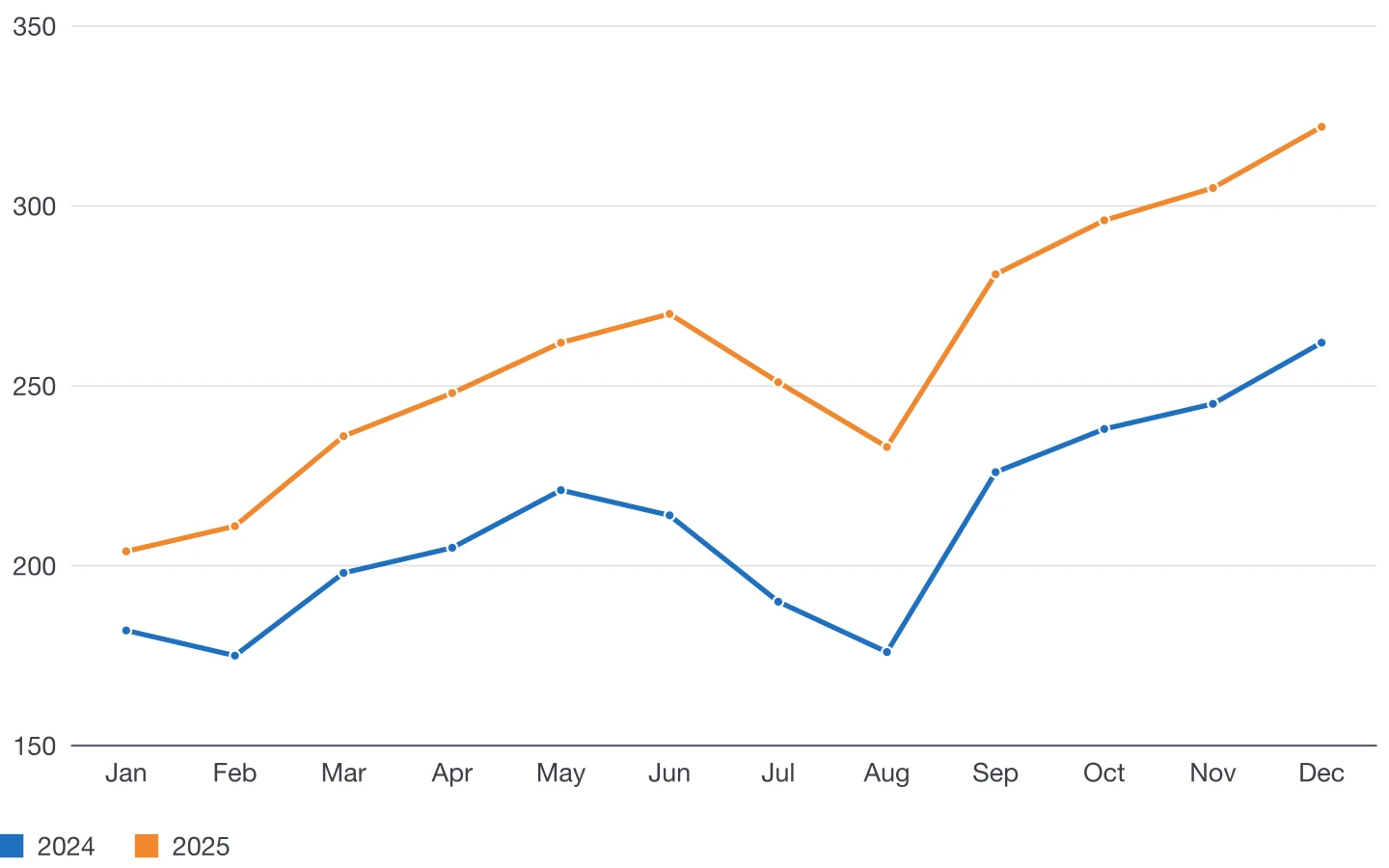
Graphique en courbes
Tendances et évolution dans le temps.
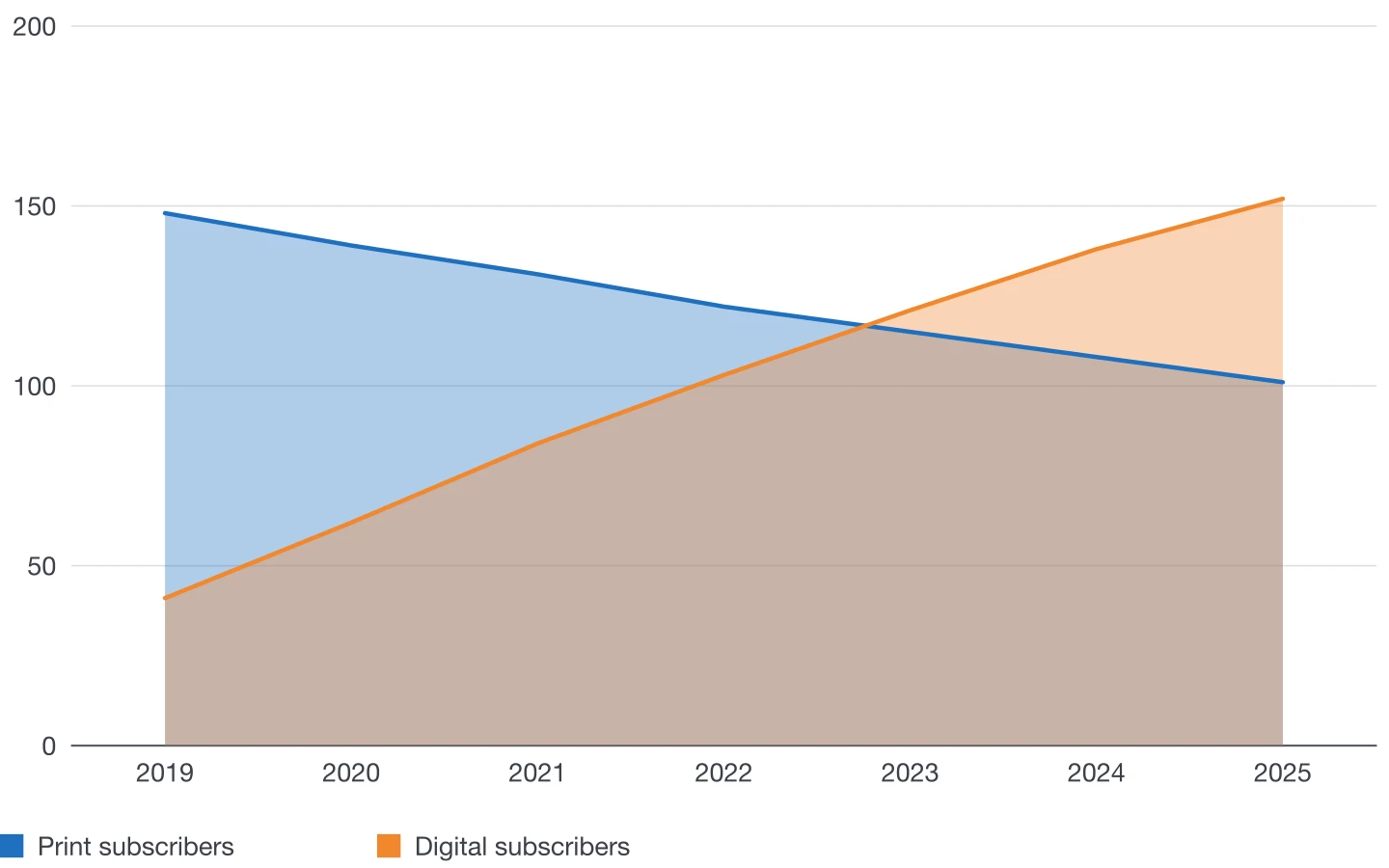
Graphique en aires
Un volume et son évolution dans le temps.
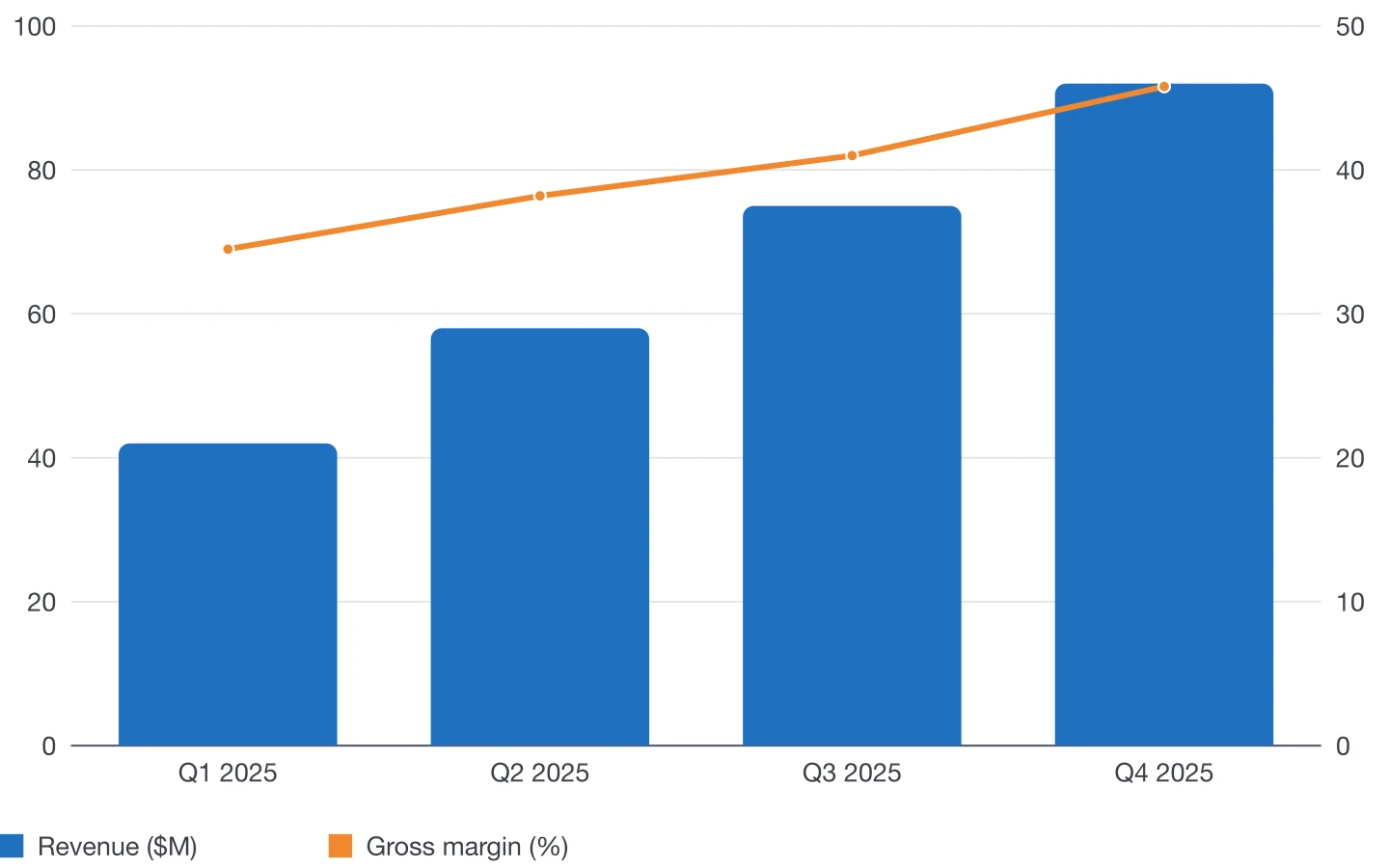
Graphique combiné
Colonnes et courbes ensemble, avec un second axe.
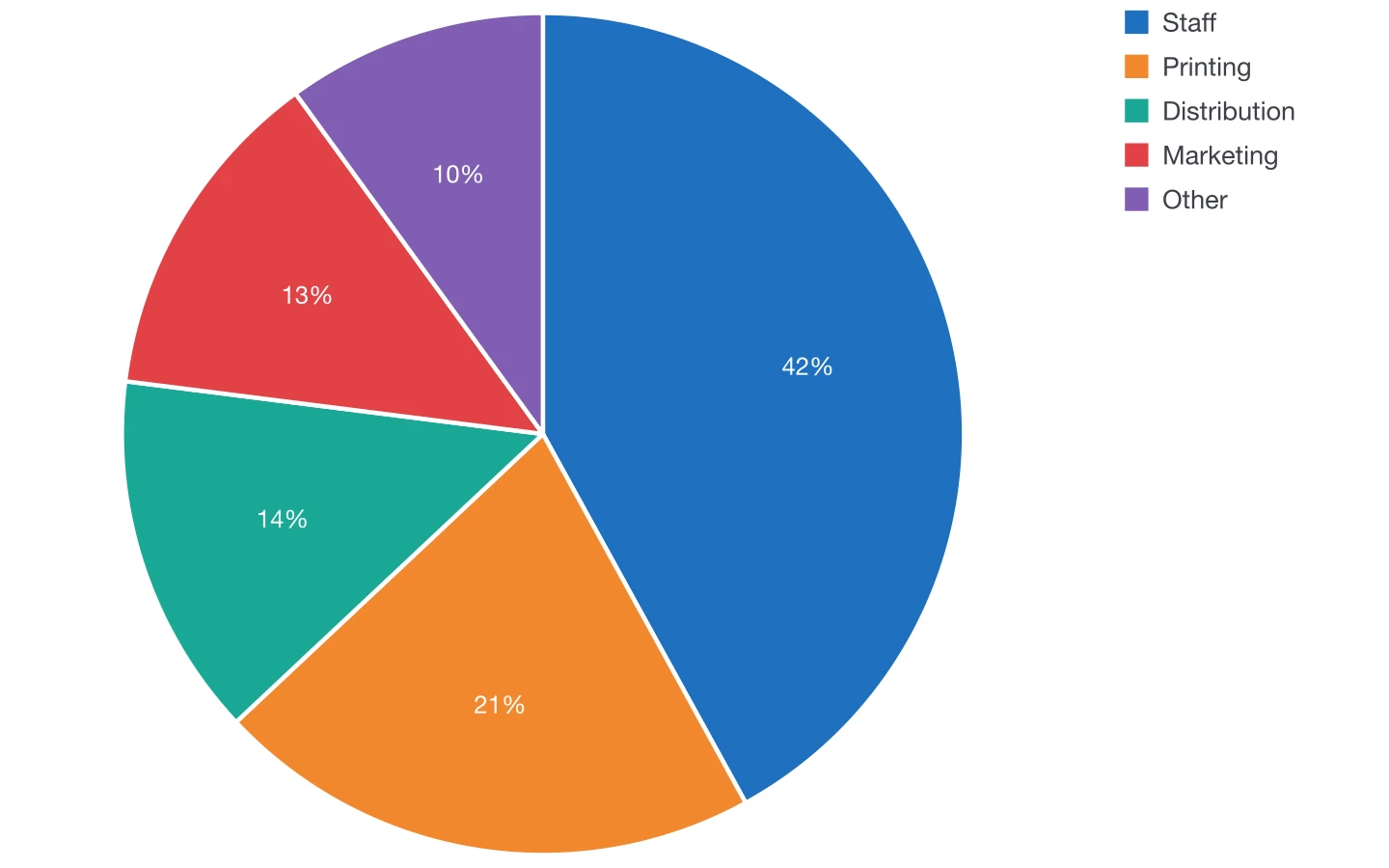
Graphique en secteurs
Les parts d’un même total.
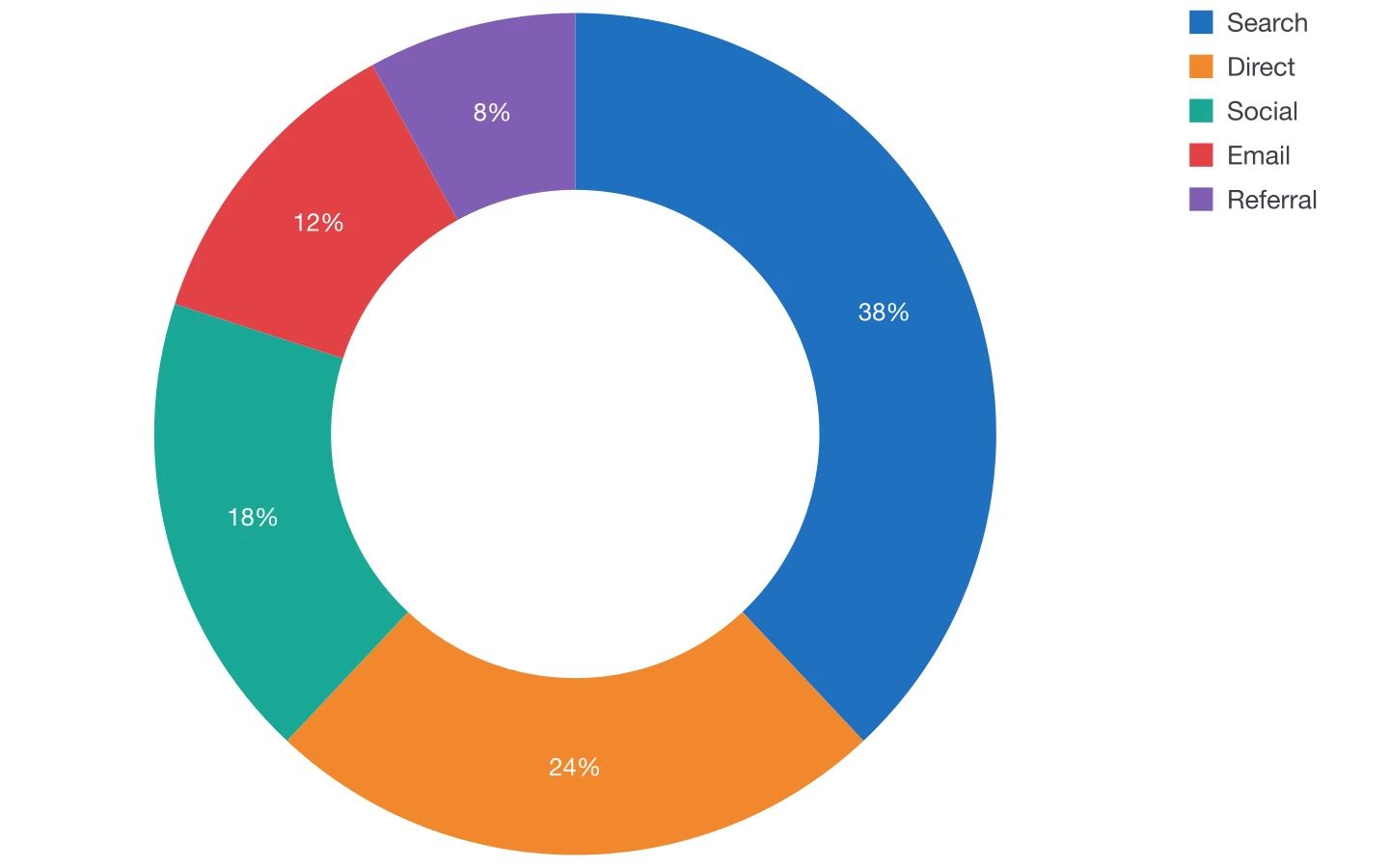
Graphique en anneau
Un camembert avec de la place au centre pour un chiffre clé.
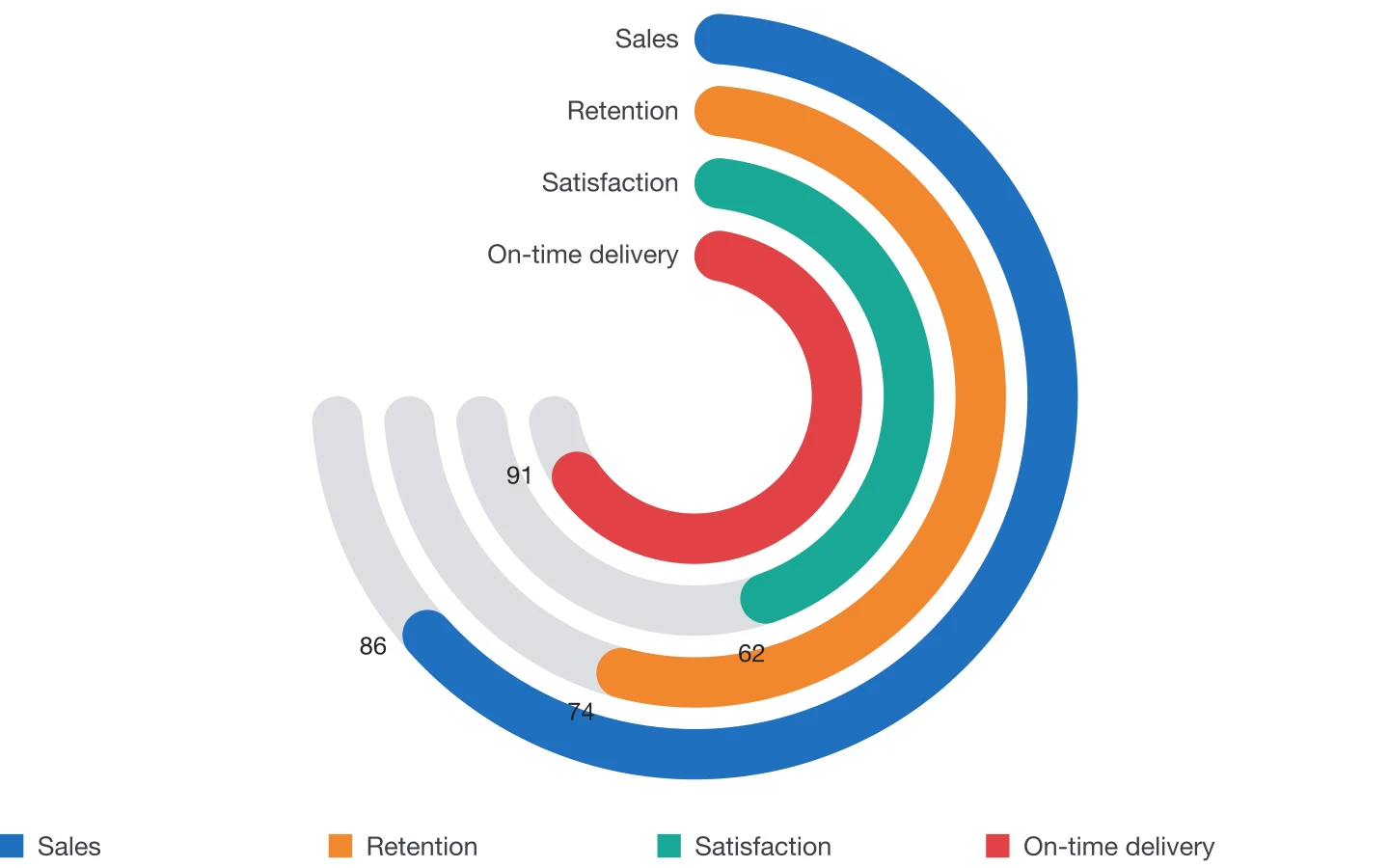
Graphique à barres radiales
Des anneaux concentriques pour des progressions et des scores.
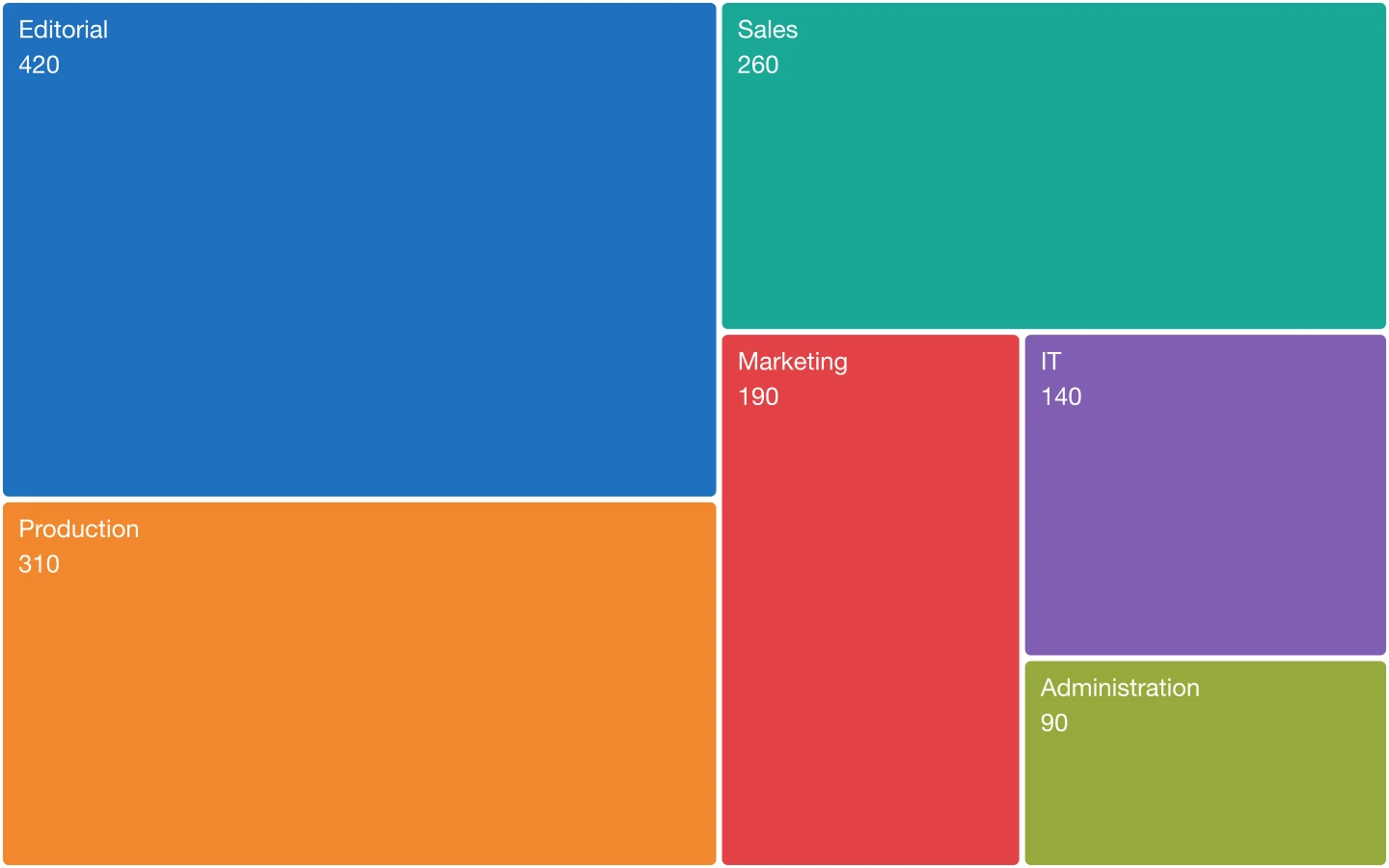
Carte proportionnelle (treemap)
Des rectangles proportionnels aux valeurs, qui remplissent tout le cadre.
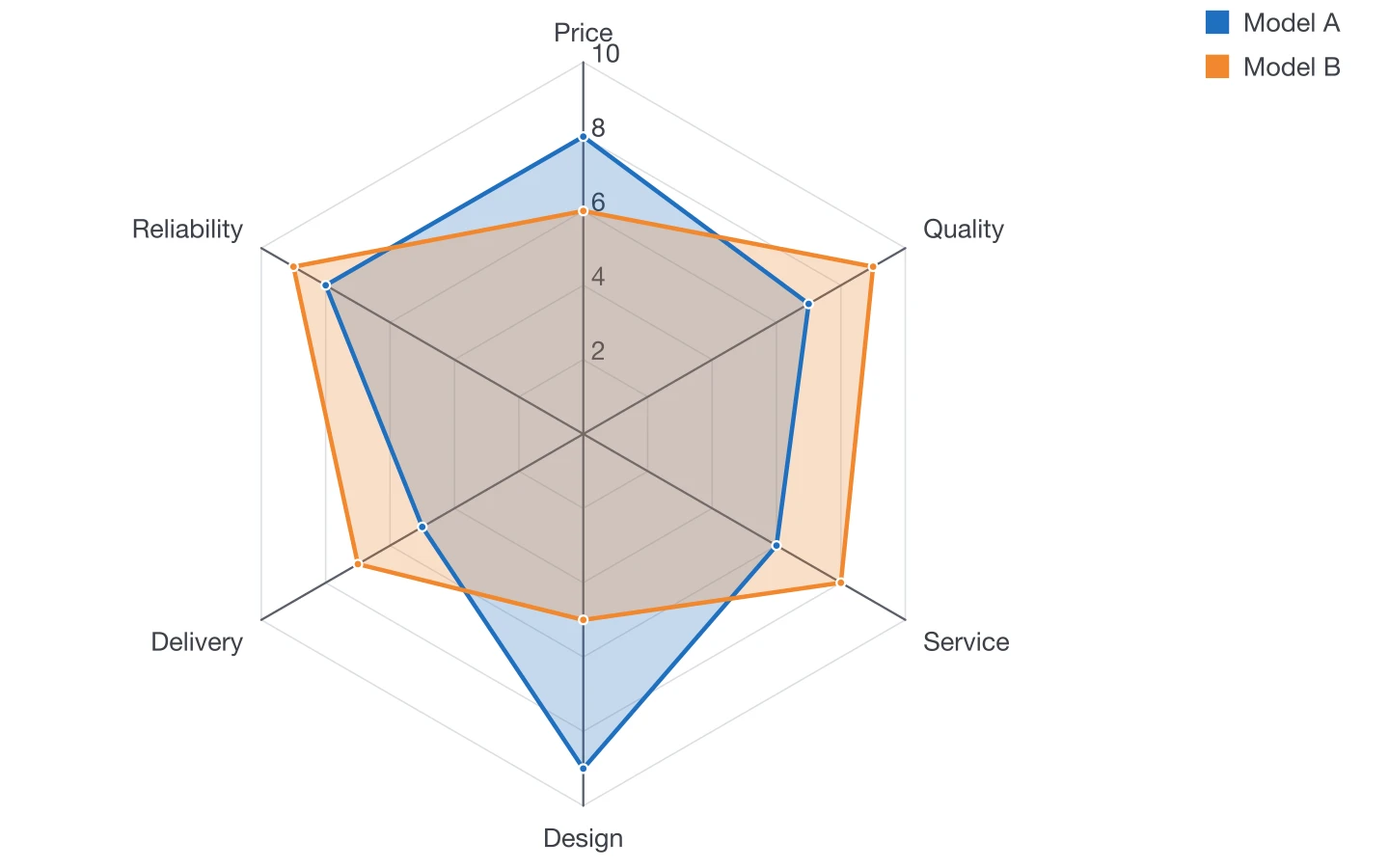
Graphique en radar
Des profils sur plusieurs critères.
Conçu pour de vraies mises en page
Rapports annuels, magazines et brochures ont leurs tableaux, leurs chartes et leurs corrections de dernière minute. DataInk a été conçu autour d’eux.
Transformez des tableaux InDesign en graphiques
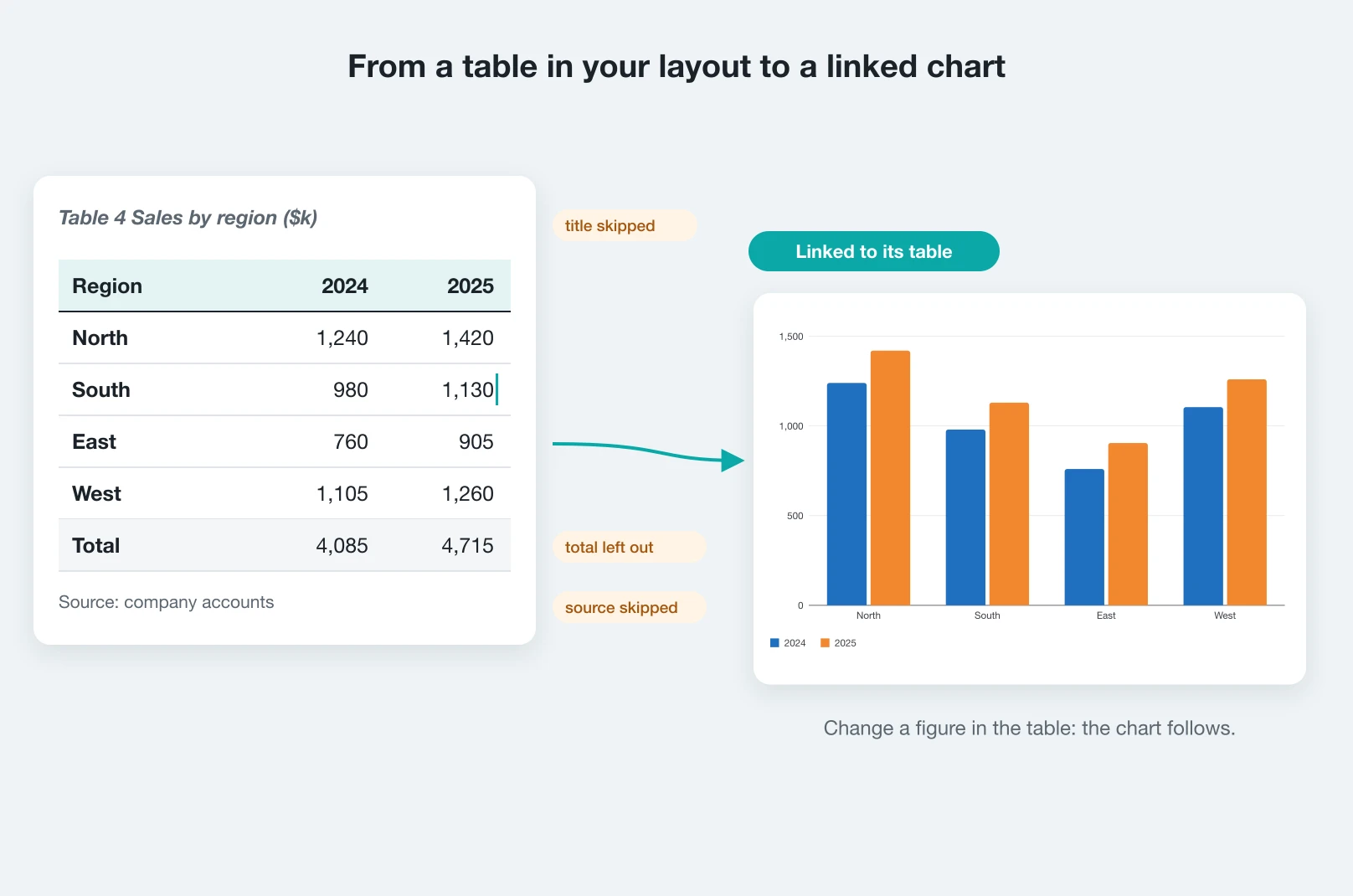
Placez le curseur dans un tableau et choisissez Utiliser les données du tableau. DataInk lit le tableau comme un lecteur : les lignes d’en-tête deviennent les noms de séries, les lignes de titre, les notes et les sources sont écartées, les appels de note supprimés, et les totaux peuvent être ignorés.
Le graphique reste lié à son tableau. Quand les chiffres changent, le panneau vous le signale et met le graphique à jour d’un clic, ou automatiquement. Choisissez les colonnes à représenter, ou lisez les séries par ligne.
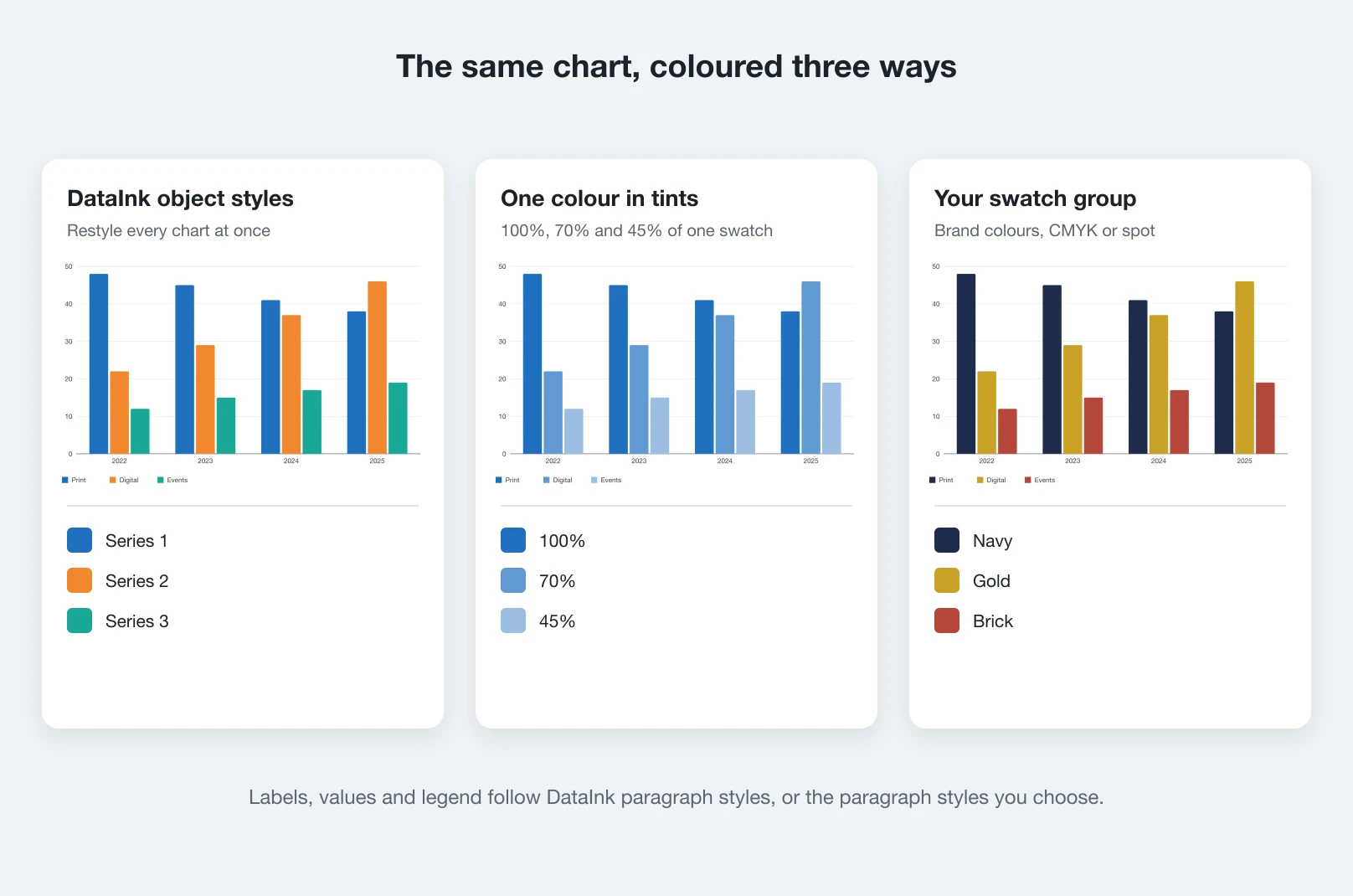
Vos couleurs, votre typographie
Les graphiques utilisent des styles d’objet et de paragraphe DataInk créés dans votre document : modifier un style suffit pour restyler tous les graphiques d’un rapport.
Vous préférez votre palette de marque ? Colorez le graphique à partir de n’importe quel groupe de couleurs, en CMJN ou en ton direct, ou d’une seule couleur en teintes pour un rendu monochrome. Associez étiquettes, valeurs et légende à vos propres styles de paragraphe.
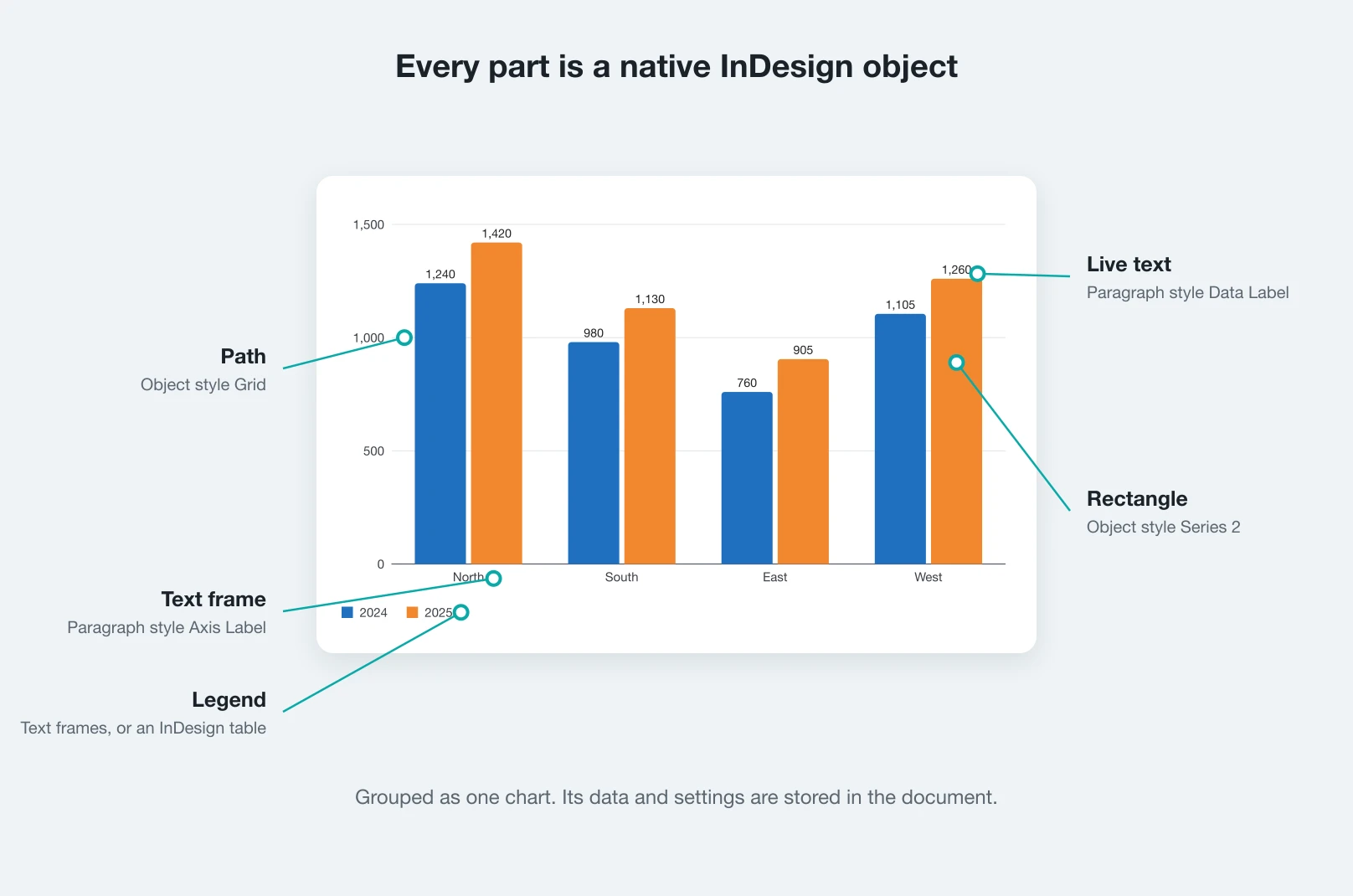
Chaque élément est un objet InDesign
Pas de PDF importé, pas d’image incorporée. Les colonnes sont des rectangles, les courbes et les secteurs des tracés, les étiquettes du texte modifiable. Sélectionnez n’importe quelle partie avec l’outil Sélection directe pour l’ajuster, et exportez en PDF ou imprimez comme le reste de la page.
Les données et les réglages du graphique sont enregistrés dans le document. Quiconque l’ouvre sans DataInk voit et imprime quand même le graphique.
Conçu pour la production
Rapports annuels et financiers
Des dizaines de graphiques cohérents construits à partir des tableaux du rapport, mis à jour quand les chiffres changent.
Magazines et journaux
Des graphiques qui suivent les styles et les polices de la publication, prêts pour l’édition imprimée et numérique.
Agences et équipes de marque
Les groupes de couleurs de la marque et les préréglages partagés gardent chaque graphique client conforme à la charte.
Livres, recherche et enseignement
Des figures claires pour les manuels, les études et les livres blancs, dans la typographie du document.
Questions fréquentes
Les graphiques sont-ils de vrais objets InDesign ?
Oui. Barres et tuiles sont des rectangles, courbes et secteurs des tracés, les étiquettes des blocs de texte, et la légende peut être un tableau InDesign. Le graphique est groupé et chaque partie peut être sélectionnée, restylée et imprimée.
Puis-je modifier un graphique après l’avoir inséré ?
Oui. Sélectionnez le graphique : DataInk charge ses données et ses réglages dans le panneau. Changez chiffres ou options et mettez-le à jour sur place.
D’où peuvent venir les données ?
De la grille du panneau ou du grand éditeur de données, du presse-papiers (Excel, Numbers, Google Sheets), de fichiers XLSX, XLS, ODS, Numbers, CSV et TSV, ou d’un tableau de votre document InDesign.
Le graphique suit-il les modifications de son tableau InDesign ?
Oui. Un graphique créé à partir d’un tableau reste lié à lui. DataInk détecte les changements de chiffres et met le graphique à jour à la demande ou automatiquement, en gardant votre choix de séries.
DataInk utilise-t-il mes couleurs et mes polices ?
Oui. Les graphiques sont mis en forme avec des styles d’objet et de paragraphe DataInk dans votre document, ou avec n’importe quel groupe de couleurs et vos propres styles de paragraphe. Les couleurs CMJN et les tons directs restent tels quels.
Mes collègues ont-ils besoin de DataInk pour ouvrir mes fichiers ?
Non. Les graphiques sont des objets InDesign ordinaires : le document s’ouvre, s’imprime et s’exporte partout. DataInk n’est nécessaire que pour modifier un graphique depuis le panneau.
Une équipe peut-elle partager ses réglages de graphiques ?
Oui. Enregistrez l’apparence d’un graphique en préréglage et exportez vos préréglages dans un fichier que vos collègues importent.
Dans quelles langues le panneau est-il disponible ?
Anglais, français, allemand, espagnol, italien, portugais du Brésil, néerlandais, polonais, suédois, japonais, chinois simplifié et coréen. Les nombres peuvent être mis en forme selon 14 langues et pays.
S’agit-il d’un abonnement ?
Non. DataInk s’achète une seule fois, 99 $, sur Adobe Exchange ou sur Gumroad.
Quelles versions d’InDesign sont prises en charge ?
Adobe InDesign 2025 (version 20.0) ou version ultérieure.
Créez votre prochain graphique dans InDesign
Achetez DataInk une fois, sur Adobe Exchange ou Gumroad, et dessinez tous les graphiques de votre mise en page en natif, dans vos propres styles.
Besoin d’une fonctionnalité qui n’existe pas encore ?
Nous avons écrit ce plugin : nous pouvons l’étendre, le connecter à vos systèmes ou créer une version privée pour votre équipe.
Parler aux développeursAutres produits Lingway

Tables Extractor pour Adobe InDesign
Extrayez les tableaux de PDF et de scans en tableaux InDesign modifiables.
Voir le produit
WP-Exporter : d’InDesign à WordPress
Publiez vos articles InDesign sur un ou plusieurs sites WordPress.
Voir le produit
Nano Banana Studio pour Adobe Photoshop
Générez et retouchez des images avec Google Gemini dans Photoshop.
Voir le produit