 Type de graphiqueDemi-cercle disponible
Graphique en secteurs
Les parts d’un même total.
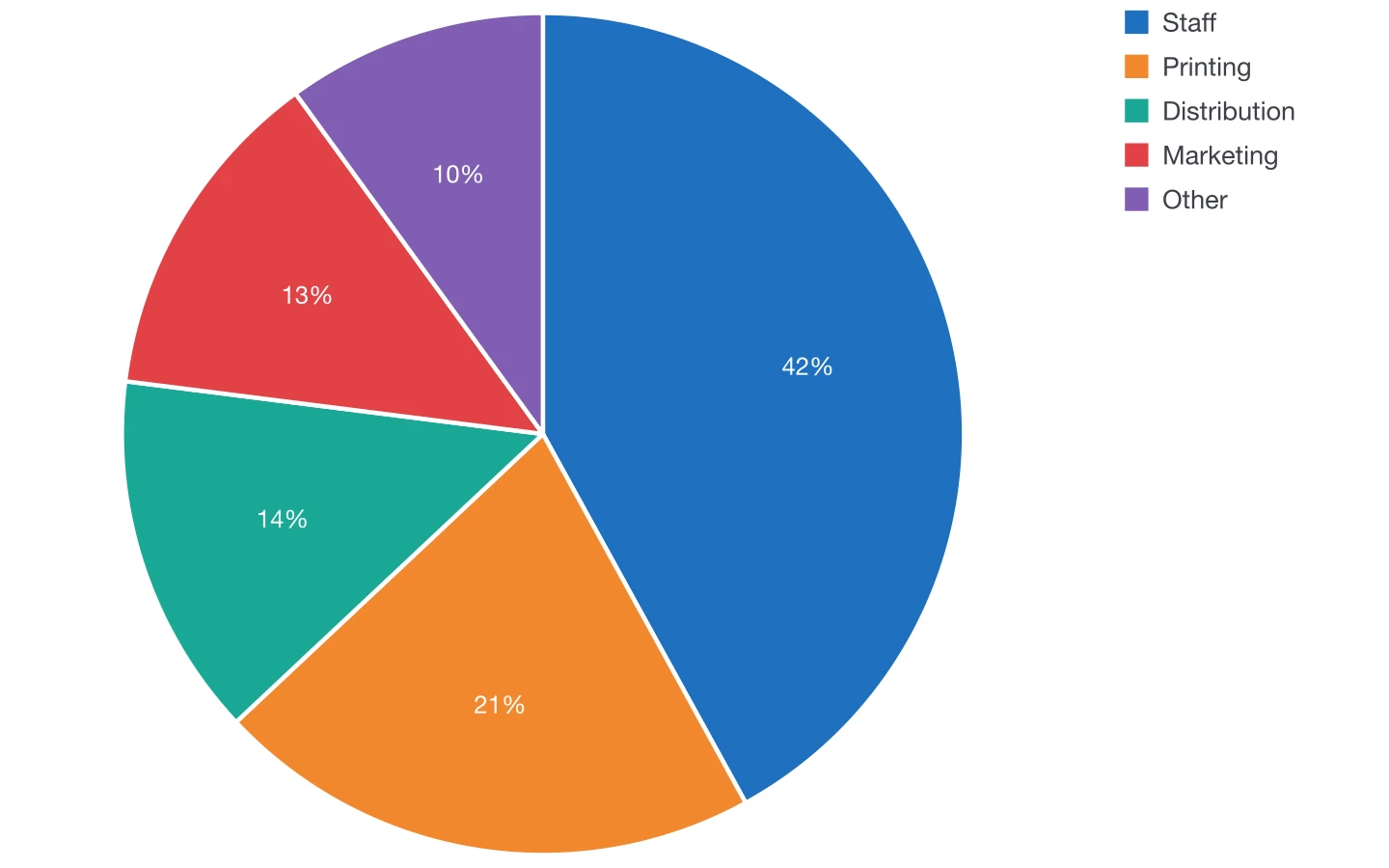
Chaque secteur est une part d’un même total. DataInk calcule des pourcentages dont la somme fait toujours 100% et les écrit à l’intérieur ou à l’extérieur des secteurs.
Options du plugin
Les options de ce graphique
- 1
Série
La série du tableau que le camembert affiche.
- 2
Angle de départ
Faites pivoter le camembert pour placer le secteur dont vous parlez où vous le voulez.
- 3
Contour
Un filet blanc entre les secteurs, de aucun à 4 points.
- 4
Demi-cercle
Dessinez un demi-cercle au lieu d’un camembert complet.
- 5
Étiquettes de valeur
Les pourcentages à l’intérieur ou à l’extérieur des secteurs.
Disponible aussi pour tous les graphiques
- Couleurs et styles
- Styles d’objet DataInk, une seule couleur en teintes ou un groupe de couleurs de votre document ; vos propres styles de paragraphe pour les étiquettes d’axe, les valeurs et la légende.
- Légende
- Sous le graphique ou à côté, ou en tableau InDesign que vous stylez comme n’importe quel autre.
- Nombres
- Format de nombre de 14 langues et pays, décimales, préfixe et suffixe (€, %, kg), nombres abrégés (12K).
- Taille
- Largeur et hauteur dans l’unité de votre document, ou ajustement à un bloc dessiné au préalable.
- Données
- Grille du panneau, grand éditeur de données, copier-coller, import Excel et CSV, ou tableau InDesign lié.
- Préréglages
- Enregistrez l’apparence, réutilisez-la et partagez-la avec votre équipe sous forme de fichier.
Guide éditorial
Quand l’utiliser
Usage typique
Jusqu’à cinq ou six parts d’un même total, comme un budget, un marché ou un échantillon.
À éviter
De nombreux petits secteurs ou des comparaisons entre plusieurs camemberts : les barres se comparent bien plus facilement.
Conseils de mise en page
- Faites partir le plus grand secteur de 12 heures et tournez dans le sens des aiguilles d’une montre.
- Regroupez les petits éléments dans Autres.
- Utilisez le contour pour séparer des secteurs de couleurs proches.
Structure des données
Exemple de données
Les catégories dans la première colonne et leurs montants dans la deuxième. Avec plusieurs séries, choisissez celle à afficher.
Collez un tableau comme celui-ci, importez-le depuis Excel ou CSV, ou cliquez dans un tableau InDesign organisé de la même façon.
| Item | Budget ($k) |
|---|---|
| Staff | 420 |
| Printing | 210 |
| Distribution | 140 |
| Marketing | 130 |
| Other | 100 |
Autres types de graphiques
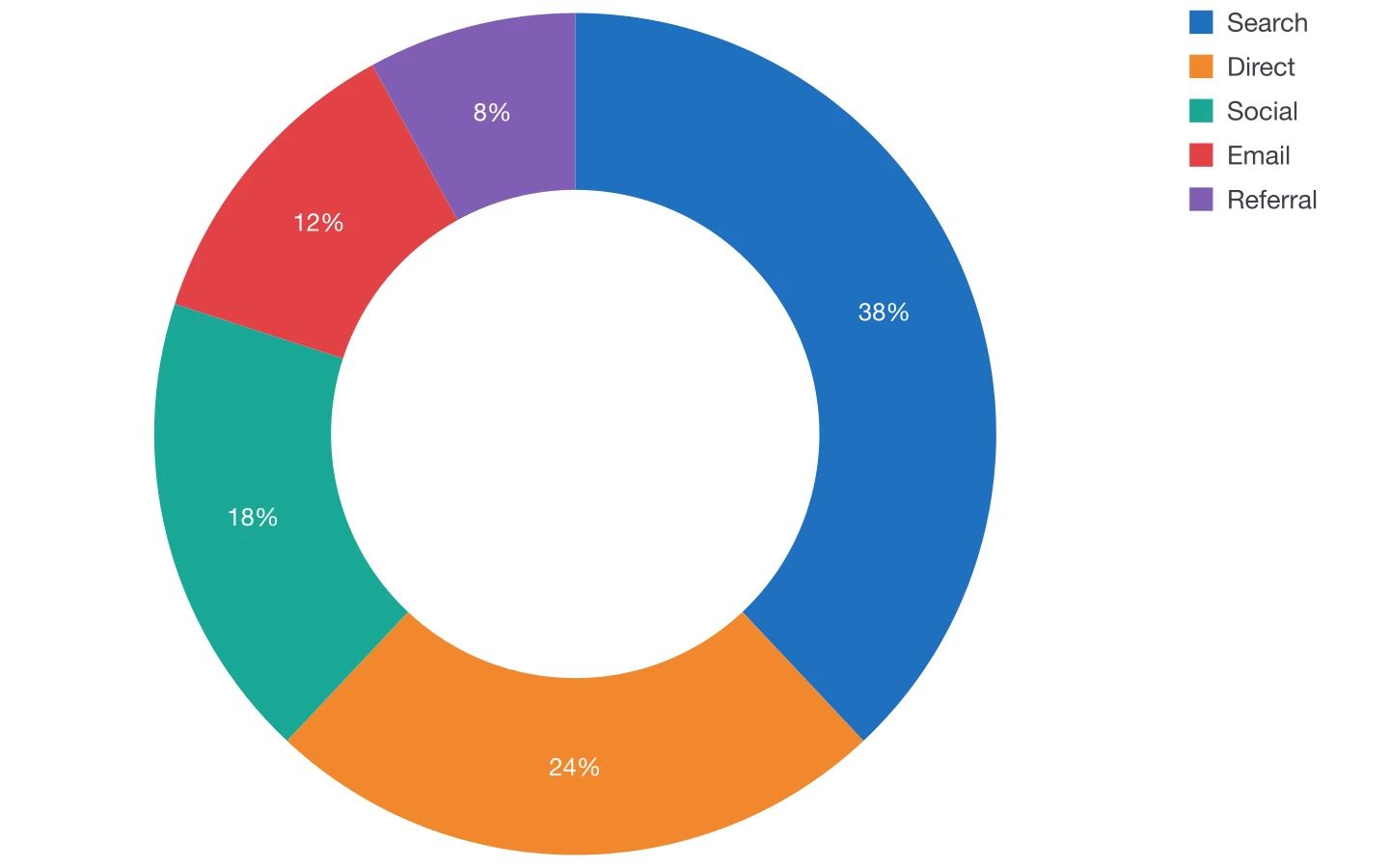 Graphique en anneauUn camembert avec de la place au centre pour un chiffre clé.
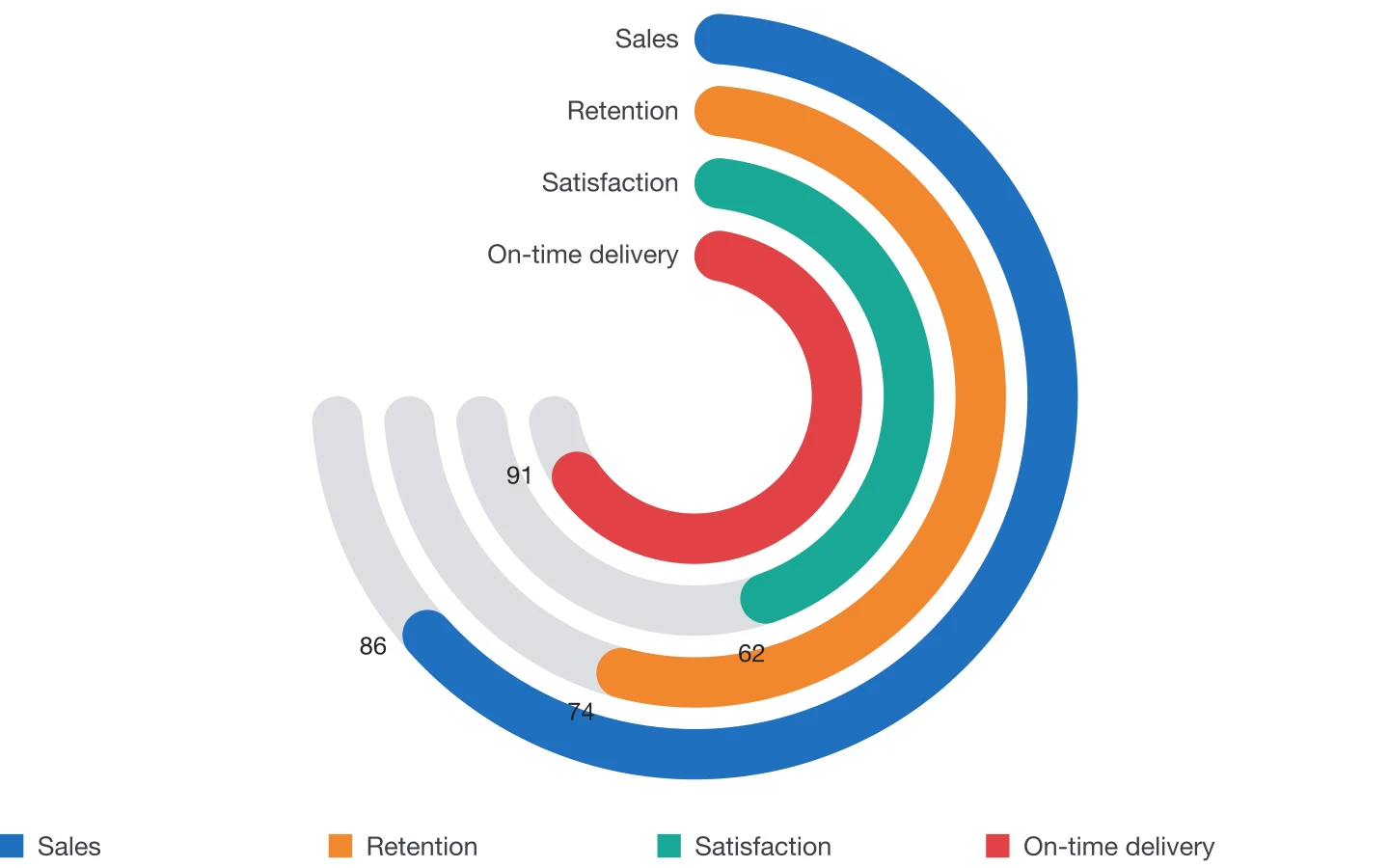 Graphique à barres radialesDes anneaux concentriques pour des progressions et des scores.
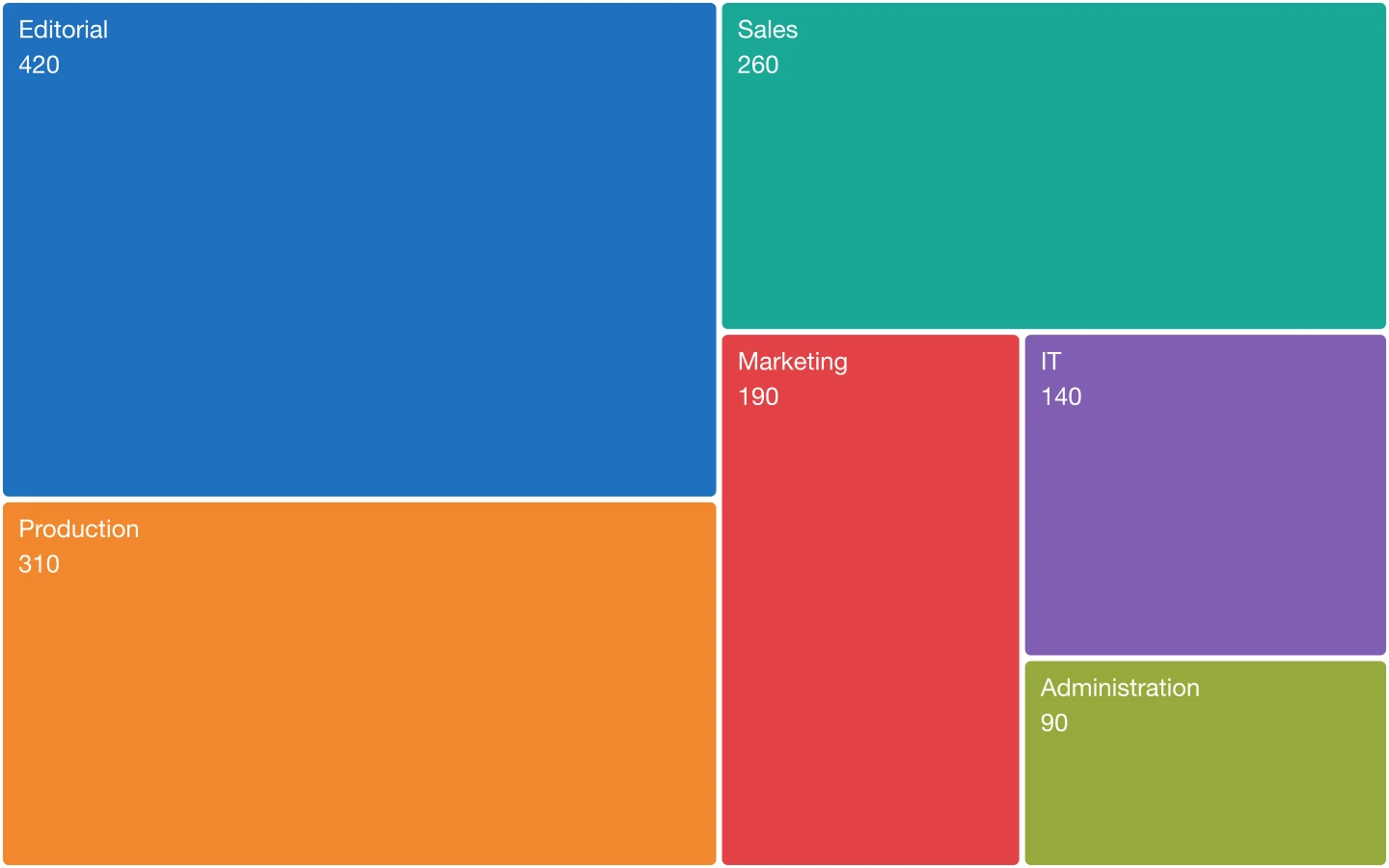 Carte proportionnelle (treemap)Des rectangles proportionnels aux valeurs, qui remplissent tout le cadre.
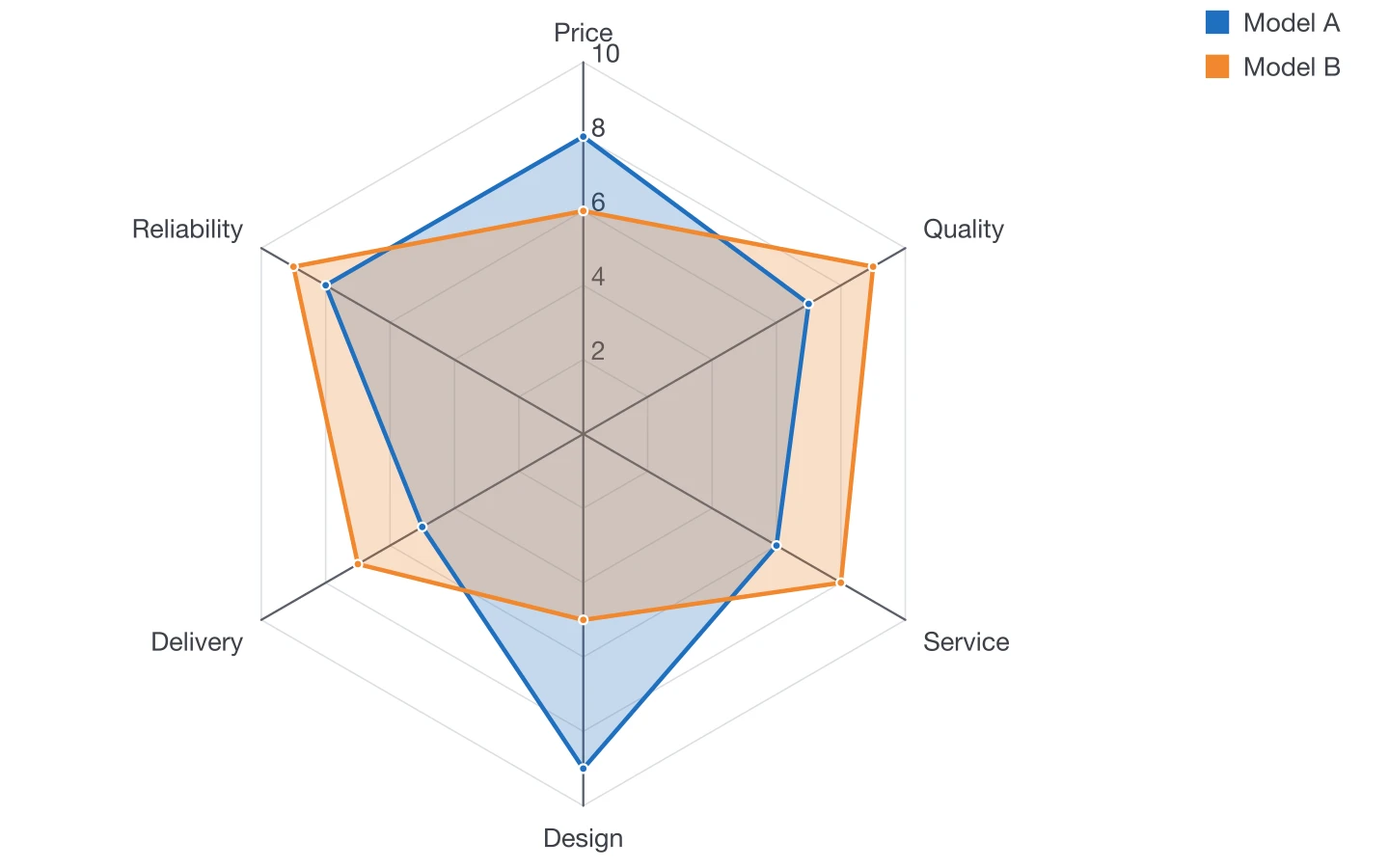 Graphique en radarDes profils sur plusieurs critères.
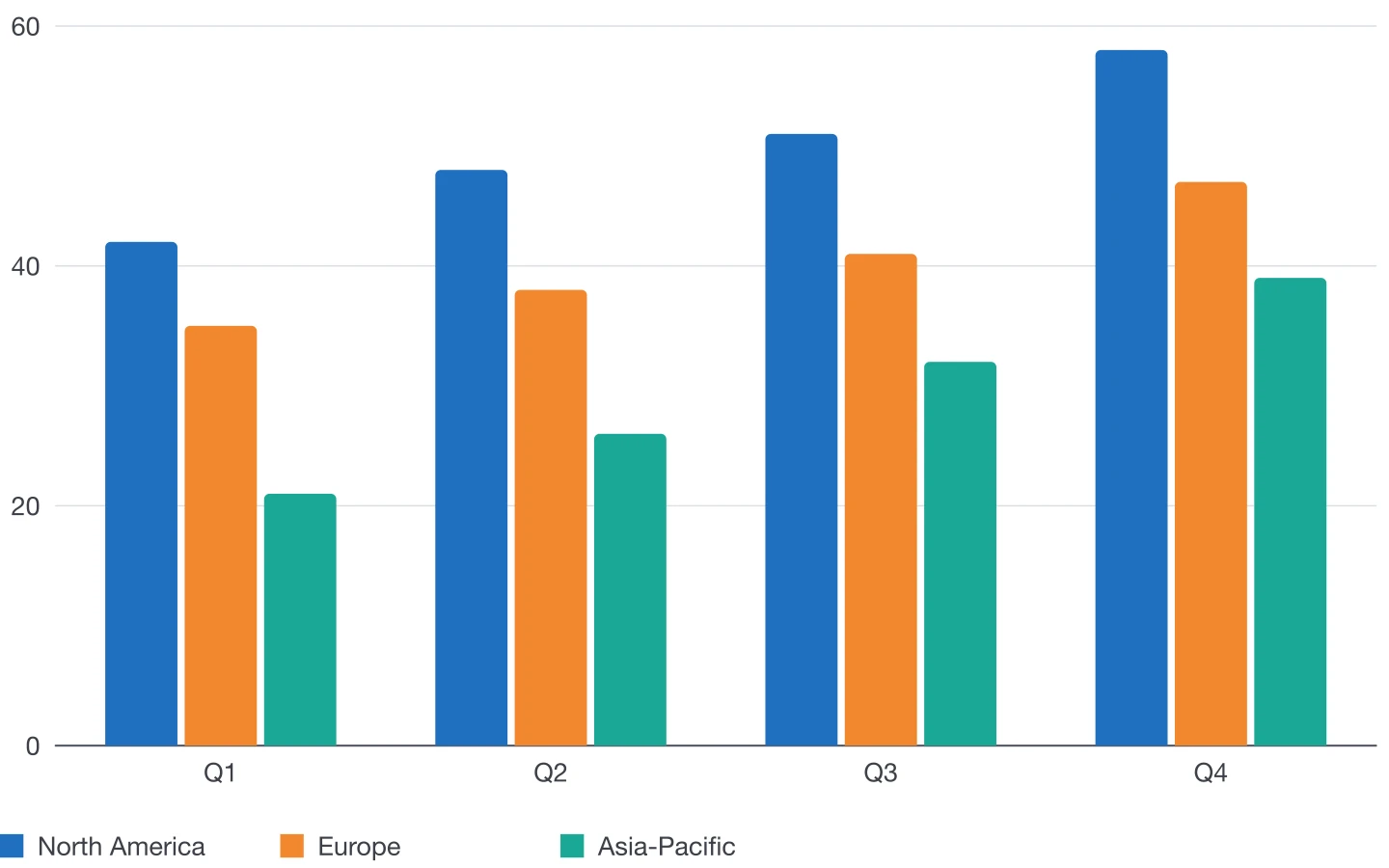 HistogrammeComparer des valeurs entre catégories ou périodes avec des barres verticales.
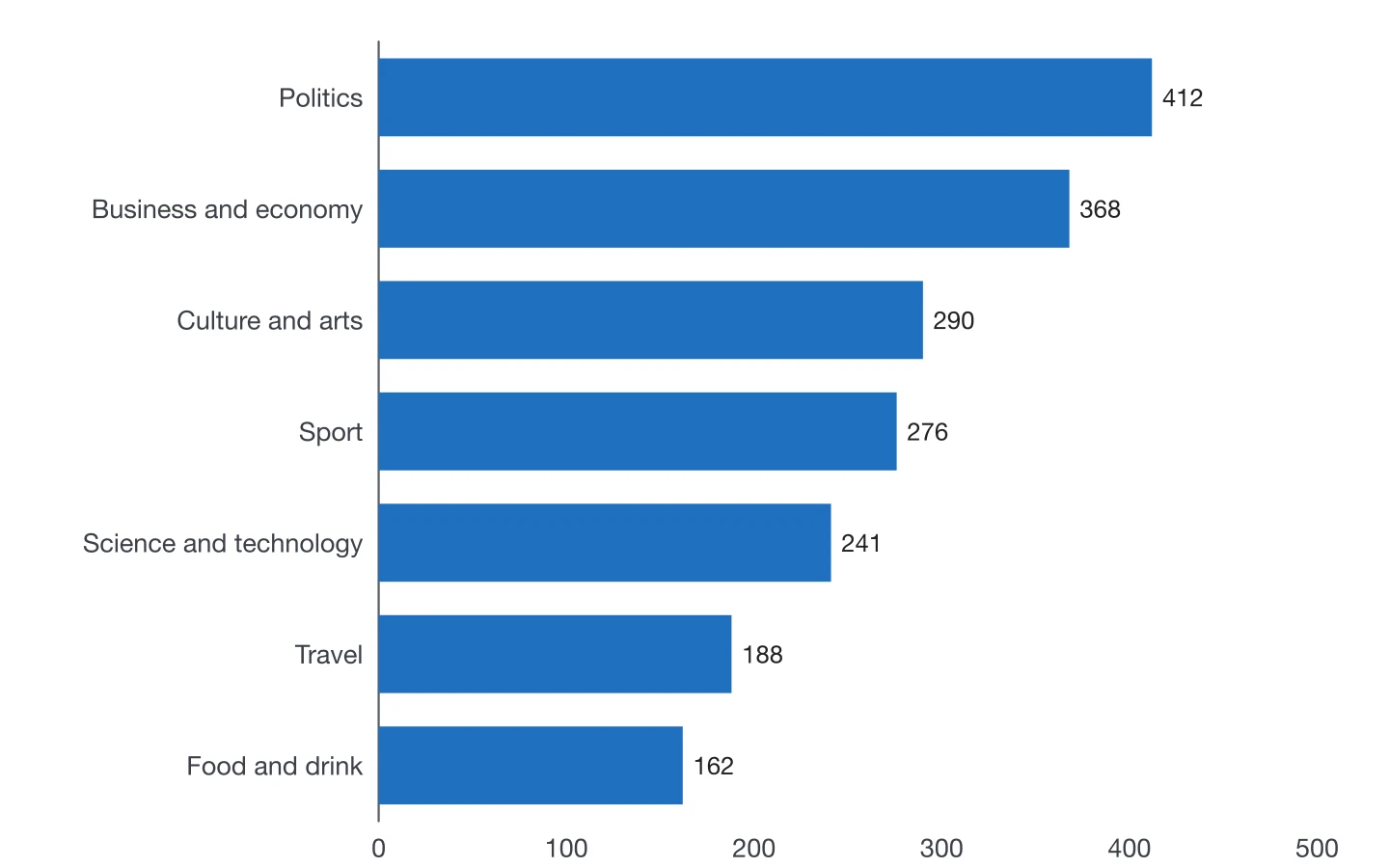 Graphique à barresDes barres horizontales pour les classements et les noms de catégorie longs.
Créez votre prochain graphique dans InDesign
Achetez DataInk une fois, sur Adobe Exchange ou Gumroad, et dessinez tous les graphiques de votre mise en page en natif, dans vos propres styles.
Obtenir DataInk pour InDesign