 Type de graphiqueTuiles proportionnelles
Carte proportionnelle (treemap)
Des rectangles proportionnels aux valeurs, qui remplissent tout le cadre.
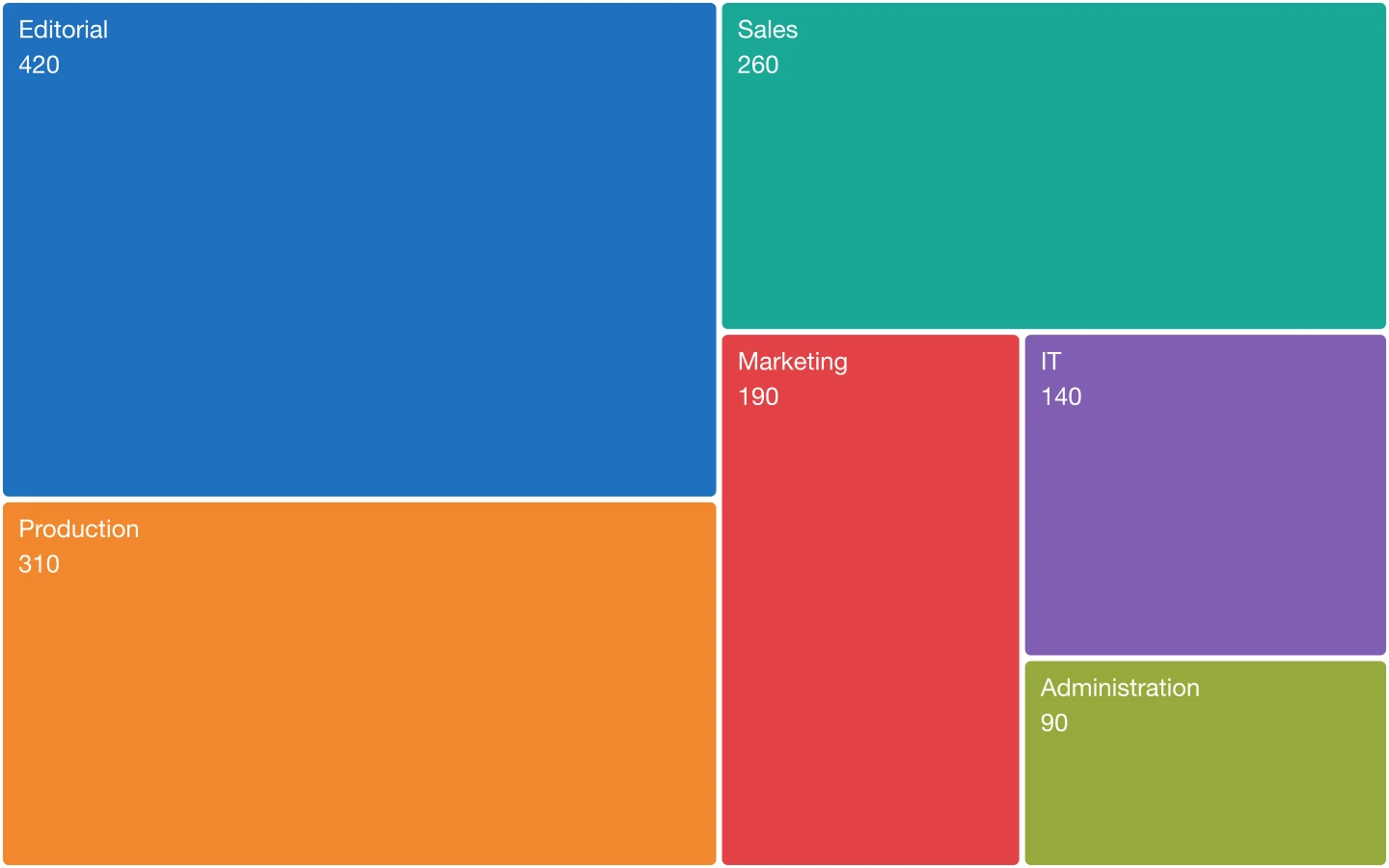
Une treemap divise le cadre du graphique en tuiles dont l’aire est proportionnelle aux valeurs. Elle rassemble de nombreux éléments en un bloc compact et frappant.
Options du plugin
Les options de ce graphique
- 1
Étiquettes
Aucune, le nom, le nom et la valeur, ou le nom et le pourcentage sur chaque tuile.
- 2
Espace entre les tuiles
Un espace de 0 à 8 points entre les tuiles.
- 3
Rayon des angles
Des angles arrondis sur les tuiles.
- 4
Série
La série du tableau qui fixe la taille des tuiles.
Disponible aussi pour tous les graphiques
- Couleurs et styles
- Styles d’objet DataInk, une seule couleur en teintes ou un groupe de couleurs de votre document ; vos propres styles de paragraphe pour les étiquettes d’axe, les valeurs et la légende.
- Légende
- Sous le graphique ou à côté, ou en tableau InDesign que vous stylez comme n’importe quel autre.
- Nombres
- Format de nombre de 14 langues et pays, décimales, préfixe et suffixe (€, %, kg), nombres abrégés (12K).
- Taille
- Largeur et hauteur dans l’unité de votre document, ou ajustement à un bloc dessiné au préalable.
- Données
- Grille du panneau, grand éditeur de données, copier-coller, import Excel et CSV, ou tableau InDesign lié.
- Préréglages
- Enregistrez l’apparence, réutilisez-la et partagez-la avec votre équipe sous forme de fichier.
Guide éditorial
Quand l’utiliser
Usage typique
Budgets, portefeuilles et tailles de marché comptant de nombreux éléments de tailles très différentes.
À éviter
Peu d’éléments, ou quand il faut comparer des valeurs exactes : les barres sont plus claires.
Conseils de mise en page
- Affichez noms et valeurs sur les tuiles ; les petites tuiles omettent les étiquettes qui n’y tiennent pas.
- Utilisez une seule famille de couleurs et mettez en avant la tuile dont vous parlez.
- Donnez à la treemap un cadre large : les tuiles restent plus proches du carré.
Structure des données
Exemple de données
Les éléments dans la première colonne et leurs valeurs dans la deuxième.
Collez un tableau comme celui-ci, importez-le depuis Excel ou CSV, ou cliquez dans un tableau InDesign organisé de la même façon.
| Department | Spending ($k) |
|---|---|
| Editorial | 420 |
| Production | 310 |
| Sales | 260 |
| Marketing | 190 |
| IT | 140 |
| Administration | 90 |
Autres types de graphiques
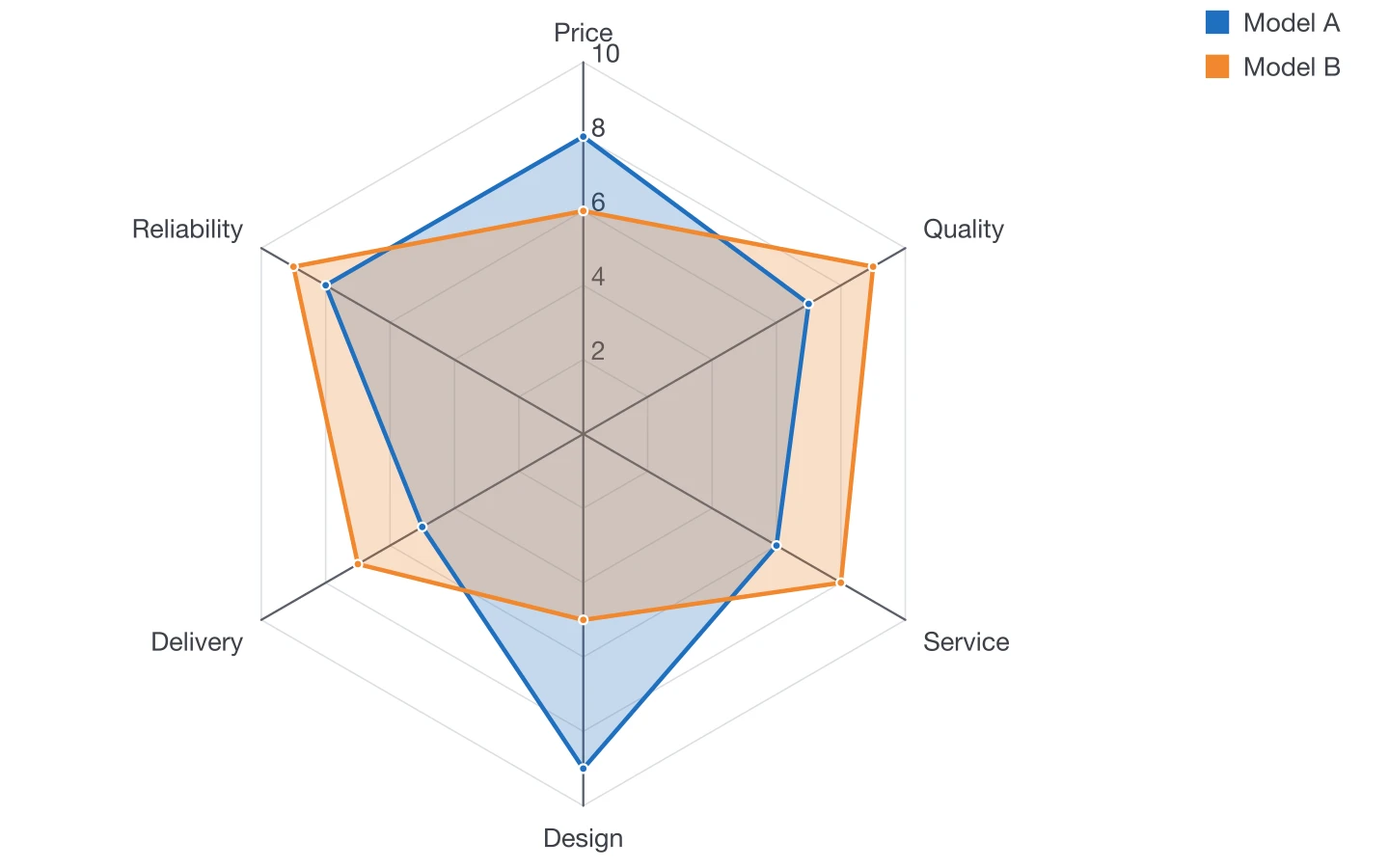 Graphique en radarDes profils sur plusieurs critères.
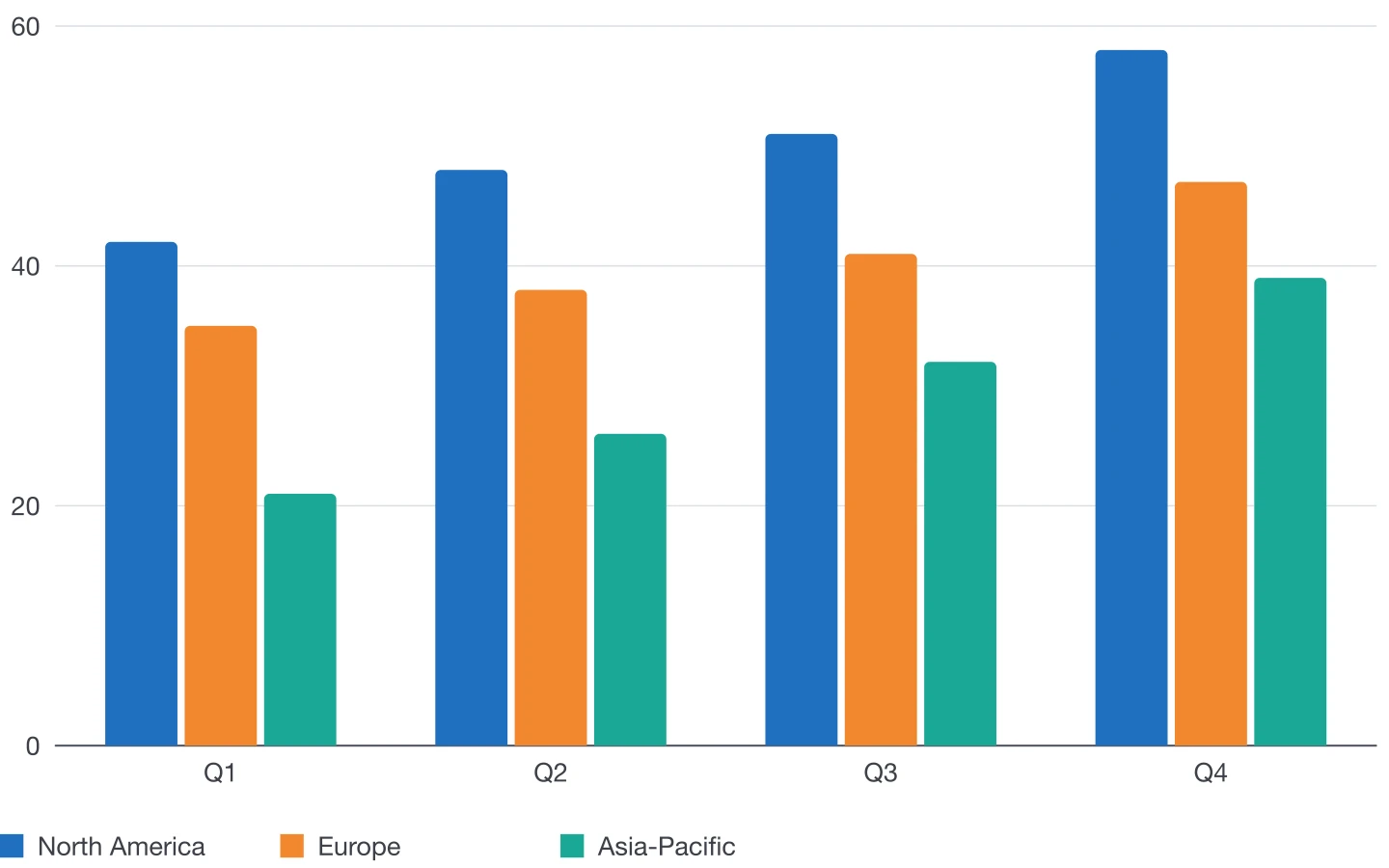 HistogrammeComparer des valeurs entre catégories ou périodes avec des barres verticales.
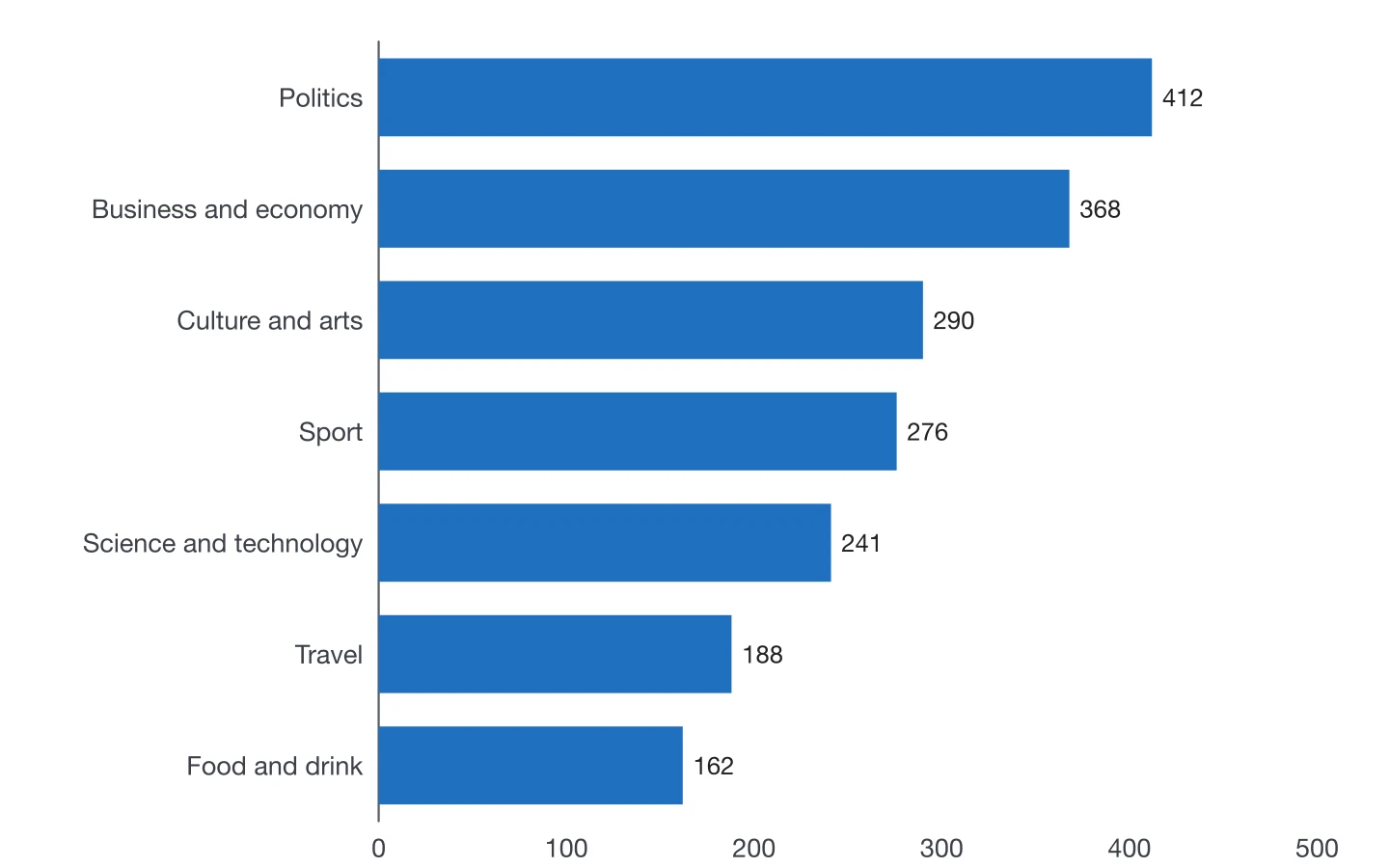 Graphique à barresDes barres horizontales pour les classements et les noms de catégorie longs.
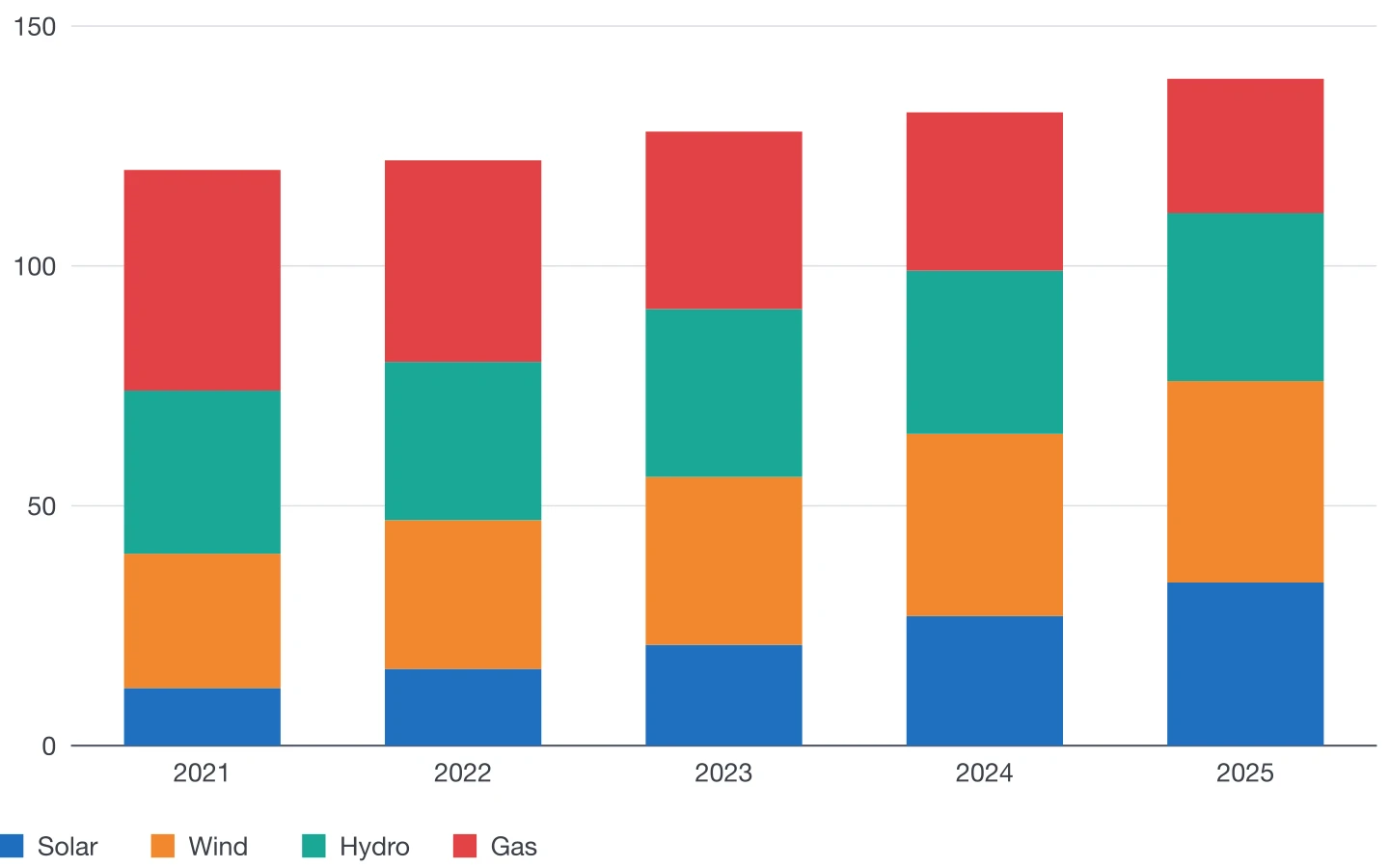 Histogramme empiléDes totaux et leur composition dans une même série de colonnes.
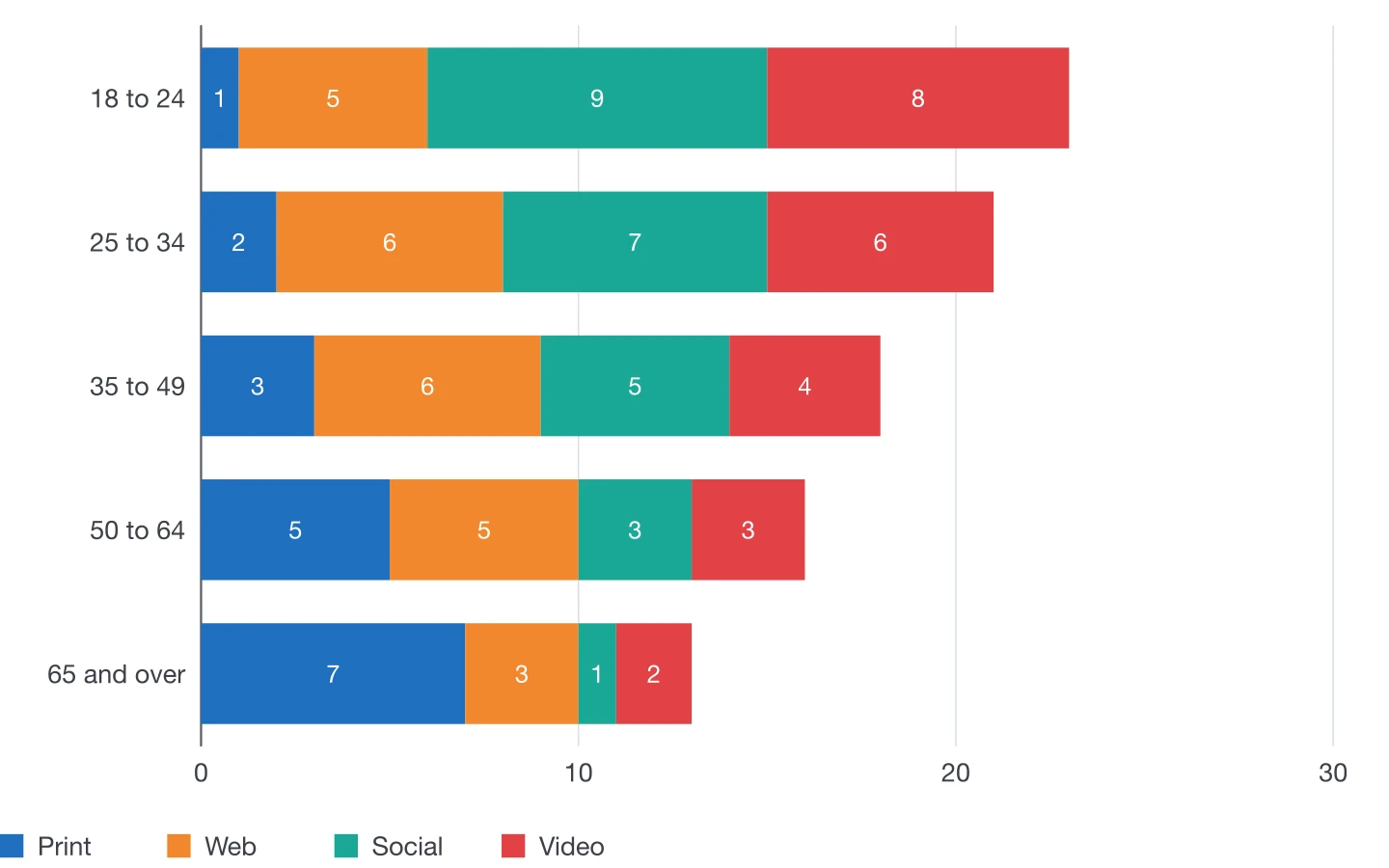 Graphique à barres empiléesDes piles horizontales pour la composition de nombreux groupes.
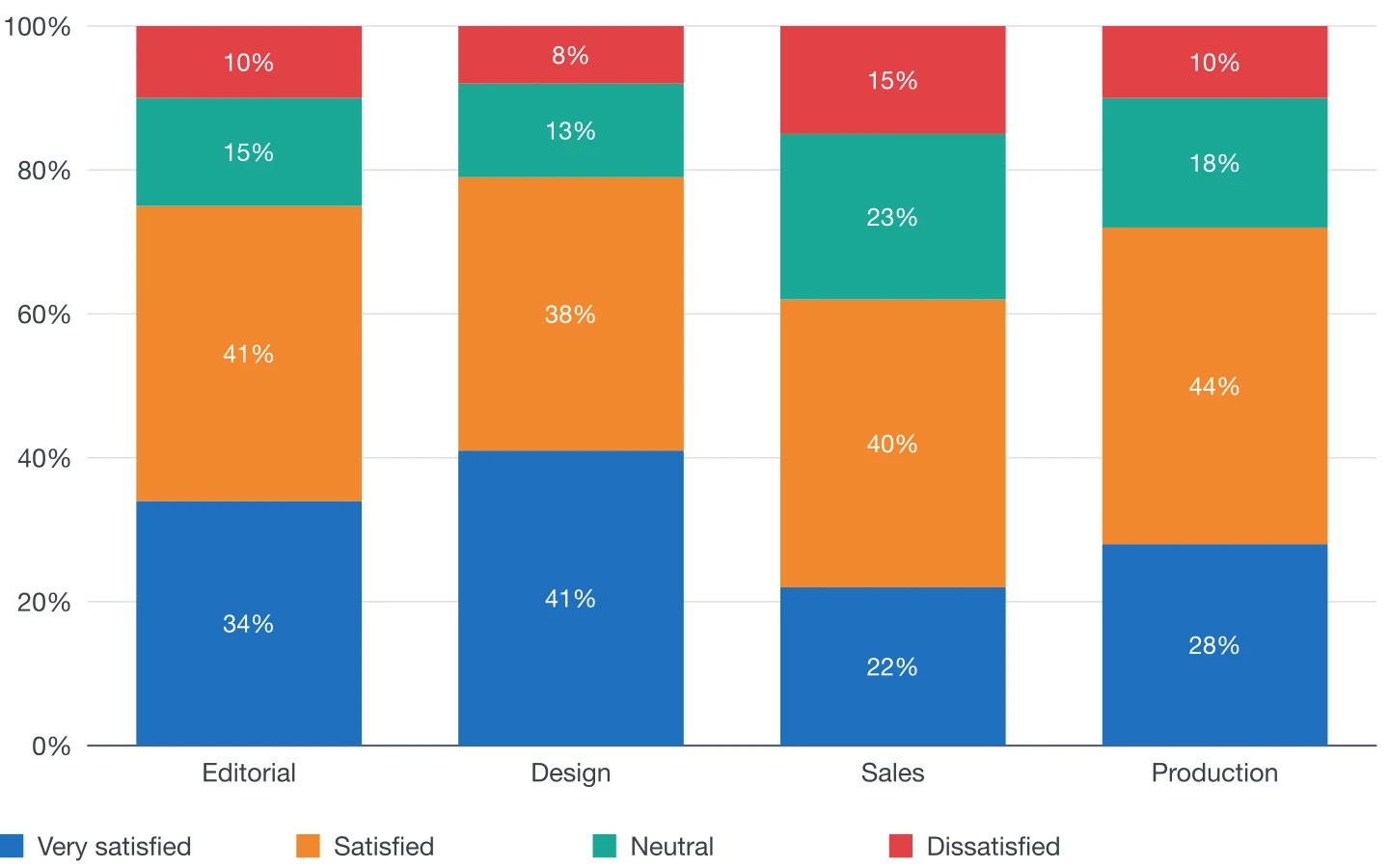 Graphique empilé à 100%Les parts d’un tout, comparées d’une catégorie à l’autre.
Créez votre prochain graphique dans InDesign
Achetez DataInk une fois, sur Adobe Exchange ou Gumroad, et dessinez tous les graphiques de votre mise en page en natif, dans vos propres styles.
Obtenir DataInk pour InDesign