 Type de graphiquePourcentages
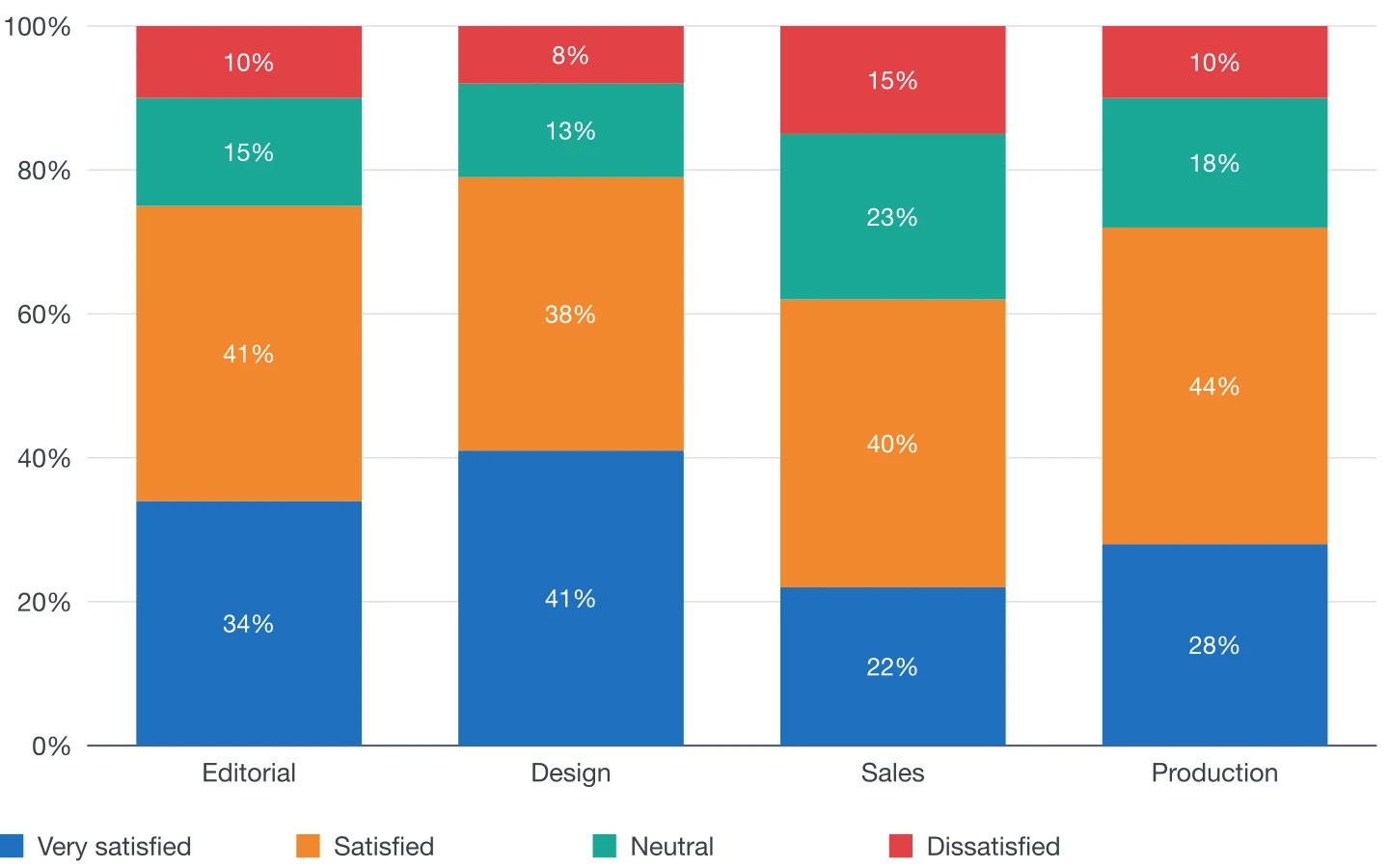
Graphique empilé à 100%
Les parts d’un tout, comparées d’une catégorie à l’autre.
Chaque colonne est ramenée à 100% : le lecteur compare des parts plutôt que des montants. L’axe et les valeurs s’affichent automatiquement en pourcentages.
Options du plugin
Les options de ce graphique
- 1
Étiquettes de valeur
Chaque part en pourcentage à l’intérieur de son segment.
- 2
Espace entre groupes et extrémités arrondies
Largeur des colonnes et hauts arrondis, comme pour les autres histogrammes.
- 3
Nombres
Les décimales et le format de nombre de votre langue pour les pourcentages.
Disponible aussi pour tous les graphiques
- Couleurs et styles
- Styles d’objet DataInk, une seule couleur en teintes ou un groupe de couleurs de votre document ; vos propres styles de paragraphe pour les étiquettes d’axe, les valeurs et la légende.
- Légende
- Sous le graphique ou à côté, ou en tableau InDesign que vous stylez comme n’importe quel autre.
- Nombres
- Format de nombre de 14 langues et pays, décimales, préfixe et suffixe (€, %, kg), nombres abrégés (12K).
- Taille
- Largeur et hauteur dans l’unité de votre document, ou ajustement à un bloc dessiné au préalable.
- Données
- Grille du panneau, grand éditeur de données, copier-coller, import Excel et CSV, ou tableau InDesign lié.
- Préréglages
- Enregistrez l’apparence, réutilisez-la et partagez-la avec votre équipe sous forme de fichier.
Guide éditorial
Quand l’utiliser
Usage typique
Réponses d’enquête, parts de marché ou toute répartition où les proportions comptent plus que les totaux.
À éviter
Quand les totaux diffèrent beaucoup et que cet écart fait partie du propos : le graphique le masque.
Conseils de mise en page
- Ordonnez les réponses du positif au négatif pour que l’œil lise une échelle.
- Utilisez une gamme de nuances divergente : chaude à une extrémité, froide à l’autre.
- Indiquez la base (nombre de réponses) dans la légende de la figure.
Structure des données
Exemple de données
Saisissez les chiffres bruts ou les effectifs : DataInk convertit chaque colonne en pourcentages de son propre total.
Collez un tableau comme celui-ci, importez-le depuis Excel ou CSV, ou cliquez dans un tableau InDesign organisé de la même façon.
| Department | Very satisfied | Satisfied | Neutral | Dissatisfied |
|---|---|---|---|---|
| Editorial | 34 | 41 | 15 | 10 |
| Design | 41 | 38 | 13 | 8 |
| Sales | 22 | 40 | 23 | 15 |
| Production | 28 | 44 | 18 | 10 |
Autres types de graphiques
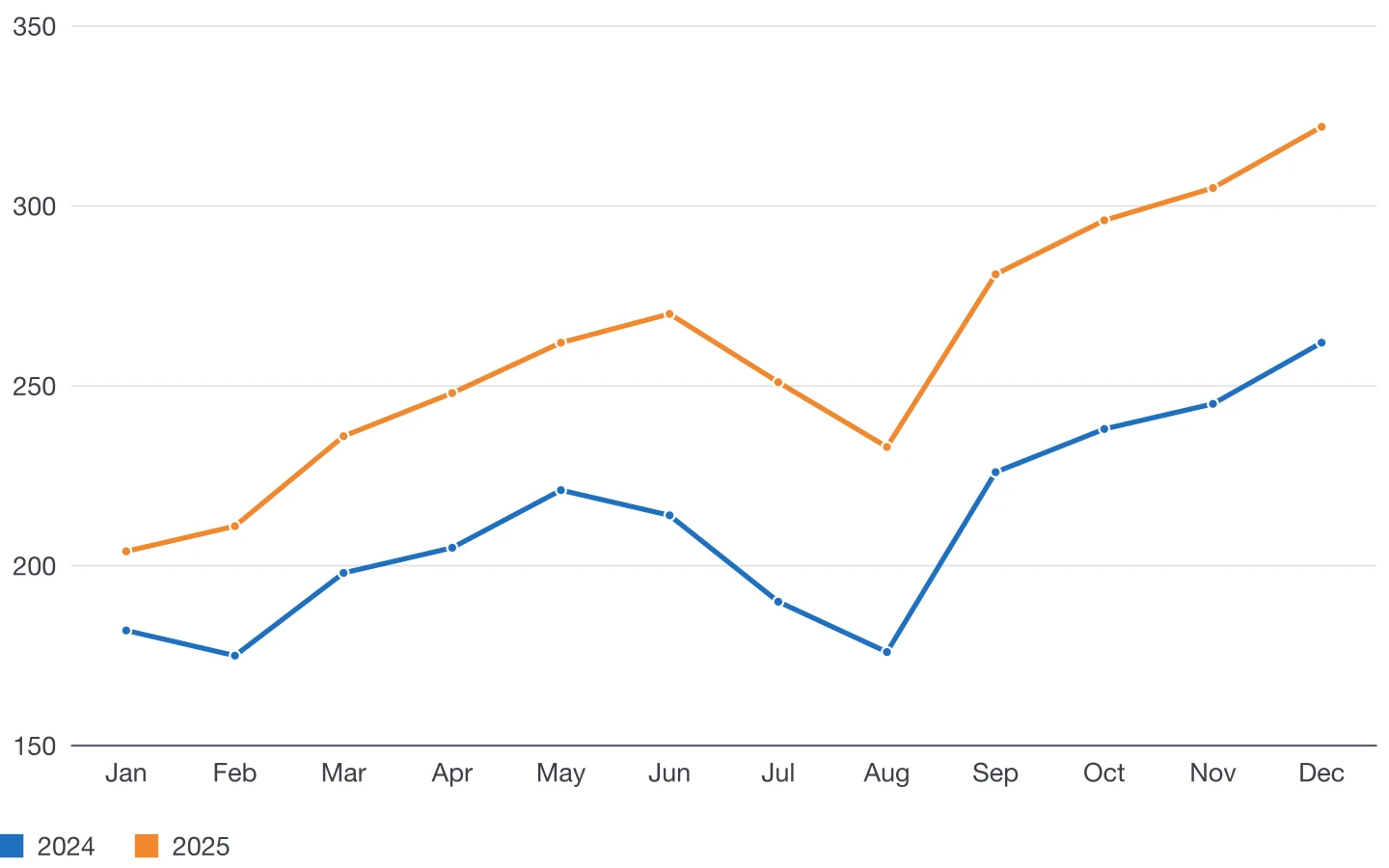 Graphique en courbesTendances et évolution dans le temps.
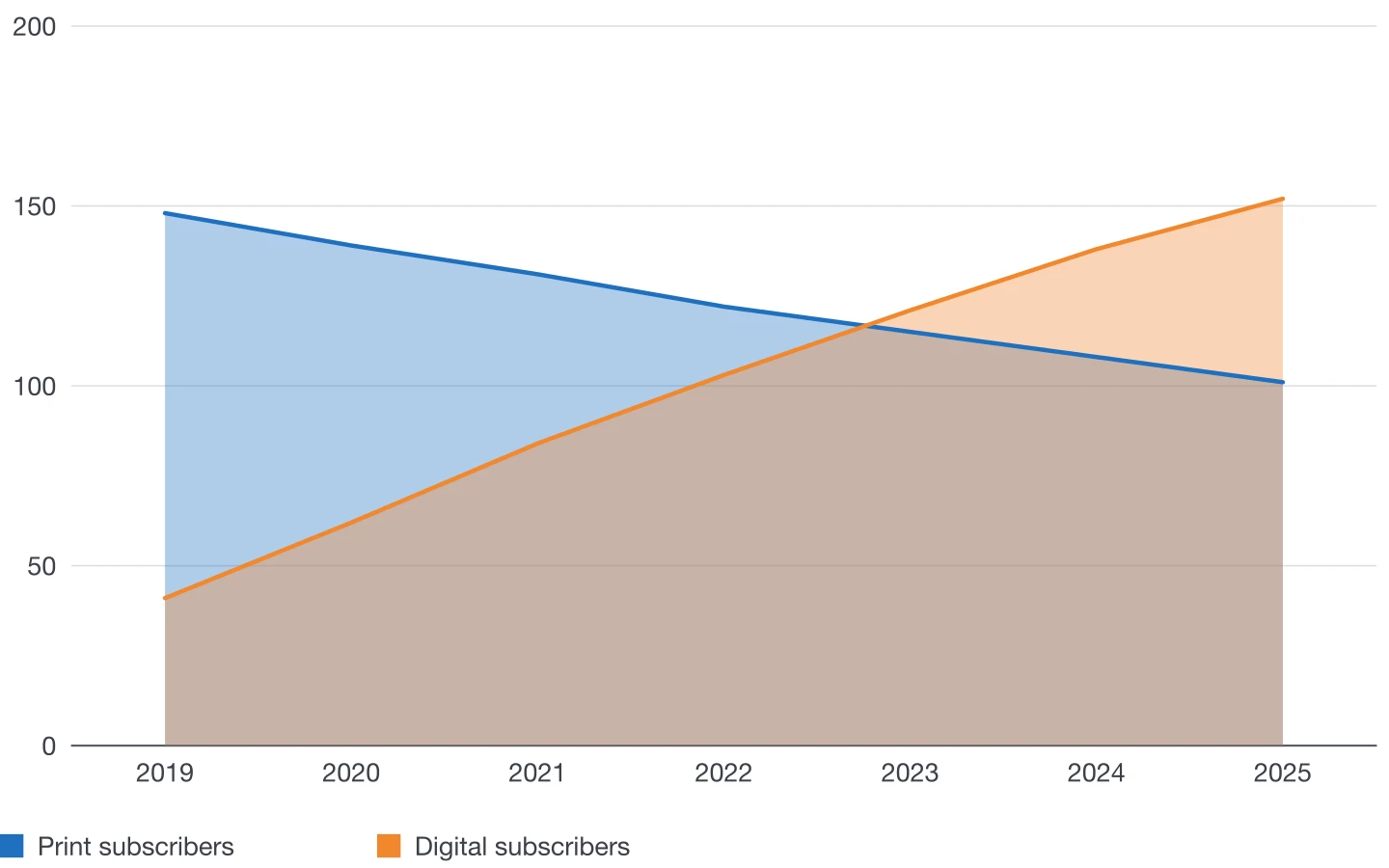 Graphique en airesUn volume et son évolution dans le temps.
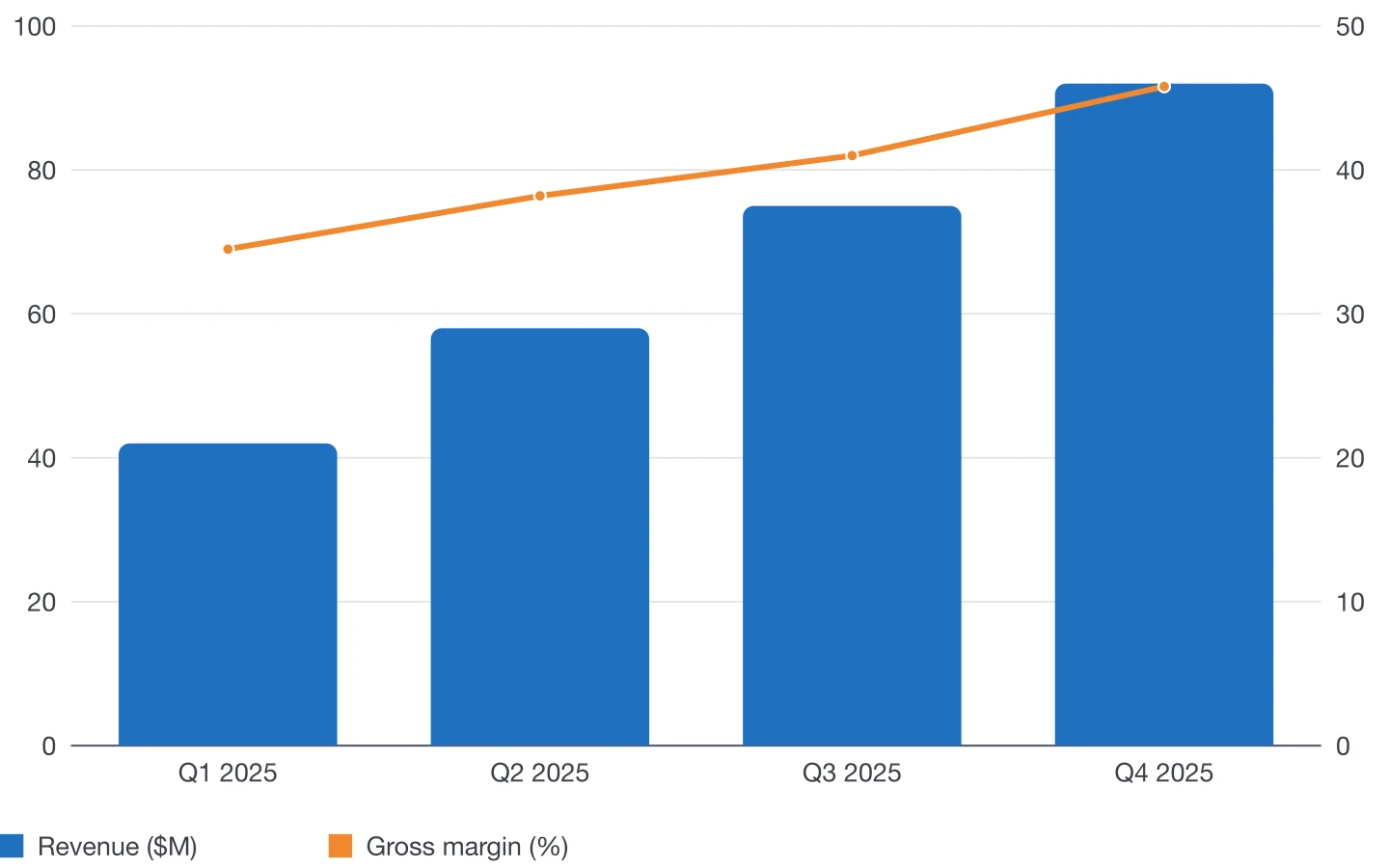 Graphique combinéColonnes et courbes ensemble, avec un second axe.
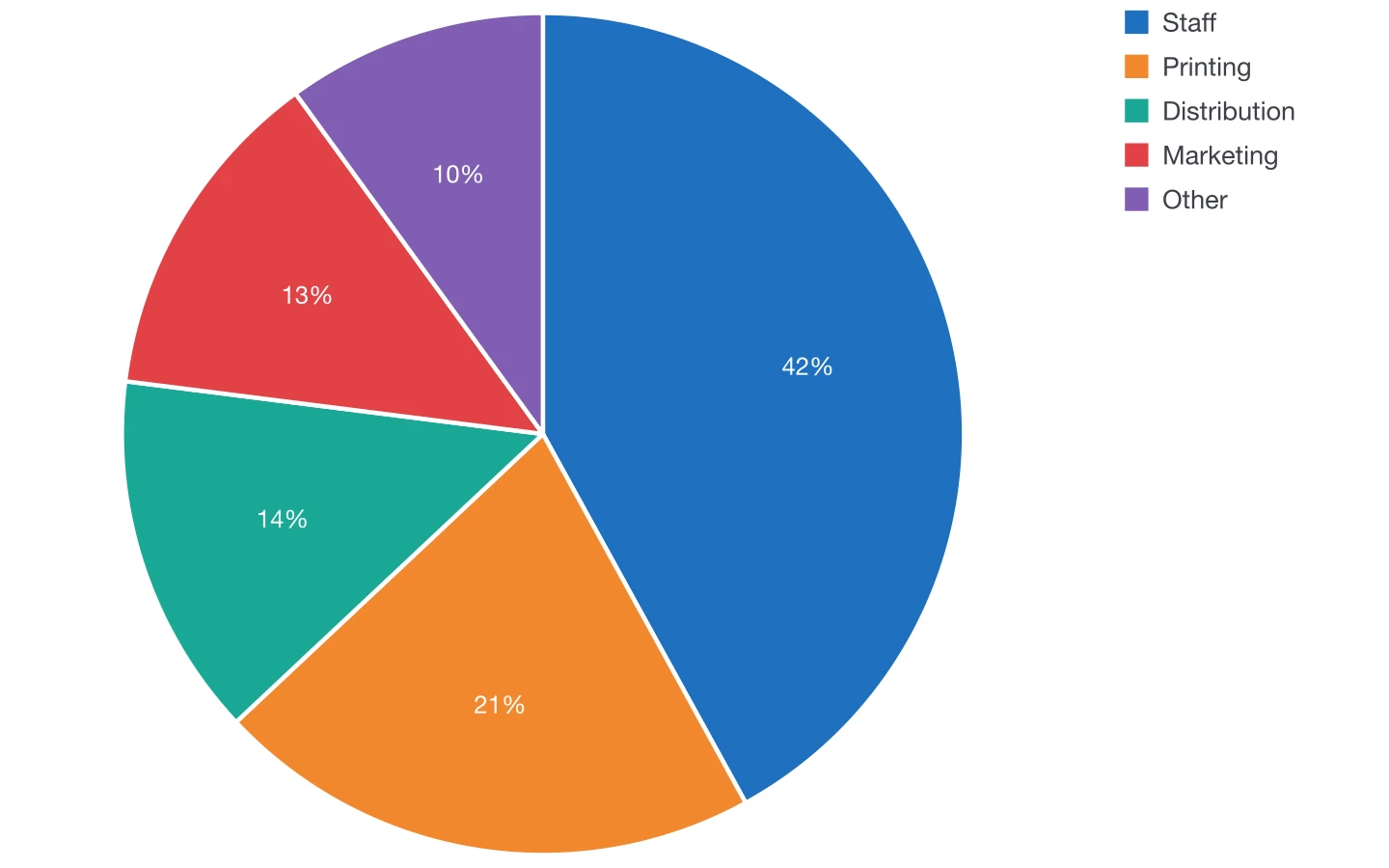 Graphique en secteursLes parts d’un même total.
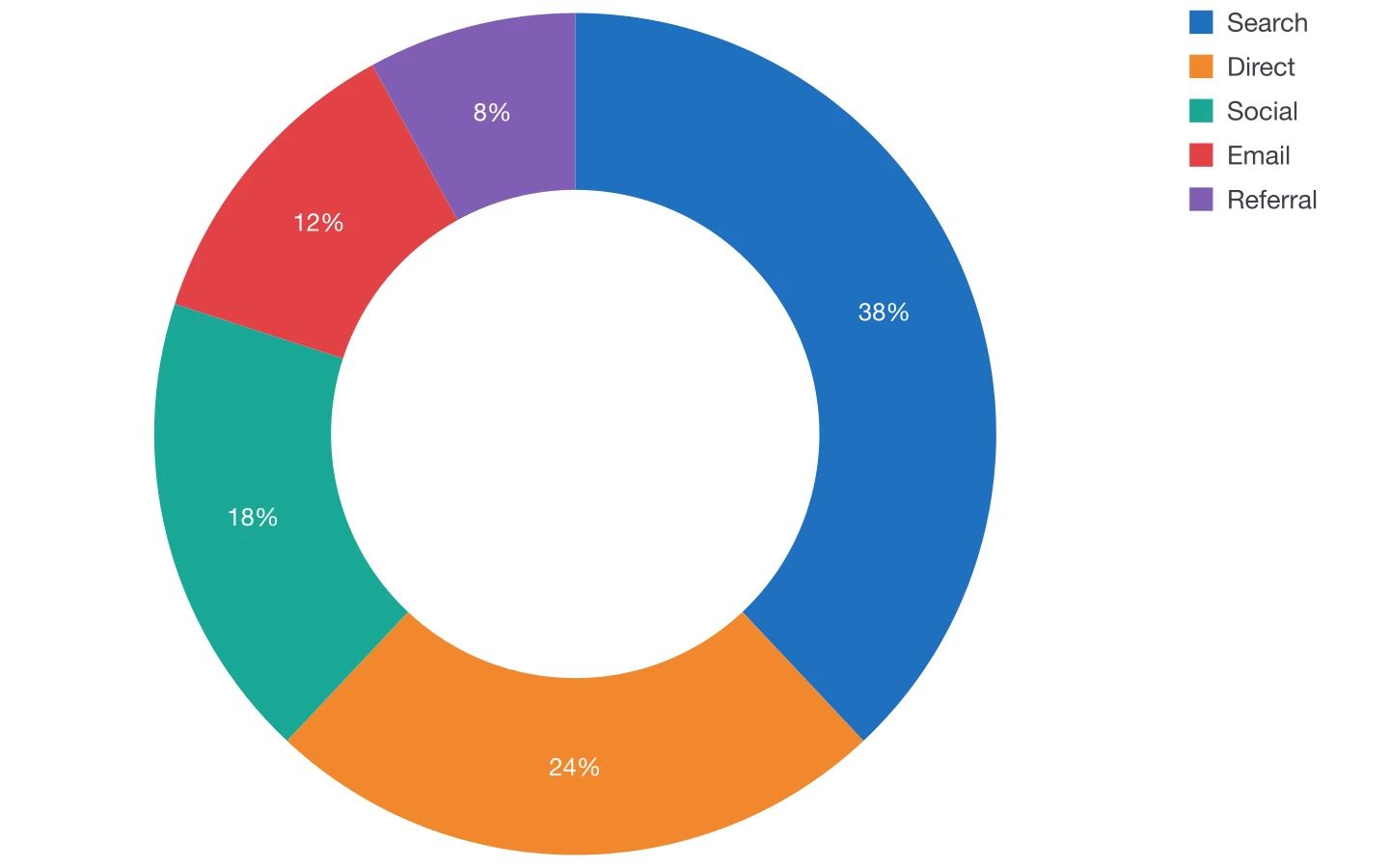 Graphique en anneauUn camembert avec de la place au centre pour un chiffre clé.
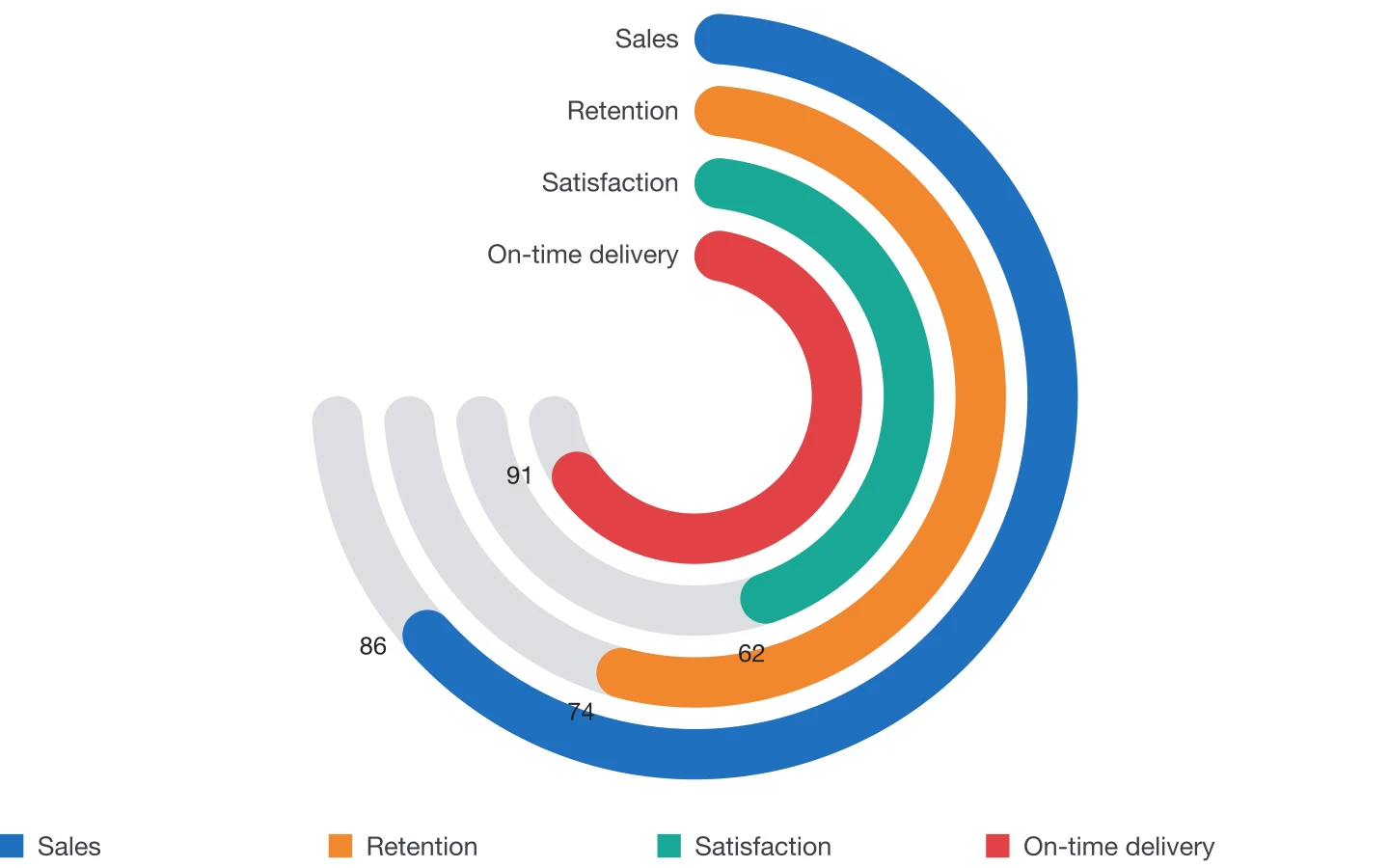 Graphique à barres radialesDes anneaux concentriques pour des progressions et des scores.
Créez votre prochain graphique dans InDesign
Achetez DataInk une fois, sur Adobe Exchange ou Gumroad, et dessinez tous les graphiques de votre mise en page en natif, dans vos propres styles.
Obtenir DataInk pour InDesign