 Type de graphiqueSéries groupées
Histogramme
Comparer des valeurs entre catégories ou périodes avec des barres verticales.
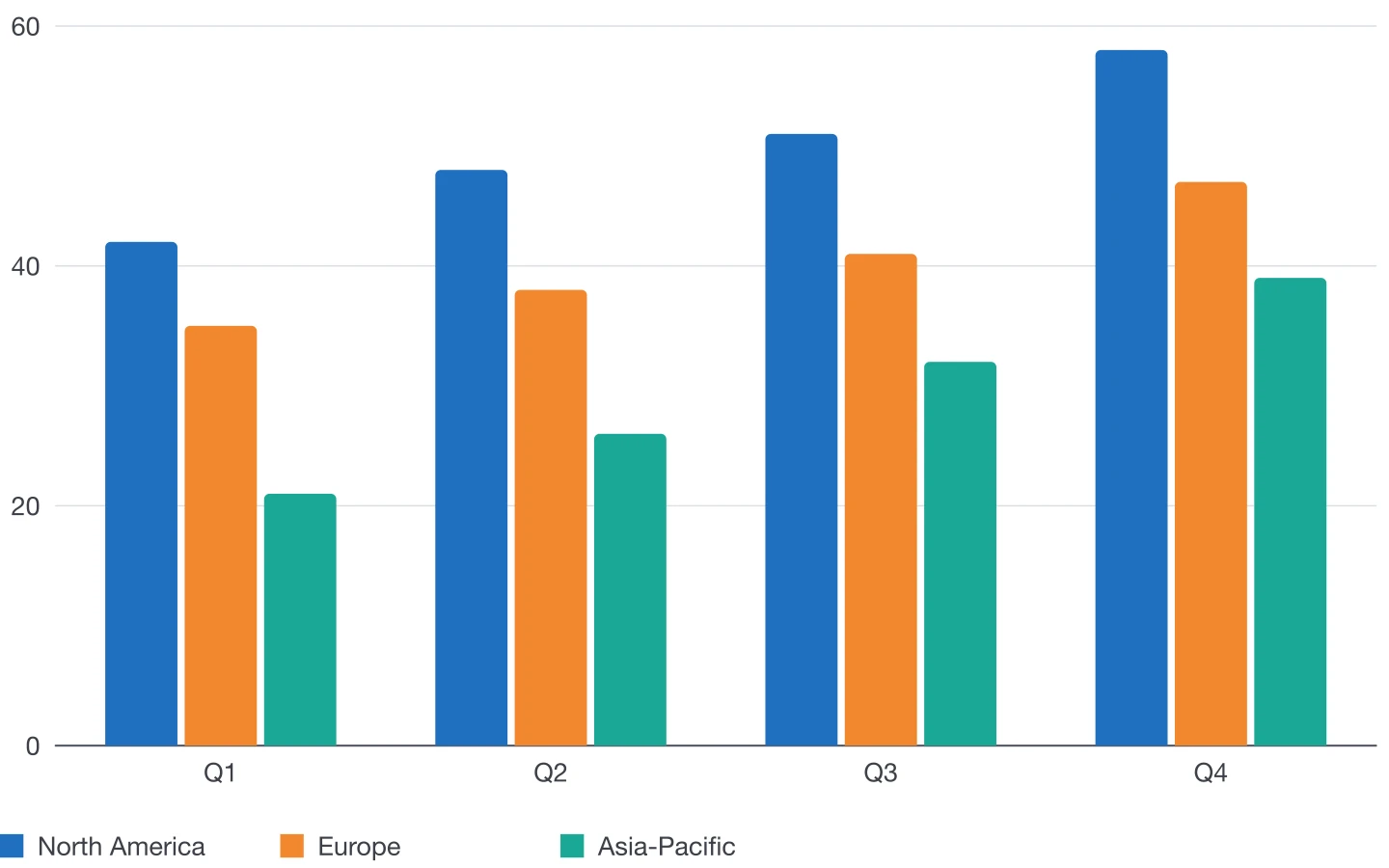
La façon classique de comparer des montants : une colonne par catégorie et une couleur par série quand vous en comparez plusieurs. DataInk dessine chaque colonne en rectangle avec le style d’objet de sa série, et chaque étiquette d’axe et valeur en texte modifiable.
Options du plugin
Les options de ce graphique
- 1
Extrémités arrondies
Arrondissez le haut de chaque colonne, de carré à entièrement arrondi, en proportion de sa largeur.
- 2
Espace entre groupes et entre barres
L’espace entre les groupes de colonnes et entre les colonnes d’un même groupe, en pourcentage de leur largeur.
- 3
Étiquettes de valeur
Affichez chaque chiffre au-dessus de la colonne, à l’intérieur de son extrémité ou de sa base. Les étiquettes intérieures ont leur propre style de paragraphe clair.
- 4
Étiquettes de catégorie
Gardez les noms de catégorie horizontaux, ou passez-les en diagonale ou à la verticale quand ils sont longs.
- 5
Axe et quadrillage
Quadrillage automatique ou tous les 3, 5 ou 10 pas, graduations, ligne d’axe, épaisseurs du quadrillage et de l’axe, et minimum ou maximum fixe de l’échelle.
Disponible aussi pour tous les graphiques
- Couleurs et styles
- Styles d’objet DataInk, une seule couleur en teintes ou un groupe de couleurs de votre document ; vos propres styles de paragraphe pour les étiquettes d’axe, les valeurs et la légende.
- Légende
- Sous le graphique ou à côté, ou en tableau InDesign que vous stylez comme n’importe quel autre.
- Nombres
- Format de nombre de 14 langues et pays, décimales, préfixe et suffixe (€, %, kg), nombres abrégés (12K).
- Taille
- Largeur et hauteur dans l’unité de votre document, ou ajustement à un bloc dessiné au préalable.
- Données
- Grille du panneau, grand éditeur de données, copier-coller, import Excel et CSV, ou tableau InDesign lié.
- Préréglages
- Enregistrez l’apparence, réutilisez-la et partagez-la avec votre équipe sous forme de fichier.
Guide éditorial
Quand l’utiliser
Usage typique
Comparer des montants entre quelques catégories ou périodes : ventes par trimestre, budgets par service, résultats par région.
À éviter
Plus d’environ 12 catégories ou des noms longs : préférez un graphique à barres. Les longues séries temporelles se lisent mieux en courbes.
Conseils de mise en page
- Faites partir l’axe des valeurs de zéro : un axe tronqué exagère les écarts.
- Ordonnez les catégories de façon parlante : dans le temps, ou de la plus grande à la plus petite.
- Avec une étiquette de valeur sur chaque colonne, pensez à masquer le quadrillage.
Structure des données
Exemple de données
La première colonne contient les catégories (ici des trimestres). Chaque colonne suivante est une série et reçoit sa propre couleur.
Collez un tableau comme celui-ci, importez-le depuis Excel ou CSV, ou cliquez dans un tableau InDesign organisé de la même façon.
| Quarter | North America | Europe | Asia-Pacific |
|---|---|---|---|
| Q1 | 42 | 35 | 21 |
| Q2 | 48 | 38 | 26 |
| Q3 | 51 | 41 | 32 |
| Q4 | 58 | 47 | 39 |
Autres types de graphiques
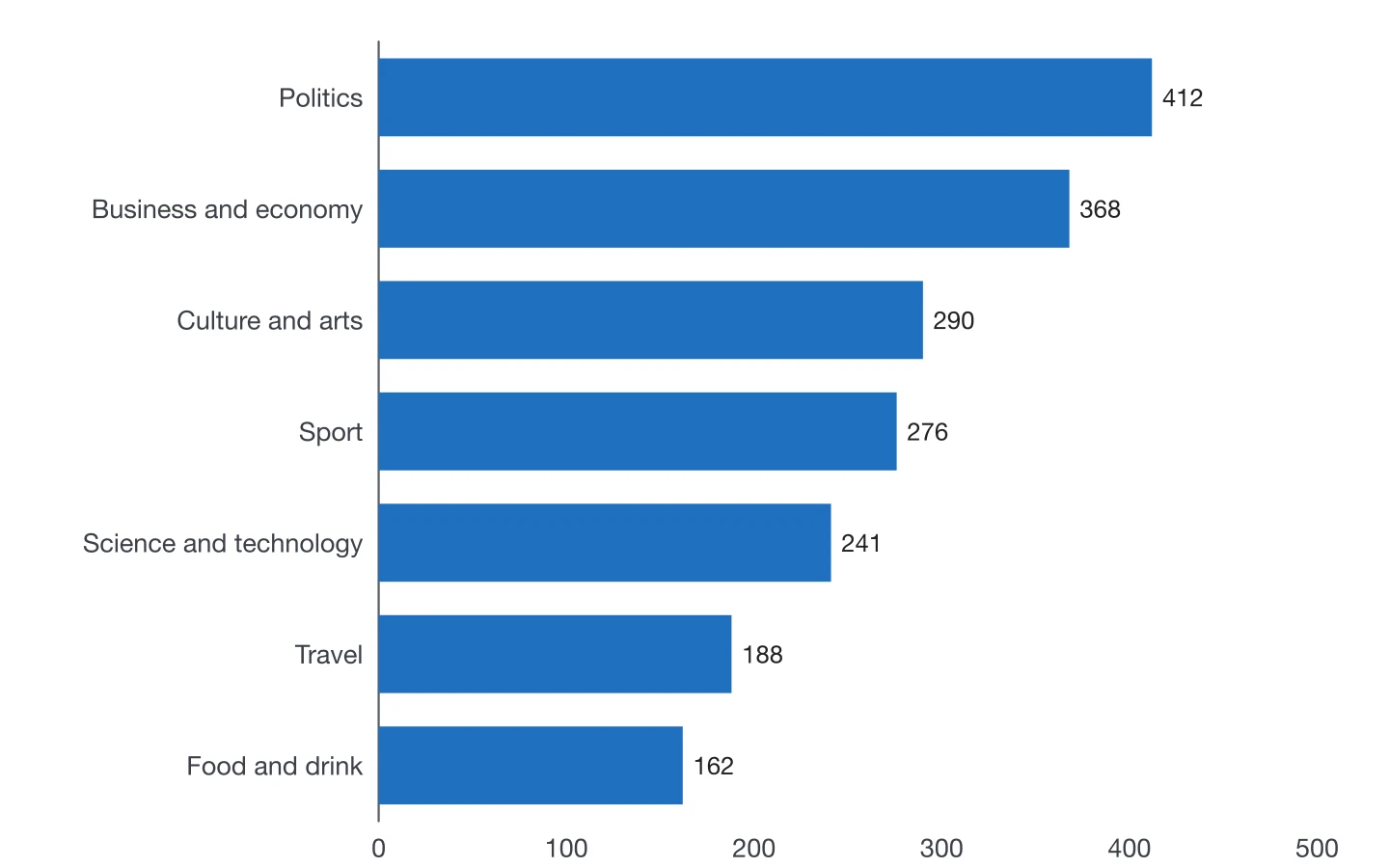 Graphique à barresDes barres horizontales pour les classements et les noms de catégorie longs.
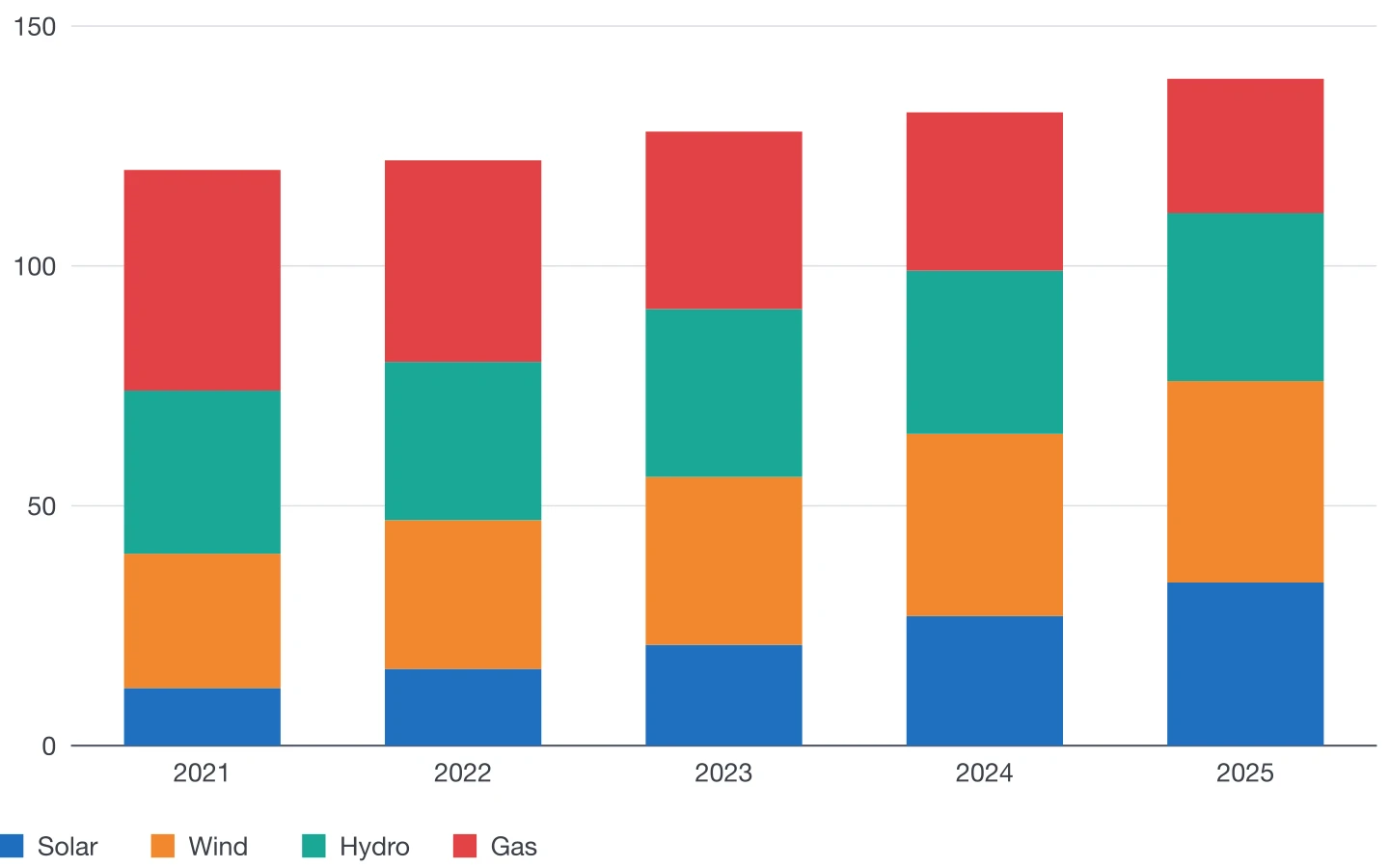 Histogramme empiléDes totaux et leur composition dans une même série de colonnes.
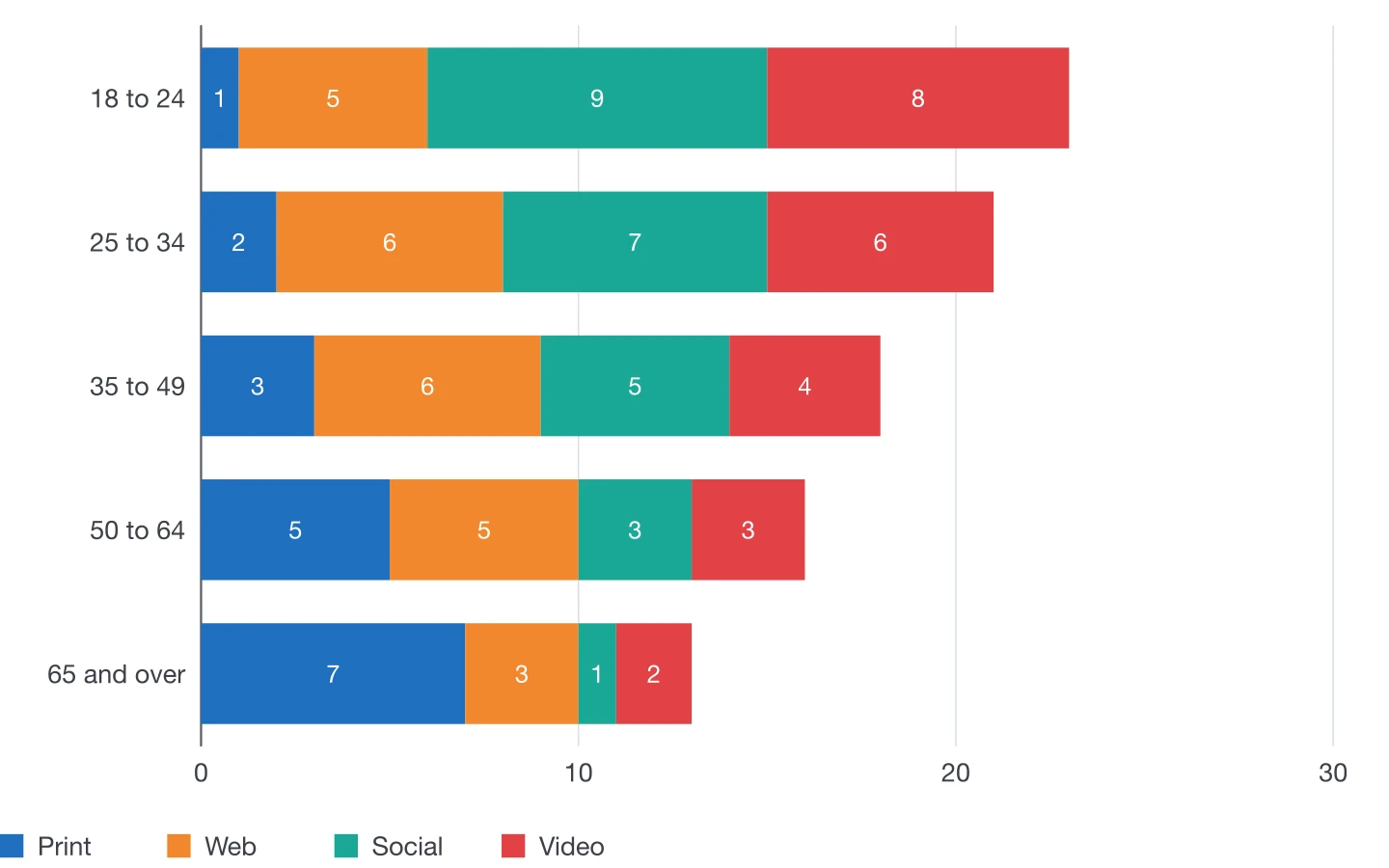 Graphique à barres empiléesDes piles horizontales pour la composition de nombreux groupes.
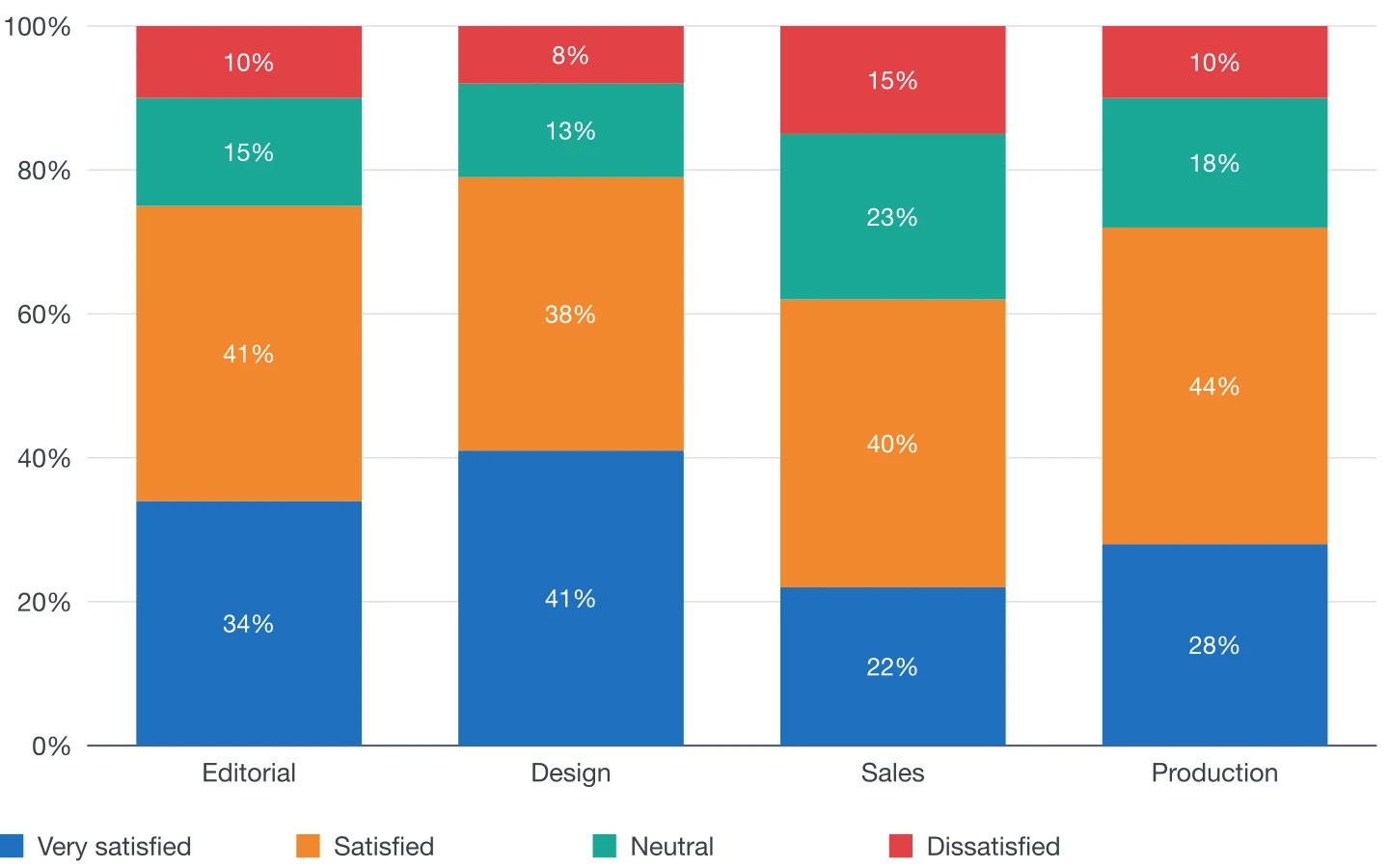 Graphique empilé à 100%Les parts d’un tout, comparées d’une catégorie à l’autre.
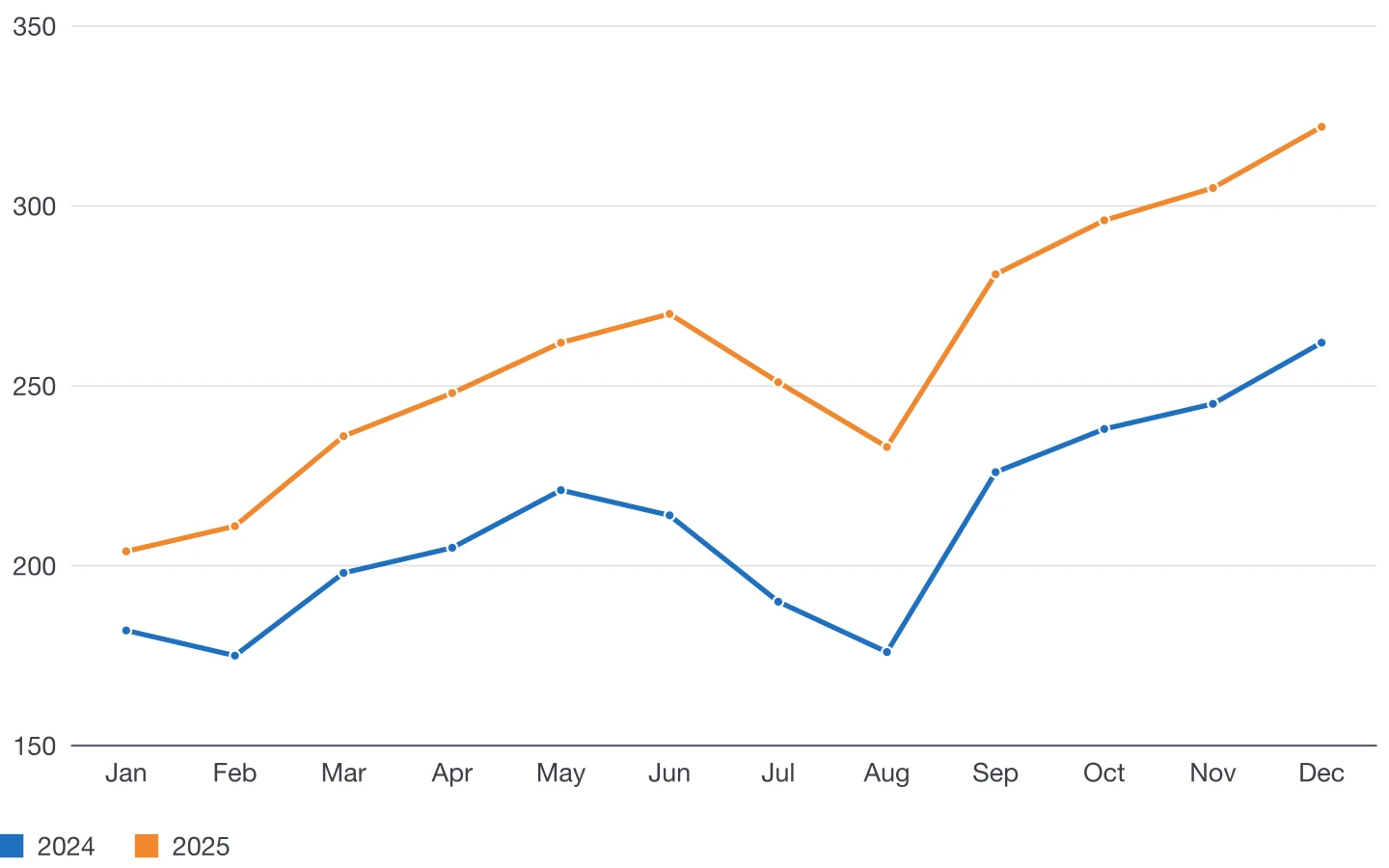 Graphique en courbesTendances et évolution dans le temps.
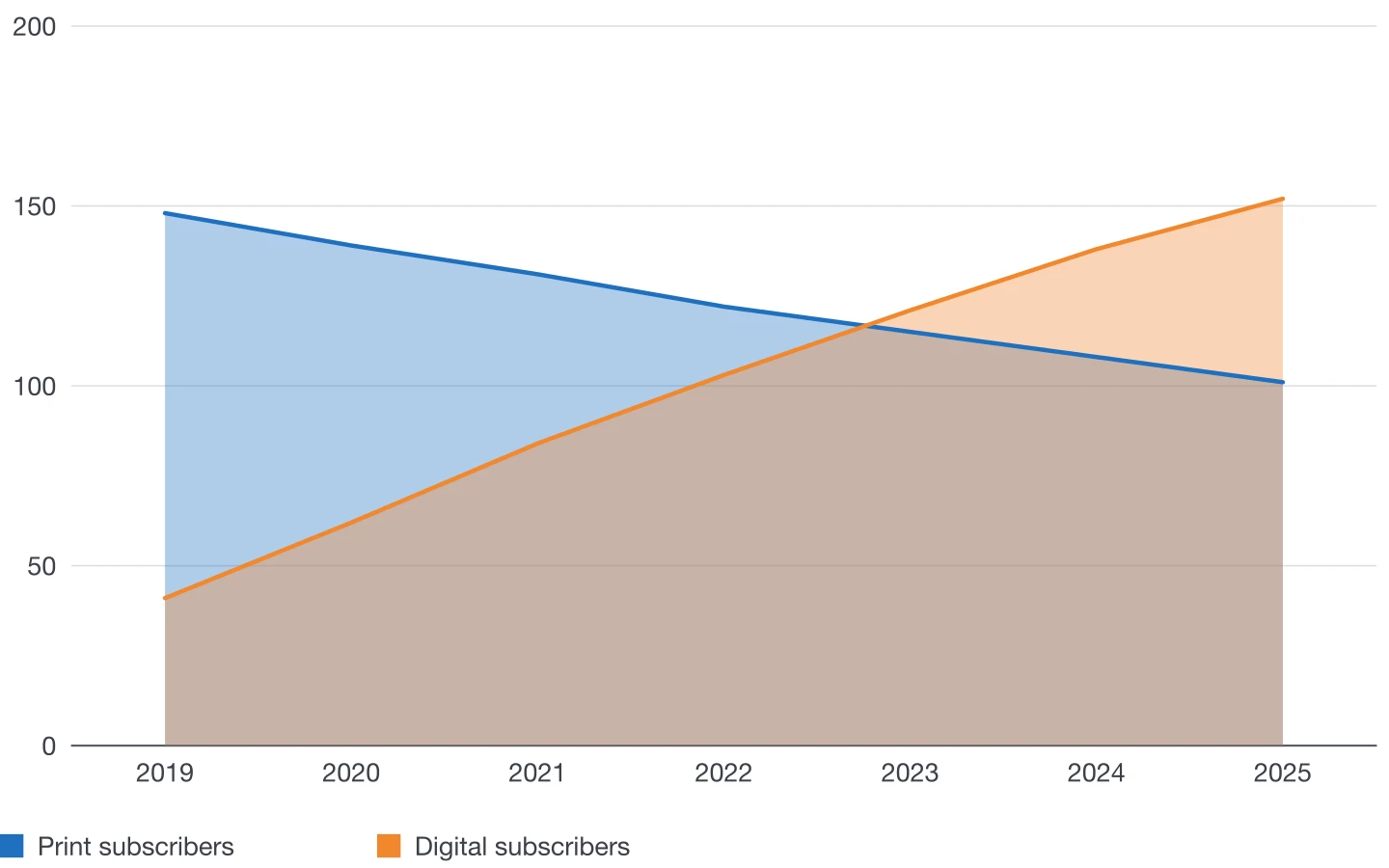 Graphique en airesUn volume et son évolution dans le temps.
Créez votre prochain graphique dans InDesign
Achetez DataInk une fois, sur Adobe Exchange ou Gumroad, et dessinez tous les graphiques de votre mise en page en natif, dans vos propres styles.
Obtenir DataInk pour InDesign