 Adobe InDesign
Footnoter pour Adobe InDesign
Placez vos notes sur la page qui les appelle. Footnoter reprend les notes de fin que vous avez déjà dans Adobe InDesign et met chacune en page en bas de sa page : à la suite, en colonnes ou en marge. Modifiez le texte, cliquez sur « Mettre les notes en page », et seules les pages modifiées sont refaites.
- À la suite, en colonnes ou en marge
- À partir des notes de fin d’Adobe InDesign
- « Désactiver » rétablit les notes de fin d’origine
- Achat unique sur Adobe Exchange
S'installe depuis Adobe Exchange · s'ouvre dans un nouvel onglet
- Fonctionne dans
- Adobe InDesign
- Adobe InDesign 2025 (20.0) ou version ultérieure
- Prix
- 49 $US
- achat unique
- Support
- Par les développeurs
- Mises à jour incluses
Les notes qu’Adobe InDesign ne sait pas mettre en page seul
Dans Adobe InDesign, les notes de fin s’accumulent à la fin du chapitre, et les notes de bas de page ne peuvent aller ni dans la marge, ni en colonnes, ni dans un tableau. Footnoter part des notes de fin que vous avez déjà et place chaque note sur la page de son appel.
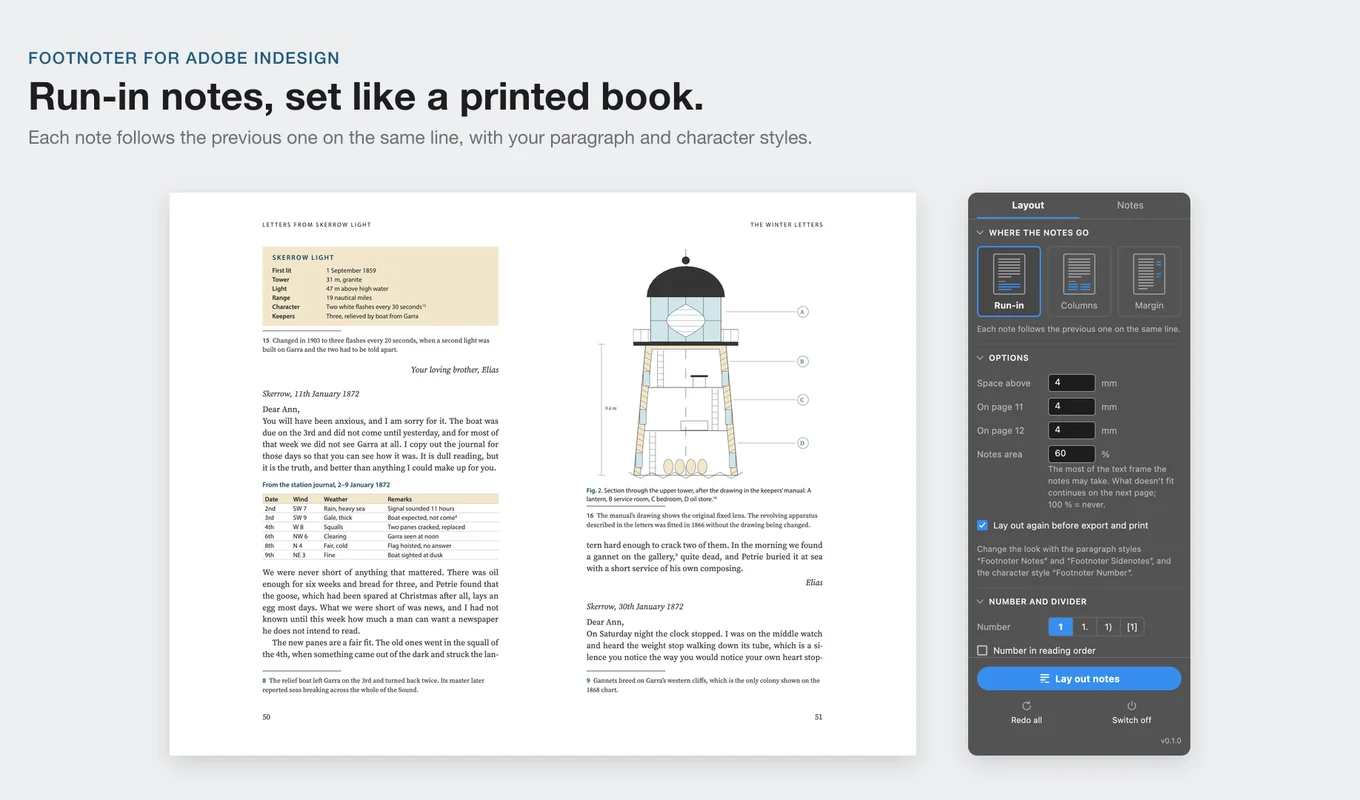
Notes à la suite
Chaque note suit la précédente sur la même ligne, comme dans beaucoup de livres imprimés : les notes prennent le moins de place possible.
Notes en colonnes
Une à trois colonnes équilibrées sous le texte ; les notes courtes partagent une ligne.
Notes en marge
Dans la marge extérieure ou intérieure, à hauteur de l’appel ou empilées, alignées sur les lignes de base du texte.
Les notes longues continuent
Chaque note commence sur la page de son appel. Une note longue continue sur la page suivante sous son propre filet, et vous choisissez la part de la page que les notes peuvent prendre.
Légendes, encadrés et tableaux
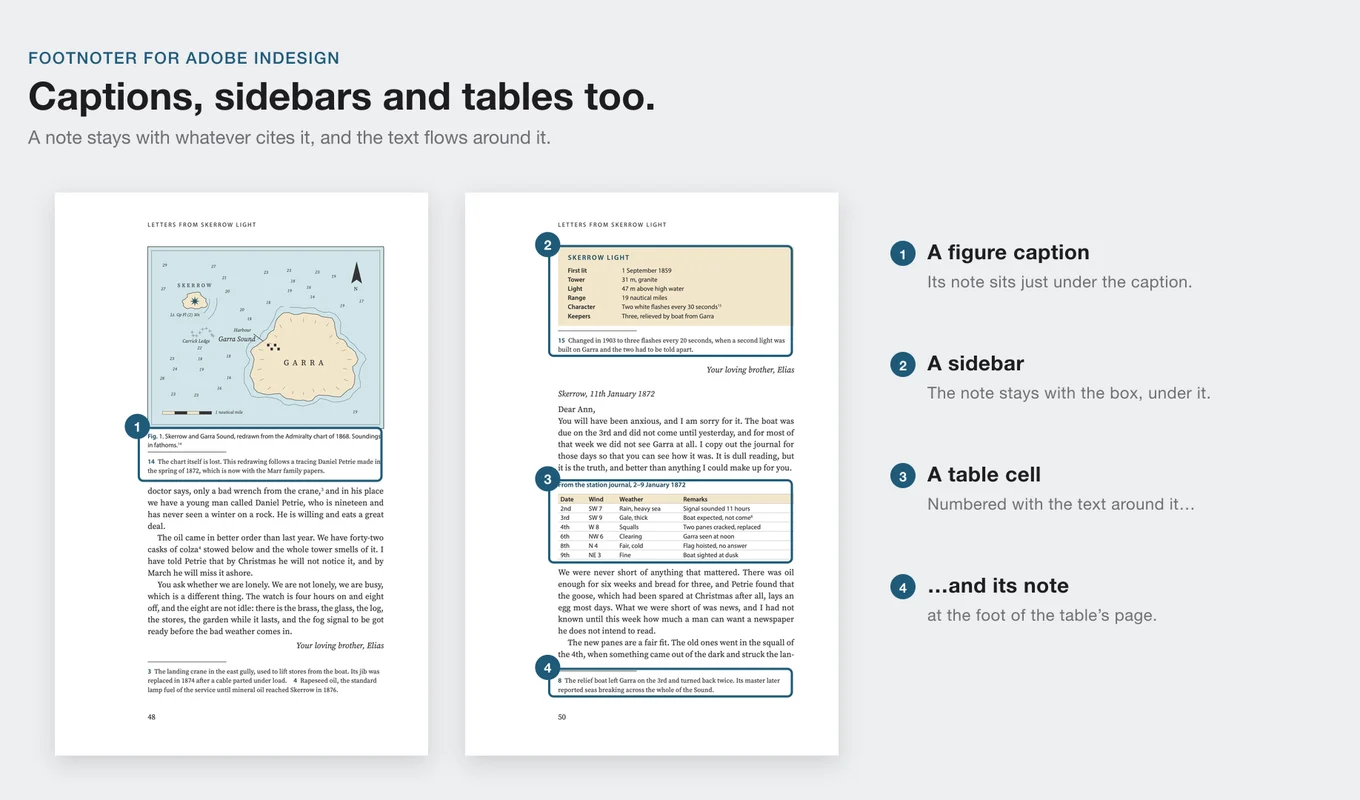
Les légendes et les encadrés gardent leurs notes juste en dessous, le texte s’habille autour. Les notes des cellules de tableau vont en bas de la page du tableau.
Une numérotation à votre goût
Numérotation dans l’ordre de lecture, formats 1, 1., 1) et [1], numéros en retrait, et un filet ou l’objet de votre choix comme séparateur.
À jour après vos modifications
Cliquez de nouveau sur « Mettre les notes en page » après vos modifications : seules les pages concernées bougent. En option, les notes sont remises en page avant l’export et l’impression.
Vos propres styles
Les notes utilisent les styles de paragraphe « Footnoter Notes » et « Footnoter Sidenotes » et le style de caractère « Footnoter Number » : vous réglez leur aspect comme d’habitude.
Réversible à tout moment
« Désactiver » rend les notes de fin d’Adobe InDesign exactement comme elles étaient. Les notes de bas de page existantes se convertissent en notes de fin en un clic, et reviennent à la désactivation.
De l’installation au résultat en quelques clics
- 1
Partez des notes de fin
Utilisez les notes de fin de votre document (Texte > Insérer une note de fin), ou convertissez en un clic les notes de bas de page existantes.
- 2
Choisissez une mise en page
Ouvrez Fenêtre > Footnoter et choisissez À la suite, Colonnes ou Marge, avec votre format de numéro, votre filet et vos espacements.
- 3
Mettez les notes en page
Cliquez sur « Mettre les notes en page ». Chaque note arrive sur la page de son appel. Modifiez le texte et cliquez de nouveau pour refaire les pages concernées.
Voyez-le dans l’application
Pensé pour les livres, les articles et les éditions annotées
Les pages ci-dessous viennent d’un chapitre d’exemple mis en page dans Adobe InDesign avant et après Footnoter. Le texte est un exemple inventé.
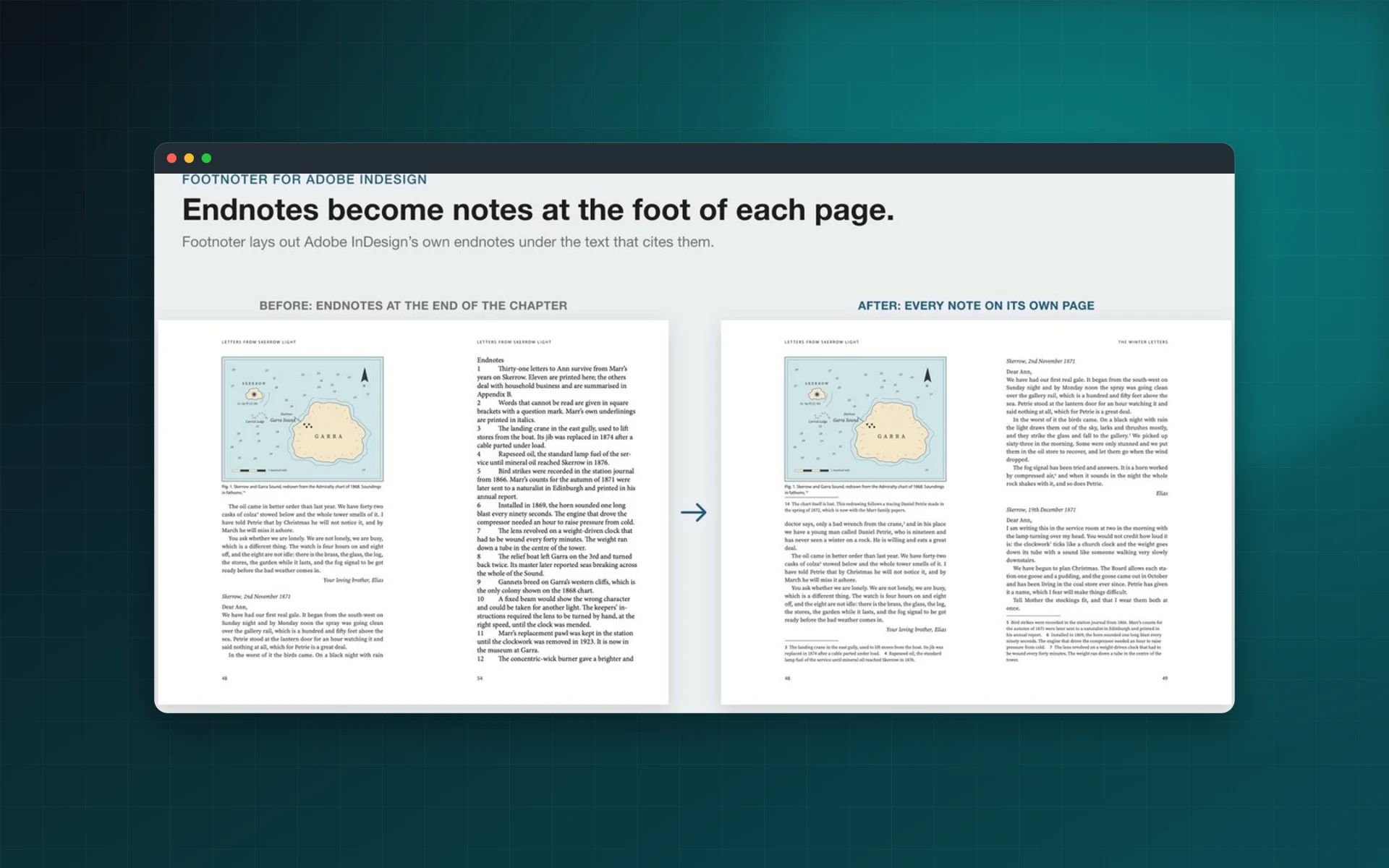
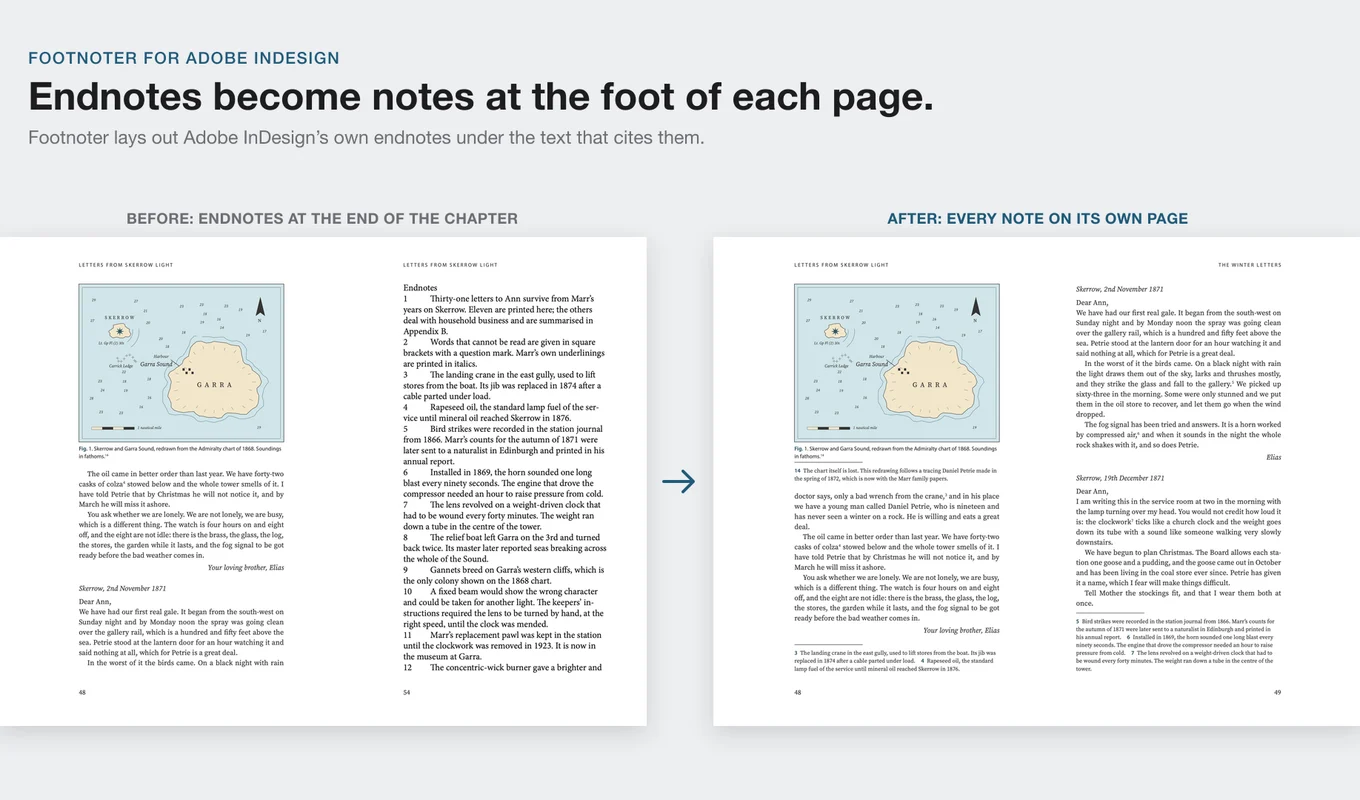
Des notes de fin aux notes sur chaque page
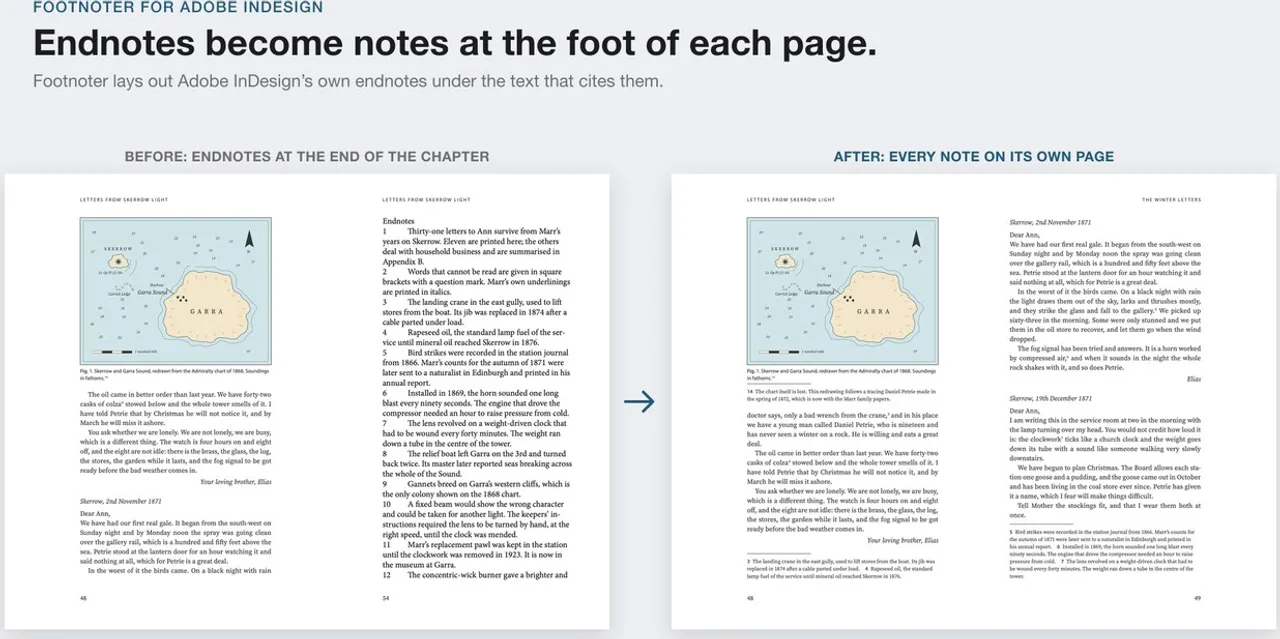
Adobe InDesign regroupe les notes de fin à la fin du chapitre, et le lecteur doit sans cesse tourner les pages. Footnoter place chacune sous le texte qui l’appelle, sur la même page, et l’y garde quand le texte se recompose.
Ce sont toujours des notes de fin Adobe InDesign. « Désactiver » les remet à la fin du chapitre, exactement comme elles étaient.
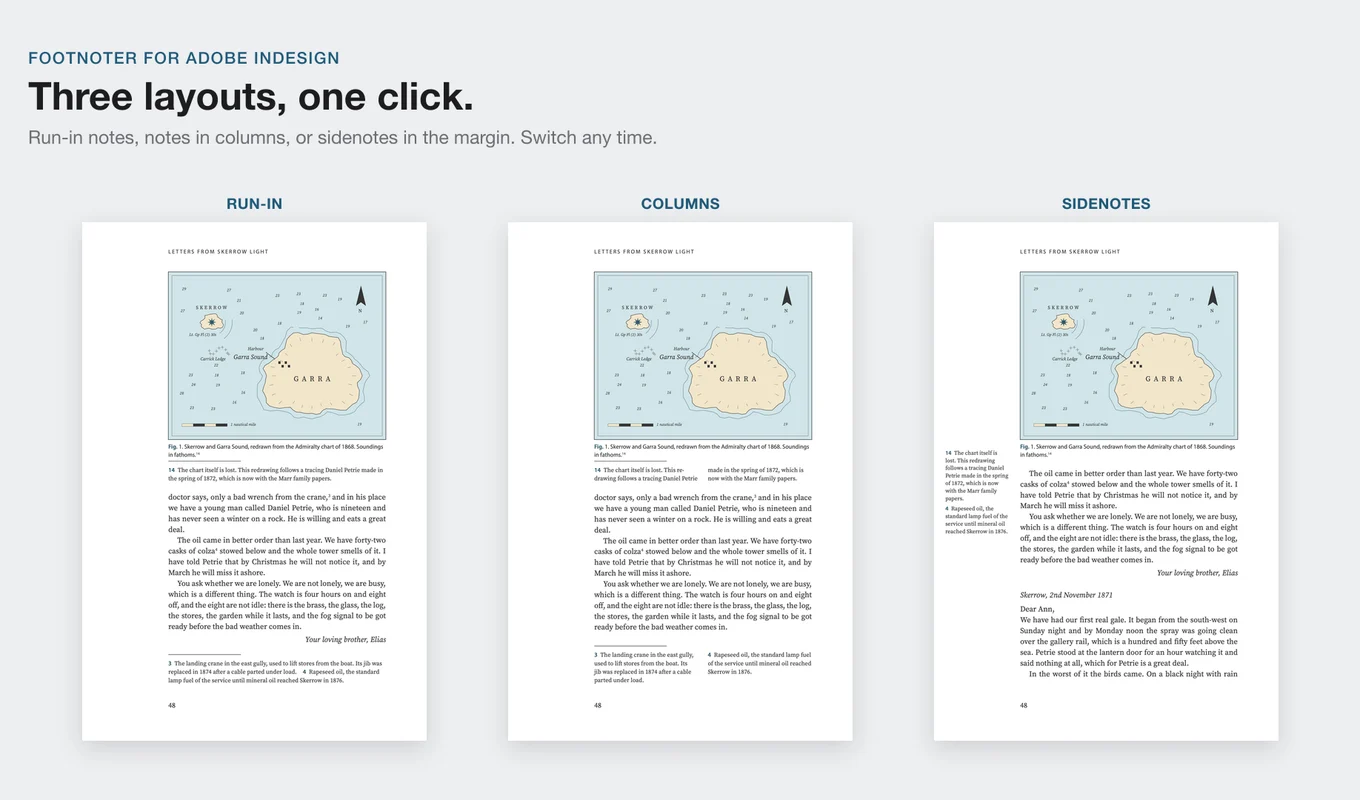
Trois mises en page, un clic
Les notes à la suite s’enchaînent sur la même ligne. En colonnes, elles se répartissent sur une à trois colonnes équilibrées, et les notes courtes partagent une ligne. En marge, elles se placent dans la marge extérieure ou intérieure, à hauteur de l’appel ou empilées, alignées sur les lignes de base du texte.
Changez de mise en page à tout moment et cliquez de nouveau sur « Mettre les notes en page ».
Des notes là où les notes de bas de page d’Adobe InDesign ne vont pas
Les légendes et les encadrés gardent leurs notes juste en dessous, le texte s’habille autour. Les notes des cellules de tableau vont en bas de la page du tableau. Avec la numérotation dans l’ordre de lecture, la note d’une légende prend son numéro là où on la lit.
Toutes les notes dans une liste
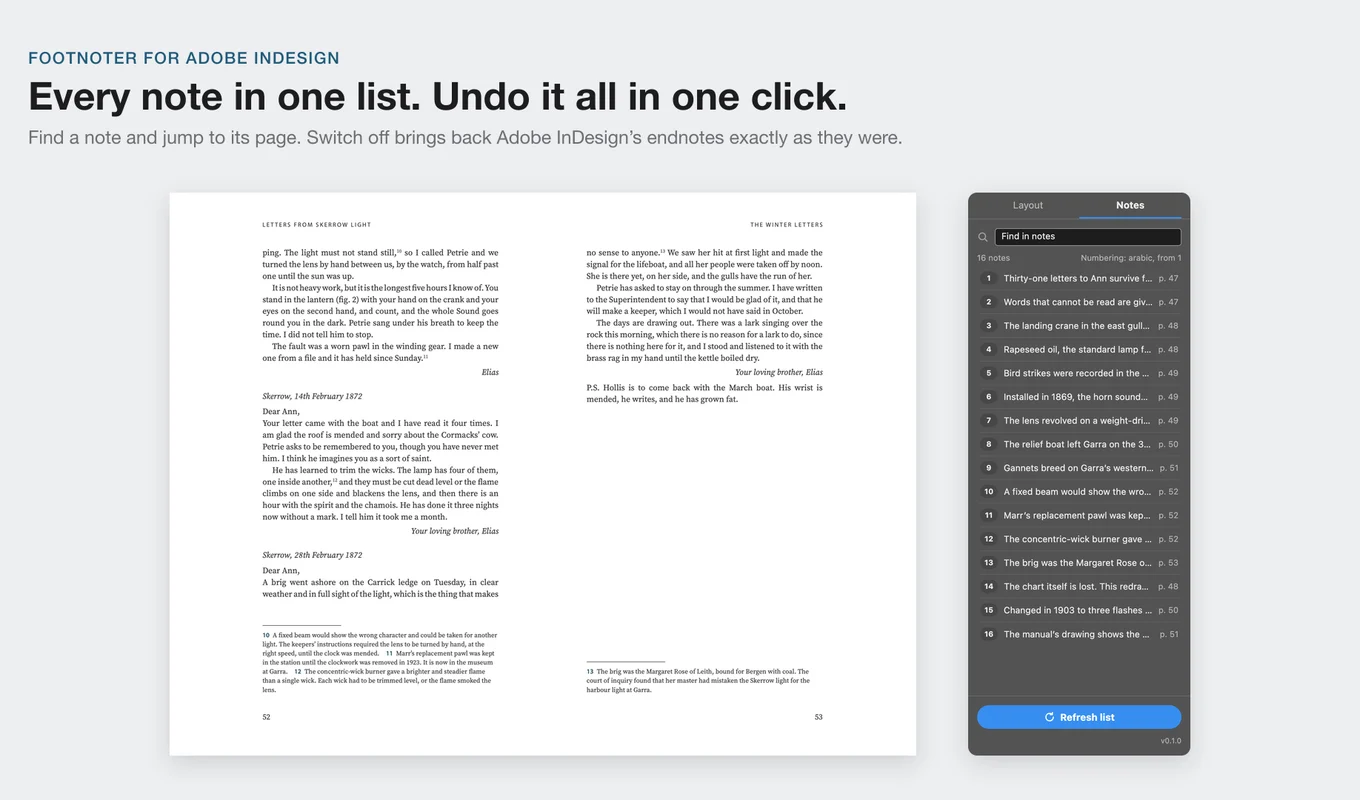
L’onglet Notes liste chaque note avec sa page ; un clic vous y mène. Des avertissements signalent les pages trop pleines, avec un bouton pour les afficher, et les préréglages gardent vos réglages pour le prochain livre.
Conçu pour la production
Graphistes du livre
Notes à la suite ou en colonnes en bas de page, composées avec vos styles, pour les romans, biographies et livres d’histoire.
Édition universitaire
Des notes longues qui continuent sur la page suivante, des notes dans les légendes et les tableaux, et une numérotation qui suit l’ordre de lecture.
Édition juridique
Des notes denses gardées sur la page de leur appel, avec une limite à la part de la page qu’elles peuvent prendre.
Éditions annotées
Des notes en marge, alignées sur le texte, pour les éditions critiques, les commentaires et les textes d’étude.
Footnoter en action
Les notes de fin d’un chapitre deviennent des notes en bas de chaque page, puis en colonnes et en marge, et les légendes, encadrés et tableaux gardent leurs notes.
 Plays from YouTube (privacy-enhanced mode)
Questions fréquentes
En quoi Footnoter diffère-t-il des notes de bas de page d’Adobe InDesign ?
Les notes de bas de page d’Adobe InDesign ne peuvent ni s’enchaîner à la suite, ni aller dans la marge, ni se placer dans une cellule de tableau, et ses notes de fin s’accumulent à la fin du chapitre. Footnoter part des notes de fin et place chaque note sur la page de son appel, à la suite, en colonnes ou en marge, y compris les notes des légendes, encadrés et tableaux.
Mon document utilise déjà des notes de bas de page. Puis-je quand même l’utiliser ?
Oui. Footnoter convertit les notes de bas de page existantes en notes de fin en un clic et les met en page. « Désactiver » les retransforme en notes de bas de page.
Que se passe-t-il quand je modifie le texte ?
Cliquez de nouveau sur « Mettre les notes en page » : seules les pages modifiées sont refaites. Les notes peuvent aussi être remises en page automatiquement avant l’export et l’impression.
Puis-je revenir à des notes de fin normales ?
Oui. « Désactiver » rend les notes de fin d’Adobe InDesign exactement comme elles étaient.
Mes collègues ont-ils besoin de Footnoter pour ouvrir mes fichiers ?
Non. Tout le monde peut ouvrir, imprimer ou exporter le document sans le plug-in. Seule la remise en page des notes demande Footnoter.
Puis-je changer l’aspect des notes ?
Oui. Les notes utilisent les styles de paragraphe « Footnoter Notes » et « Footnoter Sidenotes » et le style de caractère « Footnoter Number ». Modifiez ces styles comme d’habitude, et choisissez dans le panneau le format de numéro, les numéros en retrait et le séparateur.
Faut-il une connexion Internet ou un compte ?
Non. Footnoter fonctionne hors ligne et n’envoie aucune requête réseau. Il n’y a ni compte ni abonnement.
Quelles versions d’Adobe InDesign sont prises en charge ?
Adobe InDesign 2025 (version 20.0) ou ultérieure. Le panneau suit la luminosité de l’interface d’Adobe InDesign et existe en français, en anglais et en allemand.
Où l’obtenir, et combien coûte-t-il ?
Footnoter est vendu sur Adobe Exchange pour un paiement unique de 49 $ US, sans abonnement. Installez-le depuis sa page Exchange : il s’ouvre comme un panneau dans Adobe InDesign (Fenêtre > Footnoter).
Placez vos notes sur la page
Achetez Footnoter une seule fois sur Adobe Exchange et composez des notes à la suite, en colonnes et en marge à partir de vos notes de fin Adobe InDesign.
Besoin d’une fonctionnalité qui n’existe pas encore ?
Nous avons écrit ce plugin : nous pouvons l’étendre, le connecter à vos systèmes ou créer une version privée pour votre équipe.
Parler aux développeursComment nous développons des plugins AdobeAutres produits Lingway

DataInk pour Adobe InDesign
Des graphiques vectoriels natifs et modifiables dans InDesign, à partir de vos données ou de vos tableaux.
Voir le produit
Table Refiner pour Adobe InDesign
Des tableaux InDesign propres et cohérents en trois étapes, chaque modification étant vérifiée avant d'être appliquée.
Voir le produit
Tables Extractor pour Adobe InDesign
Extrayez les tableaux de PDF et de scans en tableaux InDesign modifiables.
Voir le produit