Comment corriger le texte en excès après la traduction d’un document InDesign
parL’équipe Lingway
Vous traduisez une mise en page anglaise terminée en allemand, vous l’ouvrez, et des signes plus rouges apparaissent sur des blocs partout dans le document. Le texte ne tient plus. C’est du texte en excès, le problème le plus courant après la traduction d’un document InDesign. Voici pourquoi il se produit et comment le traiter efficacement.
Pourquoi le texte traduit est plus long
L’anglais est compact. La plupart des langues européennes ont besoin de plus de caractères pour dire la même chose, et plus le texte est court, plus l’allongement relatif est important. Le libellé d’un bouton d’un seul mot peut doubler de longueur, tandis qu’un long paragraphe s’allonge beaucoup moins.
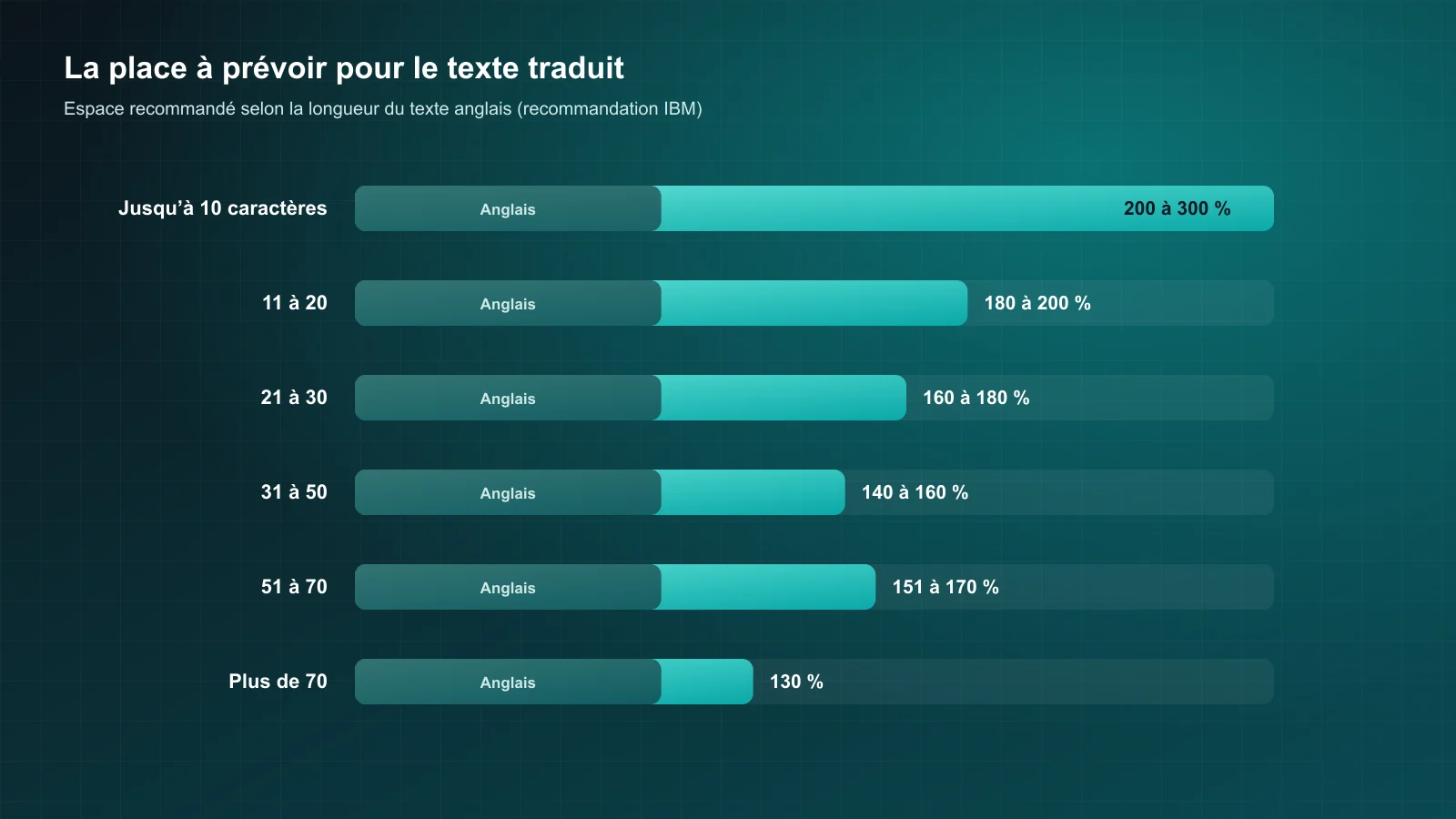
Les recommandations d’internationalisation d’IBM, que cite aussi le W3C, donnent ces marges pour un texte traduit depuis l’anglais :
| Longueur du texte anglais | Espace à prévoir |
|---|---|
| Jusqu’à 10 caractères | 200 à 300 % |
| 11 à 20 caractères | 180 à 200 % |
| 21 à 30 caractères | 160 à 180 % |
| 31 à 50 caractères | 140 à 160 % |
| 51 à 70 caractères | 151 à 170 % |
| Plus de 70 caractères | 130 % |
En pratique, ce sont les titres, légendes, cellules de tableau et boutons qui cassent en premier. Le texte courant demande en général 10 à 35 % de place en plus selon la langue. Certaines langues, comme le chinois ou le japonais, deviennent plus courtes.
Trouver chaque bloc en excès
Ne cherchez pas les signes plus rouges page par page.
- Le panneau Contrôle en amont. Ouvrez Fenêtre > Sortie > Contrôle en amont. Le profil par défaut signale le texte en excès et liste chaque bloc avec sa page. Double-cliquez sur une entrée pour y aller.
- L’éditeur de texte. Sélectionnez un bloc et appuyez sur Ctrl+Y (Windows) ou Cmd+Y (Mac). Le texte qui ne tient pas est signalé par une ligne de débordement : vous voyez combien de texte est caché.
Sept façons de faire tenir le texte
Commencez par la correction la plus douce et arrêtez-vous quand le texte tient.
- Raccourcir la traduction. Souvent la meilleure solution. Un traducteur ou un locuteur natif peut généralement dire la même chose en moins de mots, surtout dans les titres.
- Définir la bonne langue. Attribuez la langue cible au texte dans le panneau Caractère ou dans vos styles de paragraphe. La césure suit la langue, et une césure correcte suffit à regagner de la place en allemand ou en néerlandais.
- Laisser les blocs grandir. Utilisez Objet > Options de bloc de texte > Redimensionnement automatique pour les légendes et libellés qui peuvent s’étendre dans une direction.
- Lier les blocs et activer la refusion intelligente du texte. Pour les longs documents, des blocs liés avec la refusion intelligente (Préférences > Texte) ajoutent des pages à mesure que le texte s’allonge.
- Resserrer légèrement l’approche. Une petite valeur d’approche négative sur un paragraphe est invisible. Les grandes valeurs ne le sont pas.
- Réduire la taille dans le style. Modifiez le style de paragraphe, pas des paragraphes isolés, pour que le document reste cohérent. Un demi-point suffit souvent.
- Ajuster la mise en page. Élargir une colonne, réduire une image ou déplacer un élément. C’est le dernier recours, et parfois le bon.
Évitez la mise à l’échelle horizontale des caractères. Des lettres comprimées se remarquent tout de suite et font bon marché.
Concevoir pour la traduction dès le départ
Si vous savez qu’un document sera traduit, prévoyez de la marge avant la première traduction :
- Laissez 20 à 30 % d’espace libre dans les blocs de texte du gabarit anglais.
- Évitez le texte dans les images : il ne peut pas être traduit dans InDesign.
- Donnez aux colonnes de tableau des largeurs généreuses et évitez les hauteurs de ligne fixes.
- Gardez les titres sur une ligne, avec de la marge.
- Utilisez des styles de paragraphe partout, pour qu’un seul changement ajuste toute une version linguistique.
- Vérifiez que vos polices couvrent toutes les langues cibles.
Où les outils de traduction aident
Les plugins de traduction InDesign ne rendent pas l’allemand plus court, mais ils changent l’endroit où passe le temps. Quand le texte est traduit sur place, vous voyez immédiatement les blocs en excès et vous les corrigez dans la même session. Avec Translator PRO pour Adobe InDesign, les styles et la mise en forme sont conservés : il ne reste que l’ajustement à faire. Si vous préférez les modèles d’IA, AI Translator PRO vous permet d’ajouter une consigne comme garder des titres courts.
Liste de contrôle
- Lancez le Contrôle en amont et listez les blocs en excès.
- Corrigez d’abord les titres et les cellules de tableau.
- Définissez la langue du texte pour une césure correcte.
- Appliquez les changements au niveau des styles avant les changements locaux.
- Relancez le Contrôle en amont jusqu’à ce qu’il soit vide.
- Faites lire les pages finales par un locuteur natif.
Pour l’étape de traduction elle-même : comment traduire un fichier InDesign avec DeepL et la traduction par lot dans InDesign.