Comment mettre à jour un tableau InDesign depuis un fichier CSV ou Excel sans perdre sa mise en forme
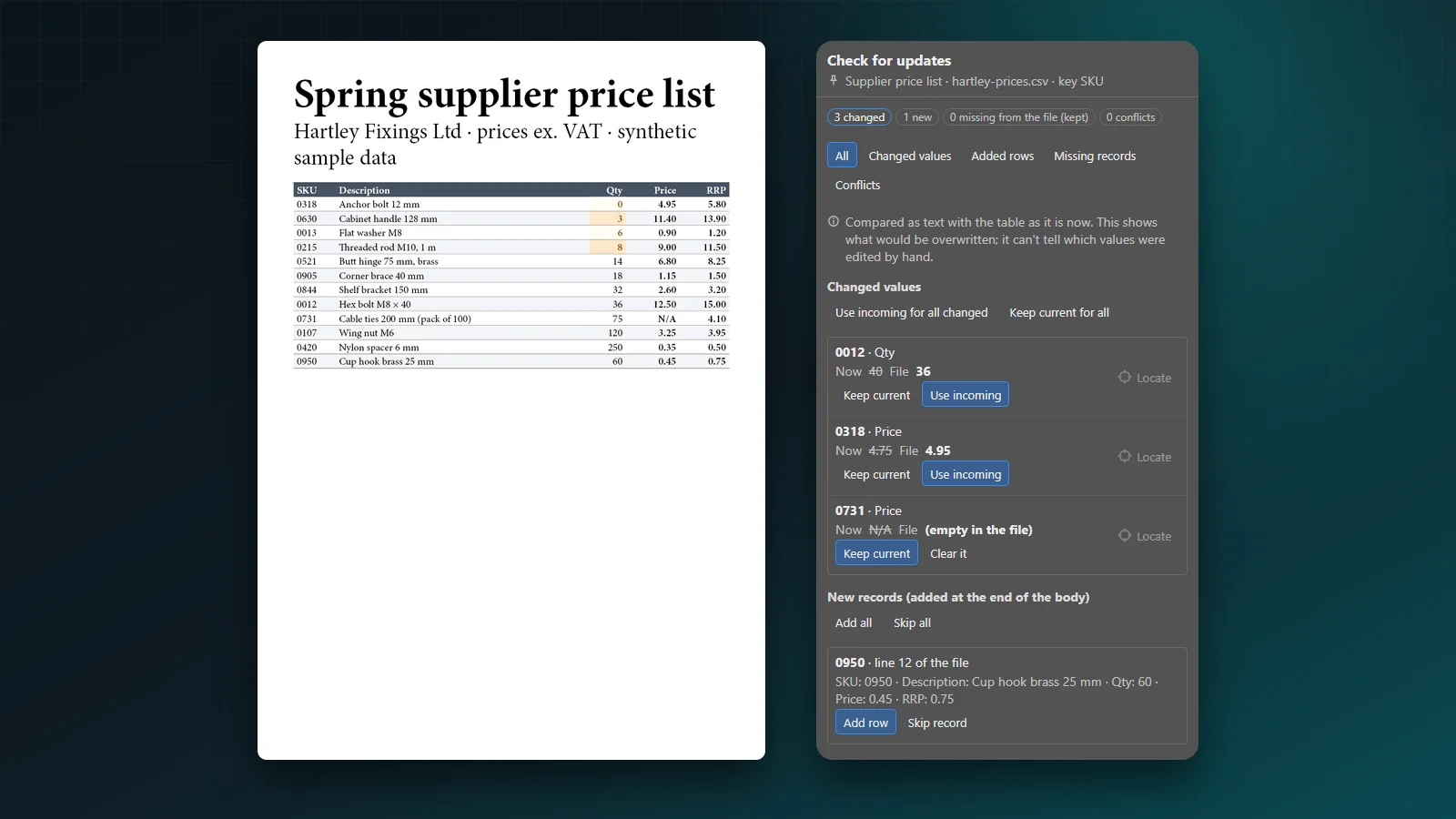
La liste de prix est mise en page, validée et en place. Puis le fournisseur envoie un nouveau tableur : trois prix ont changé, un produit est ajouté, un autre arrêté. Tout ressaisir est lent et source d’erreurs. Réimporter le fichier peut défaire des heures de mise en forme. Voici les options, et ce que chacune vous coûte.
Préparer d’abord le fichier
La plupart des problèmes naissent dans le tableur, pas dans InDesign. Avant toute mise à jour :
- Gardez les codes en texte. Excel transforme
0012en12. Mettez les colonnes de codes au format Texte avant de saisir, ou vérifiez le CSV dans un éditeur de texte : les zéros en tête doivent y être. - Mettez-vous d’accord sur les décimales. Un prix de
4.95dans un fichier et de4,95dans un autre ne se comparent pas. Utilisez le séparateur de votre mise en page. - Enregistrez en CSV UTF-8. Dans Excel, choisissez Fichier > Enregistrer sous > CSV UTF-8 (délimité par des virgules) pour que les accents et les symboles arrivent intacts.
- Un rang par produit et une clé unique. Une colonne comme le code article, sans vide ni doublon, est ce qui permet à tout outil d’associer un rang du fichier à un rang du tableau.
- Écrivez N/A, pas 0. Un prix inconnu et un produit gratuit ne sont pas la même chose.
Option 1 : copier-coller les valeurs
Sélectionnez les cellules dans Excel, copiez, sélectionnez la même plage de cellules dans le tableau InDesign et collez. InDesign remplit les cellules en place et garde leur mise en forme.
Cela fonctionne quand les rangs sont exactement dans le même ordre et que rien n’a été ajouté ni supprimé. Un seul rang décalé, et chaque prix en dessous est faux, sans aucun avertissement.
Option 2 : importer le tableur comme tableau lié
Fichier > Importer un fichier Excel en cochant Afficher les options d’importation, et InDesign crée un tableau. Avec Préférences > Gestion des fichiers > Créer des liens lors de l’importation de fichiers texte et de tableur activé, le tableau est lié : quand le tableur change, le panneau Liens propose de le mettre à jour.
Le problème, c’est la mise en forme. Mettre à jour un tableau lié remplace son contenu par celui du fichier, et la mise en forme appliquée à la main dans InDesign est perdue. Construisez le design avec un style de tableau et des styles de cellule, pour pouvoir le réappliquer en quelques clics après chaque mise à jour.
Option 3 : la Fusion des données
Fenêtre > Utilitaires > Fusion des données crée des pages à partir d’un fichier CSV, un enregistrement par bloc ou par page. C’est le bon outil pour produire un catalogue de zéro, pas pour rafraîchir les valeurs d’un tableau déjà mis en page. Pas à pas : utiliser la Fusion des données d’Adobe InDesign avec un fichier Excel.
Option 4 : mettre à jour le tableau en place avec Table Refiner
Table Refiner relie un fichier CSV ou TSV à un tableau terminé et ne met à jour que les valeurs, après vous avoir montré chaque différence. Son interface est en anglais.
Chaque différence est listée avant toute écriture : valeurs modifiées, nouveaux enregistrements et rangs absents du fichier.
- Choisissez le tableau, ouvrez le réglage Data source et cliquez sur Connect file…. Pour Excel, enregistrez d’abord la feuille en CSV.
- Vérifiez que chaque colonne du fichier correspond à la bonne colonne du tableau. Le panneau les associe par leur nom.
- Choisissez une row key, comme le code article.
0012et12sont des clés différentes. - Cliquez sur Preview updates. Relier le fichier ne change rien à lui seul.
- Pour chaque différence, choisissez Keep current ou Use incoming. Ajoutez les nouveaux enregistrements à la fin du tableau, ou ignorez-les. Les rangs absents du fichier sont conservés, sauf si vous choisissez de les supprimer.
- Vérifiez et appliquez. Le tableau garde son apparence, ses largeurs et ses styles.
Certaines protections comptent plus que la vitesse :
- Une valeur vide dans le fichier n’efface jamais une cellule, sauf si vous le choisissez.
- Les clés en double sont listées comme conflits, jamais associées au hasard.
- Les cellules à mise en forme mixte sont laissées telles quelles plutôt que de perdre leur mise en forme.
Quand le fournisseur envoie le fichier suivant, Check for updates le relit. Si le fichier a été déplacé, le panneau vous demande de le retrouver.
Une fois les nouvelles valeurs en place, vérifiez le résultat : des prix ou des noms plus longs peuvent couper leurs cellules, et un tableau qui s’allonge peut avoir besoin d’en-têtes répétés et de sauts de page propres. Pour transformer les chiffres rafraîchis en graphique, DataInk dessine des graphiques InDesign natifs liés au tableau.
Quelle option choisir
| Situation | Meilleure option |
|---|---|
| Quelques valeurs, mêmes rangs dans le même ordre | Copier-coller |
| Le tableur fait foi et le tableau est simple | Tableur lié, avec un style de tableau |
| Créer de nombreuses pages à partir d’enregistrements | Fusion des données |
| Un tableau mis en page qui doit garder son apparence | Mise à jour en place, associée par une clé |
Besoin que les prix passent directement de votre ERP ou de votre PIM à InDesign, sans fichier intermédiaire ? Parlez-nous-en. Nous développons des intégrations sur mesure en plus de nos plugins.
Cet article fait partie de notre guide des tableaux InDesign, qui suit un tableau de l’importation à l’impression.
Sources
- Adobe, Créer et importer des tableaux dans InDesign (en anglais)
- Adobe, Styles de tableau et de cellule dans InDesign (en anglais)
Questions fréquentes
Un tableau Excel lié se met-il à jour automatiquement dans InDesign ?
Seulement si l’option Créer des liens lors de l’importation de fichiers texte et de tableur est activée dans les préférences de gestion des fichiers. Le panneau Liens propose alors la mise à jour quand le tableur change, mais la mise à jour remplace le contenu et la mise en forme faite à la main dans InDesign est perdue.
Pourquoi les zéros en tête de mes codes disparaissent-ils ?
Excel traite 0012 comme le nombre 12. Mettez la colonne des codes au format Texte avant de saisir ou de coller, puis vérifiez le CSV dans un éditeur de texte : les zéros doivent y figurer.
La Fusion des données peut-elle mettre à jour un tableau existant ?
Non. La Fusion des données crée des pages à partir d’un fichier CSV, un enregistrement par bloc ou par page. Elle sert à produire un catalogue de zéro, pas à rafraîchir les valeurs d’un tableau déjà mis en page.
Oussama Touzni fait partie de l’équipe de Lingway, qui crée des plugins pour Adobe InDesign, Illustrator, Photoshop et After Effects. LinkedIn