Comment utiliser la Fusion des données d’Adobe InDesign avec un fichier Excel
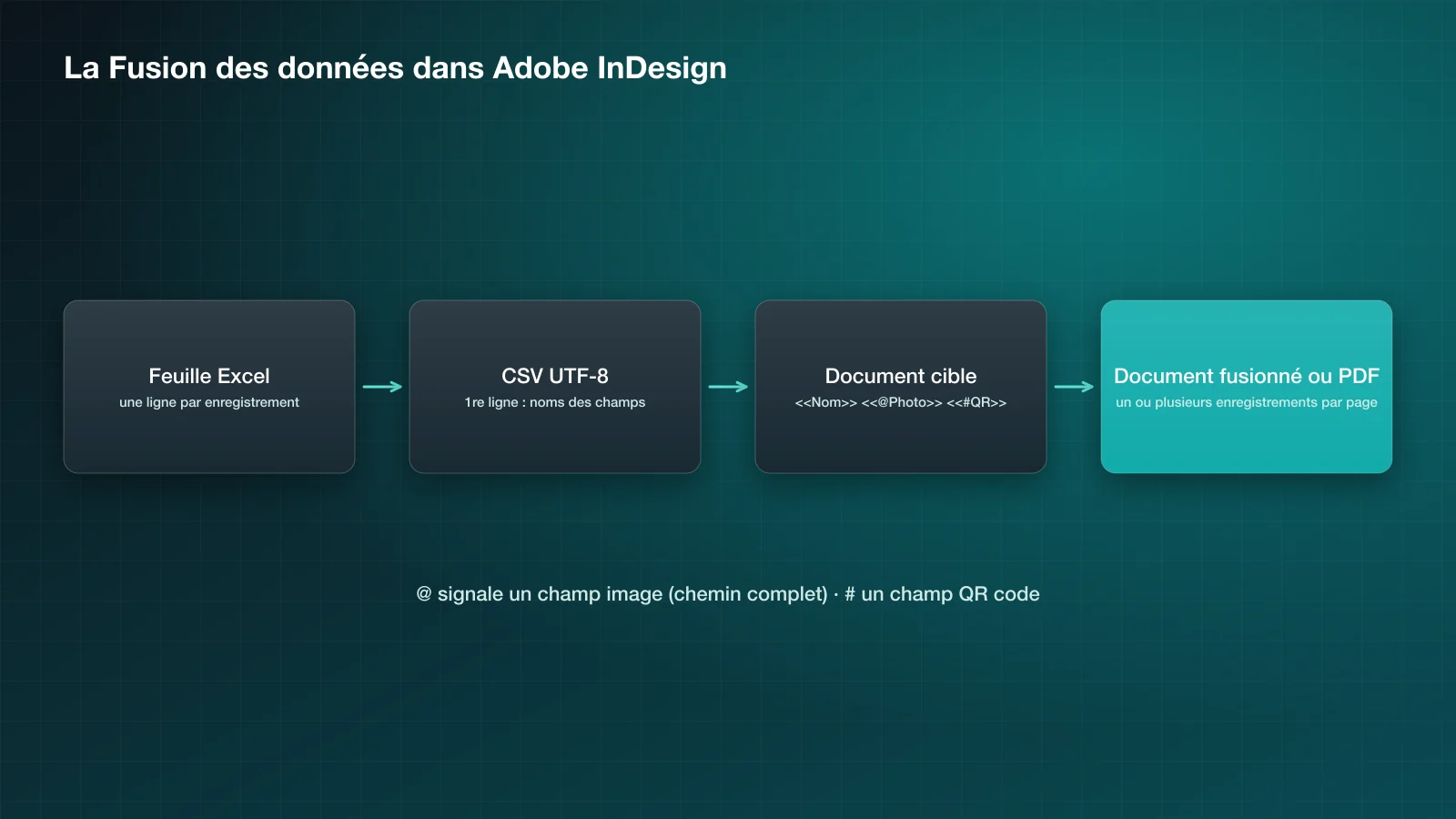
Badges, étiquettes, certificats, fiches produits et pages de catalogue ont un point commun : la même mise en page, répétée avec des données différentes. Adobe InDesign a un outil exactement pour cela, la Fusion des données. Elle prend un tableur et une page modèle, et crée une version de la page pour chaque ligne. Le piège : elle n’ouvre pas les fichiers Excel. Voici tout le processus, du tableur au PDF fusionné.
1. Préparer le tableur
La Fusion des données lit le tableur comme un tableau d’enregistrements (les lignes) et de champs (les colonnes) :
- La première ligne contient les noms des champs. Gardez-les courts et sans caractères spéciaux :
Nom,Societe,Prix. - Une ligne par enregistrement. Pas de cellules fusionnées, pas de lignes vides au milieu, pas de sous-totaux.
- Les champs image commencent par @. Une colonne nommée
@Photocontient le chemin complet d’un fichier image pour chaque enregistrement, par exemple/Users/anna/Catalogue/images/0012.jpgsur Mac. - Les champs QR code commencent par #. Une colonne nommée
#QRcontient ce que chaque code doit encoder. Une adresse web s’écritURL:https://www.example.com. - Les codes restent du texte. Excel transforme
0012en12. Mettez les colonnes de références et de codes postaux au format Texte avant de saisir ou de coller.
2. L’enregistrer en CSV UTF-8
Adobe InDesign lit des fichiers texte délimités par des virgules (CSV), des tabulations (TXT) ou des points-virgules, pas les classeurs .xlsx. Dans Excel, choisissez Fichier > Enregistrer sous et le format CSV UTF-8. L’UTF-8 conserve les accents, les autres alphabets et les symboles.
Deux détails font gagner du temps ensuite :
- Excel n’enregistre en CSV que la feuille active. Placez les données sur la première feuille, ou enregistrez chaque feuille séparément.
- Sur un système en français, Excel sépare souvent les champs par des points-virgules. Adobe InDesign les accepte aussi.
3. Préparer le document cible
Ouvrez ou créez la mise en page que tous les enregistrements partageront : le document cible.
- Ouvrez Fenêtre > Utilitaires > Fusion des données.
- Dans le menu du panneau, choisissez Sélectionner la source de données et choisissez votre fichier CSV. Les champs apparaissent dans le panneau.
- Cliquez dans un bloc de texte, puis sur un nom de champ pour l’insérer. Il apparaît sous la forme
<<Nom>>. Mettez-le en forme comme n’importe quel texte : le texte fusionné garde cette mise en forme. - Pour les images, tracez un bloc graphique et faites-y glisser le champ
@. Pour les QR codes, faites glisser le champ#sur un bloc. - Cochez Aperçu en bas du panneau et parcourez quelques enregistrements. Les noms trop longs et les images manquantes apparaissent ici, avant toute création.
4. Fusionner les enregistrements
Dans le menu du panneau Fusion des données, choisissez Créer un document fusionné pour un nouveau document Adobe InDesign, ou Exporter au format PDF pour aller directement au PDF.
- Enregistrements : tous, un seul ou une plage.
- Enregistrements par page de document : un seul enregistrement donne une page par ligne, pour des certificats ou des fiches produits. Plusieurs enregistrements remplit chaque page avec autant d’enregistrements qu’elle peut en contenir, pour des étiquettes ou des badges. L’onglet de disposition des enregistrements multiples règle les marges, l’espacement et le sens de remplissage, par lignes ou par colonnes.
- Le rapport de texte en excès liste chaque enregistrement dont le texte ne tient pas. Activez-le.
- L’alerte d’images manquantes signale les chemins d’images erronés.
Plusieurs enregistrements par page a ses limites : les champs doivent se trouver sur une seule page du document cible, et tous les espaces réservés doivent avoir la même taille.
5. Quand les données changent
Modifiez le tableur, enregistrez à nouveau le CSV, puis choisissez Mettre à jour la source de données dans le menu du panneau et fusionnez de nouveau. La Fusion des données crée toujours un nouveau document. Elle ne met jamais à jour des pages déjà fusionnées et retouchées à la main.
Problèmes courants
| Problème | Cause probable |
|---|---|
| Les accents deviennent des symboles étranges | Le CSV n’a pas été enregistré en UTF-8 |
| Toutes les données arrivent dans un seul champ | Le fichier utilise un autre séparateur que la virgule, la tabulation ou le point-virgule |
| Les zéros initiaux ont disparu | La colonne était un nombre dans Excel, pas du texte |
| Des images manquent | La colonne @ contient un nom de fichier au lieu d’un chemin complet, ou les fichiers ont été déplacés |
| Plusieurs enregistrements est grisé | Des champs se trouvent sur plusieurs pages du document cible |
| Du texte est coupé dans certains enregistrements | Une valeur trop longue déborde de son bloc : consultez le rapport de texte en excès |
Ce que la Fusion des données ne fait pas
La Fusion des données construit de nouvelles pages à partir d’enregistrements. Ce n’est pas l’outil pour :
- Rafraîchir les prix d’un tableau déjà mis en page. Voir comment mettre à jour un tableau Adobe InDesign depuis un CSV ou Excel, ou laissez Table Refiner mettre à jour les valeurs sur place.
- Les codes-barres autres que QR. Les codes EAN-13, UPC, ISBN, GS1-128 ou Data Matrix demandent un générateur comme Next Barcode Suite.
- Les graphiques. Pour transformer les chiffres d’un tableur en graphiques natifs et modifiables, utilisez DataInk.
Pour des codes à vos couleurs et avec votre logo plutôt que de simples carrés noirs, voir trois façons de créer des QR codes dans Adobe InDesign.
Sources
- Adobe, Data merging overview
- Adobe, Data source files overview
- Adobe, Add QR codes to merged documents
- Adobe, Merge records
Questions fréquentes
La Fusion des données d’Adobe InDesign peut-elle lire un fichier Excel directement ?
Non. Elle lit des fichiers texte délimités par des virgules (CSV), des tabulations (TXT) ou des points-virgules. Dans Excel, choisissez Fichier > Enregistrer sous > CSV UTF-8, puis sélectionnez ce fichier dans le panneau Fusion des données.
Comment fusionner des images ?
Commencez le nom de la colonne par le symbole @, par exemple @Photo, et indiquez dans cette colonne le chemin complet de chaque fichier image. Dans la mise en page, faites glisser le champ du panneau Fusion des données sur un bloc graphique.
La Fusion des données peut-elle créer des QR codes ?
Oui. Commencez le nom de la colonne par un dièse, par exemple #QRCode. Chaque enregistrement reçoit alors son propre QR code, qui peut contenir du texte, un lien web, un SMS, un e-mail ou une carte de visite.
Oussama Touzni fait partie de l’équipe de Lingway, qui crée des plugins pour Adobe InDesign, Illustrator, Photoshop et After Effects. LinkedIn