Pourquoi le texte disparaît dans les cellules d’un tableau InDesign, et comment y remédier
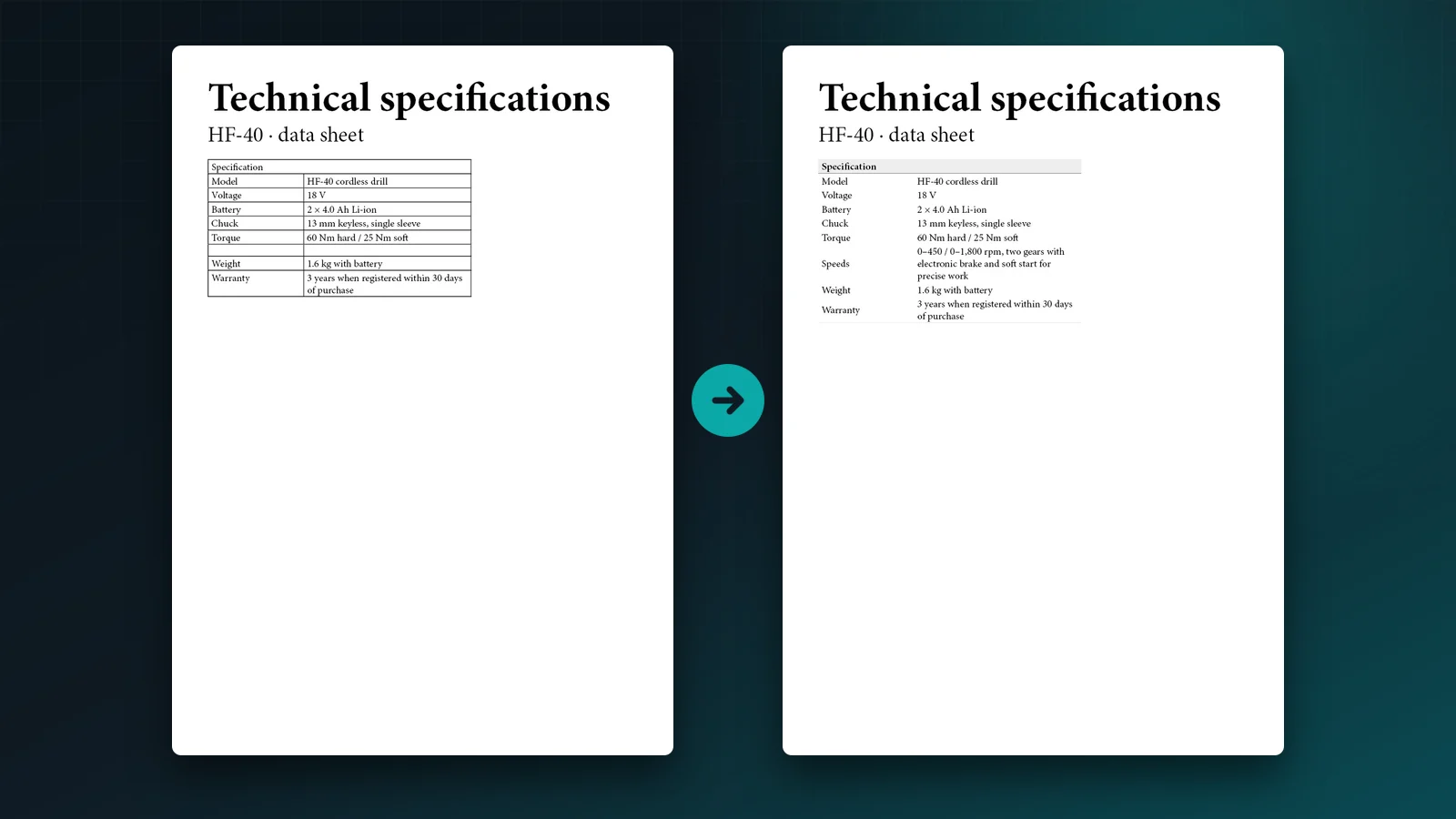
Une fiche technique paraît correcte au premier coup d’œil. Puis quelqu’un remarque que le rang « Vitesses » s’arrête sur « 0–450 / 0–1 800 tr/min, deux vitesses avec ». La fin de la phrase est toujours dans le document, cachée sous le bord de la cellule. InDesign le signale par un petit point rouge dans le coin de la cellule, facile à manquer quand on relit un catalogue de 40 pages.
Avant, le rang Speeds est tronqué par une hauteur de rang exacte. Après, le rang s’agrandit pour contenir son texte.
Les six causes habituelles
- Une hauteur de rang exacte. Dans Tableau > Options de cellule > Rangs et colonnes, un rang réglé sur Exactement ne s’agrandit jamais. Une deuxième ligne de texte n’a nulle part où aller. C’est de loin la cause la plus fréquente, souvent héritée d’un tableau importé.
- Une hauteur de rang maximale. Les rangs réglés sur Au moins peuvent quand même avoir un Maximum dans le même panneau. Le texte au-delà est coupé lui aussi.
- Une colonne trop étroite. Réduire une colonne fait passer chaque cellule sur plus de lignes, et un rang qui ne peut pas grandir coupe les lignes en trop.
- De grandes marges de cellule. Des marges hautes et basses généreuses dans Options de cellule > Texte prennent la place du texte lui-même.
- Un texte insécable. Un long code produit, une URL ou un nombre sans espace ne peut pas passer à la ligne. Il déborde sur le côté et reste caché.
- Un graphique ancré plus grand que sa cellule. Le graphique repousse le texte hors de la vue.
Trouver toutes les cellules coupées
Ne cherchez pas les points rouges page par page :
- Éditeur de textes. Cliquez dans le tableau et appuyez sur Ctrl+Y (Windows) ou Cmd+Y (Mac). L’Éditeur de textes montre le contenu complet de chaque cellule, y compris la partie qui ne tient pas.
- Contrôle en amont. Fenêtre > Sortie > Contrôle en amont signale le texte en excès avec sa page. Double-cliquez sur une entrée pour y aller, et gardez l’Éditeur de textes ouvert à côté pour les tableaux.
- Sélection par rang. Sélectionnez tous les rangs d’un tableau et regardez le réglage de hauteur : un mélange de valeurs Exactement est un signal d’alerte.
Corriger sans réduire le corps du texte
Commencez par la modification qui dérange le moins la mise en page :
- Passez la hauteur du rang sur Au moins. Le rang s’agrandit pour contenir son texte et le reste du tableau descend. Gardez la même hauteur minimale, pour que les rangs courts ne changent pas.
- Augmentez ou supprimez la hauteur maximale.
- Élargissez la colonne, ou rééquilibrez les colonnes. Prenez de la place à une colonne aux valeurs courtes, comme une quantité, et donnez-la à la description.
- Réduisez les marges de cellule dans le style de tableau ou de cellule, pas cellule par cellule.
- Autorisez les longs codes à se couper. Insérez un saut de ligne conditionnel (Texte > Insérer un caractère de saut > Saut de ligne conditionnel) à un endroit logique d’un code long ou d’une URL.
- Raccourcissez le texte quand le contenu le permet.
Évitez de mettre le texte à l’échelle ou de le resserrer dans une seule cellule. Le lecteur remarque une cellule composée plus petite que ses voisines.
Trouver et corriger les rangs coupés avec Table Refiner
Table Refiner vérifie les tableaux à votre place et explique ce qu’il trouve. Son interface est en anglais.
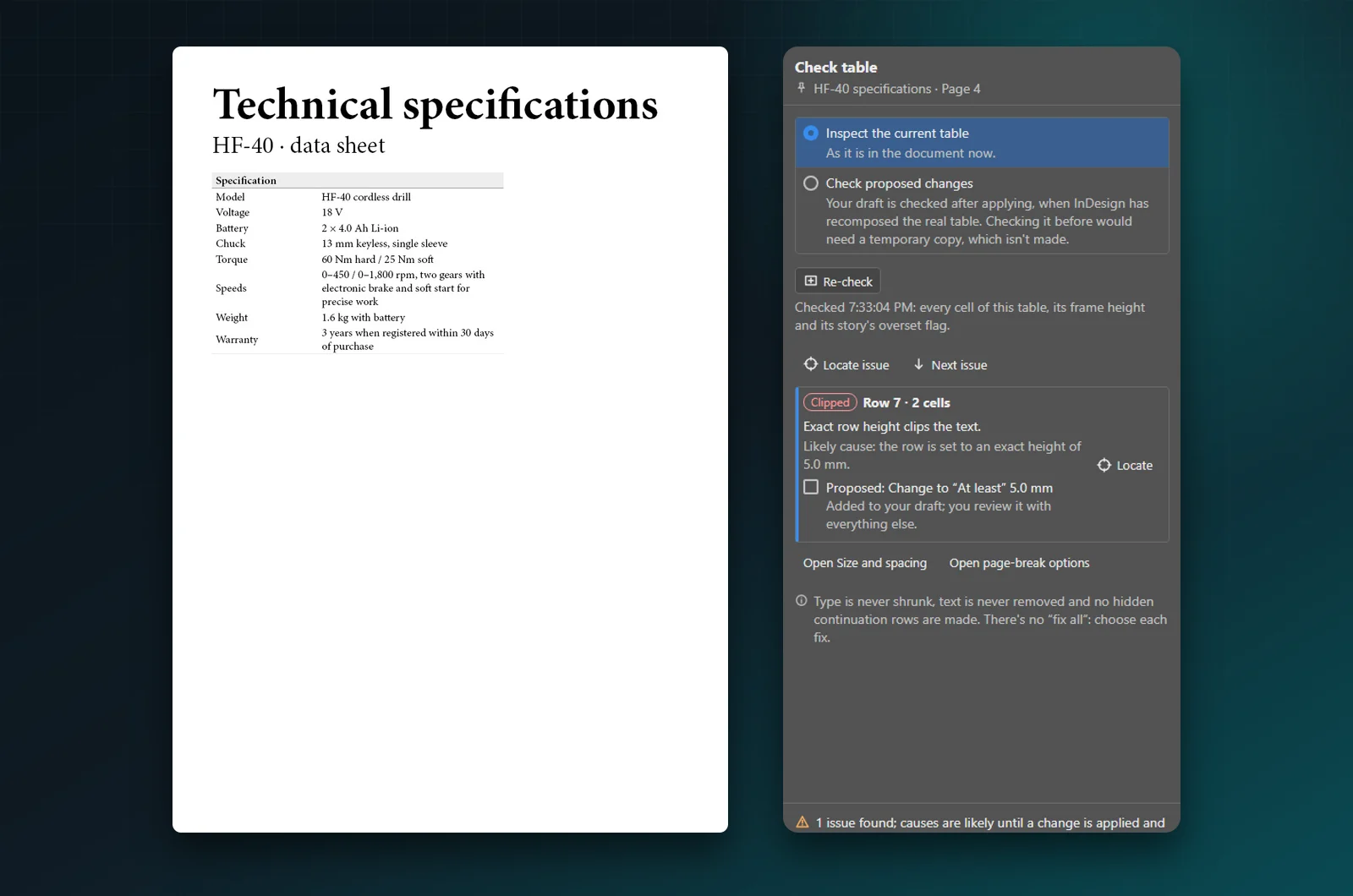
Check table nomme le rang, la cause probable et une correction à vérifier.
- Choisissez le tableau, cliquez sur le réglage Check table, puis sur Check now. La vérification ne fait que lire le tableau.
- Chaque problème indique le rang et la colonne, dit ce qui ne va pas et donne la cause probable, par exemple the row is set to an exact height of 5.0 mm.
- Cochez les corrections voulues, comme Change to “At least” 5.0 mm, et cliquez sur Add fixes to draft.
- Vérifiez et appliquez. Après l’application, le panneau vérifie à nouveau et vous dit honnêtement si tout tient.
Il ne réduit jamais le corps du texte, ne supprime aucun texte et n’ajoute pas de rangs cachés, et il n’y a pas de « tout corriger » : vous choisissez chaque correction. Pour vérifier un document entier, Tools > Check all tables liste chaque rang coupé et chaque texte en excès, avec Locate et Fix in Edit table….
Les valeurs rafraîchies depuis un tableur sont une cause fréquente de nouveaux rangs coupés : voyez comment mettre à jour un tableau InDesign depuis un fichier CSV. Les tableaux qui courent sur plusieurs pages ont leurs propres pièges. Voyez comment faire courir un tableau InDesign sur plusieurs pages.
Cet article fait partie de notre guide des tableaux InDesign, qui suit un tableau de l’importation à l’impression.
Sources
- Adobe, Mettre en forme le texte des tableaux dans InDesign (en anglais)
- Adobe, Ajuster les rangs, les colonnes et les cellules dans InDesign (en anglais)
Questions fréquentes
Que signifie le point rouge dans le coin d’une cellule InDesign ?
Il signale du texte en excès : le contenu de la cellule ne tient pas dans sa taille actuelle, et la partie qui dépasse est masquée. Le texte est toujours dans le document ; il faut agrandir le rang, élargir la colonne ou raccourcir le contenu pour le voir.
Le texte en excès d’une cellule peut-il passer dans la cellule suivante ?
Non. InDesign ne fait pas couler le texte d’une cellule à une autre. Il faut modifier le contenu, élargir la colonne ou laisser le rang grandir en réglant sa hauteur sur Au moins.
Comment trouver toutes les cellules coupées d’un long document ?
Le panneau Contrôle en amont signale le texte en excès avec sa page, et l’Éditeur de textes montre le contenu complet de chaque cellule. Table Refiner propose aussi Check all tables, qui liste chaque rang coupé du document.
Oussama Touzni fait partie de l’équipe de Lingway, qui crée des plugins pour Adobe InDesign, Illustrator, Photoshop et After Effects. LinkedIn