Comment ajuster la largeur des colonnes d’un tableau à leur contenu dans InDesign
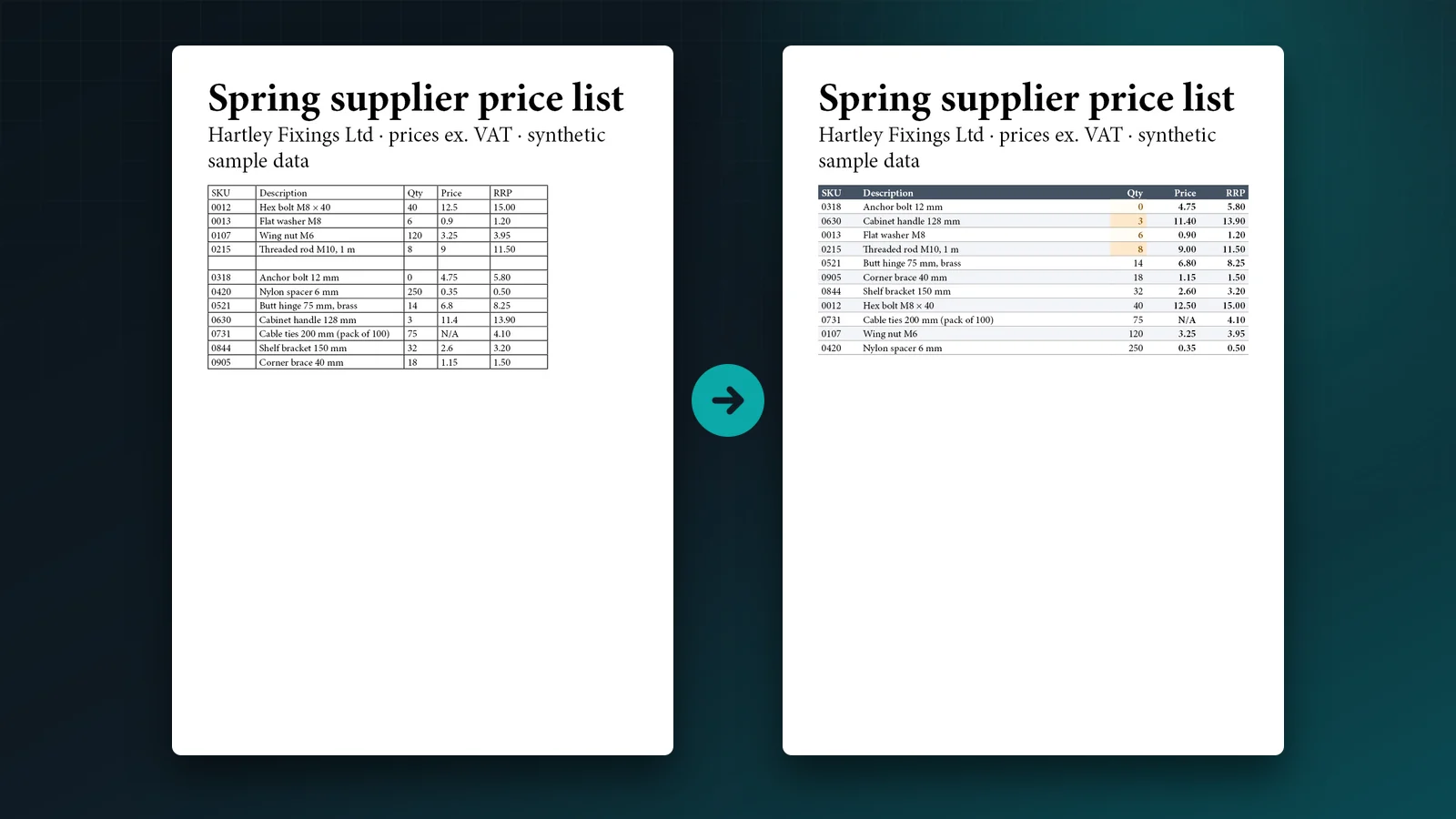
Un tableau importé d’Excel ou saisi rapidement arrive avec des colonnes de même largeur. La colonne des codes, qui contient quatre chiffres, est aussi large que celle des descriptions, dont les noms de produits passent sur deux lignes. La solution paraît évidente, « donner à chaque colonne la largeur dont elle a besoin », mais InDesign n’a pas de commande unique pour cela. Voici comment y arriver à la main, et comment le faire en une étape.
À quoi ressemble une bonne largeur de colonne
Avant de redimensionner quoi que ce soit, décidez à quoi le tableau doit s’adapter :
- La largeur totale. La plupart des tableaux doivent prendre la largeur de la colonne de texte, pour que leurs bords s’alignent sur le texte courant au-dessus et en dessous.
- Des colonnes courtes à la taille de leur contenu. Codes, quantités et prix doivent être juste plus larges que leur valeur la plus longue, marges de cellule comprises, et ne jamais passer à la ligne.
- Une colonne souple. La colonne de description prend la largeur restante, et c’est la seule autorisée à passer à la ligne.
Redimensionner ne veut jamais dire changer le corps du texte. Un tableau composé plus petit que le texte courant pour qu’il tienne est la première chose que remarque le lecteur.
Redimensionner les colonnes à la main
Faites glisser le bord d’une colonne avec l’outil Texte. Seul, ce geste modifie la colonne et la largeur totale du tableau. Maintenez Maj pendant le glissement pour déplacer plutôt la bordure entre deux colonnes : l’une s’élargit, l’autre se réduit, et le tableau garde sa largeur.
Saisissez des largeurs exactes. Sélectionnez une colonne et indiquez une largeur dans le panneau Tableau (Fenêtre > Texte et tableaux > Tableau) ou dans Tableau > Options de cellule > Rangs et colonnes > Largeur de colonne. C’est la méthode la plus précise une fois que vous savez de quelle largeur une colonne a besoin.
Répartissez uniformément. Sélectionnez plusieurs colonnes et choisissez Tableau > Répartir les colonnes uniformément pour leur donner la même largeur en gardant leur largeur cumulée. Pratique pour un bloc de colonnes de chiffres comme Qté, Prix et PVC.
Ajustez le tableau à la colonne de texte. Si le tableau est plus étroit ou plus large que le bloc, élargissez ou réduisez sa colonne souple jusqu’à ce que le bord droit rejoigne celui du bloc. Avec le glissement Maj décrit plus haut, les autres colonnes ne bougent pas.
Une méthode rapide pour une liste de prix courante
- Réglez d’abord les colonnes courtes : donnez au code, à la quantité, au prix et au PVC une largeur exacte qui contient leur valeur la plus longue, depuis le panneau Tableau.
- Laissez la description prendre le reste : faites glisser sa bordure droite avec Maj jusqu’à ce que le bord droit du tableau rejoigne le bloc de texte.
- Vérifiez les rangs : si une description passe maintenant sur deux lignes, le rang s’agrandit, à condition que sa hauteur soit réglée sur Au moins. Voyez pourquoi le texte disparaît dans les cellules d’un tableau InDesign si un rang a une hauteur exacte.
- Recommencez pour le tableau suivant. InDesign ne permet pas d’enregistrer ces largeurs et de les réappliquer par nom de colonne : un style de tableau garde les contours, les fonds et les styles de cellule, mais pas la largeur des colonnes.
Ajuster toutes les colonnes en une étape avec Table Refiner
Table Refiner possède une fenêtre Fit columns qui fait les étapes ci-dessus pour tout un tableau, et montre le résultat avant de modifier quoi que ce soit. Son interface est en anglais.
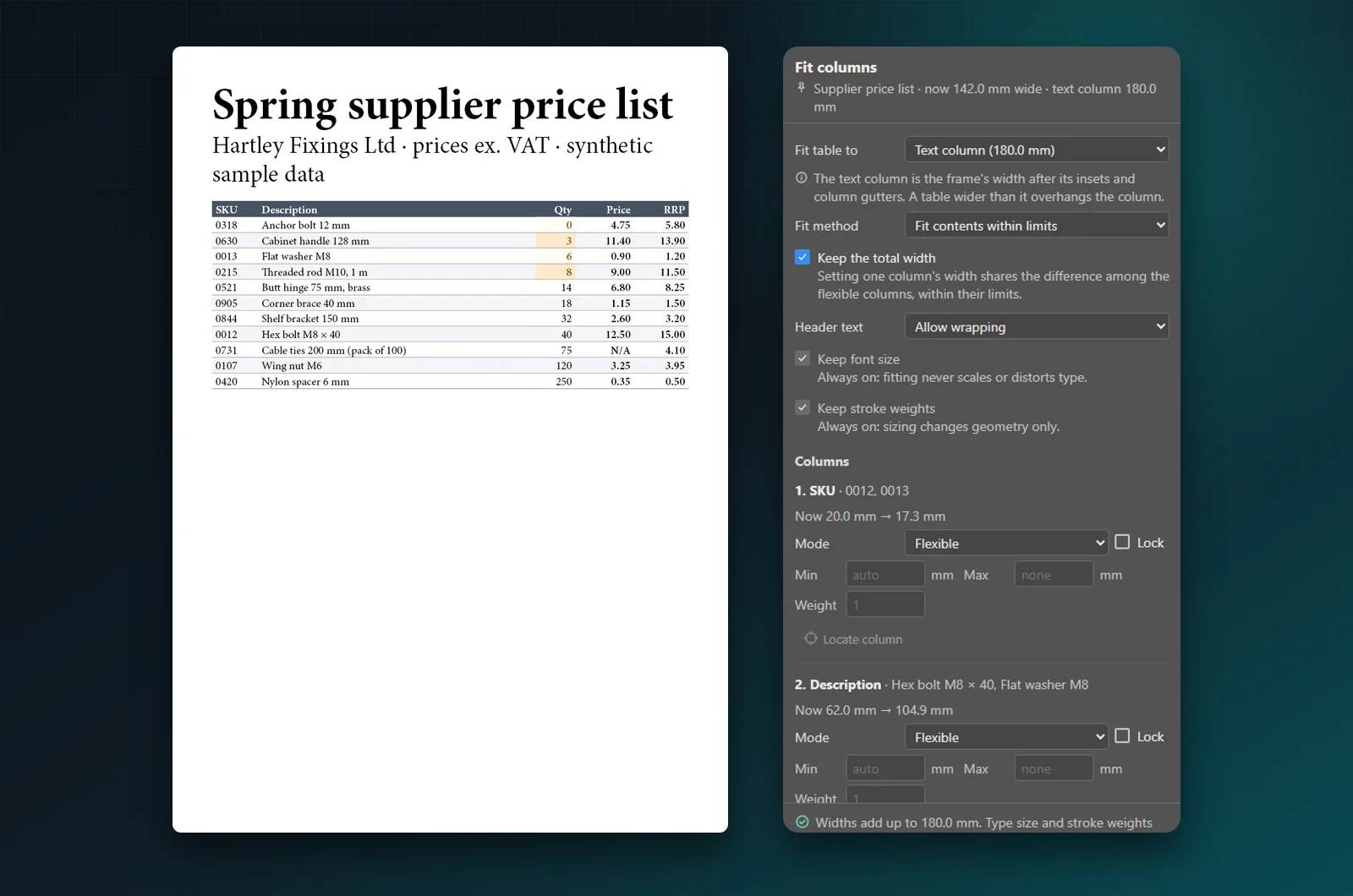
Fit columns : ajuster le tableau à la colonne de texte, choisir colonne par colonne et garder la largeur totale.
- Choisissez le tableau et réglez Table width sur Text width, Frame ou une taille personnalisée.
- Ouvrez Fit columns…. Pour chaque colonne, choisissez Flexible (partage l’espace restant), Fit content (aussi large que son texte) ou Fixed (une largeur que vous saisissez), avec un minimum et un maximum facultatifs.
- Activez Keep the total width : modifier une colonne répartit la différence entre les colonnes souples.
- Si les colonnes ne peuvent pas tenir, le panneau indique de combien, par exemple Need 196.0 mm; available 184.6 mm, et nomme les colonnes en cause. Il ne réduit jamais le corps du texte pour faire de la place.
- Vérifiez et appliquez. Les largeurs sont enregistrées dans un réglage réutilisable sur le tableau suivant, associé aux noms de colonnes plutôt qu’à leur position.
Avant et après : des colonnes égales par défaut, puis chaque colonne ajustée à son contenu, la description prenant le reste.
Guides associés
- Comment faire courir un tableau InDesign sur plusieurs pages
- Comment mettre à jour un tableau InDesign depuis un fichier CSV
- Les tableaux InDesign : un guide pratique
Sources
- Adobe, Ajuster les rangs, les colonnes et les cellules dans InDesign (en anglais)
- Adobe, Styles de tableau et de cellule dans InDesign (en anglais)
Questions fréquentes
InDesign peut-il ajuster automatiquement les colonnes d’un tableau à leur contenu ?
Non, pas en une commande. Vous pouvez faire glisser les bords des colonnes, saisir des largeurs exactes dans le panneau Tableau ou répartir les colonnes uniformément, mais InDesign ne mesure pas le texte de chaque colonne pour vous. Table Refiner ajoute cette étape avec sa fenêtre Fit columns.
Comment élargir une colonne sans changer la largeur totale du tableau ?
Maintenez Maj enfoncée pendant que vous faites glisser la bordure entre deux colonnes avec l’outil Texte. Une colonne s’élargit, sa voisine se réduit, et le tableau garde sa largeur.
Un style de tableau peut-il mémoriser la largeur des colonnes ?
Non. Un style de tableau garde les contours, les fonds et les styles de cellule, mais pas la largeur des colonnes. Pour réutiliser des largeurs, il faut les saisir à nouveau ou utiliser un outil qui les associe aux noms de colonnes.
Oussama Touzni fait partie de l’équipe de Lingway, qui crée des plugins pour Adobe InDesign, Illustrator, Photoshop et After Effects. LinkedIn