So aktualisieren Sie eine InDesign-Tabelle aus einer CSV- oder Excel-Datei, ohne ihre Formatierung zu verlieren
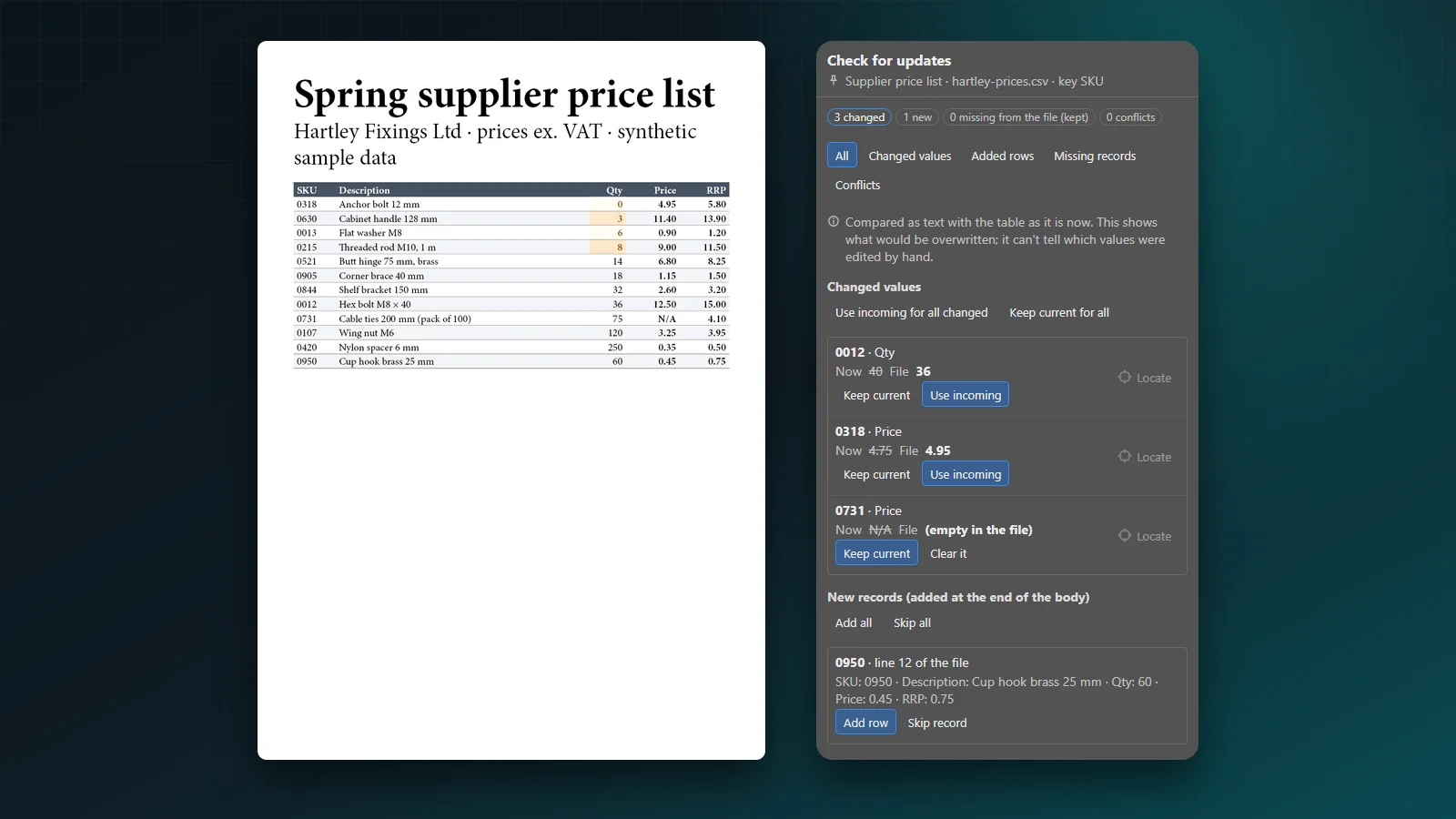
Die Preisliste ist gestaltet, freigegeben und platziert. Dann schickt der Lieferant eine neue Tabelle: drei Preise geändert, ein Produkt neu, eines eingestellt. Neu abzutippen ist langsam und fehleranfällig. Die Datei neu zu importieren kann Stunden an Formatierung zunichtemachen. Hier sind die Optionen, und was jede Sie kostet.
Zuerst die Datei vorbereiten
Die meisten Probleme entstehen in der Tabellenkalkulation, nicht in InDesign. Vor jeder Aktualisierung:
- Codes als Text behalten. Excel macht aus
0012die12. Formatieren Sie Codespalten vor dem Tippen als Text, oder prüfen Sie die CSV-Datei in einem Texteditor: Die führenden Nullen müssen dort stehen. - Auf Dezimaltrennzeichen einigen. Ein Preis von
4.95in einer Datei und4,95in einer anderen lässt sich nicht vergleichen. Verwenden Sie das Trennzeichen Ihres Layouts. - Als CSV UTF-8 speichern. Wählen Sie in Excel Datei > Speichern unter > CSV UTF-8 (durch Trennzeichen getrennt), damit Umlaute und Sonderzeichen unversehrt ankommen.
- Eine Zeile pro Produkt und ein eindeutiger Schlüssel. Eine Spalte wie die Artikelnummer, ohne Lücken und Dubletten, ermöglicht es jedem Werkzeug, eine Zeile der Datei einer Zeile der Tabelle zuzuordnen.
- N/A schreiben, nicht 0. Ein unbekannter Preis und ein kostenloses Produkt sind nicht dasselbe.
Option 1: Werte kopieren und einfügen
Markieren Sie die Zellen in Excel, kopieren Sie, markieren Sie denselben Zellbereich in der InDesign-Tabelle und fügen Sie ein. InDesign füllt die Zellen an Ort und Stelle und behält die Zellenformatierung.
Das funktioniert, wenn die Zeilen genau in derselben Reihenfolge stehen und nichts hinzugekommen oder weggefallen ist. Eine verschobene Zeile, und jeder Preis darunter ist falsch, ohne jede Warnung.
Option 2: die Tabellenkalkulation als verknüpfte Tabelle platzieren
Platzieren Sie eine Excel-Datei mit Datei > Platzieren und aktivierten Importoptionen anzeigen, und InDesign erstellt daraus eine Tabelle. Ist unter Voreinstellungen > Dateihandhabung die Option Beim Platzieren von Text- und Tabellendateien Verknüpfungen erstellen aktiviert, ist die Tabelle verknüpft: Ändert sich die Tabellenkalkulation, bietet das Verknüpfungen-Bedienfeld die Aktualisierung an.
Der Haken ist die Formatierung. Eine verknüpfte Tabelle zu aktualisieren ersetzt ihren Inhalt erneut durch die Datei, und von Hand in InDesign angewendete Formatierung geht verloren. Bauen Sie die Gestaltung mit einem Tabellenformat und Zellenformaten auf, damit Sie sie nach jeder Aktualisierung mit wenigen Klicks erneut anwenden können.
Option 3: Datenzusammenführung
Fenster > Hilfsprogramme > Datenzusammenführung erstellt Seiten aus einer CSV-Datei, einen Datensatz pro Rahmen oder pro Seite. Sie ist das richtige Werkzeug, um einen Katalog neu zu erzeugen, nicht um die Werte in einer bereits gestalteten Tabelle aufzufrischen. Schritt für Schritt: Datenzusammenführung in Adobe InDesign mit einer Excel-Tabelle.
Option 4: die Tabelle an Ort und Stelle mit Table Refiner aktualisieren
Table Refiner verbindet eine CSV- oder TSV-Datei mit einer fertigen Tabelle und aktualisiert nur die Werte, nachdem es Ihnen jeden Unterschied gezeigt hat. Die Oberfläche ist auf Englisch.
Jeder Unterschied wird aufgelistet, bevor etwas geschrieben wird: geänderte Werte, neue Datensätze und Zeilen, die in der Datei fehlen.
- Wählen Sie die Tabelle, öffnen Sie die Einstellung Data source und klicken Sie auf Connect file…. Speichern Sie Excel-Blätter vorher als CSV.
- Prüfen Sie, ob jede Dateispalte der richtigen Tabellenspalte zugeordnet ist. Das Panel ordnet sie nach Namen zu.
- Wählen Sie einen row key, etwa die Artikelnummer.
0012und12sind verschiedene Schlüssel. - Klicken Sie auf Preview updates. Das Verbinden allein ändert nichts.
- Wählen Sie für jeden Unterschied Keep current oder Use incoming. Fügen Sie neue Datensätze am Ende der Tabelle hinzu oder überspringen Sie sie. Zeilen, die in der Datei fehlen, bleiben erhalten, außer Sie entscheiden, sie zu entfernen.
- Prüfen und anwenden. Die Tabelle behält ihr Aussehen, ihre Breiten und ihre Formate.
Einige Schutzmechanismen sind wichtiger als Tempo:
- Ein leerer Wert in der Datei leert nie eine Zelle, außer Sie wählen es so.
- Doppelt vorkommende Schlüssel werden als Konflikte aufgelistet und nie geraten zugeordnet.
- Zellen mit gemischter Formatierung bleiben unverändert, statt ihre Formatierung zu verlieren.
Wenn der Lieferant die nächste Datei schickt, liest Check for updates sie erneut. Wurde die Datei verschoben, bittet Sie das Panel, sie zu suchen.
Sind die neuen Werte drin, prüfen Sie das Ergebnis: Längere Preise oder Namen können ihre Zellen abschneiden, und eine wachsende Tabelle braucht womöglich sich wiederholende Kopfzeilen und saubere Seitenumbrüche. Um die aktualisierten Zahlen in ein Diagramm zu verwandeln, zeichnet DataInk native InDesign-Diagramme, die mit der Tabelle verknüpft sind.
Welche Option passt
| Situation | Beste Option |
|---|---|
| Wenige Werte, dieselben Zeilen in derselben Reihenfolge | Kopieren und einfügen |
| Die Tabellenkalkulation ist maßgeblich, die Tabelle schlicht | Verknüpfte Tabellenkalkulation mit Tabellenformat |
| Viele Seiten aus Datensätzen erzeugen | Datenzusammenführung |
| Eine gestaltete Tabelle, die ihr Aussehen behalten muss | Aktualisierung an Ort und Stelle über einen Schlüssel |
Sollen Preise direkt aus Ihrem ERP oder PIM in InDesign fließen, ganz ohne Datei dazwischen? Sprechen Sie mit uns. Wir entwickeln individuelle Integrationen ebenso wie Plugins.
Dieser Artikel gehört zu unserem Leitfaden für InDesign-Tabellen, der eine Tabelle vom Import bis zum Druck begleitet.
Quellen
- Adobe, Tabellen in InDesign erstellen und importieren (auf Englisch)
- Adobe, Tabellen- und Zellenformate in InDesign (auf Englisch)
Häufige Fragen
Aktualisiert sich eine verknüpfte Excel-Tabelle in InDesign automatisch?
Nur wenn in den Dateihandhabungs-Voreinstellungen das Erstellen von Verknüpfungen beim Platzieren von Text- und Tabellendateien aktiviert ist. Das Verknüpfungen-Bedienfeld bietet dann die Aktualisierung an, wenn sich die Tabellenkalkulation ändert, aber die Aktualisierung ersetzt den Inhalt, und in InDesign von Hand vorgenommene Formatierung geht verloren.
Warum verschwinden die führenden Nullen meiner Codes?
Excel behandelt 0012 als die Zahl 12. Formatieren Sie die Codespalte als Text, bevor Sie tippen oder einfügen, und prüfen Sie die CSV-Datei in einem Texteditor: Die Nullen müssen dort stehen.
Kann die Datenzusammenführung eine bestehende Tabelle aktualisieren?
Nein. Die Datenzusammenführung erstellt Seiten aus einer CSV-Datei, einen Datensatz pro Rahmen oder pro Seite. Sie dient dazu, einen Katalog neu zu erzeugen, nicht dazu, die Werte einer bereits gestalteten Tabelle aufzufrischen.
Oussama Touzni gehört zum Team von Lingway, das Plugins für Adobe InDesign, Illustrator, Photoshop und After Effects entwickelt. LinkedIn