 Adobe InDesign
Table Refiner für Adobe InDesign
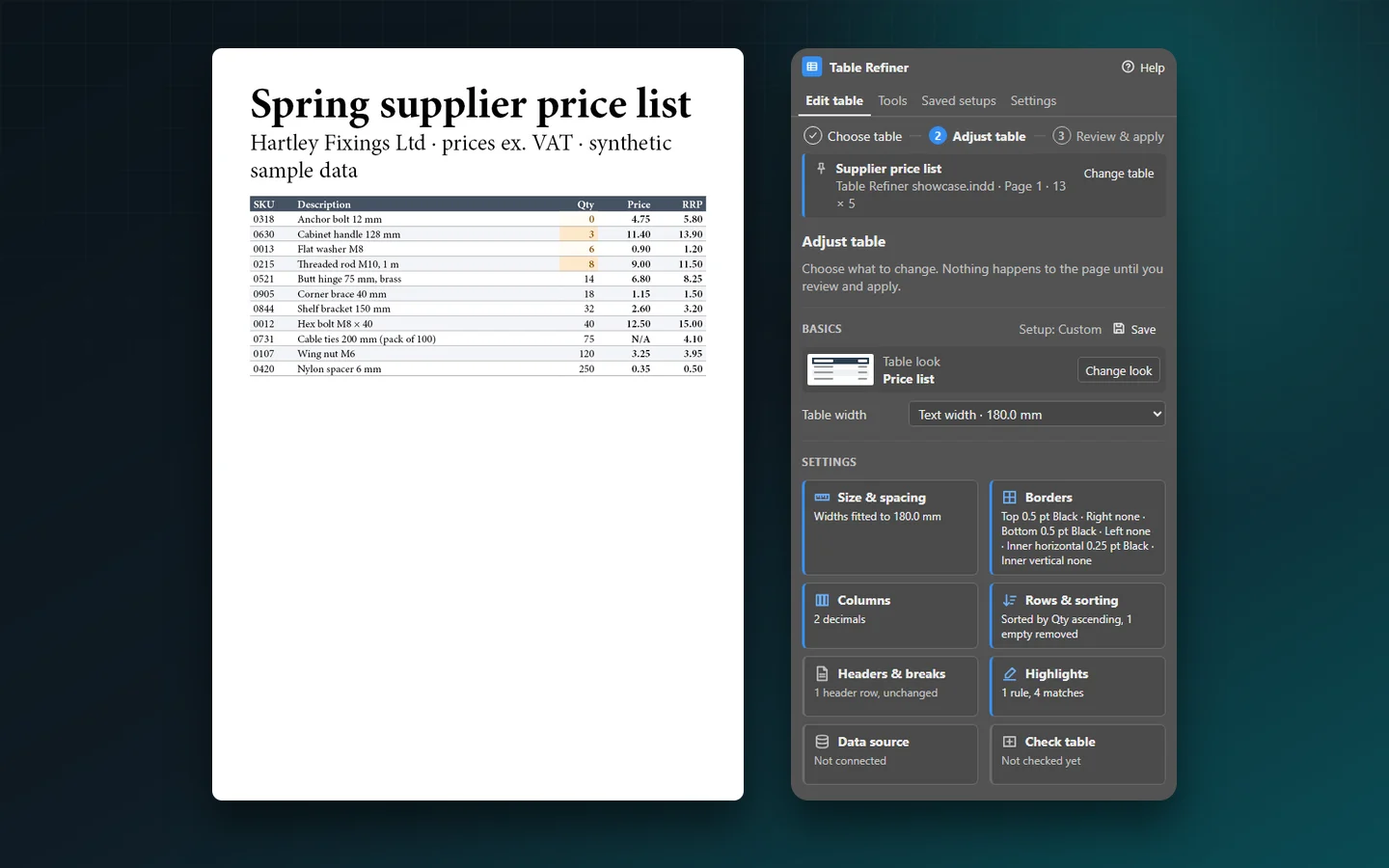
Machen Sie aus unordentlichen InDesign-Tabellen saubere, einheitliche Tabellen, ohne eine einzige Zelle neu zu tippen. Wählen Sie eine Tabelle, geben Sie ihr einen Look, passen Sie die Spalten an, sortieren und bereinigen Sie die Zeilen und prüfen Sie jede Änderung, bevor sie angewendet wird. Das Ergebnis bleibt eine normale, bearbeitbare InDesign-Tabelle.
- Wählen, anpassen, prüfen, anwenden
- Native, bearbeitbare InDesign-Tabellen
- Nichts ändert sich ohne Ihre Prüfung
- Einmalkauf auf Adobe Exchange
Installation über Adobe Exchange · öffnet in einem neuen Tab
- Läuft in
- Adobe InDesign
- InDesign 2024 (19.0) oder neuer
- Preis
- 69 $
- Einmalkauf
- Support
- Direkt vom Entwickler
- Updates inklusive
Alles, was eine Tabelle vor dem Druck braucht
Tabellen kommen mit ungleichen Spalten, als 12.5 und 9 getippten Preisen, leeren Zeilen und Kopfzeilen, die auf der ersten Seite enden. Table Refiner bringt sie in wenigen Klicks in Ordnung, direkt in InDesign.
Drei Schritte für die tägliche Arbeit
Choose table, Adjust table, Review & apply. Das Panel hält den gewohnten Weg kurz und legt die weiteren Funktionen in klar benannte Einstellungen.
Nichts ändert sich unbemerkt
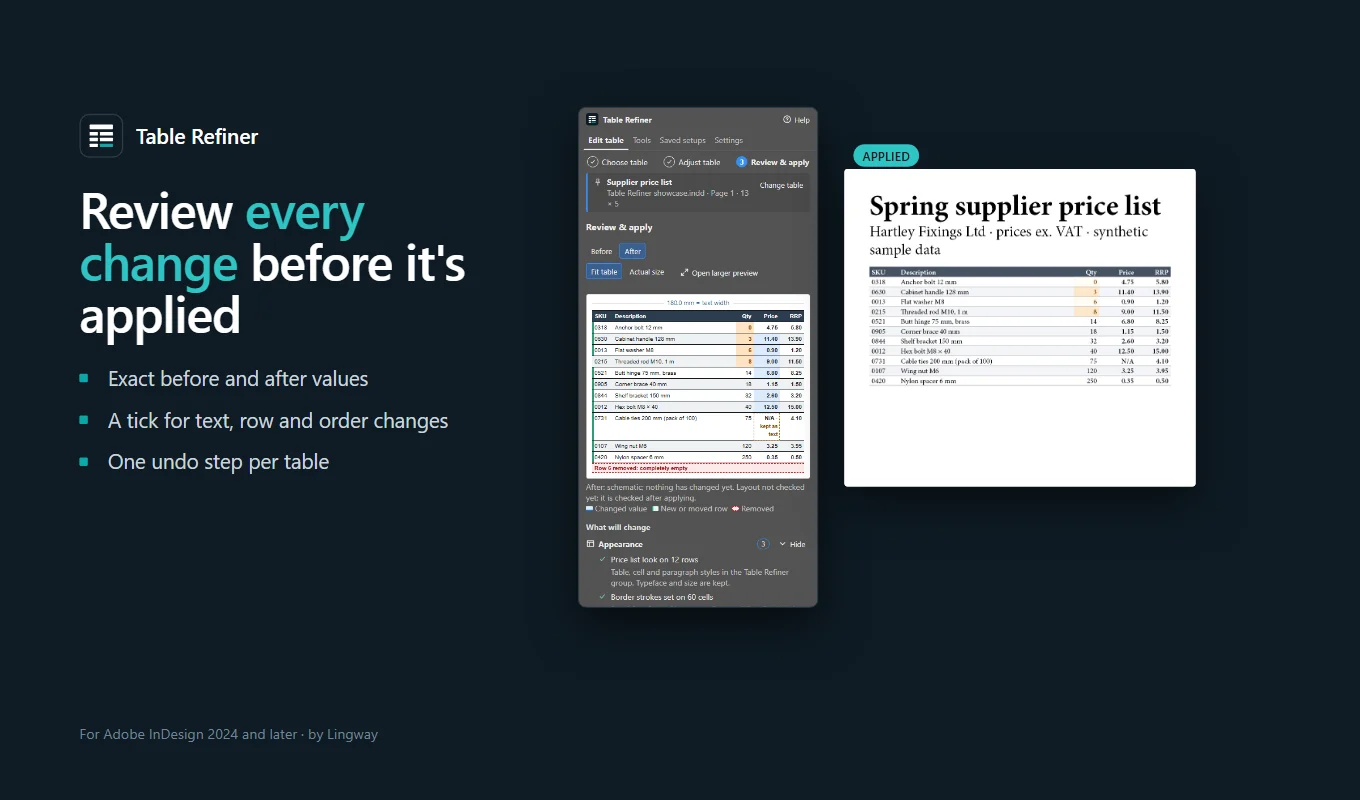
Jede Änderung wird vor dem Anwenden aufgelistet. Änderungen an Text, Zeilen oder Reihenfolge brauchen Ihr Häkchen, und eine Statuszeile sagt immer, was passieren wird.
Native, bearbeitbare Tabellen
Das Ergebnis ist eine gewöhnliche InDesign-Tabelle, gestaltet mit Tabellen-, Zellen- und Absatzformaten, die Sie bearbeiten können. Ihre vorhandenen Formate werden nie verändert.
Fünf fertige Looks
Clean report, Price list, Technical specification, Comparison und Minimal. Ein Look ändert nur das Aussehen: nie Ihren Text, Ihre Maße oder die Reihenfolge der Zeilen.
Passende Spalten, Schrift, die nicht schrumpft
Passen Sie die Breiten an die Textspalte, den Rahmen oder ein eigenes Maß an, proportional oder nach Inhalt. Schriftgröße und Linienstärken werden nie skaliert.
Sortieren, bereinigen, hervorheben
Sortieren Sie Zeilen nach einer oder mehreren Spalten, Zahlen als Zahlen, entfernen Sie leere Zeilen, zeigen Sie Preise mit zwei Dezimalstellen und heben Sie Werte wie einen niedrigen Bestand hervor.
Kopfzeilen und Seitenumbrüche
Machen Sie die erste Zeile zu einer Kopfzeile, die sich auf jeder Seite wiederholt, fügen Sie Fußzeilen hinzu und halten Sie jede Abschnittsüberschrift bei den folgenden Zeilen.
Aktualisierungen aus einer CSV-Datei
Verbinden Sie die CSV- oder TSV-Datei eines Lieferanten, ordnen Sie die Zeilen über einen Schlüssel wie die SKU zu und wählen Sie, welche neuen Werte Sie übernehmen. Die Tabelle behält ihre Gestaltung.
Gespeicherte Setups und Werkzeuge für das ganze Dokument
Speichern Sie Ihre Auswahl als Setup und verwenden Sie es für die nächste Tabelle, oder prüfen, finden und aktualisieren Sie alle Tabellen des Dokuments auf einmal.
Von der Installation zum Ergebnis in wenigen Klicks
- 1
Tabelle wählen
Klicken Sie in eine Tabelle und wählen Sie Use this table. Sie bleibt im Panel angeheftet, bis Sie eine andere wählen.
- 2
Anpassen
Wählen Sie einen Look, legen Sie die Breite fest und öffnen Sie jede Einstellung: Spalten, Zeilen und Sortierung, Kopfzeilen und Umbrüche, Hervorhebungen.
- 3
Prüfen und anwenden
Lesen Sie die Liste der Änderungen, haken Sie sie ab, wenn sich Text oder Zeilen ändern, und wenden Sie sie an. Jede Tabelle ist ein Schritt in Bearbeiten > Rückgängig.
So sieht es in der App aus
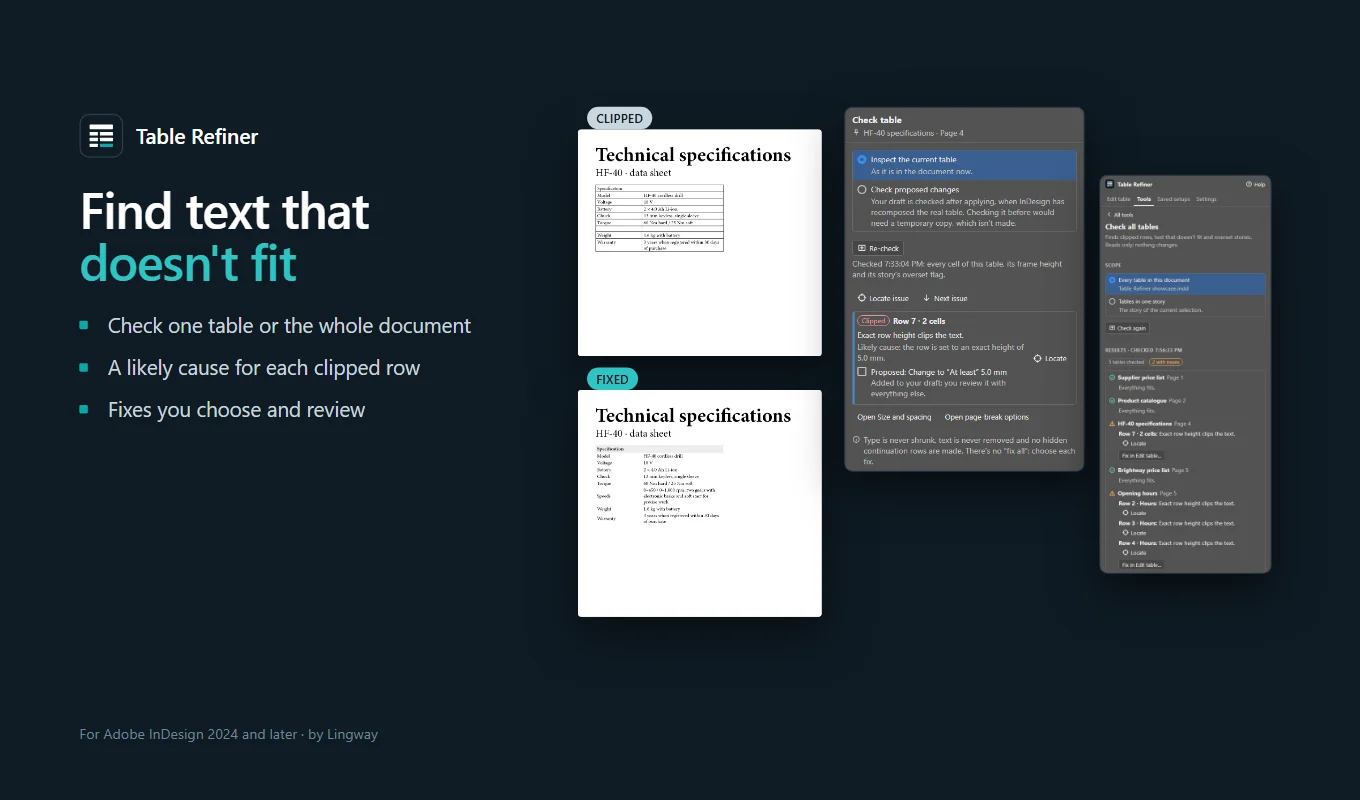
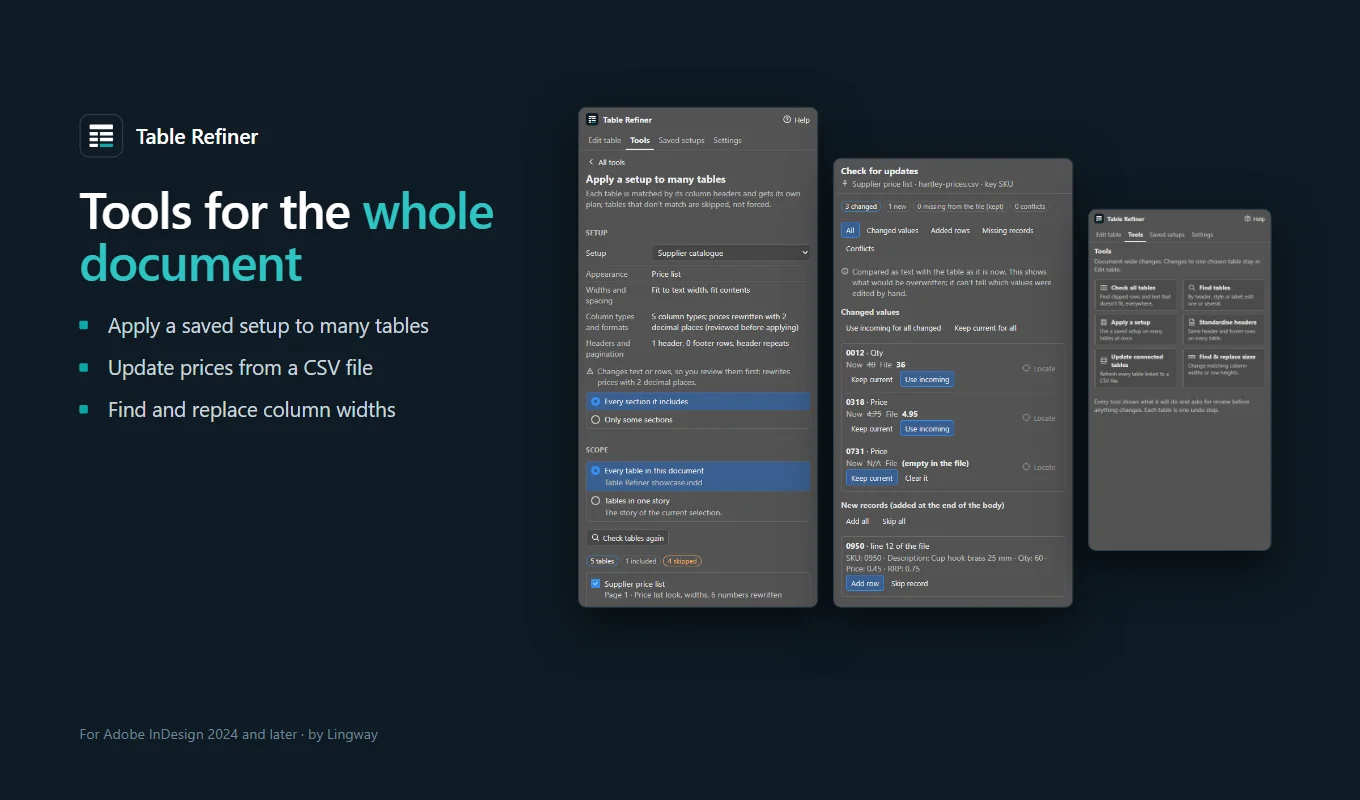
Gemacht für Kataloge, Preislisten und Datenblätter
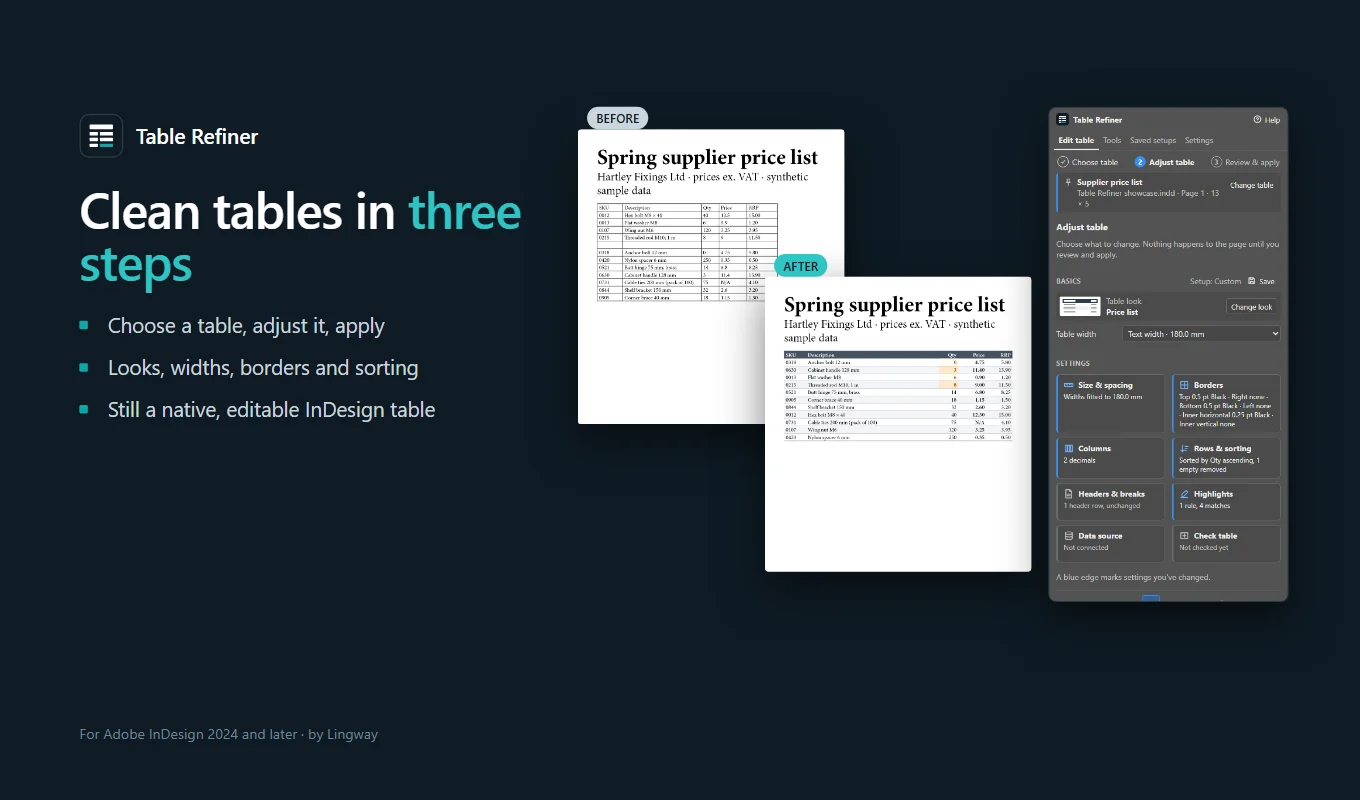
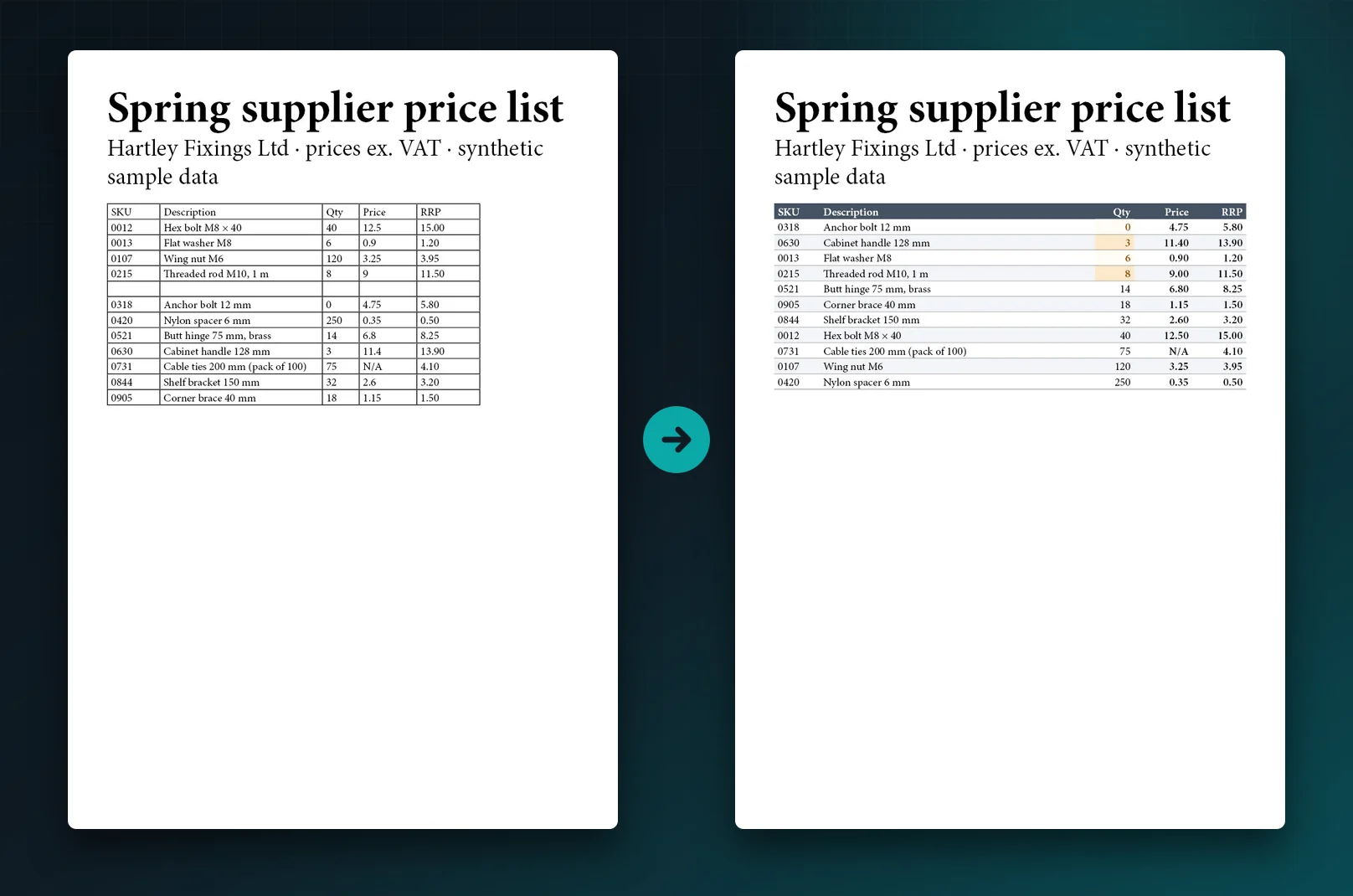
Die Bilder unten sind echte InDesign-Seiten, vor und nach der Verwendung des Plugins exportiert. Die Tabellendaten sind ein erfundenes Beispiel.
Von unordentlich zu einheitlich in einem Durchgang
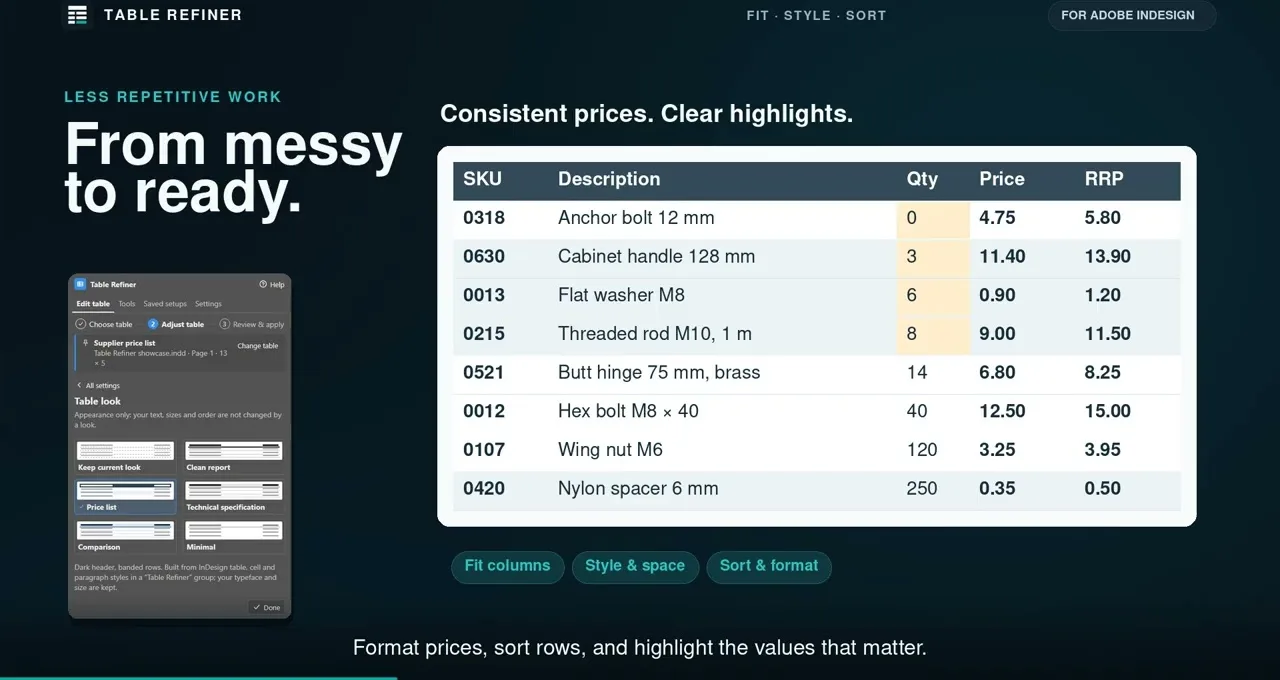
Eine Lieferanten-Preisliste kommt mit Standardraster, ungleichen Breiten, einer leeren Zeile und als 12.5 und 9 getippten Preisen. Ein Durchgang gibt ihr den Look Price list, passt die Spalten an die Textbreite an, zeigt jeden Preis mit zwei Dezimalstellen, entfernt die leere Zeile, sortiert nach Menge und hebt niedrige Bestände hervor.
Codes wie 0012 behalten ihre Nullen, und N/A wird nie als 0 gelesen.
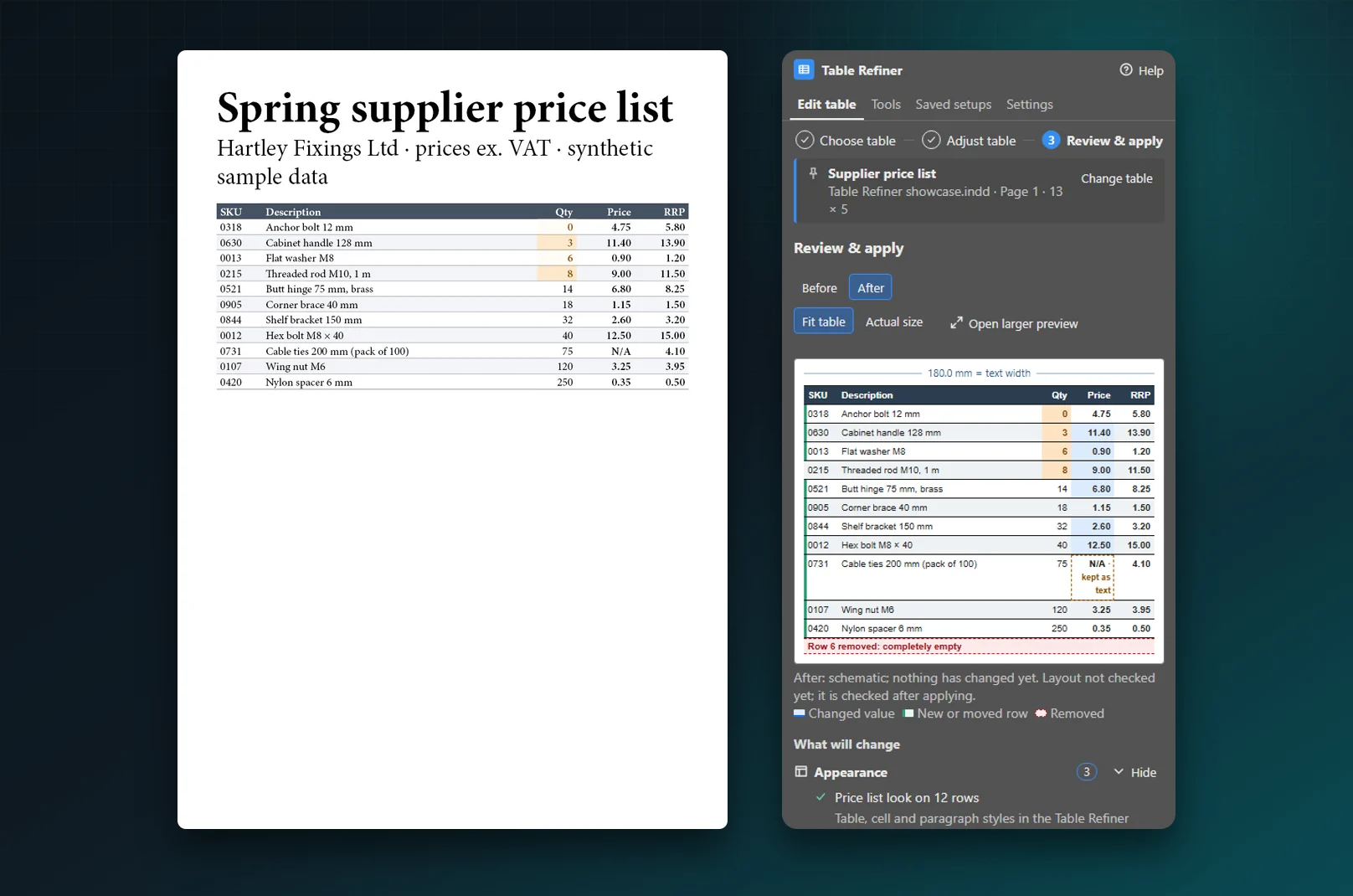
Jede Änderung sehen, bevor sie passiert
Die Prüfung zeigt die Tabelle Before und After, mit getönten geänderten Werten, markierten verschobenen Zeilen und rot dargestellten entfernten Zeilen. Darunter ist jede Änderung nach Art aufgelistet: Aussehen, Maße, Werte, Struktur und Reihenfolge, Paginierung.
Wenn sich Text, Zeilen oder Reihenfolge ändern, setzen Sie das Häkchen bei I reviewed these changes, und die Beschriftung sagt genau, was Sie freigeben, zum Beispiel 6 numbers rewritten, 1 row removed, 9 rows moved. Apply aktualisiert die Tabelle oder legt eine umgewandelte Kopie an, und Bearbeiten > Rückgängig macht es wieder rückgängig.
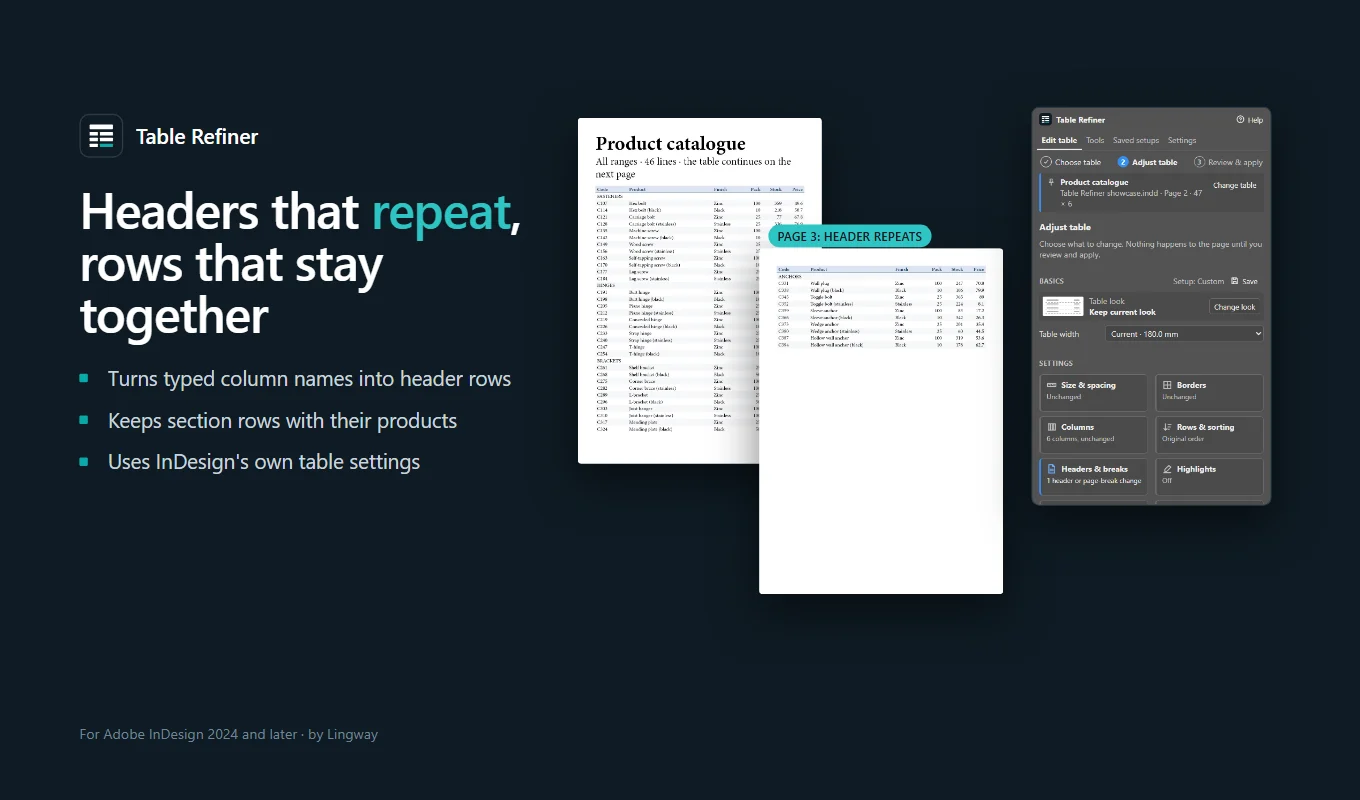
Tabellen über mehrere Seiten
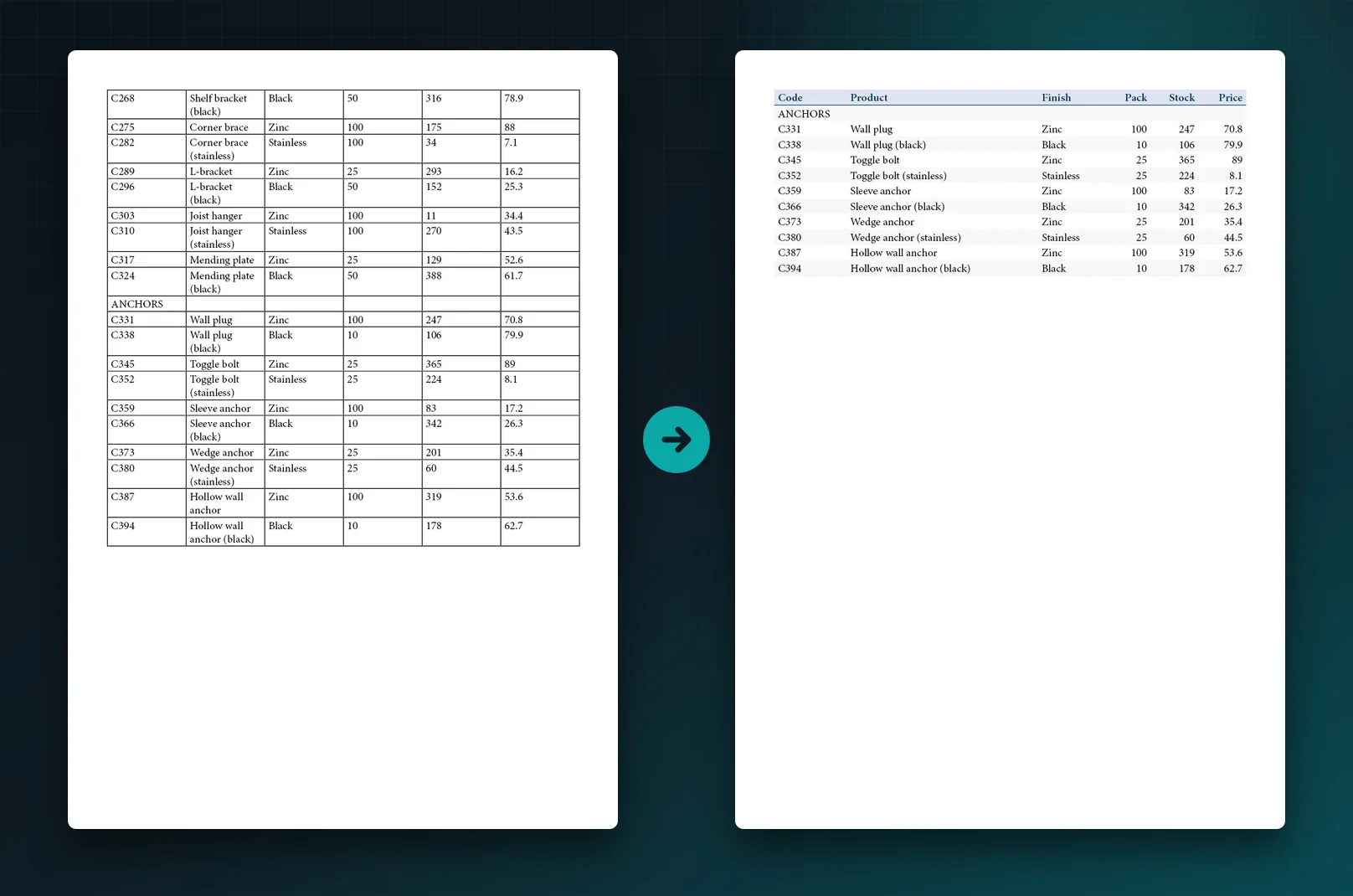
Eine lange Katalogtabelle läuft auf Seite 3 ohne ihre Spaltennamen weiter, und eine Abschnittsüberschrift bleibt allein unten auf Seite 2 stehen. Table Refiner erkennt, dass die erste Zeile Spaltennamen enthält, und bietet Make it a header row an, damit sie sich mit den Kopfzeilen von InDesign oben auf jeder Seite wiederholt.
Halten Sie in Headers & breaks jede Abschnittsüberschrift bei der nächsten Zeile. Die Regel folgt der Zeile über ihren Code und übersteht deshalb Sortierungen und Datenaktualisierungen.
Text, der nicht passt, gefunden und behoben
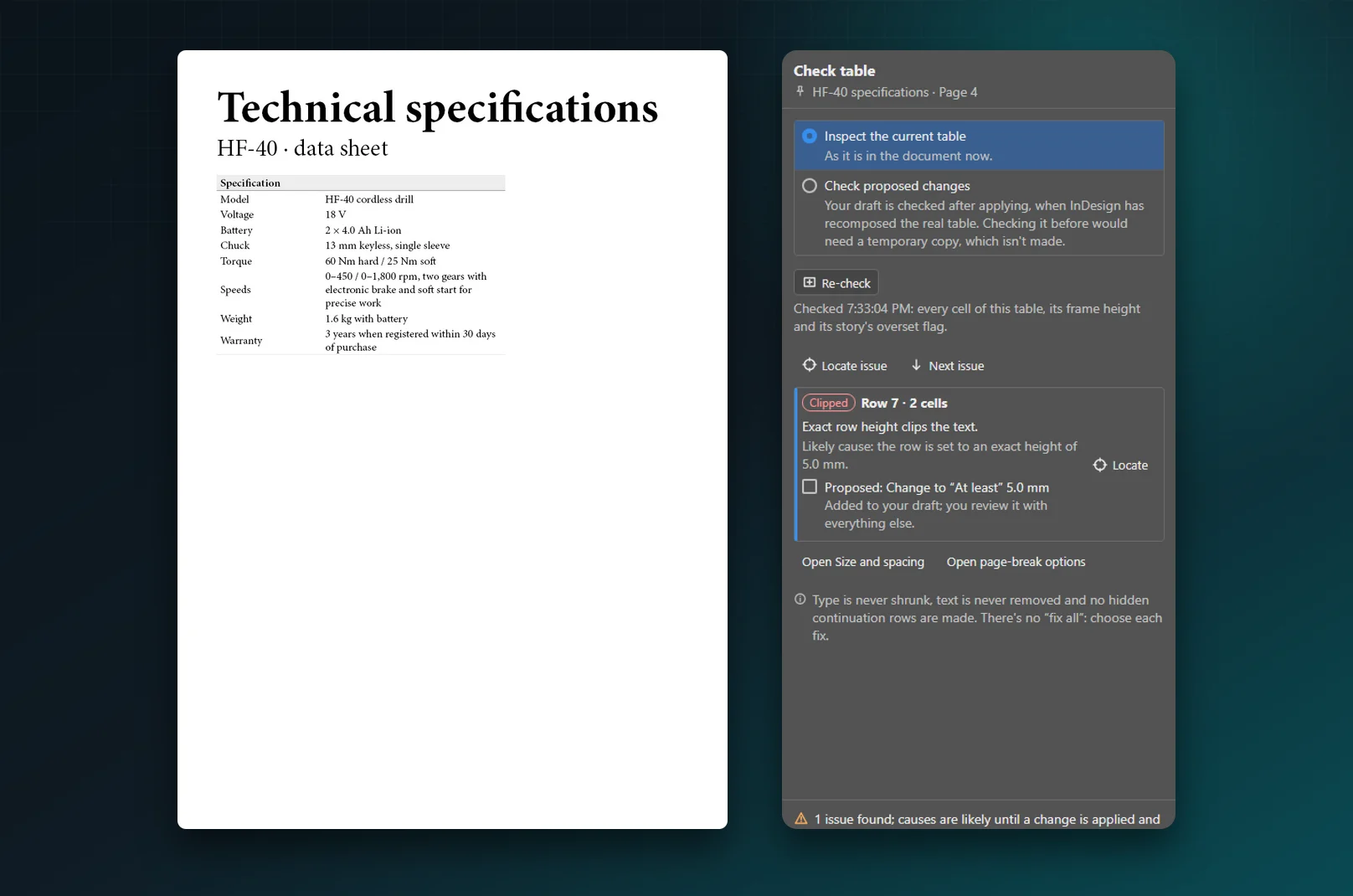
Check table findet abgeschnittenen Text und nennt die wahrscheinliche Ursache, zum Beispiel die Zeile hat eine genaue Höhe von 5.0 mm. Es schlägt eine Korrektur vor, etwa At least 5.0 mm, die Sie Ihrem Entwurf hinzufügen und mit allem anderen prüfen.
Es verkleinert nie die Schrift, entfernt keinen Text und fügt keine versteckten Zeilen hinzu, und es gibt kein „Alles beheben“: Sie wählen jede Korrektur selbst. Nach dem Anwenden prüft das Panel erneut und sagt Ihnen ehrlich, ob alles passt.
Preise aus der Datei des Lieferanten aktualisieren
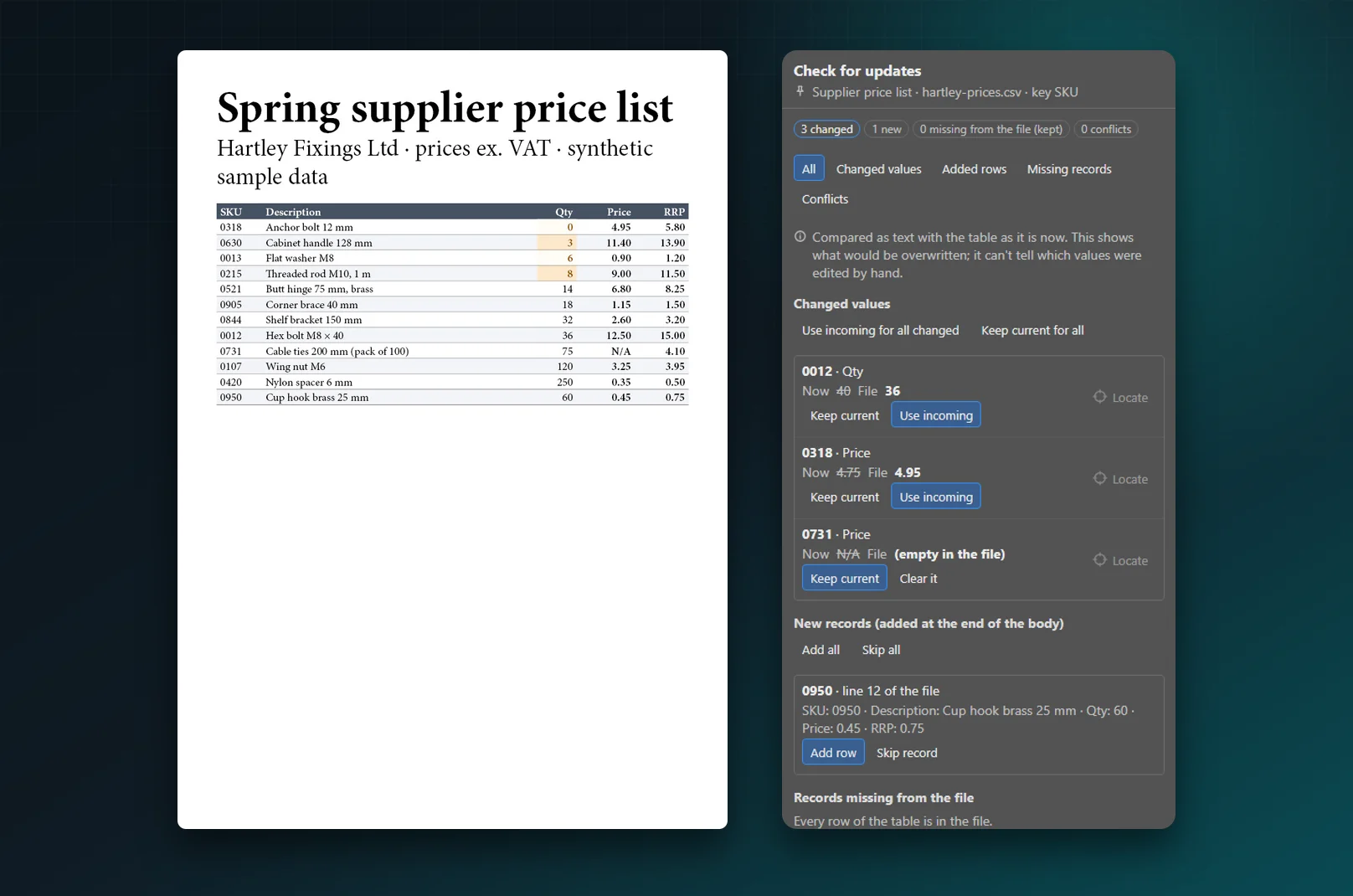
Verbinden Sie eine CSV- oder TSV-Datei, prüfen Sie, wie ihre Spalten zur Tabelle passen, und wählen Sie einen Zeilenschlüssel wie die SKU. Das Panel listet jeden Unterschied auf, und für jeden wählen Sie Keep current oder Use incoming. Neue Datensätze können am Ende der Tabelle angefügt werden.
Ein leerer Wert in der Datei leert nie eine Zelle, ohne dass Sie es wählen, und doppelte Schlüssel werden als Konflikte aufgelistet, nie durch Raten zugeordnet.
Für die Produktion gemacht
Preislisten von Lieferanten
Einheitliche Preise, Dezimalstellen und Hervorhebungen, aus der Datei des Lieferanten aktualisiert, wenn sich Preise ändern.
Produktkataloge
Lange Tabellen über viele Seiten, mit wiederholten Kopfzeilen und Abschnittsüberschriften, die bei ihren Produkten bleiben.
Technische Datenblätter
Spezifikationstabellen mit sauberen Linien, Zeilen, die mit ihrem Text wachsen, und nichts Abgeschnittenem.
Studios mit Hausstil
Ein gespeichertes Setup für alle Tabellen eines Kunden, als Datei mit Kollegen geteilt.
Table Refiner in Aktion
Aus einer unordentlichen Lieferanten-Preisliste wird eine saubere, einheitliche Tabelle: Aussehen, Spaltenbreiten, Zahlenformate, Sortierung und Hervorhebungen, geprüft, bevor sich etwas ändert.
 Plays from YouTube (privacy-enhanced mode)
Häufige Fragen
Ändert Table Refiner meinen Text?
Nur wenn Sie eine Änderung wählen, die Werte neu schreibt, etwa Preise mit zwei Dezimalstellen, und Sie sehen jeden Wert, bevor er angewendet wird. Ein Look ändert nur das Aussehen, und Änderungen an Text, Zeilen oder Reihenfolge brauchen Ihr Häkchen in der Prüfung.
Ist das Ergebnis noch eine normale InDesign-Tabelle?
Ja. Table Refiner arbeitet mit nativen InDesign-Tabellen und gestaltet sie mit gewöhnlichen Tabellen-, Zellen- und Absatzformaten in einer Gruppe Table Refiner. Sie können sie wie jedes andere Format bearbeiten. Ihre vorhandenen Formate werden nie verändert.
Kann ich eine Änderung rückgängig machen?
Ja. Jede geänderte Tabelle ist ein Schritt in Bearbeiten > Rückgängig, und das Panel hat eine Schaltfläche Undo last change. Sie können auch eine umgewandelte Kopie neben der Seite anlegen und das Original unverändert lassen.
Kommt es mit Tabellen zurecht, die auf der nächsten Seite weiterlaufen?
Ja. Es macht Spaltennamen zu Kopfzeilen, die sich dort wiederholen, wo die Tabelle weiterläuft, fügt Fußzeilen hinzu und hält ausgewählte Zeilen wie Abschnittsüberschriften bei der nächsten Zeile, damit sie nie allein unten auf einer Seite stehen.
Kann ich eine Tabelle aus Excel aktualisieren?
Table Refiner liest CSV- und TSV-Dateien. Speichern Sie das Blatt in Excel als CSV, verbinden Sie es mit der Tabelle und sehen Sie sich die Aktualisierungen in der Vorschau an. Sie wählen, welche Werte Sie übernehmen, und die Tabelle behält ihre Gestaltung.
Funktioniert es mit verbundenen Zellen?
Looks, Breiten, Konturen und Einstellungen für Seitenumbrüche funktionieren bei fast jeder Tabelle. Sortieren, Verschieben von Spalten und Hinzufügen oder Entfernen von Zeilen brauchen eine einfache Tabelle ohne verbundene oder Grafikzellen. Das Panel sagt immer, welche Funktion für eine Tabelle eingeschränkt ist, und warum.
Braucht es eine Internetverbindung?
Nein. Alles läuft in InDesign auf Ihrem Computer. Nichts wird irgendwohin gesendet, und Diagnosedaten für den Support enthalten nie den Inhalt Ihrer Zellen.
Welche InDesign-Versionen werden unterstützt?
InDesign 2024 (Version 19.0) oder neuer, unter Windows und macOS. Das Panel folgt der Helligkeit der InDesign-Oberfläche, von Dunkel bis Hell.
Wo bekomme ich es, und was kostet es?
Table Refiner wird auf Adobe Exchange für einmalig 69 US-Dollar verkauft, ohne Abonnement. Installieren Sie es über seine Exchange-Seite; es öffnet sich als Bedienfeld in InDesign.
Verfeinern Sie Ihre nächste Tabelle in InDesign
Kaufen Sie Table Refiner einmal auf Adobe Exchange und machen Sie aus jeder unordentlichen Tabelle Ihres Layouts eine saubere, bearbeitbare Tabelle.
Sie brauchen eine Funktion, die es noch nicht gibt?
Wir haben dieses Plugin geschrieben. Wir können es erweitern, an Ihre Systeme anbinden oder eine private Version für Ihr Team bauen.
Mit den Entwicklern sprechenSo entwickeln wir Adobe-PluginsAnleitungen und Tutorials
Mehr von Lingway

DataInk für Adobe InDesign
Native, bearbeitbare Vektordiagramme in InDesign, aus Ihren Daten oder Ihren Tabellen.
Produkt anzeigen
Tables Extractor für Adobe InDesign
Extrahieren Sie Tabellen aus PDFs und Scans in bearbeitbare InDesign-Tabellen.
Produkt anzeigen
WP-Exporter: InDesign zu WordPress
Veröffentlichen Sie InDesign-Artikel auf einer oder mehreren WordPress-Websites.
Produkt anzeigen