 Adobe InDesign
DataInk für Adobe InDesign
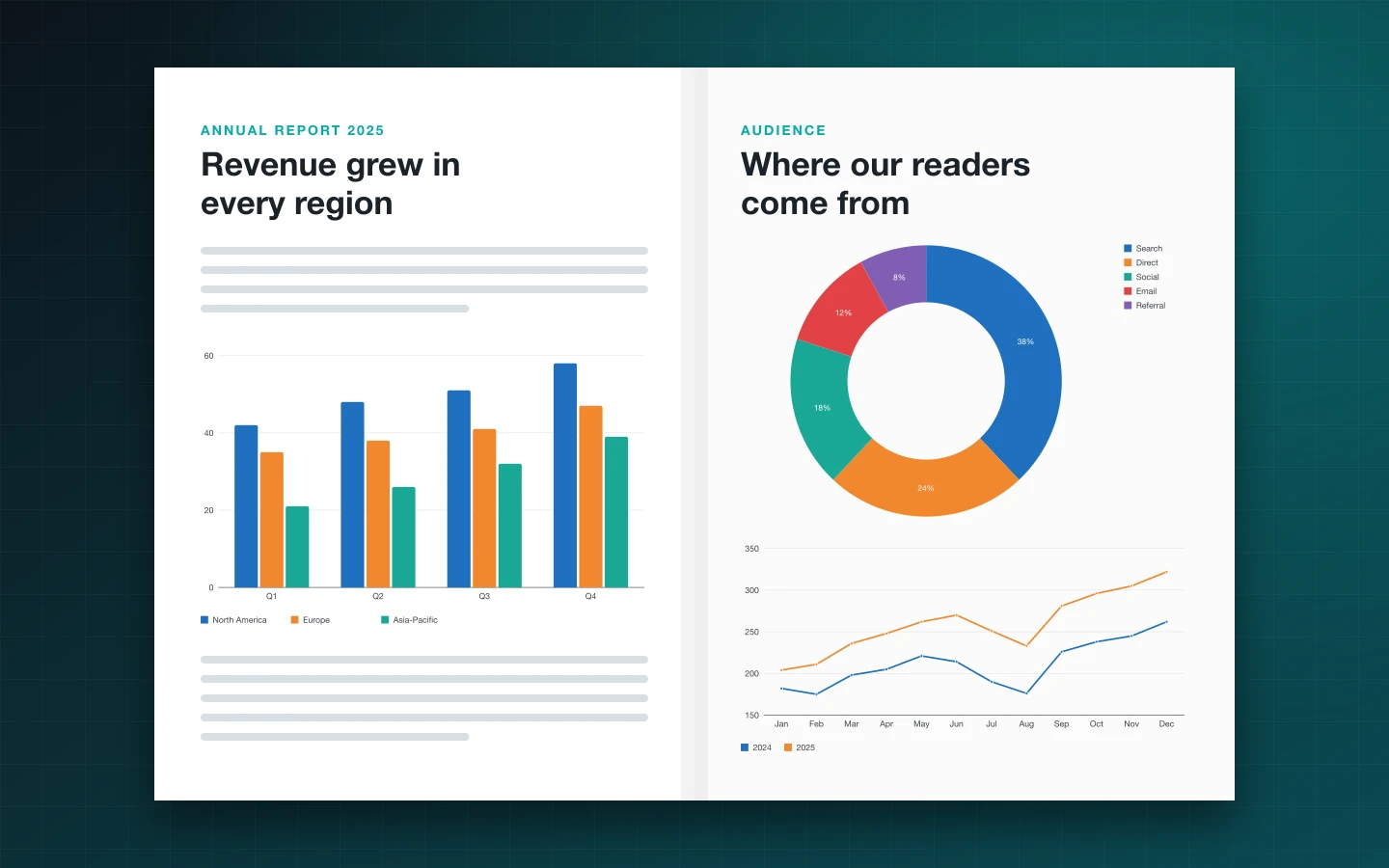
Erstellen Sie Diagramme als native InDesign-Objekte: echte Pfade, echte Textrahmen, Ihre Farbfelder und Ihre Absatzformate. Zahlen eingeben oder einfügen, eine Tabellenkalkulation importieren oder eine Tabelle im Layout wählen, und DataInk baut das Diagramm auf der Seite. Ändern Sie später eine Zahl und aktualisieren Sie es an Ort und Stelle.
- 13 native Diagrammtypen
- Ihre Farbfelder und Absatzformate
- Mit InDesign-Tabellen verknüpfte Diagramme
- Einmalkauf, kein Abonnement
Installation über Adobe Exchange · öffnet in einem neuen Tab
- Läuft in
- Adobe InDesign
- InDesign 2025 (20.0) oder neuer
- Preis
- 99 $
- Einmalkauf
- Support
- Direkt vom Entwickler
- Updates inklusive
Diagramme, die sich wie der Rest Ihres Layouts verhalten
Keine eingefügten Bilder, kein Umweg über Illustrator oder Excel. DataInk zeichnet jeden Balken, jedes Segment, jede Linie und jede Beschriftung als InDesign-Objekt, das Sie auswählen, neu gestalten und drucken können.
Native Vektorobjekte
Balken sind Rechtecke, Linien sind Pfade, Beschriftungen sind Live-Text in Textrahmen. Alles ist gruppiert, bearbeitbar und in jeder Größe scharf, im Druck wie im PDF.
Ihre Formate, nicht unsere
Die Farben stammen aus DataInk-Objektformaten, aus einer einzigen Farbe in Farbtönen oder aus einer beliebigen Farbgruppe Ihres Dokuments, in CMYK oder als Volltonfarbe. Der Text folgt den DataInk-Absatzformaten oder den Formaten, die Sie wählen.
Diagramme aus InDesign-Tabellen
Klicken Sie in eine Tabelle und machen Sie daraus ein Diagramm. Das Diagramm bleibt verknüpft: Ändern sich die Zahlen der Tabelle, aktualisieren Sie es mit einem Klick oder lassen es automatisch folgen.
Excel, CSV und Einfügen
Fügen Sie aus Excel, Numbers oder Google Sheets ein, oder importieren Sie XLSX-, XLS-, ODS-, Numbers-, CSV- und TSV-Dateien und wählen Sie bei Arbeitsmappen mit mehreren Blättern das gewünschte Blatt.
Ein echter Dateneditor
Bearbeiten Sie die Zahlen im Raster des Bedienfelds oder öffnen Sie den großen Editor im Stil einer Tabellenkalkulation: Tastaturnavigation, Zeilen und Spalten hinzufügen oder löschen, Zeilen und Spalten vertauschen.
Live-Vorschau mit Lupe
Sehen Sie das Diagramm im Bedienfeld mit den Farben Ihres Dokuments, zoomen Sie mit der Lupe auf jeden Bereich oder öffnen Sie vor dem Einfügen eine große Vorschau.
Legenden als InDesign-Tabellen
Platzieren Sie die Legende unter oder neben dem Diagramm, oder als echte InDesign-Tabelle, deren Zellen, Abstände und Schrift Sie wie jede andere Tabelle gestalten.
Vorgaben für das ganze Team
Speichern Sie das Aussehen eines Diagramms als Vorgabe, wenden Sie es auf das nächste Diagramm an und exportieren Sie Vorgaben in eine Datei, die Ihre Kollegen importieren.
Im Dokument gespeichert
Jedes Diagramm bewahrt seine Daten und Einstellungen im InDesign-Dokument. Wählen Sie es Monate später auf einem anderen Computer aus und bearbeiten Sie es weiter.
Von der Installation zum Ergebnis in wenigen Klicks
- 1
Daten einbringen
Zahlen eingeben oder einfügen, eine Excel- oder CSV-Datei importieren oder in eine Tabelle Ihres Layouts klicken.
- 2
Diagramm wählen und gestalten
Wählen Sie einen von 13 Diagrammtypen und stellen Sie Farben, Beschriftungen, Achsen und Größe mit Live-Vorschau ein.
- 3
Einfügen und aktuell halten
Fügen Sie das Diagramm auf der Seite ein. Wählen Sie es später aus, um Zahlen oder Optionen zu ändern, und aktualisieren Sie es an Ort und Stelle.
13 Diagrammtypen, nativ gezeichnet
Wählen Sie einen Diagrammtyp, um seine Optionen, seinen Einsatzzweck, Gestaltungstipps und ein Beispiel der erwarteten Daten zu sehen.
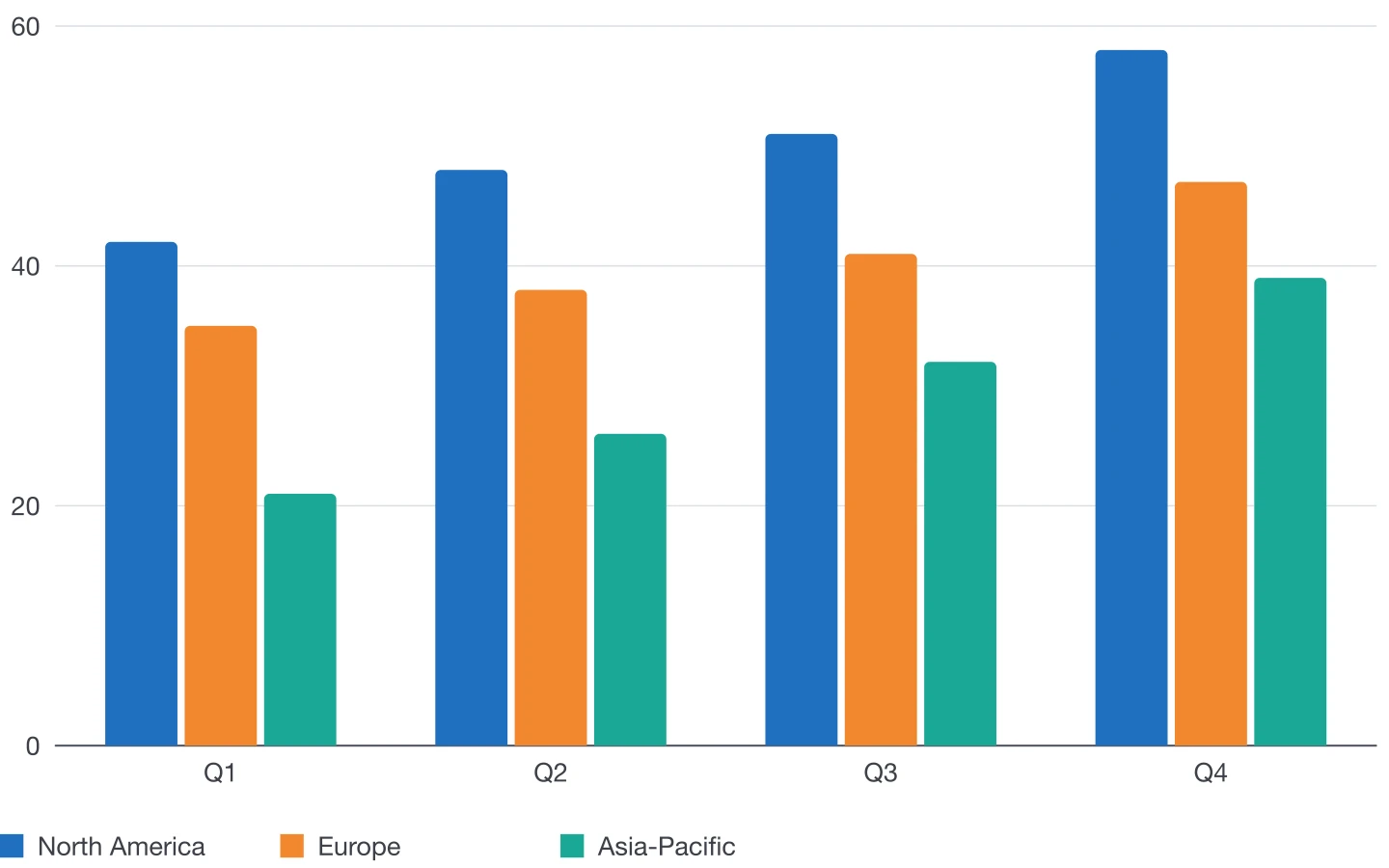
Säulendiagramm
Werte über Kategorien oder Zeiträume mit senkrechten Balken vergleichen.
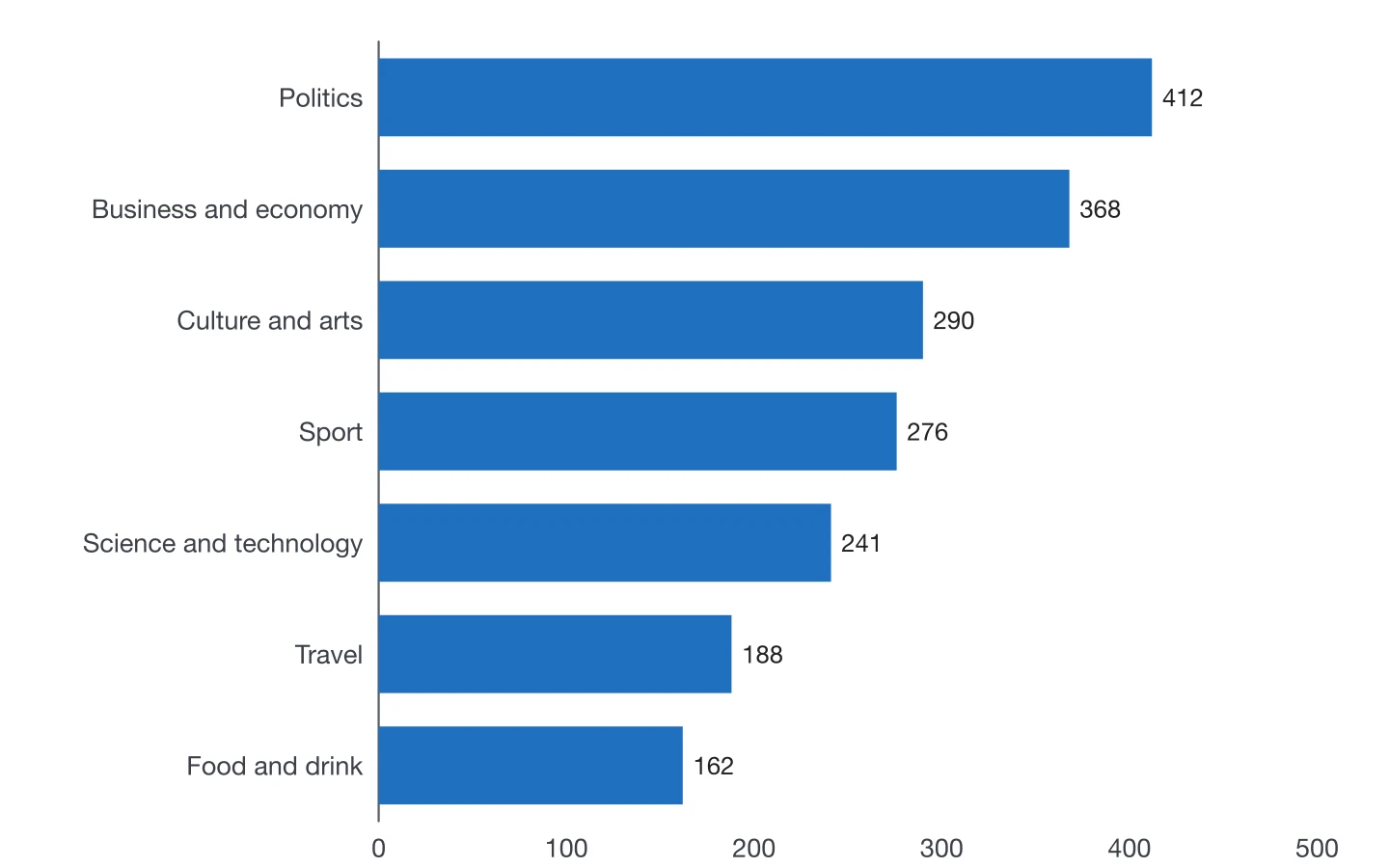
Balkendiagramm
Waagerechte Balken für Rankings und lange Kategorienamen.
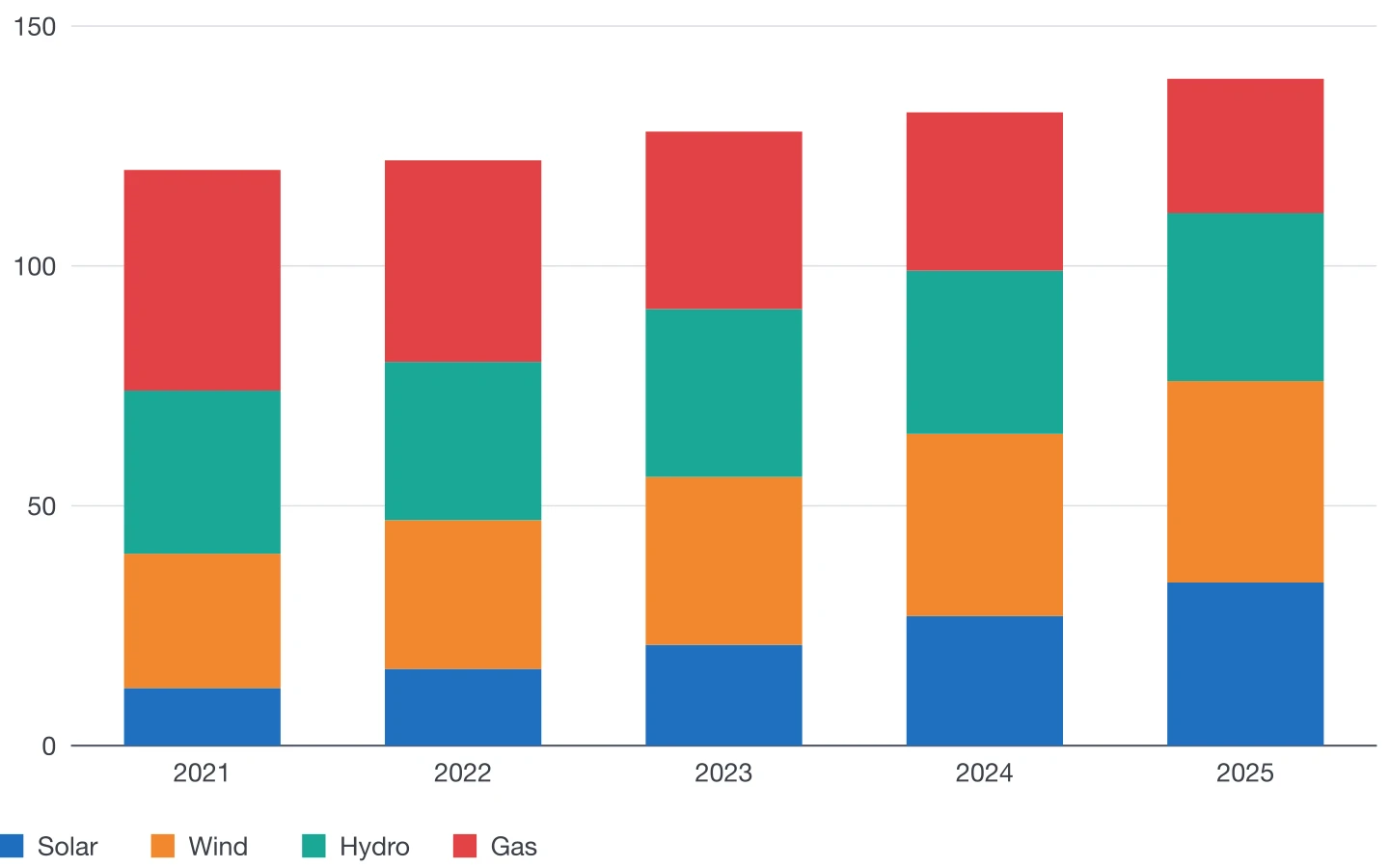
Gestapeltes Säulendiagramm
Summen und ihre Zusammensetzung in einer Säulenreihe.
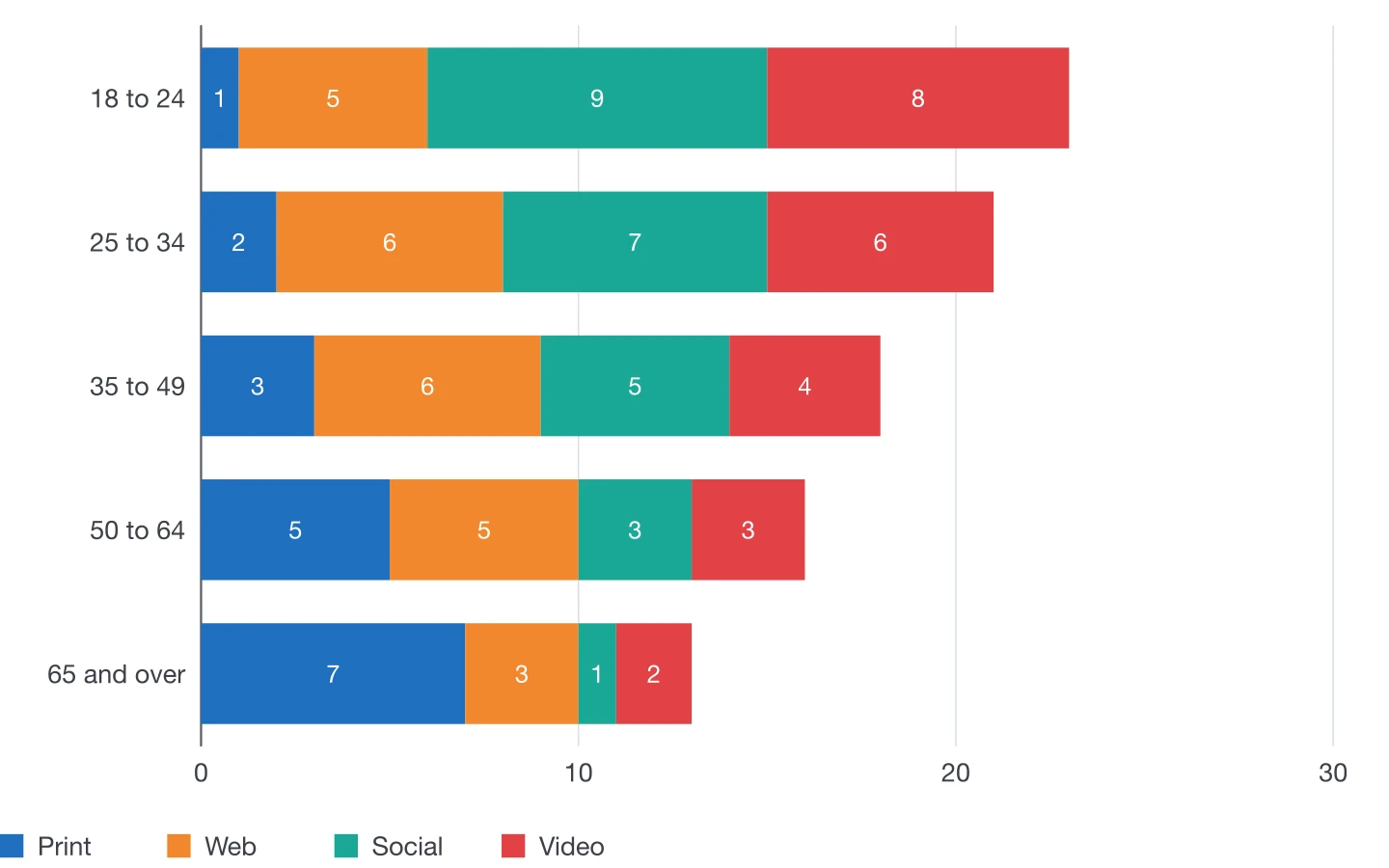
Gestapeltes Balkendiagramm
Waagerechte Stapel für die Zusammensetzung vieler Gruppen.
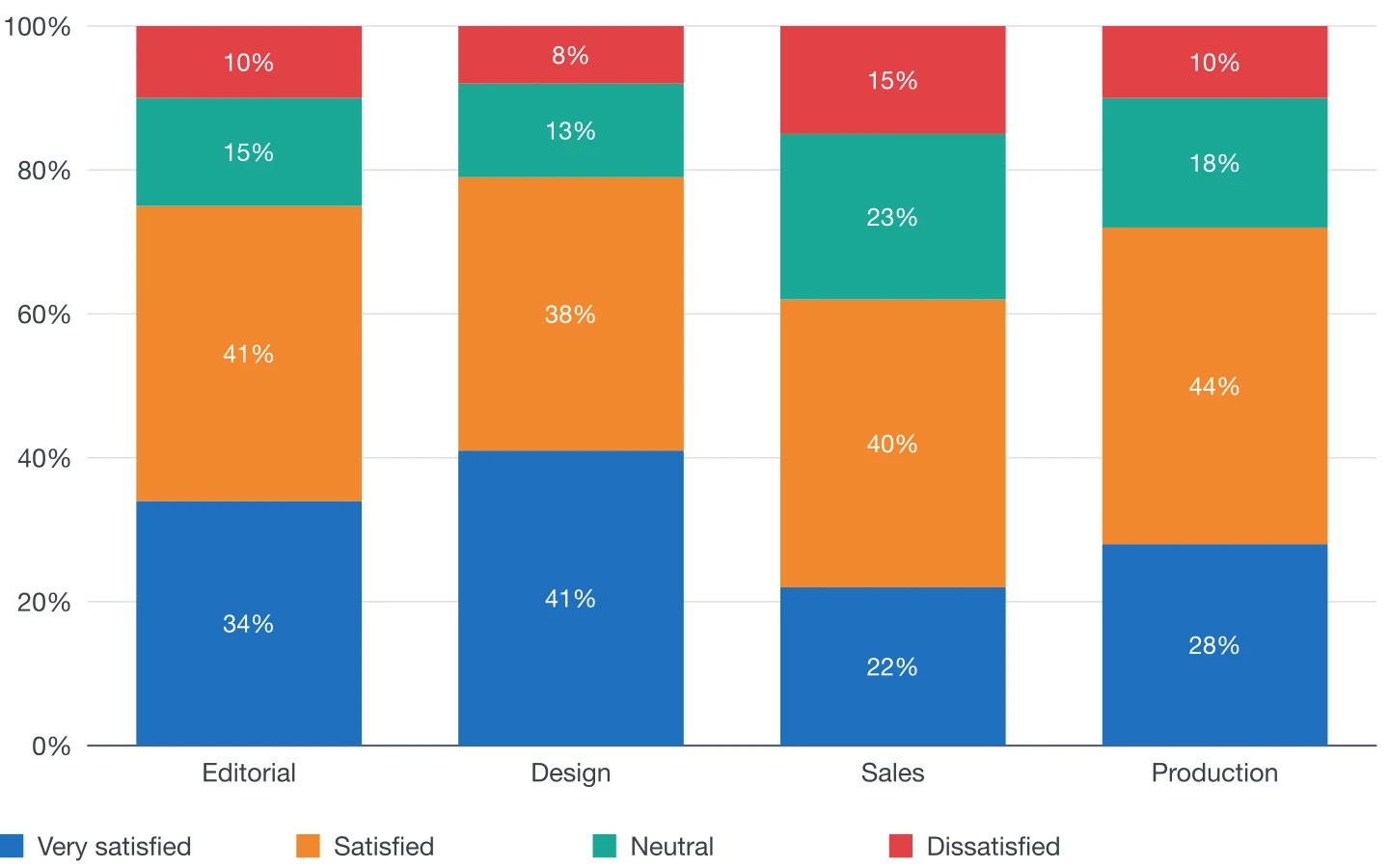
100%-gestapeltes Diagramm
Anteile an einem Ganzen, über Kategorien verglichen.
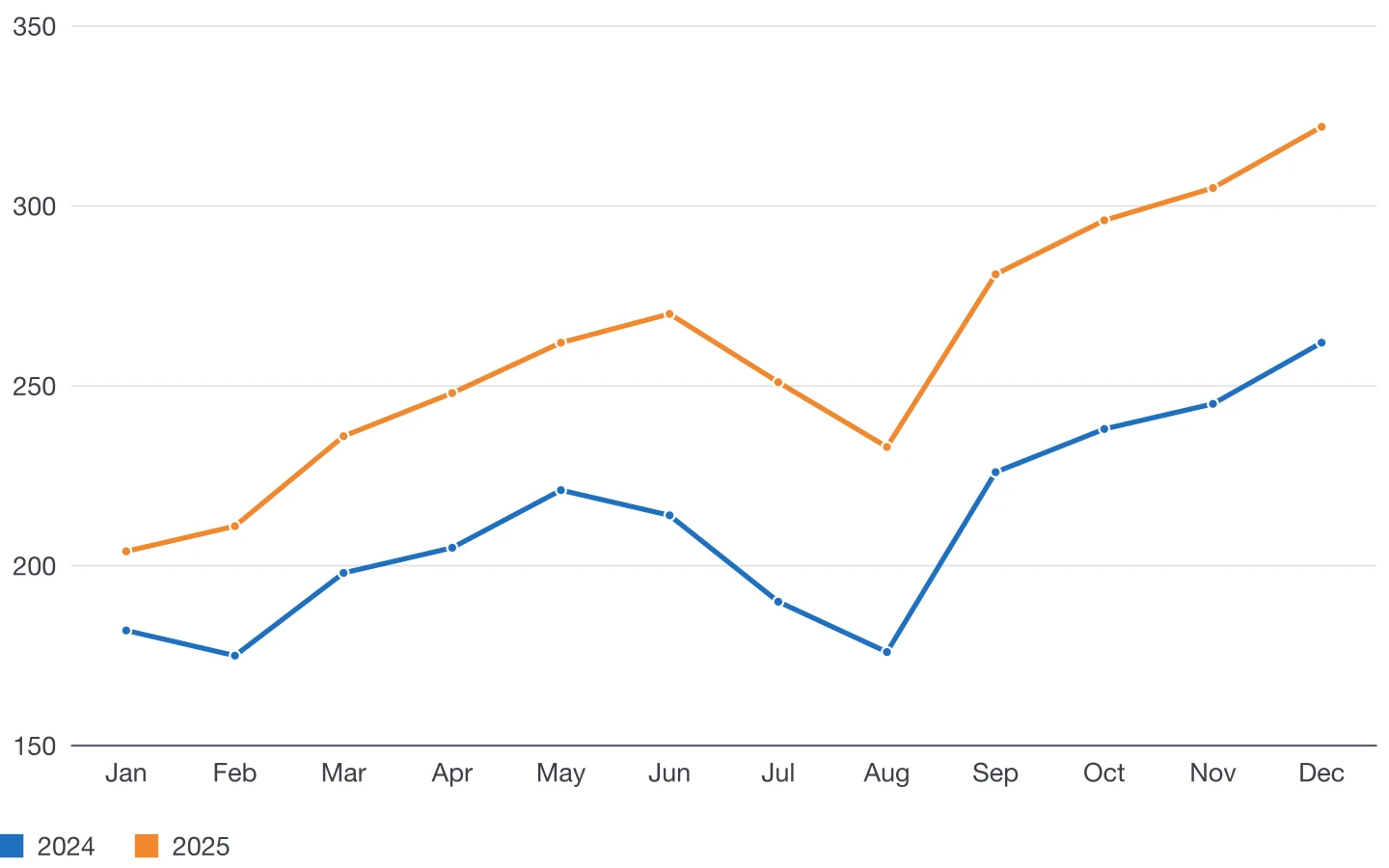
Liniendiagramm
Trends und Veränderung über die Zeit.
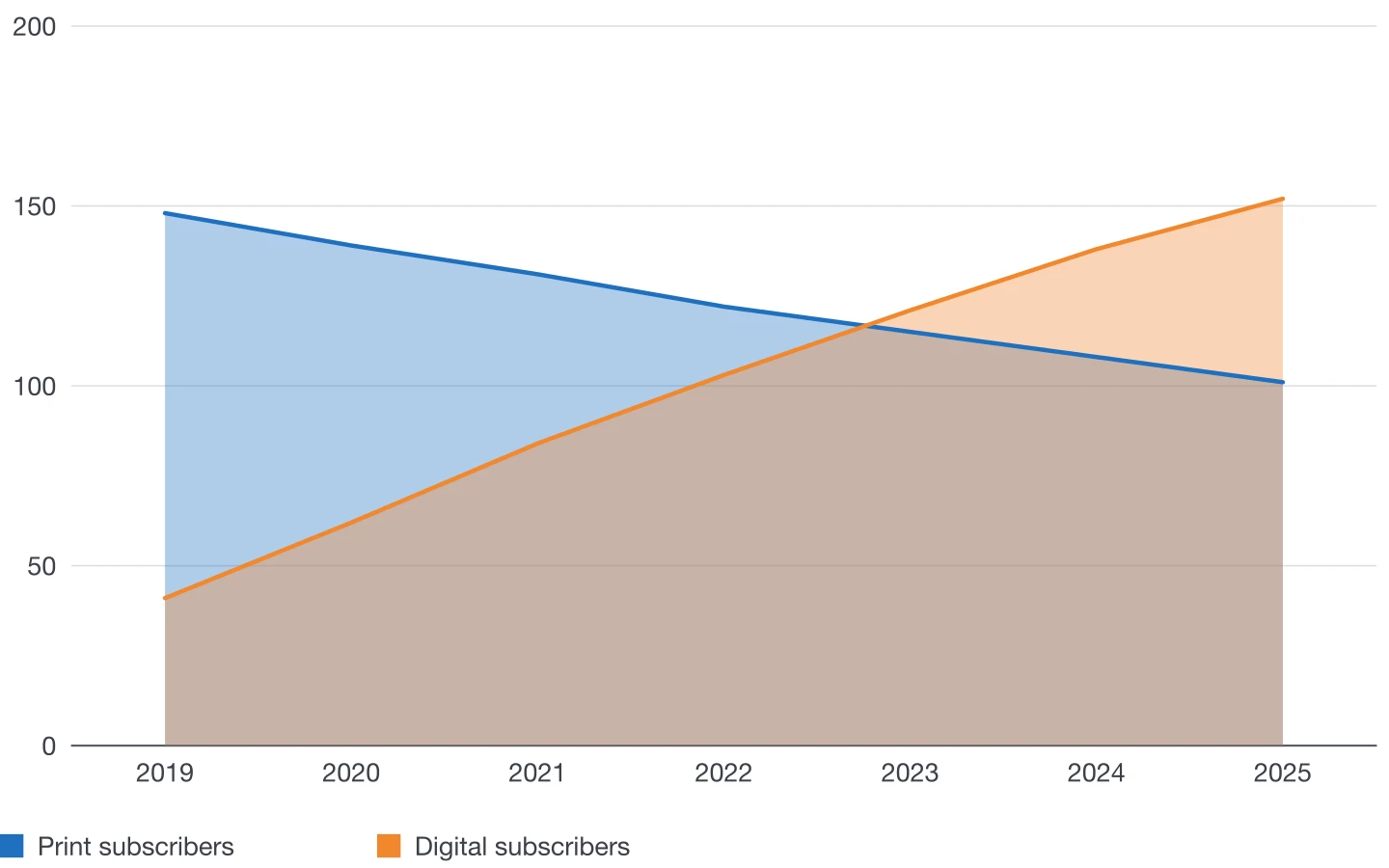
Flächendiagramm
Volumen und seine Entwicklung über die Zeit.
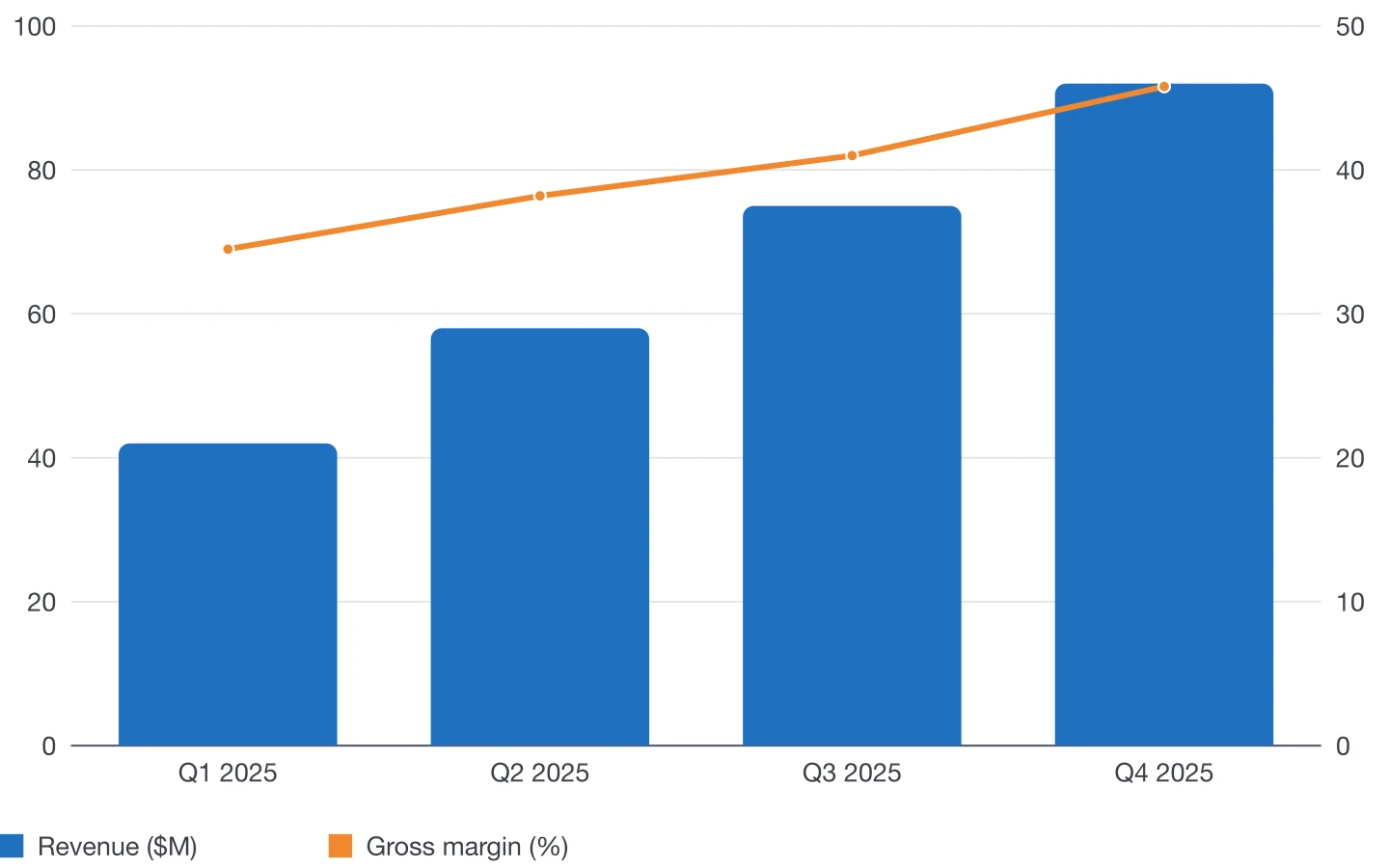
Kombidiagramm
Säulen und Linien zusammen, mit zweiter Achse.
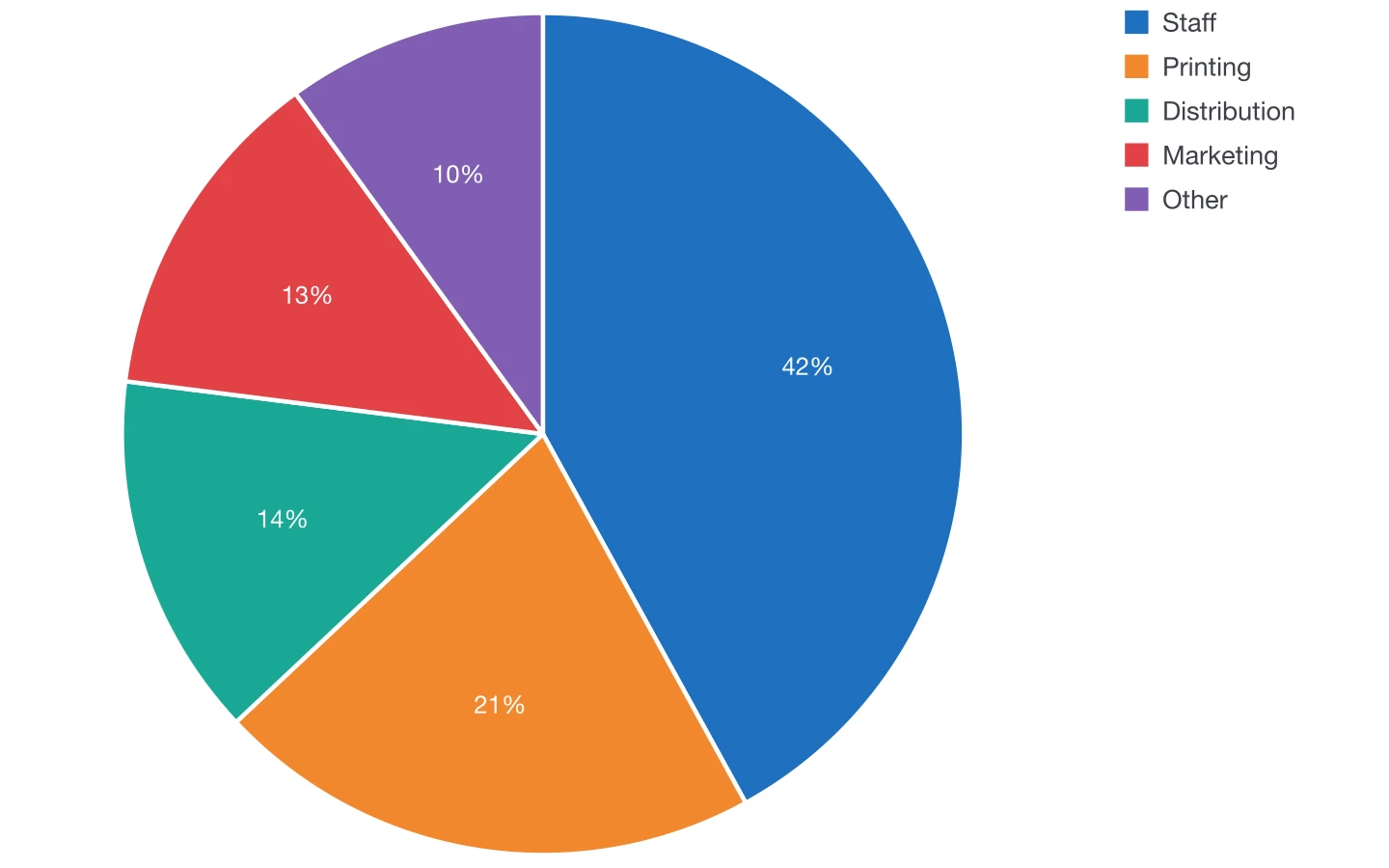
Kreisdiagramm
Teile einer Gesamtsumme.
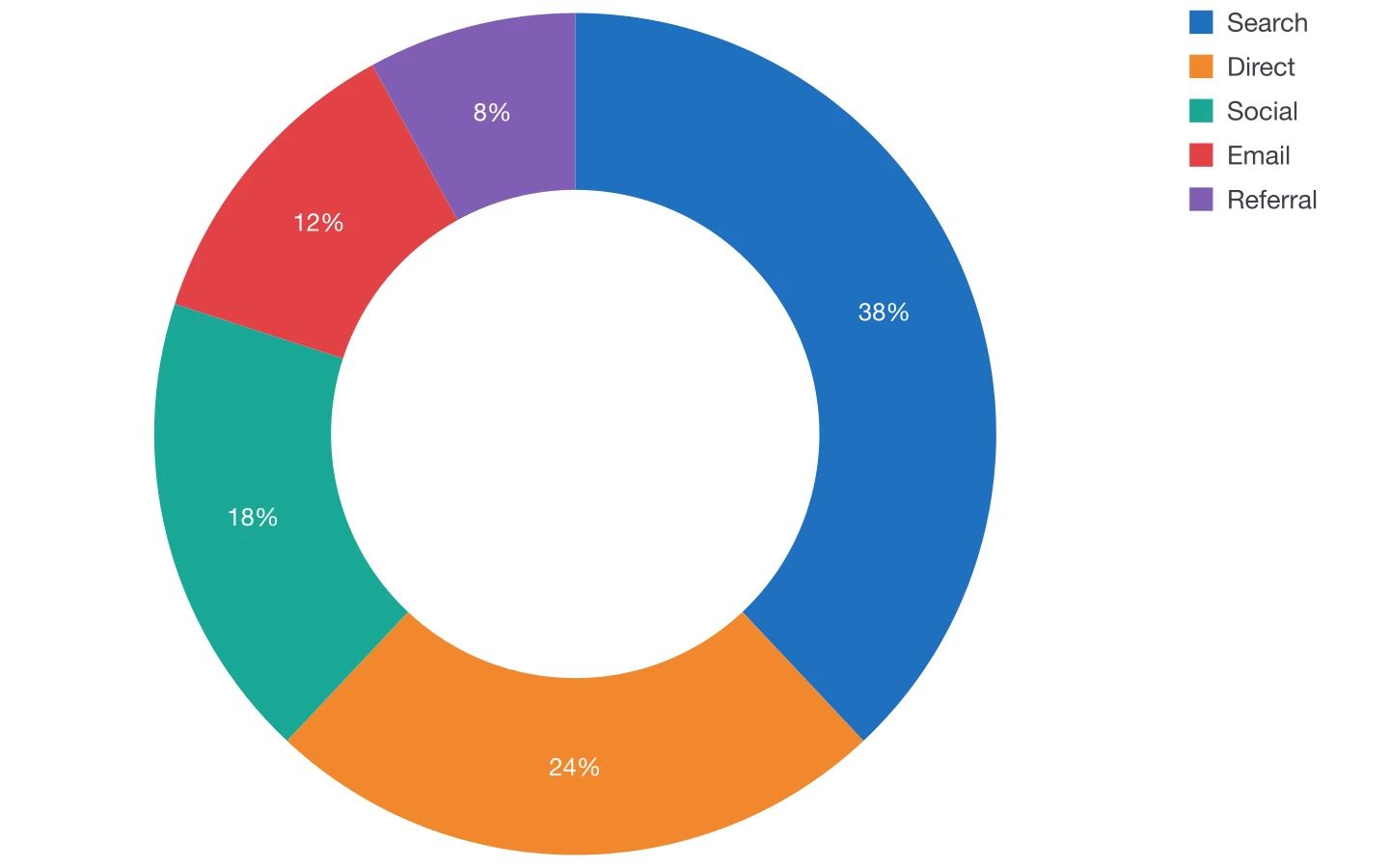
Ringdiagramm
Ein Kreis mit Platz in der Mitte für eine Kennzahl.
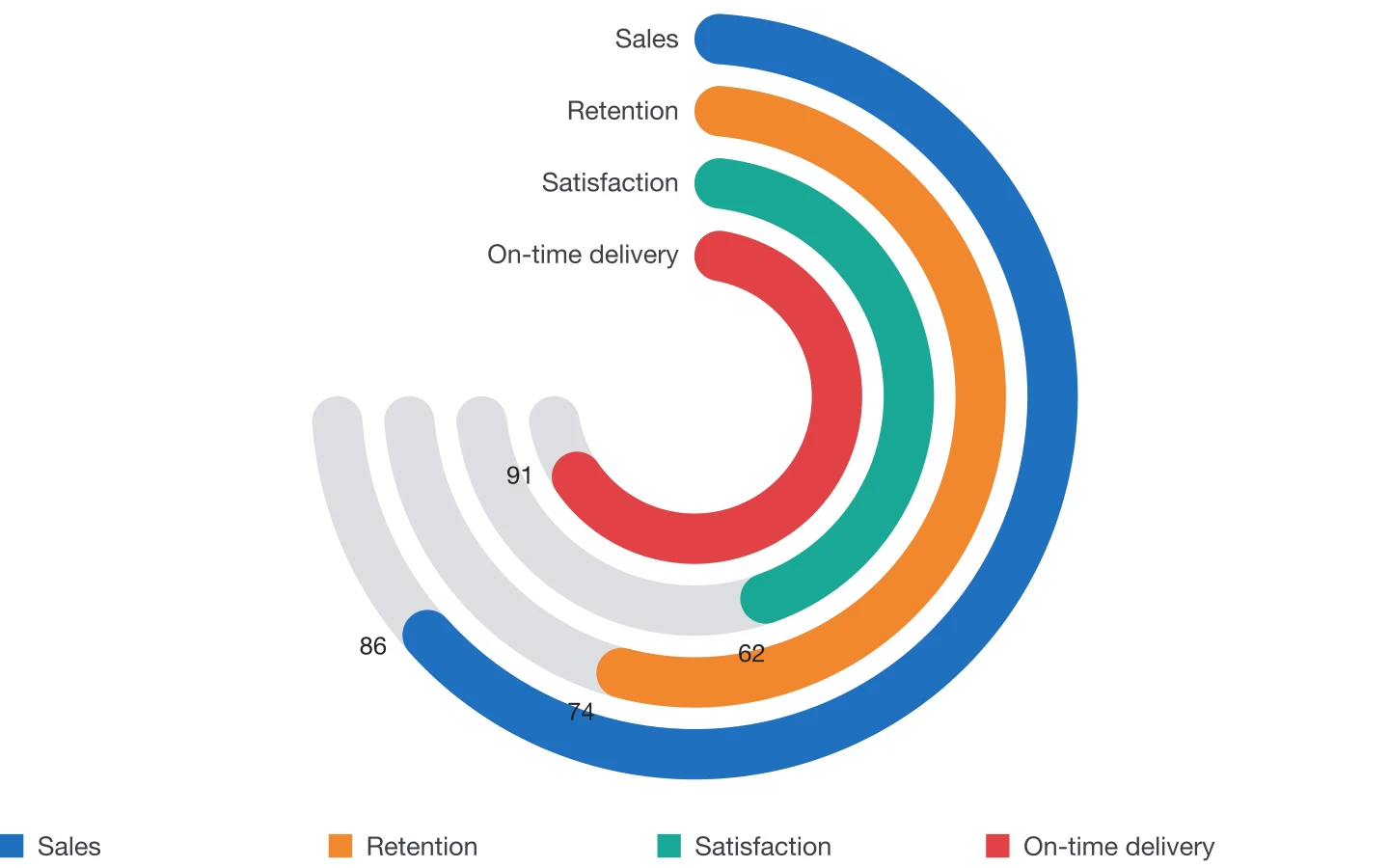
Radiales Balkendiagramm
Konzentrische Ringe für Fortschritte und Bewertungen.
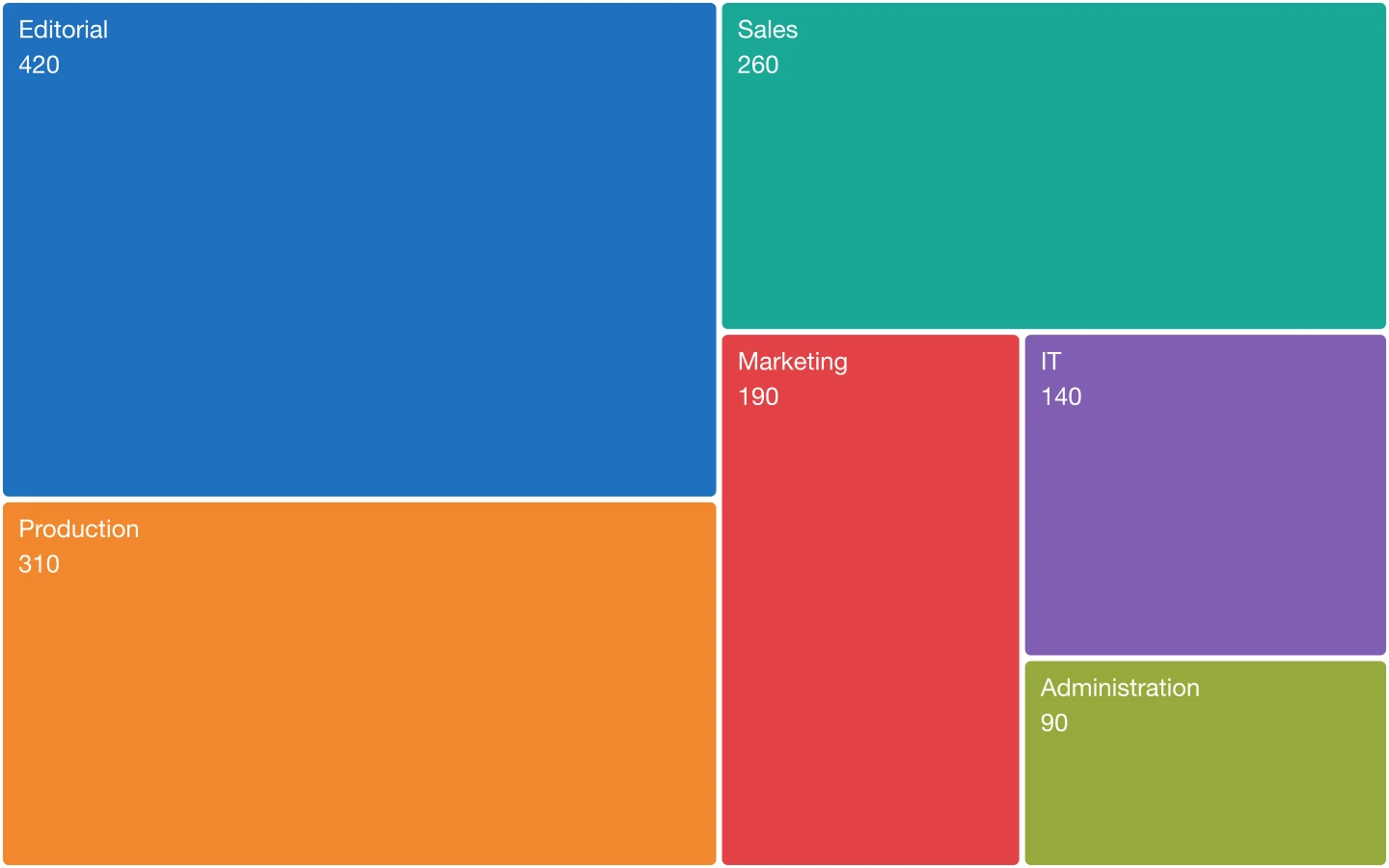
Treemap
Rechtecke nach Wert bemessen, die den ganzen Rahmen füllen.
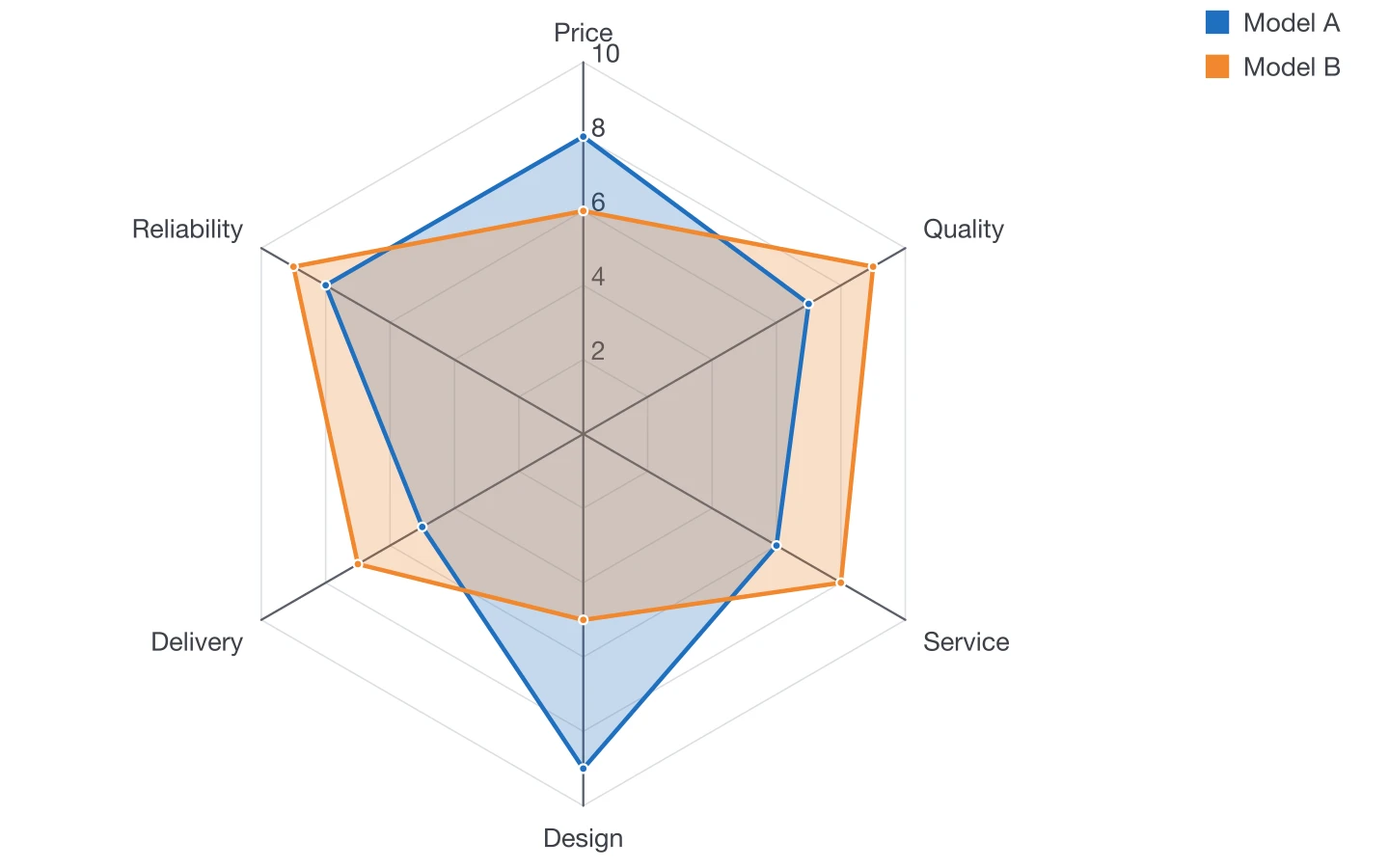
Netzdiagramm
Profile über mehrere Kriterien.
Für echte Layouts entwickelt
Geschäftsberichte, Magazine und Broschüren haben Tabellen, Gestaltungsrichtlinien und späte Änderungen. DataInk wurde um sie herum entwickelt.
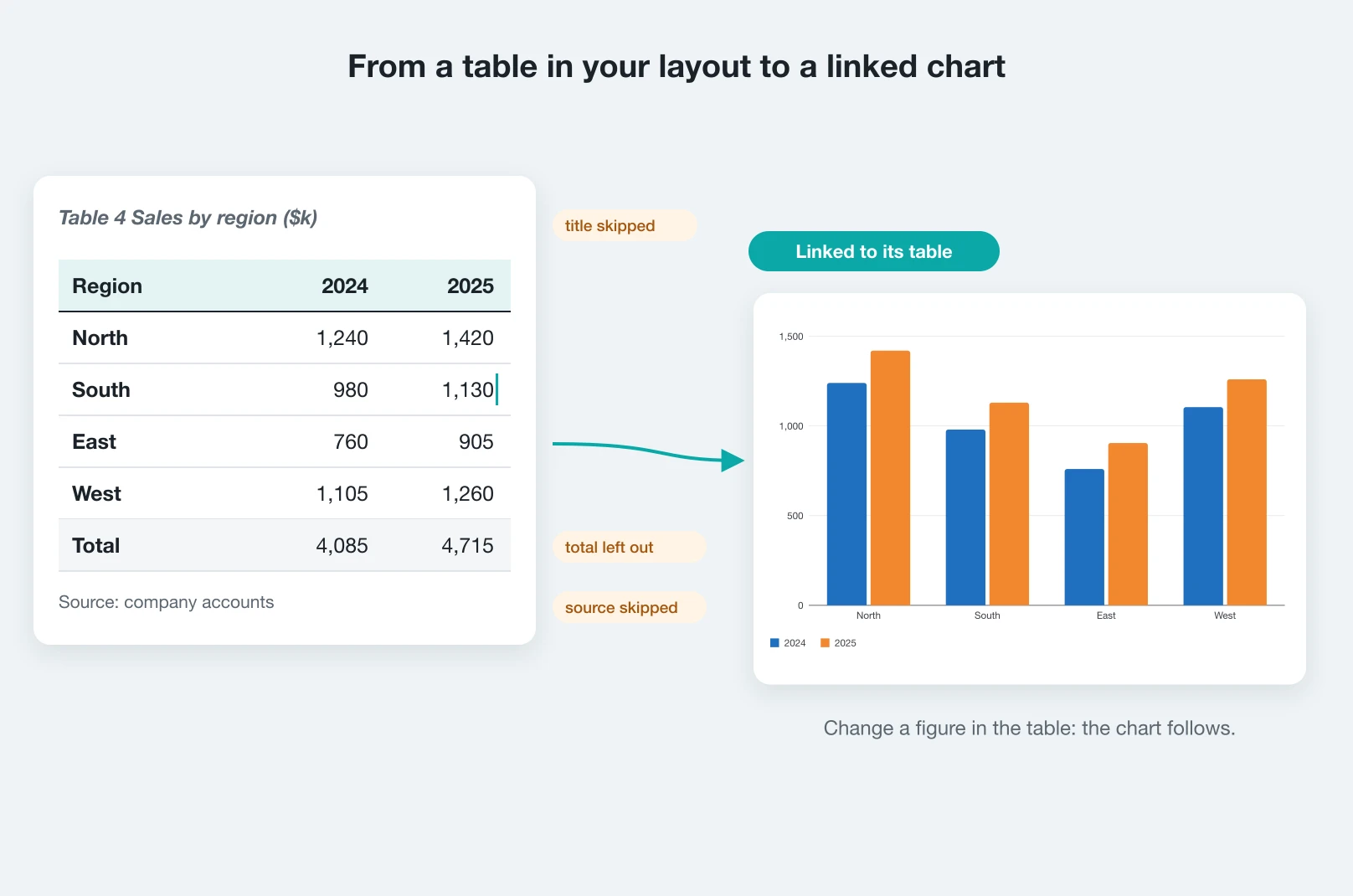
InDesign-Tabellen in Diagramme verwandeln
Setzen Sie den Cursor in eine Tabelle und wählen Sie Tabellendaten verwenden. DataInk liest die Tabelle wie ein Leser: Kopfzeilen werden zu Reihennamen, Titelzeilen, Anmerkungen und Quellenangaben werden ausgelassen, Fußnotenzeichen entfernt, und Summen können übersprungen werden.
Das Diagramm bleibt mit seiner Tabelle verknüpft. Ändern sich die Zahlen, meldet das Bedienfeld dies und aktualisiert das Diagramm mit einem Klick oder automatisch. Wählen Sie, welche Spalten dargestellt werden, oder lesen Sie die Reihen zeilenweise.
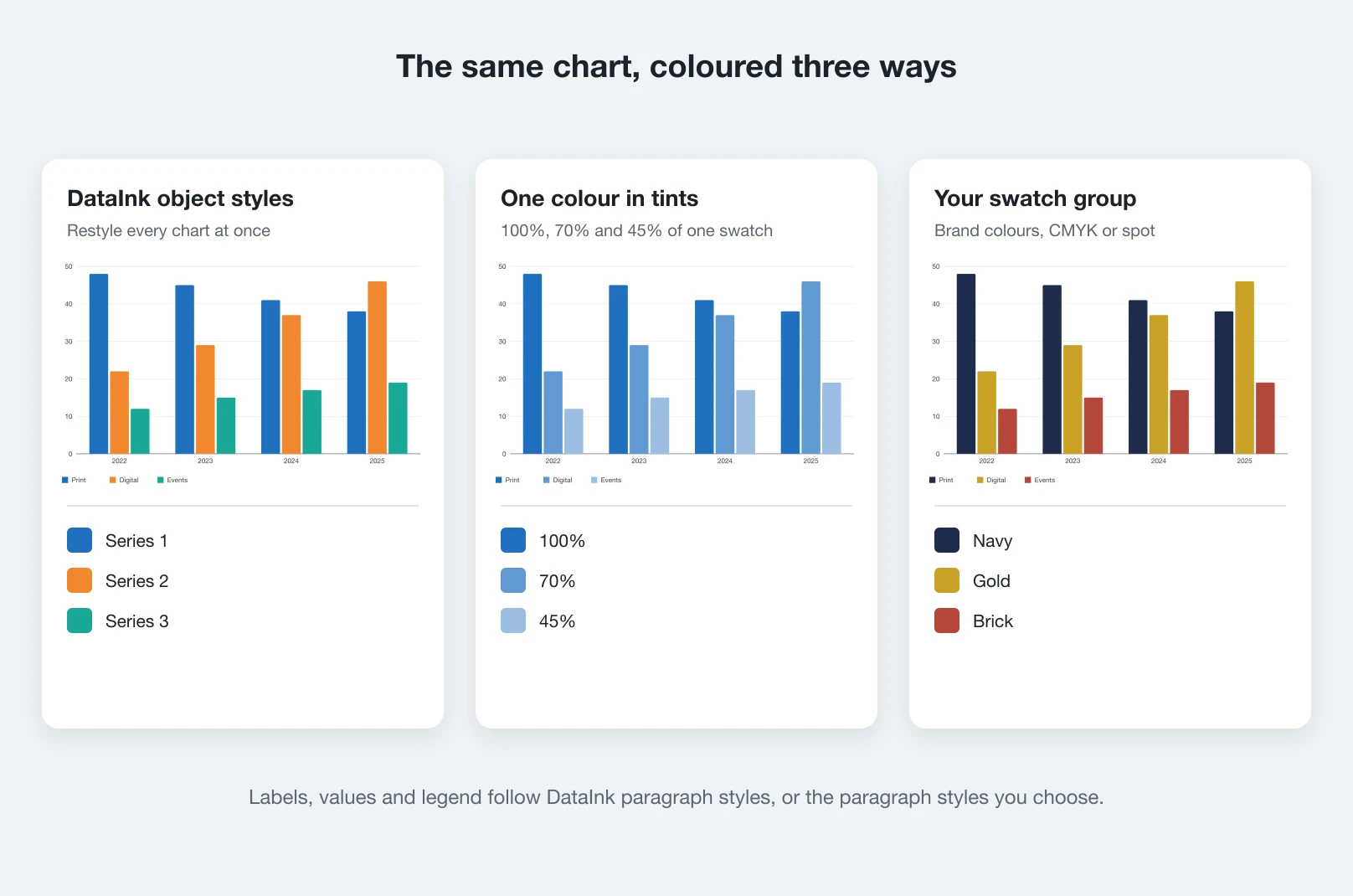
Ihre Farben, Ihre Typografie
Diagramme verwenden DataInk-Objekt- und Absatzformate, die in Ihrem Dokument angelegt werden: Eine Änderung an einem Format genügt, um alle Diagramme eines Berichts neu zu gestalten.
Lieber Ihre Markenpalette? Färben Sie das Diagramm aus einer beliebigen Farbgruppe, in CMYK oder als Volltonfarbe, oder aus einer einzigen Farbe in Farbtönen für einen monochromen Look. Weisen Sie Beschriftungen, Werte und Legende Ihren eigenen Absatzformaten zu.
Jedes Element ist ein InDesign-Objekt
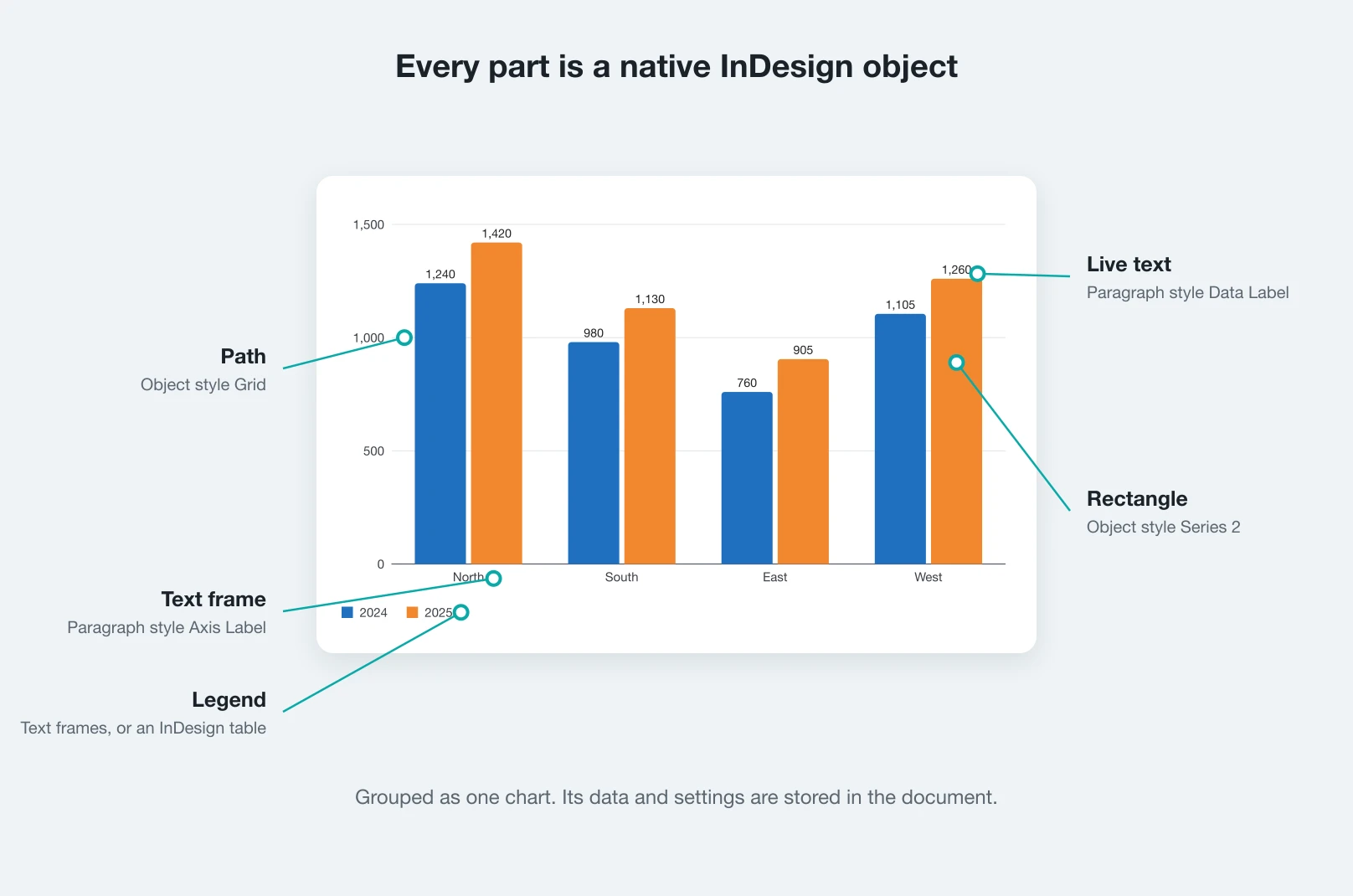
Kein platziertes PDF, kein eingebettetes Bild. Säulen sind Rechtecke, Linien und Segmente sind Pfade, Beschriftungen sind Live-Text. Wählen Sie jedes Teil mit dem Direktauswahl-Werkzeug aus, um es anzupassen, und exportieren Sie als PDF oder drucken Sie wie den Rest der Seite.
Daten und Einstellungen des Diagramms werden im Dokument gespeichert. Wer es ohne DataInk öffnet, sieht und druckt das Diagramm trotzdem.
Für die Produktion gemacht
Geschäfts- und Finanzberichte
Dutzende einheitlicher Diagramme aus den Tabellen des Berichts, aktualisiert, wenn sich die Zahlen ändern.
Magazine und Zeitungen
Diagramme, die den Formaten und Schriften der Publikation folgen, bereit für Druck und Digitalausgabe.
Agenturen und Markenteams
Farbgruppen der Marke und geteilte Vorgaben halten jedes Kundendiagramm im Corporate Design.
Bücher, Forschung und Bildung
Klare Abbildungen für Lehrbücher, Studien und Whitepaper, in der Typografie des Dokuments.
Häufige Fragen
Sind die Diagramme echte InDesign-Objekte?
Ja. Balken und Kacheln sind Rechtecke, Linien und Segmente sind Pfade, Beschriftungen sind Textrahmen, und die Legende kann eine InDesign-Tabelle sein. Das Diagramm ist gruppiert, und jedes Teil lässt sich auswählen, neu gestalten und drucken.
Kann ich ein Diagramm nach dem Einfügen bearbeiten?
Ja. Wählen Sie das Diagramm aus: DataInk lädt seine Daten und Einstellungen ins Bedienfeld. Ändern Sie Zahlen oder Optionen und aktualisieren Sie es an Ort und Stelle.
Woher können die Daten kommen?
Aus dem Raster im Bedienfeld oder dem großen Dateneditor, aus der Zwischenablage (Excel, Numbers, Google Sheets), aus XLSX-, XLS-, ODS-, Numbers-, CSV- und TSV-Dateien oder aus einer Tabelle in Ihrem InDesign-Dokument.
Folgt das Diagramm Änderungen an seiner InDesign-Tabelle?
Ja. Ein aus einer Tabelle erstelltes Diagramm bleibt mit ihr verknüpft. DataInk bemerkt geänderte Zahlen und aktualisiert das Diagramm auf Wunsch oder automatisch, mit Ihrer Auswahl an Reihen.
Verwendet DataInk meine Farben und Schriften?
Ja. Diagramme werden mit DataInk-Objekt- und Absatzformaten in Ihrem Dokument gestaltet, oder mit einer beliebigen Farbgruppe und Ihren eigenen Absatzformaten. CMYK- und Volltonfarben bleiben, wie sie sind.
Brauchen Kollegen DataInk, um meine Dateien zu öffnen?
Nein. Diagramme sind gewöhnliche InDesign-Objekte, das Dokument lässt sich überall öffnen, drucken und exportieren. DataInk wird nur benötigt, um ein Diagramm über das Bedienfeld zu bearbeiten.
Kann ein Team Diagrammeinstellungen teilen?
Ja. Speichern Sie das Aussehen eines Diagramms als Vorgabe und exportieren Sie Vorgaben in eine Datei, die Ihre Kollegen importieren.
In welchen Sprachen gibt es das Bedienfeld?
Englisch, Französisch, Deutsch, Spanisch, Italienisch, brasilianisches Portugiesisch, Niederländisch, Polnisch, Schwedisch, Japanisch, vereinfachtes Chinesisch und Koreanisch. Zahlen lassen sich nach 14 Sprachen und Regionen formatieren.
Ist es ein Abonnement?
Nein. DataInk ist ein Einmalkauf für 99 $, auf Adobe Exchange oder auf Gumroad.
Welche InDesign-Versionen werden unterstützt?
Adobe InDesign 2025 (Version 20.0) oder neuer.
Erstellen Sie Ihr nächstes Diagramm in InDesign
Kaufen Sie DataInk einmal, auf Adobe Exchange oder Gumroad, und zeichnen Sie jedes Diagramm Ihres Layouts nativ, in Ihren eigenen Formaten.
Sie brauchen eine Funktion, die es noch nicht gibt?
Wir haben dieses Plugin geschrieben. Wir können es erweitern, an Ihre Systeme anbinden oder eine private Version für Ihr Team bauen.
Mit den Entwicklern sprechenMehr von Lingway

Tables Extractor für Adobe InDesign
Extrahieren Sie Tabellen aus PDFs und Scans in bearbeitbare InDesign-Tabellen.
Produkt anzeigen
WP-Exporter: InDesign zu WordPress
Veröffentlichen Sie InDesign-Artikel auf einer oder mehreren WordPress-Websites.
Produkt anzeigen
Nano Banana Studio für Adobe Photoshop
Erzeugen und bearbeiten Sie Bilder mit Google Gemini in Photoshop.
Produkt anzeigen