 DiagrammtypPolygon- oder Kreisgitter
Netzdiagramm
Profile über mehrere Kriterien.
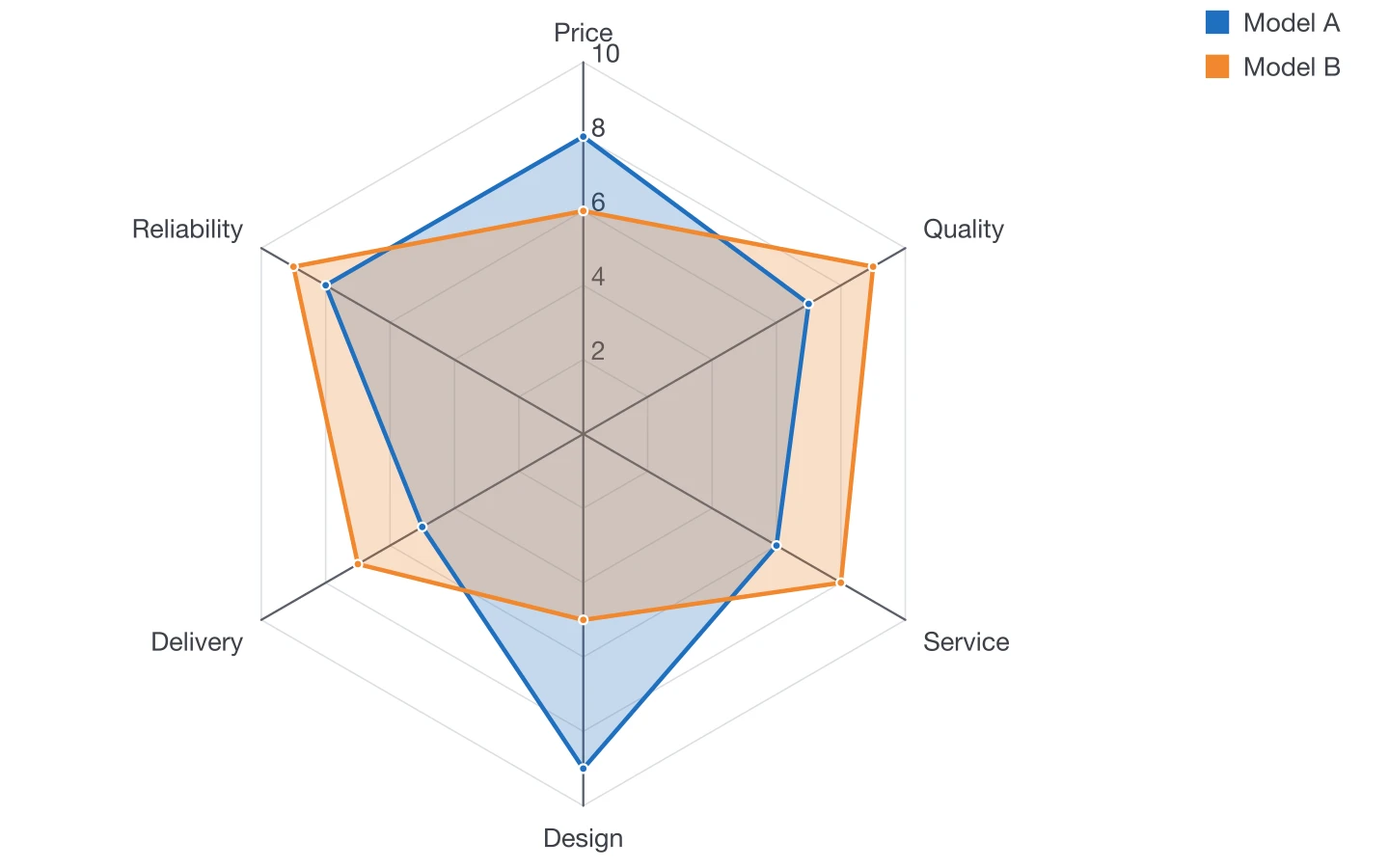
Ein Netz- oder Radardiagramm trägt mehrere Kriterien auf Achsen rund um eine Mitte ab und verbindet die Werte zu einer Form. Formen machen Stärken und Schwächen auf einen Blick sichtbar.
Plugin-Optionen
Optionen für dieses Diagramm
- 1
Gitterform
Ein Polygongitter oder konzentrische Kreise.
- 2
Flächendeckkraft
Transparente Flächen, damit sich überlagernde Profile sichtbar bleiben.
- 3
Marker und Linienstärke
Marker an jedem Wert und die Konturstärke der Umrisslinie.
- 4
Gitternetz und Skala
Anzahl der Ringe und ein fester Skalenbereich, zum Beispiel 0 bis 10.
Außerdem für jedes Diagramm verfügbar
- Farben und Formate
- DataInk-Objektformate, eine einzige Farbe in Farbtönen oder eine Farbgruppe Ihres Dokuments; Ihre eigenen Absatzformate für Achsenbeschriftungen, Werte und Legende.
- Legende
- Unter oder neben dem Diagramm, oder als InDesign-Tabelle, die Sie wie jede andere gestalten.
- Zahlen
- Zahlenformate für 14 Sprachen und Regionen, Nachkommastellen, Präfix und Suffix (€, %, kg), kompakte Zahlen (12K).
- Größe
- Breite und Höhe in der Maßeinheit Ihres Dokuments, oder Einpassen in einen zuvor gezeichneten Rahmen.
- Daten
- Raster im Bedienfeld, großer Dateneditor, Einfügen, Excel- und CSV-Import oder eine verknüpfte InDesign-Tabelle.
- Vorgaben
- Speichern Sie das Aussehen, verwenden Sie es wieder und teilen Sie es als Datei mit Ihrem Team.
Redaktioneller Leitfaden
Wann man es einsetzt
Typischer Einsatz
Wenige Profile anhand derselben Kriterien vergleichen: Produkttests, Kompetenzen, Bewertungen.
Besser vermeiden
Mehr als drei Profile oder Kriterien mit unterschiedlichen Einheiten.
Gestaltungstipps
- Verwenden Sie für alle Kriterien dieselbe Skala.
- Bleiben Sie bei zwei oder drei Profilen und kontrastierenden Farben.
- Ordnen Sie die Kriterien so, dass zusammengehörige nebeneinander liegen.
Datenstruktur
Beispieldaten
Kriterien in der ersten Spalte, eine Spalte pro zu vergleichendem Profil.
Fügen Sie eine solche Tabelle ein, importieren Sie sie aus Excel oder CSV oder klicken Sie in eine gleich aufgebaute InDesign-Tabelle.
| Criterion | Model A | Model B |
|---|---|---|
| Price | 8 | 6 |
| Quality | 7 | 9 |
| Service | 6 | 8 |
| Design | 9 | 5 |
| Delivery | 5 | 7 |
| Reliability | 8 | 9 |
Weitere Diagrammtypen
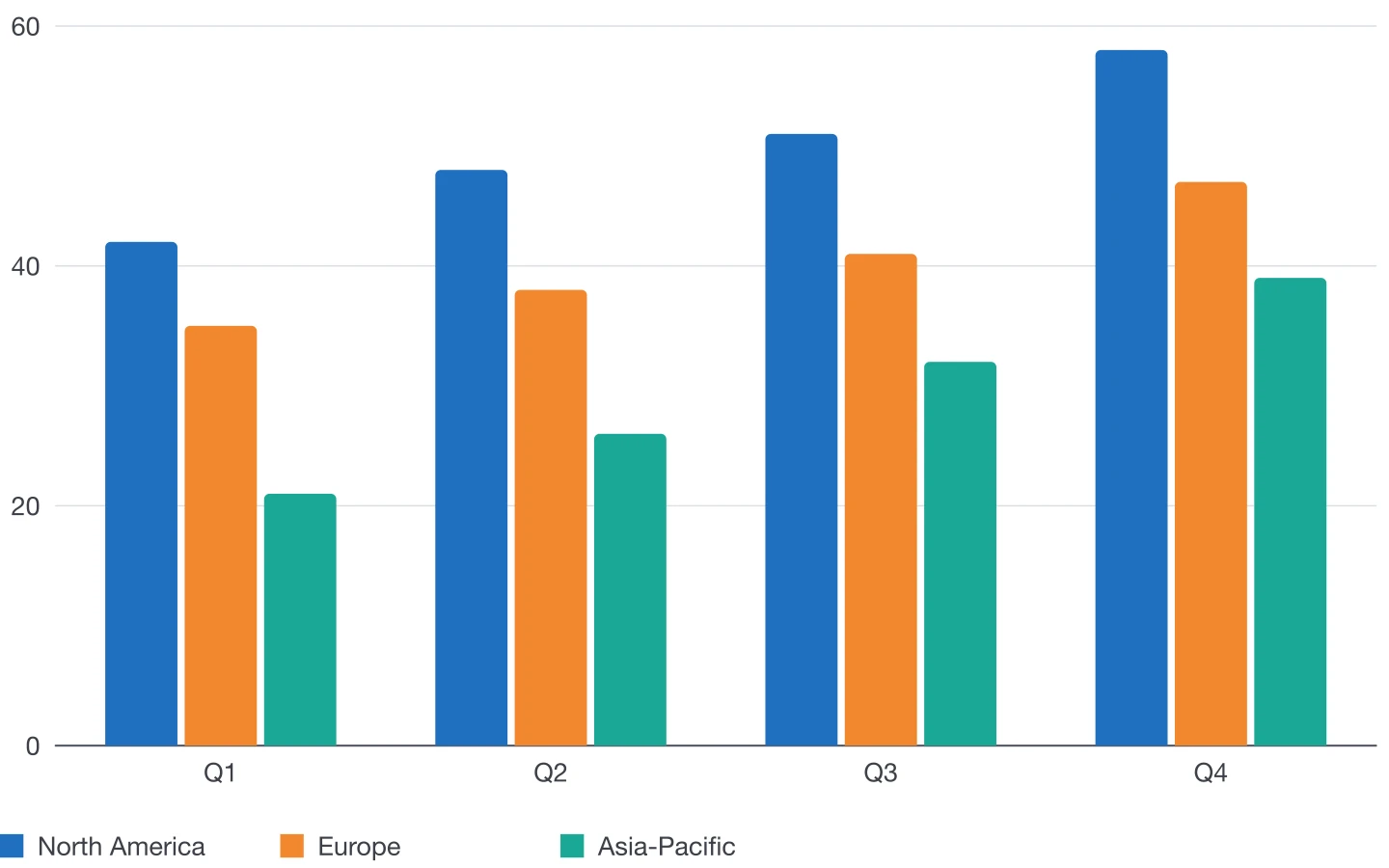 SäulendiagrammWerte über Kategorien oder Zeiträume mit senkrechten Balken vergleichen.
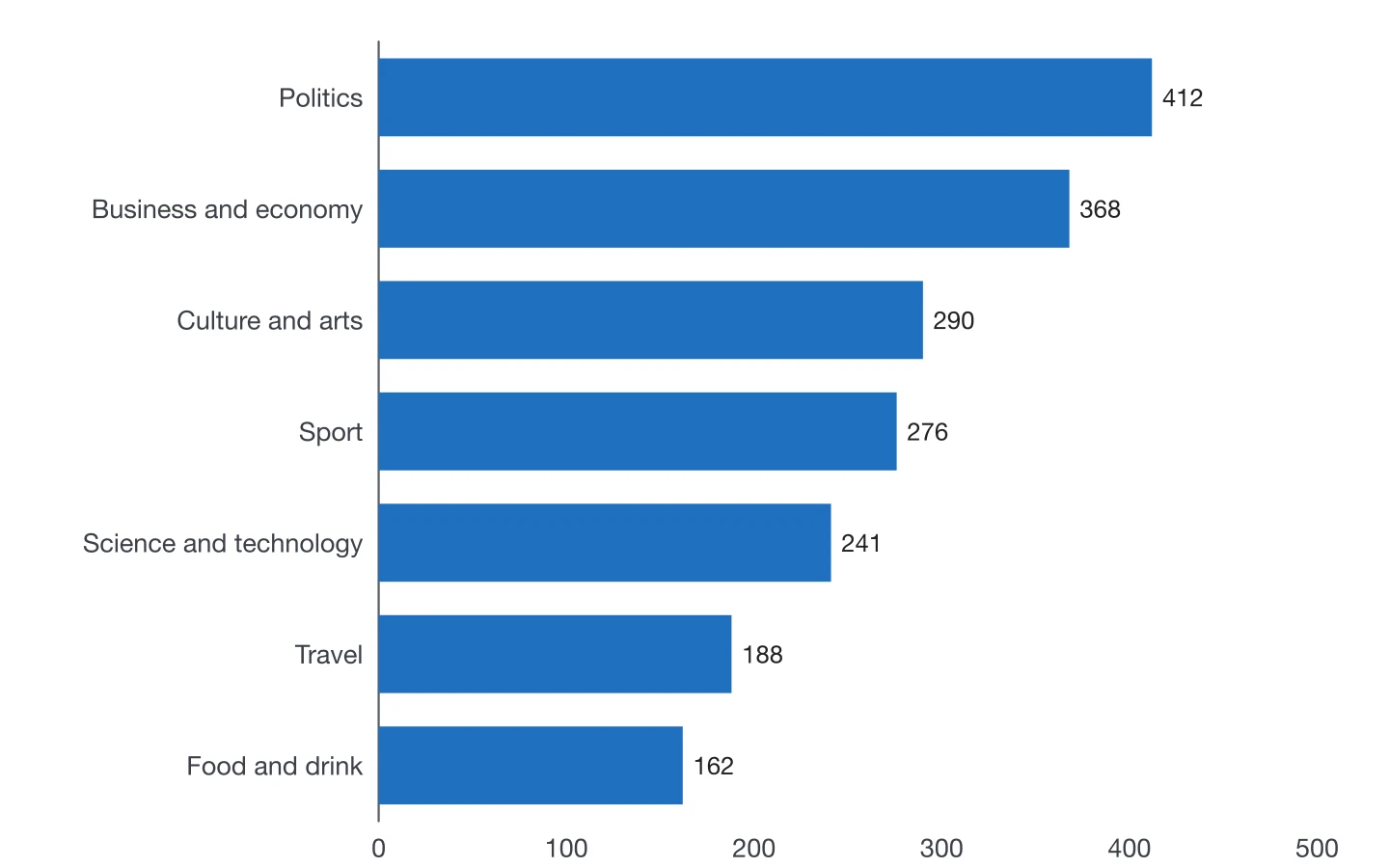 BalkendiagrammWaagerechte Balken für Rankings und lange Kategorienamen.
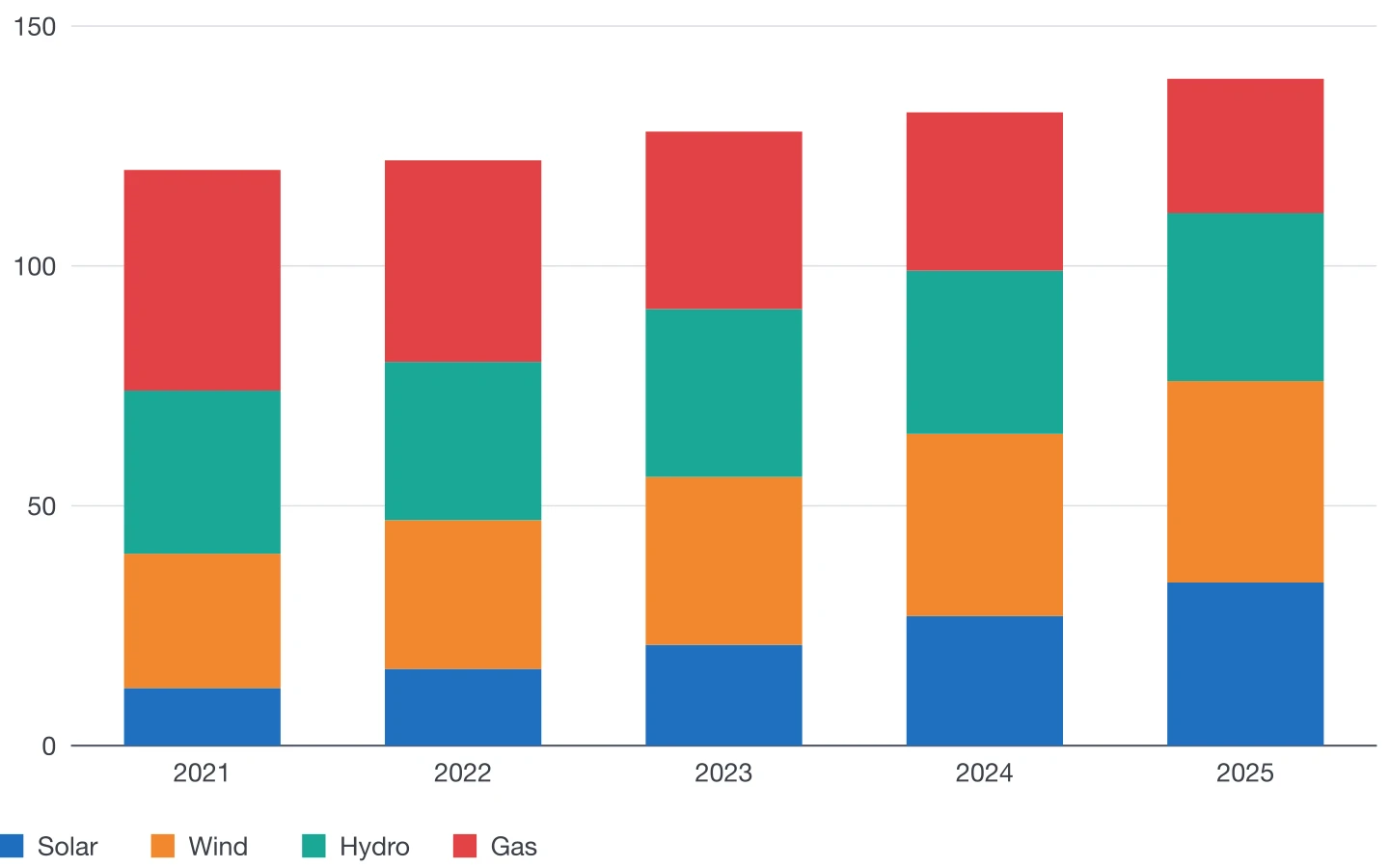 Gestapeltes SäulendiagrammSummen und ihre Zusammensetzung in einer Säulenreihe.
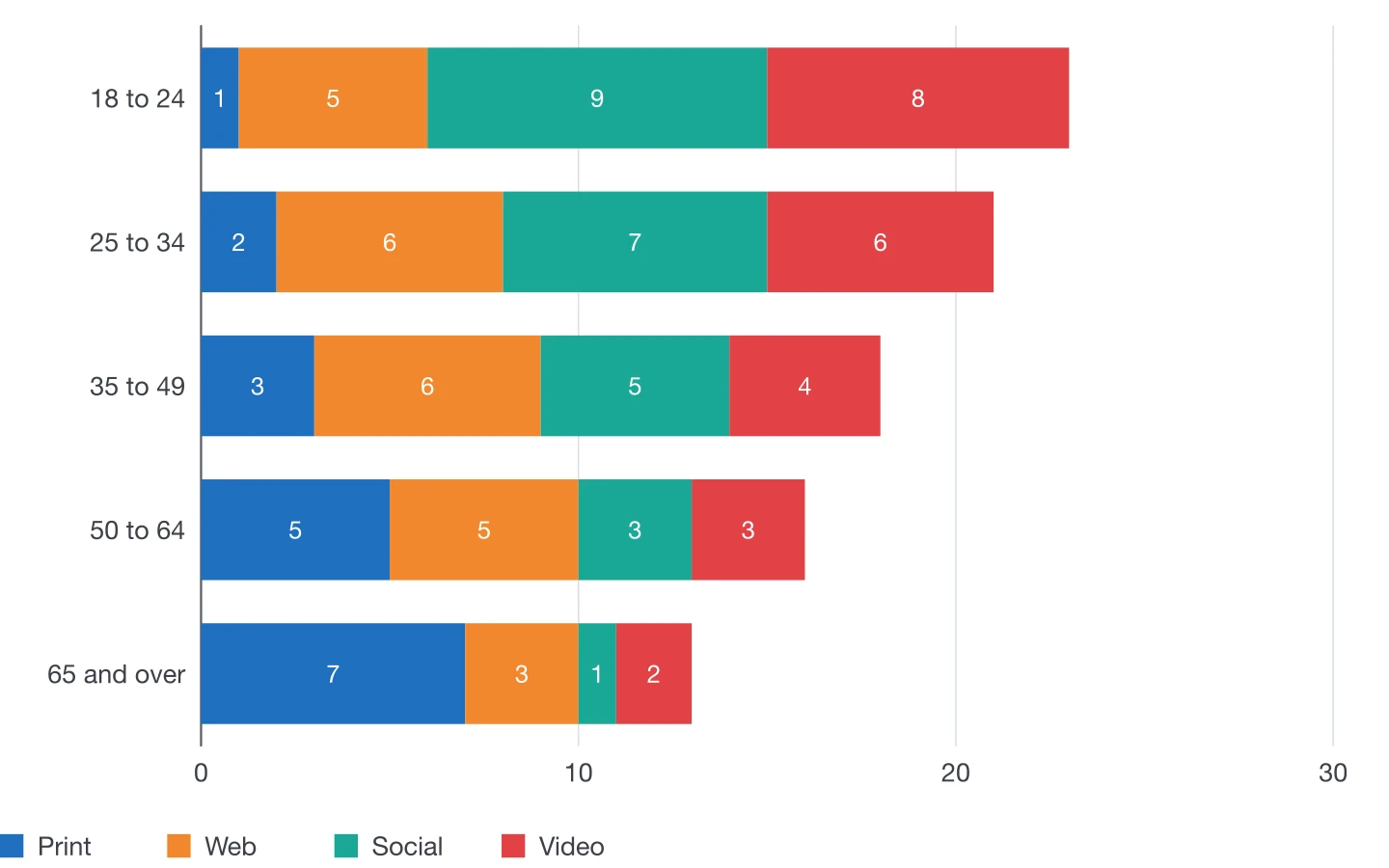 Gestapeltes BalkendiagrammWaagerechte Stapel für die Zusammensetzung vieler Gruppen.
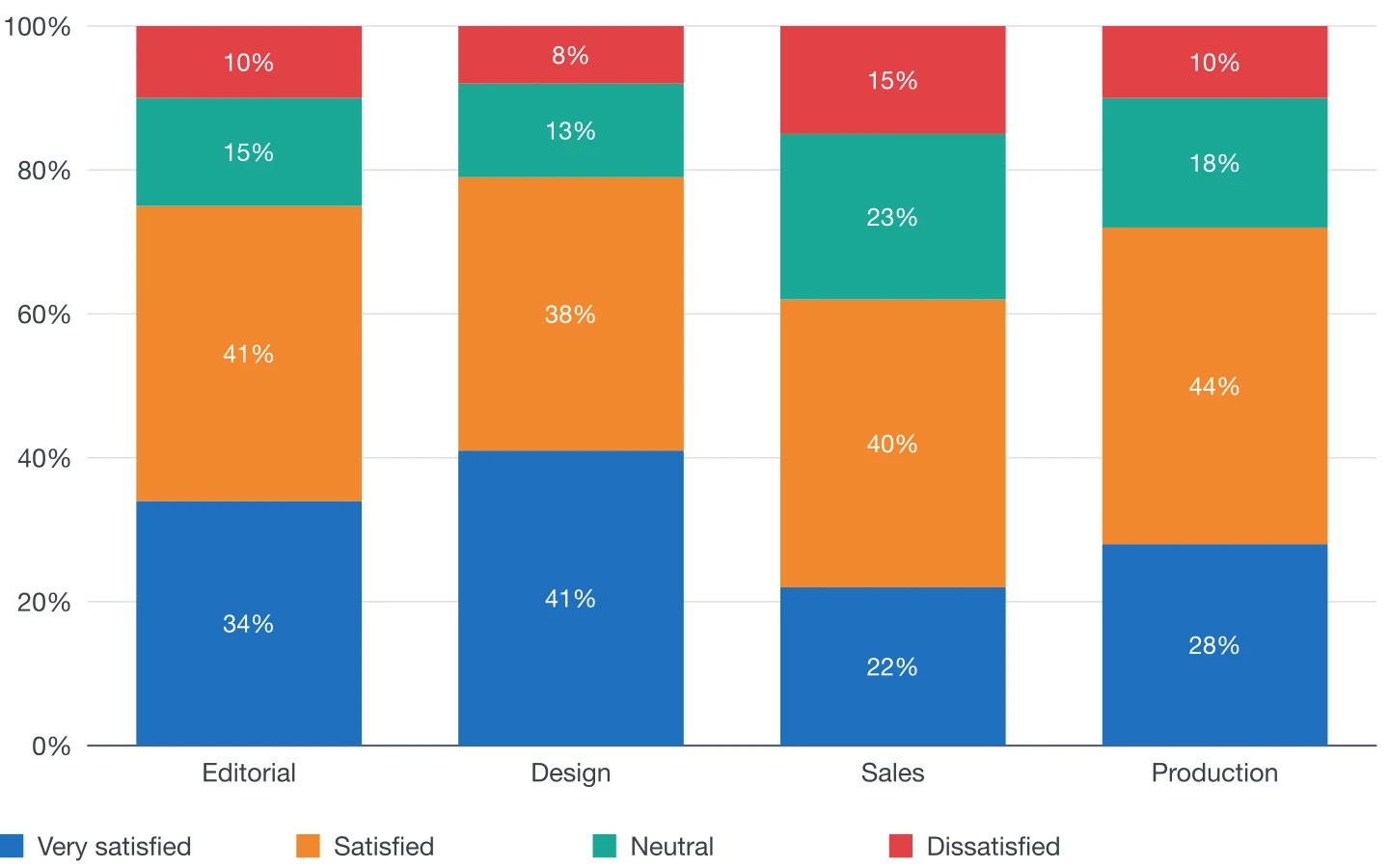 100%-gestapeltes DiagrammAnteile an einem Ganzen, über Kategorien verglichen.
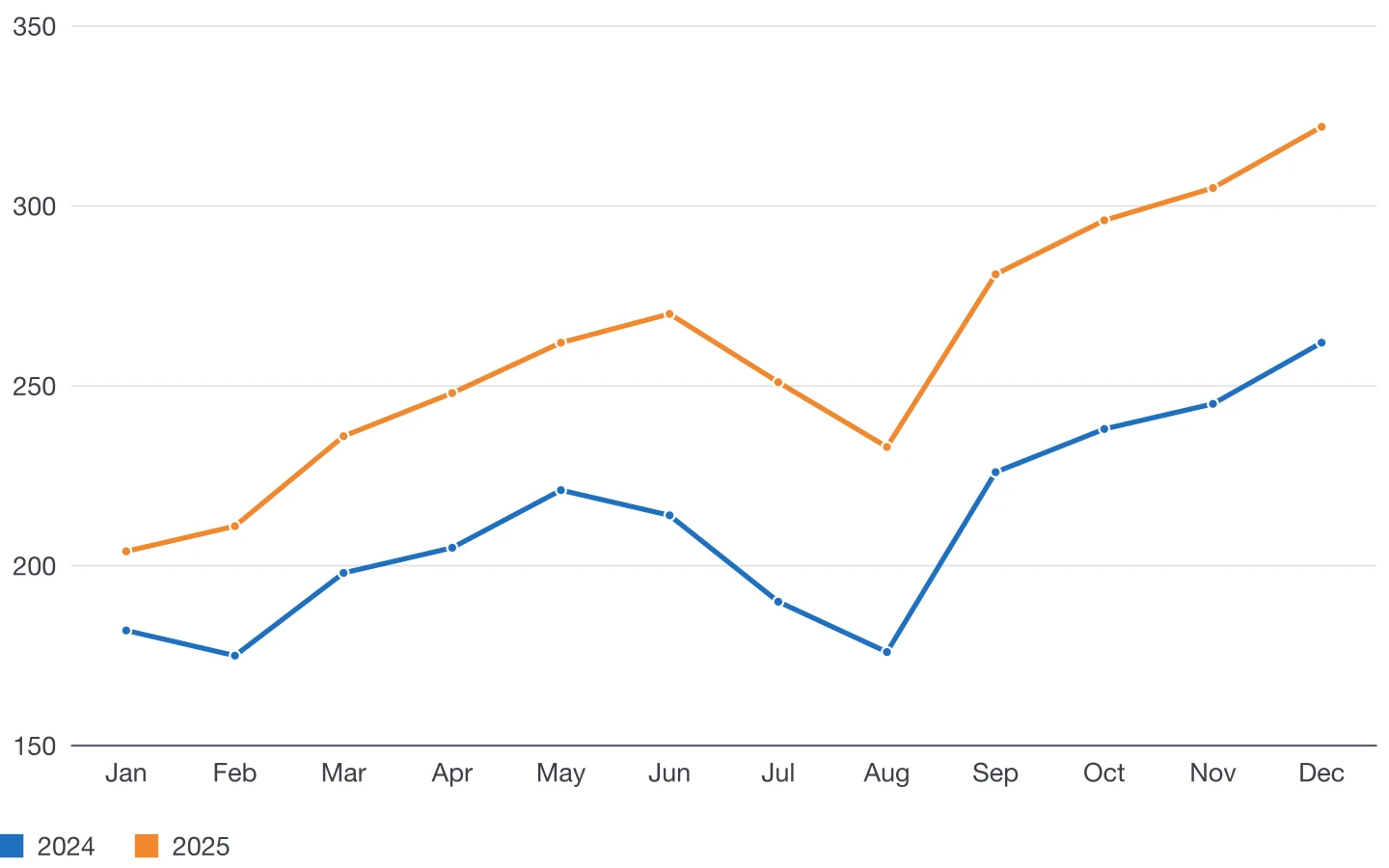 LiniendiagrammTrends und Veränderung über die Zeit.
Erstellen Sie Ihr nächstes Diagramm in InDesign
Kaufen Sie DataInk einmal, auf Adobe Exchange oder Gumroad, und zeichnen Sie jedes Diagramm Ihres Layouts nativ, in Ihren eigenen Formaten.
DataInk für InDesign holen