 DiagrammtypProzentwerte
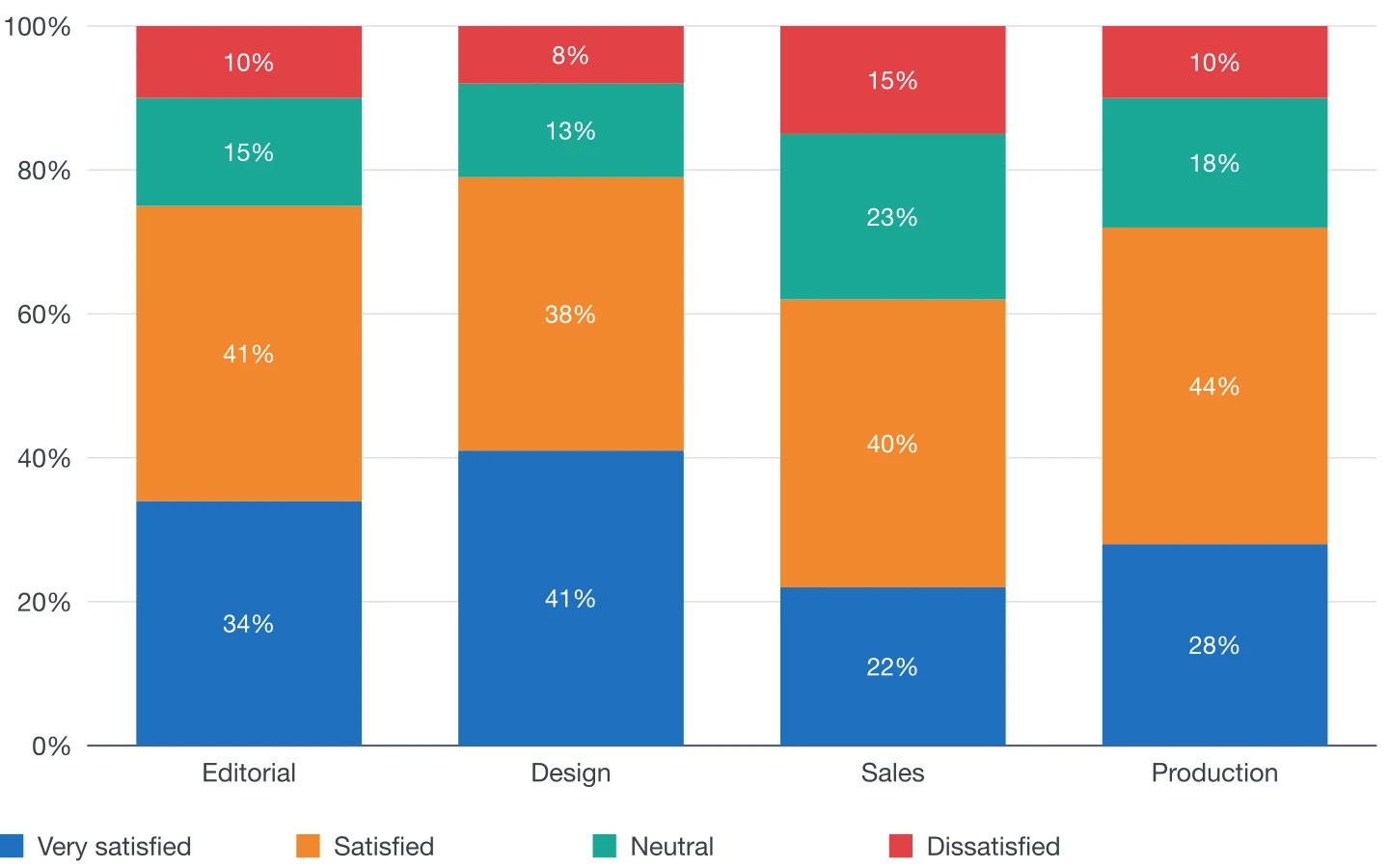
100%-gestapeltes Diagramm
Anteile an einem Ganzen, über Kategorien verglichen.
Jede Säule wird auf 100% gebracht, sodass Leser Anteile statt Beträge vergleichen. Achse und Werte erscheinen automatisch in Prozent.
Plugin-Optionen
Optionen für dieses Diagramm
- 1
Wertbeschriftungen
Jeder Anteil als Prozentwert innerhalb seines Segments.
- 2
Gruppenabstand und abgerundete Enden
Säulenbreite und abgerundete Enden, wie bei den anderen Säulendiagrammen.
- 3
Zahlen
Nachkommastellen und das Zahlenformat Ihrer Sprache für die Prozentwerte.
Außerdem für jedes Diagramm verfügbar
- Farben und Formate
- DataInk-Objektformate, eine einzige Farbe in Farbtönen oder eine Farbgruppe Ihres Dokuments; Ihre eigenen Absatzformate für Achsenbeschriftungen, Werte und Legende.
- Legende
- Unter oder neben dem Diagramm, oder als InDesign-Tabelle, die Sie wie jede andere gestalten.
- Zahlen
- Zahlenformate für 14 Sprachen und Regionen, Nachkommastellen, Präfix und Suffix (€, %, kg), kompakte Zahlen (12K).
- Größe
- Breite und Höhe in der Maßeinheit Ihres Dokuments, oder Einpassen in einen zuvor gezeichneten Rahmen.
- Daten
- Raster im Bedienfeld, großer Dateneditor, Einfügen, Excel- und CSV-Import oder eine verknüpfte InDesign-Tabelle.
- Vorgaben
- Speichern Sie das Aussehen, verwenden Sie es wieder und teilen Sie es als Datei mit Ihrem Team.
Redaktioneller Leitfaden
Wann man es einsetzt
Typischer Einsatz
Umfrageantworten, Marktanteile oder jede Verteilung, bei der die Anteile wichtiger sind als die Summen.
Besser vermeiden
Wenn die Summen stark voneinander abweichen und dieser Unterschied zur Aussage gehört: Das Diagramm verbirgt ihn.
Gestaltungstipps
- Ordnen Sie die Antworten von positiv nach negativ, damit das Auge eine Skala liest.
- Verwenden Sie divergierende Farbfelder: warm an einem Ende, kühl am anderen.
- Nennen Sie die Basis (Anzahl der Antworten) in der Bildunterschrift.
Datenstruktur
Beispieldaten
Geben Sie die Rohzahlen oder Häufigkeiten ein: DataInk rechnet jede Säule in Prozent ihrer eigenen Summe um.
Fügen Sie eine solche Tabelle ein, importieren Sie sie aus Excel oder CSV oder klicken Sie in eine gleich aufgebaute InDesign-Tabelle.
| Department | Very satisfied | Satisfied | Neutral | Dissatisfied |
|---|---|---|---|---|
| Editorial | 34 | 41 | 15 | 10 |
| Design | 41 | 38 | 13 | 8 |
| Sales | 22 | 40 | 23 | 15 |
| Production | 28 | 44 | 18 | 10 |
Weitere Diagrammtypen
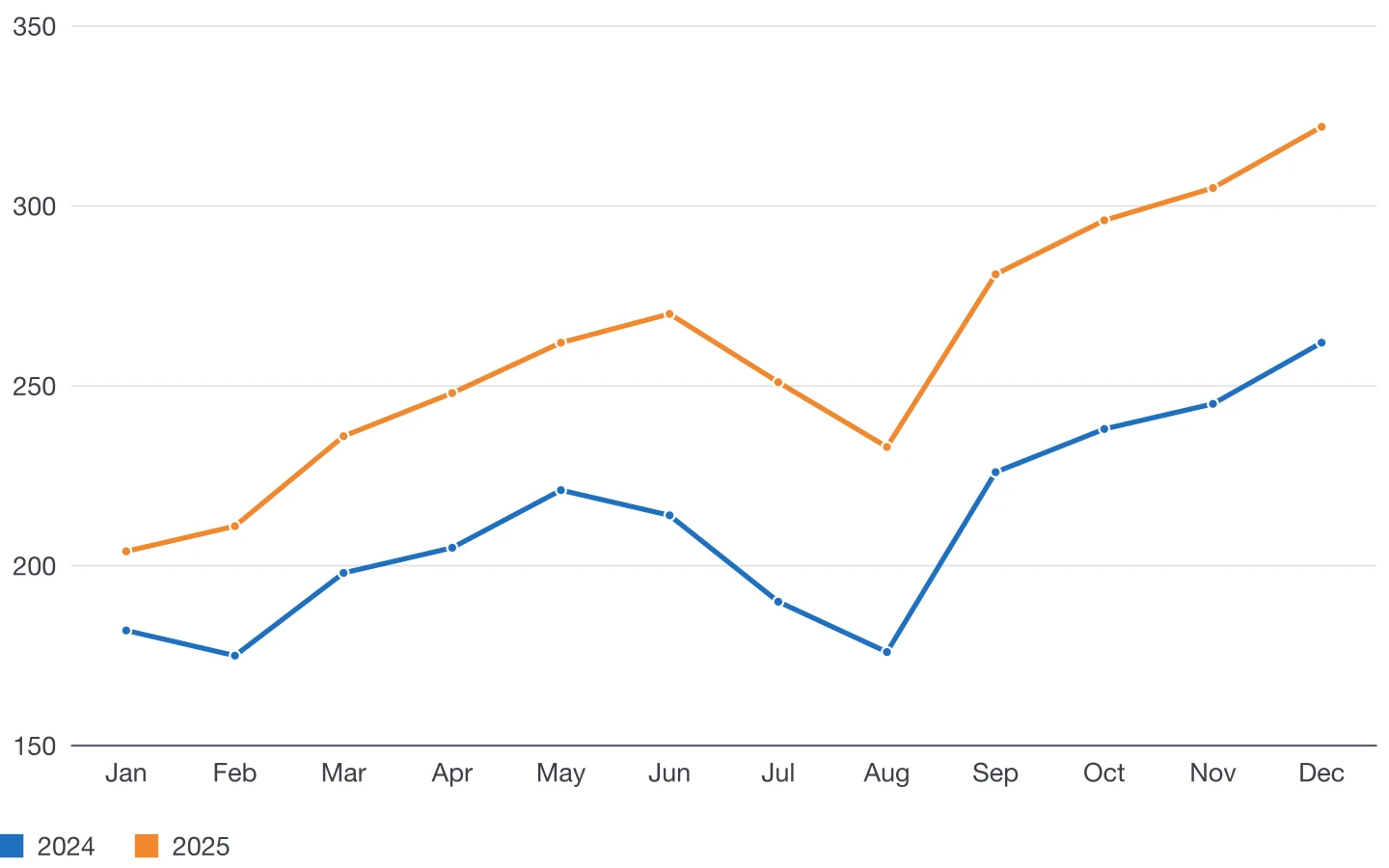 LiniendiagrammTrends und Veränderung über die Zeit.
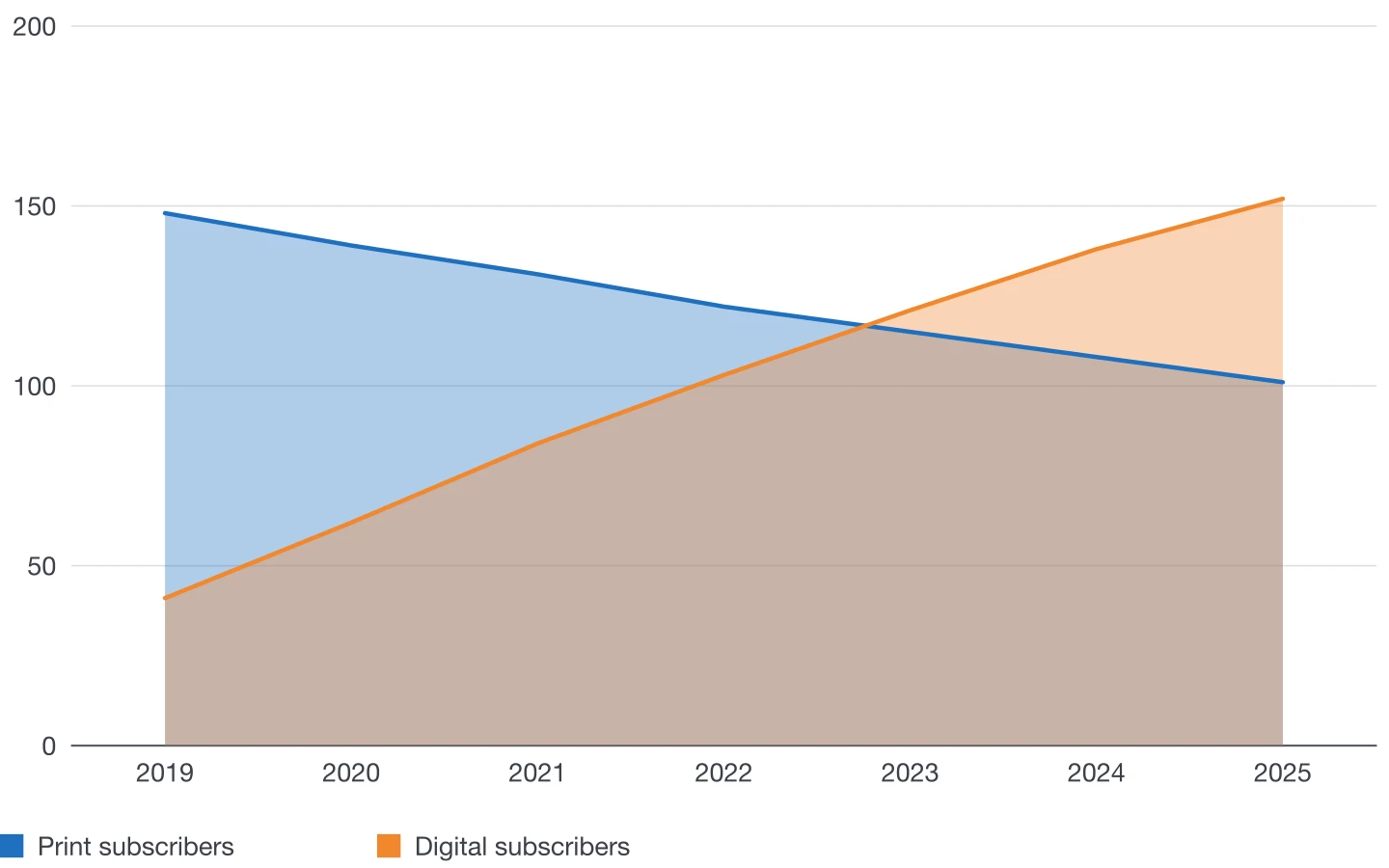 FlächendiagrammVolumen und seine Entwicklung über die Zeit.
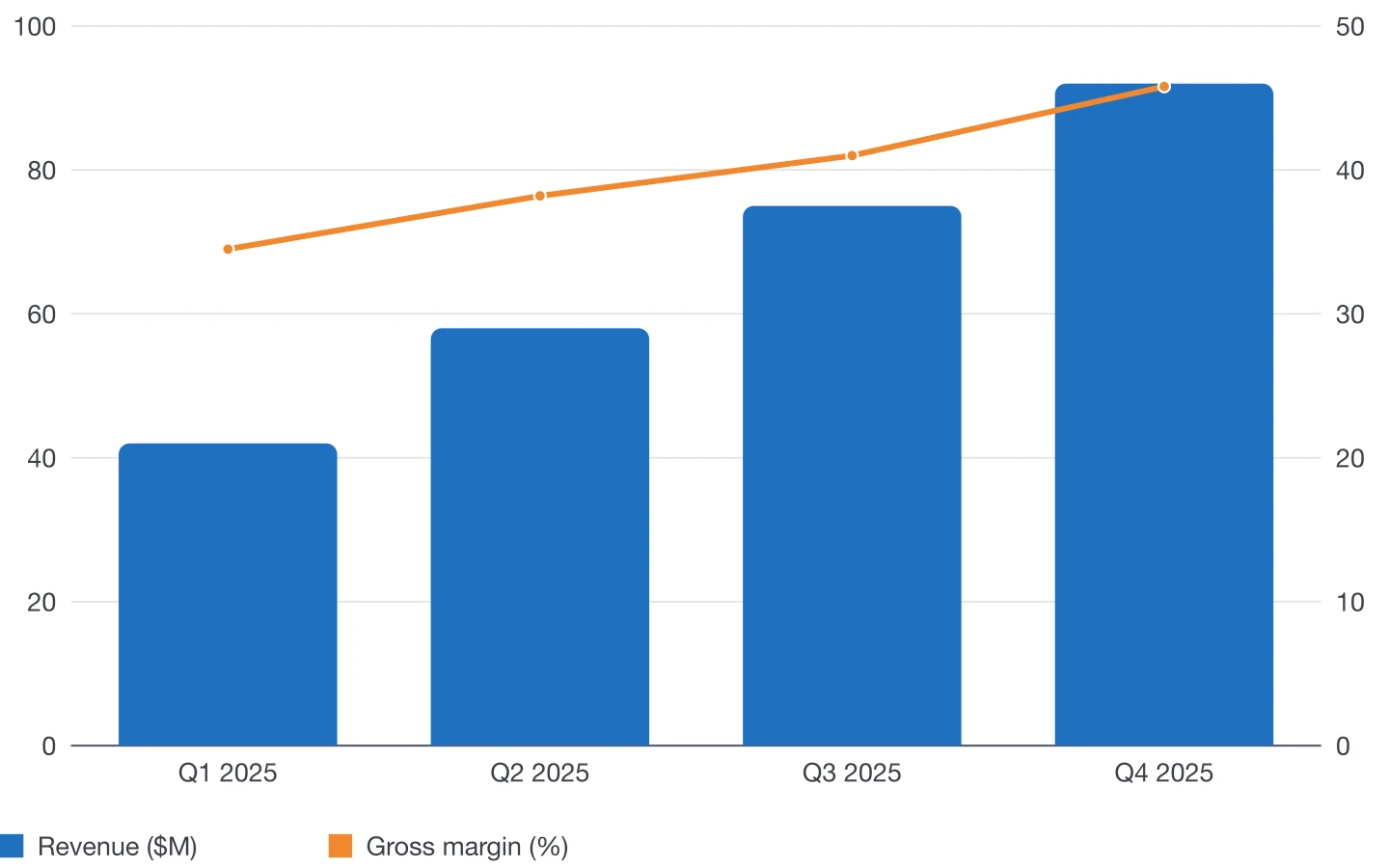 KombidiagrammSäulen und Linien zusammen, mit zweiter Achse.
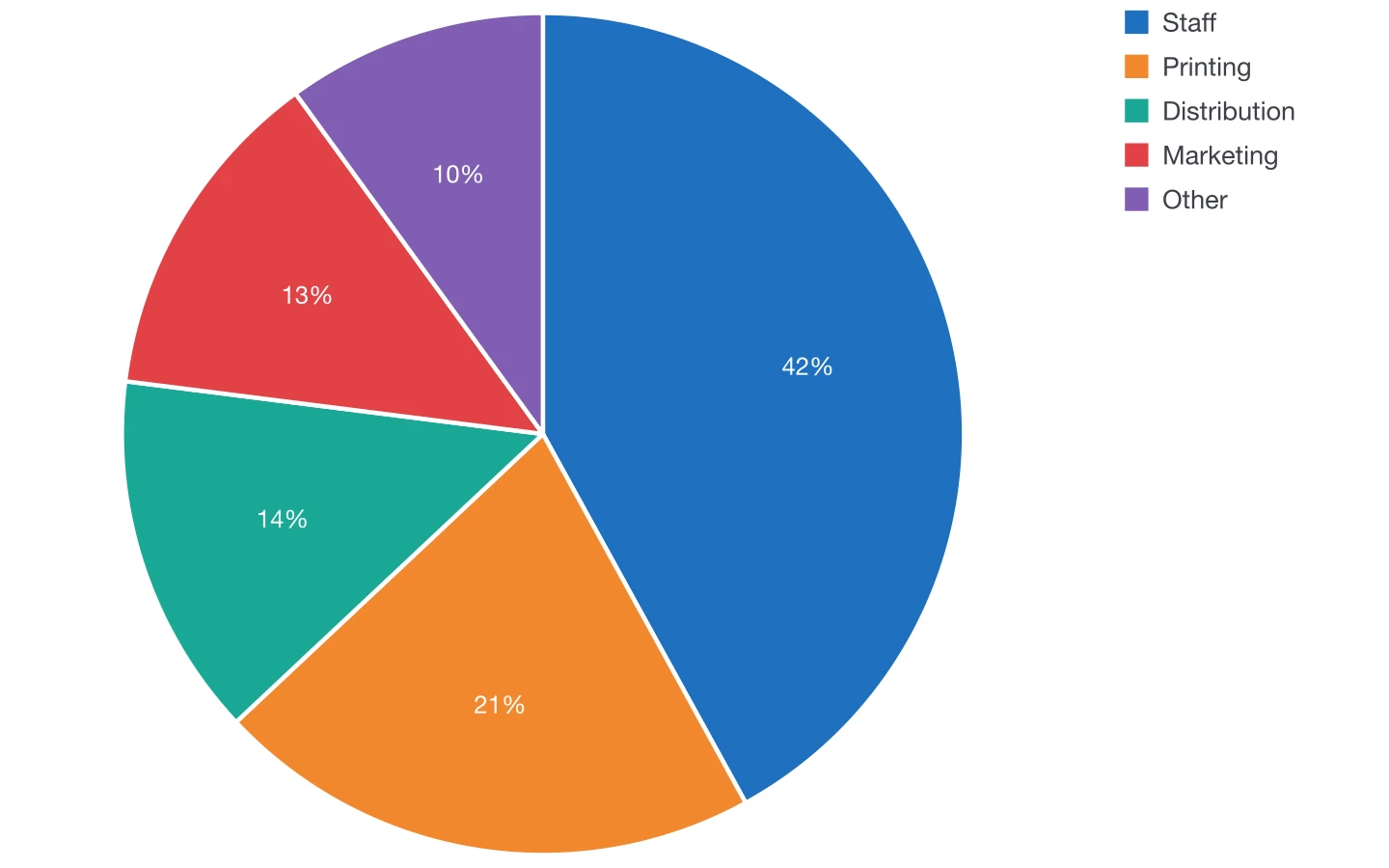 KreisdiagrammTeile einer Gesamtsumme.
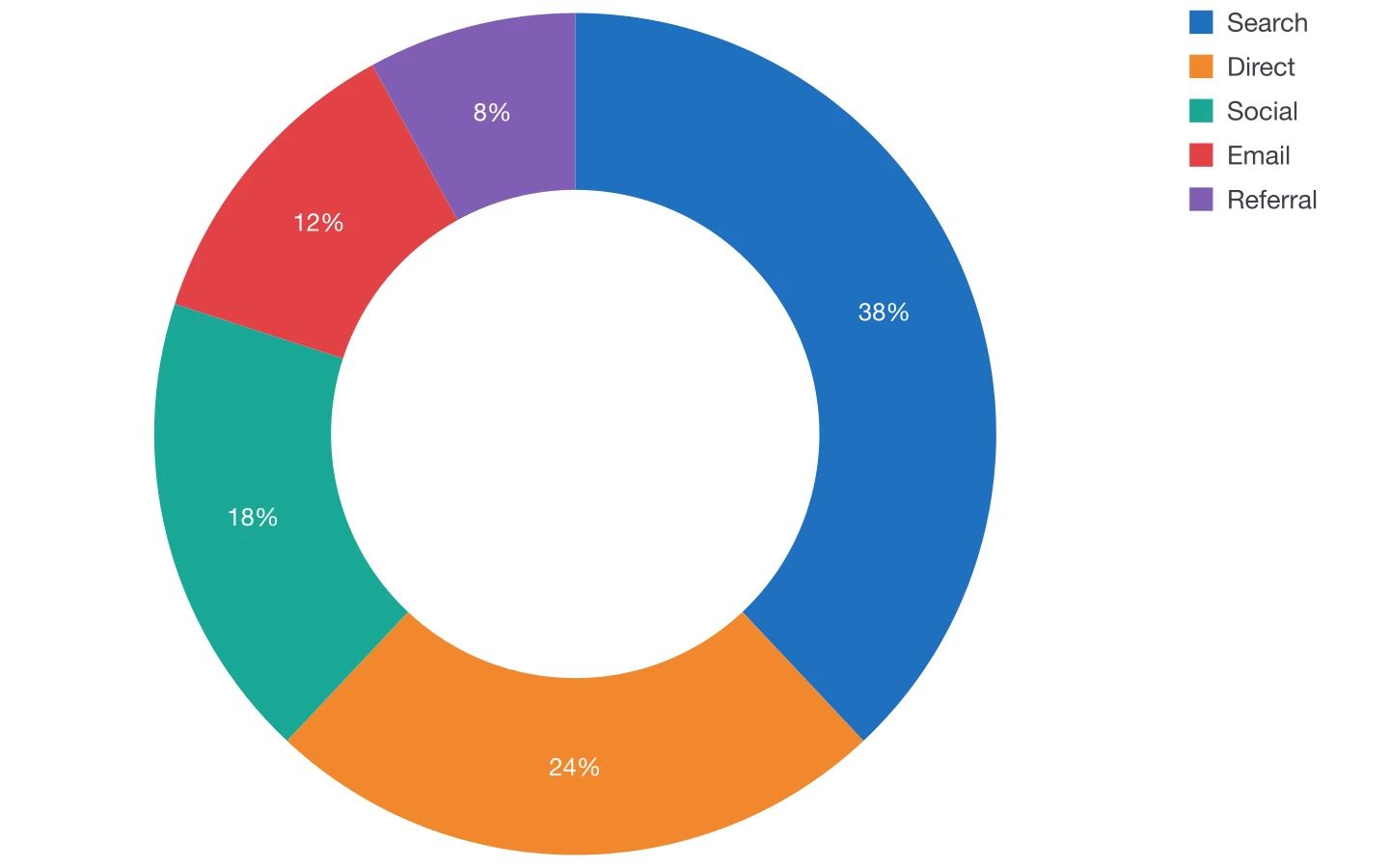 RingdiagrammEin Kreis mit Platz in der Mitte für eine Kennzahl.
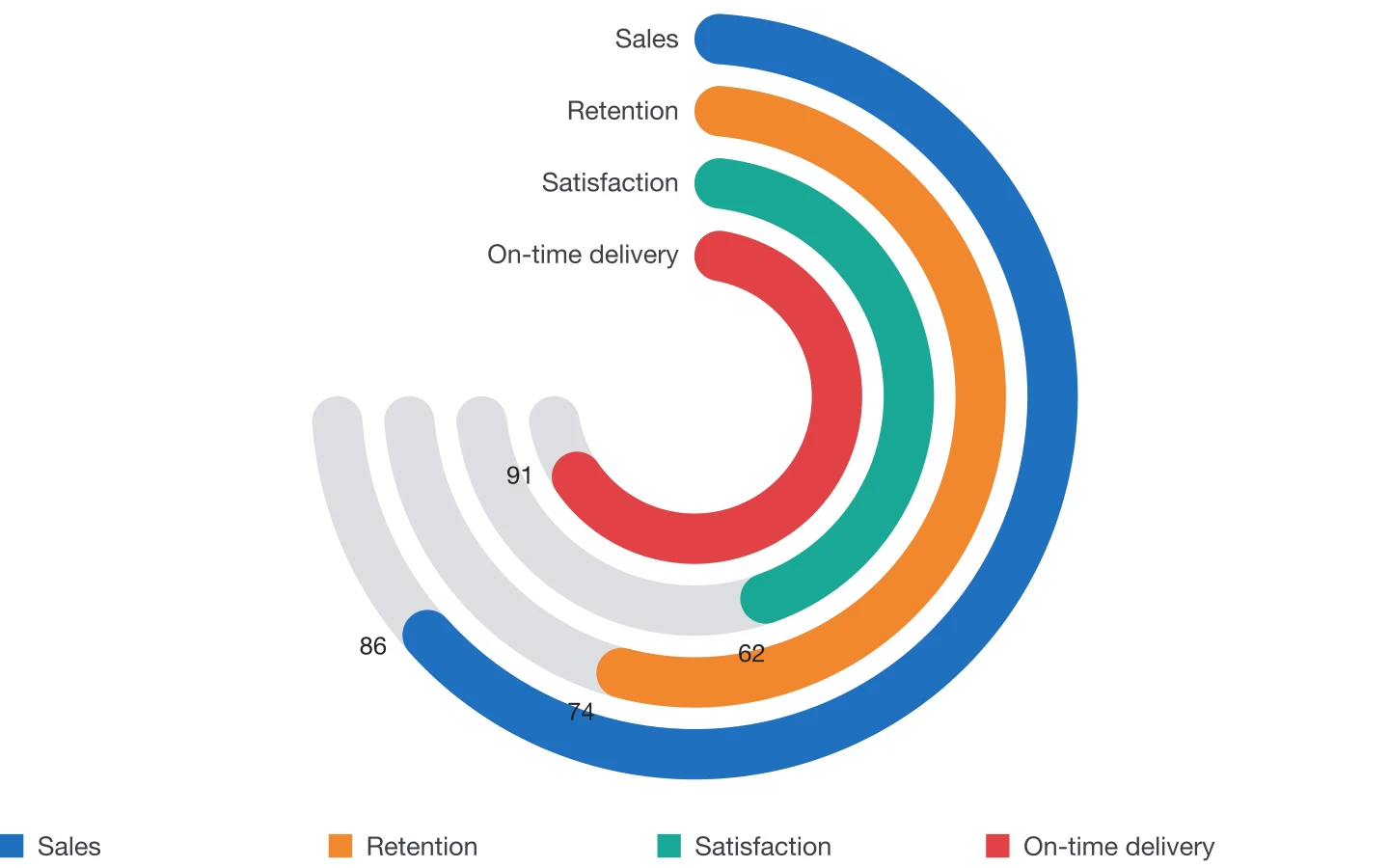 Radiales BalkendiagrammKonzentrische Ringe für Fortschritte und Bewertungen.
Erstellen Sie Ihr nächstes Diagramm in InDesign
Kaufen Sie DataInk einmal, auf Adobe Exchange oder Gumroad, und zeichnen Sie jedes Diagramm Ihres Layouts nativ, in Ihren eigenen Formaten.
DataInk für InDesign holen