Plop für Mac
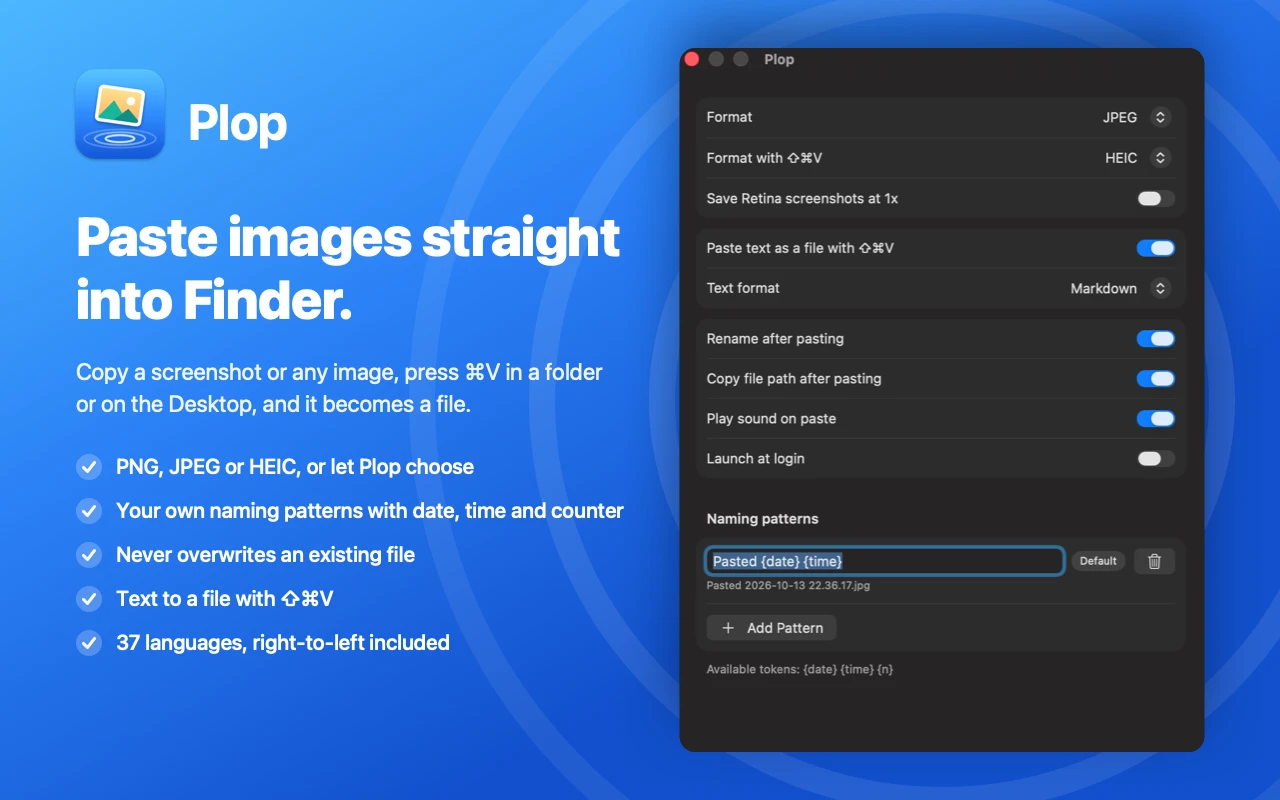
Setzen Sie Bilder direkt im Finder ein. Kopieren Sie ein Bildschirmfoto oder ein beliebiges Bild, klicken Sie auf einen Ordner oder den Schreibtisch und drücken Sie ⌘V. Plop sichert es dort als Datei, bereits benannt und ausgewählt. Sie müssen nicht mehr die Vorschau öffnen, nur um den Inhalt der Zwischenablage zu sichern.
Von der Zwischenablage zur Datei
mit einem Tastendruck
Plop sitzt in der Menüleiste und achtet im Finder auf den Kurzbefehl zum Einsetzen. Enthält die Zwischenablage ein Bild, macht Plop daraus eine Datei im angezeigten Ordner. Kopierte Dateien werden weiterhin ganz normal eingesetzt, Plop greift also nur ein, wenn es nützlich ist.
Bilder als Dateien einsetzen
Drücken Sie ⌘V in einem Finder-Fenster oder auf dem Schreibtisch, und das Bild in der Zwischenablage wird zu einer Datei. Das funktioniert mit Bildschirmfotos, mit Bildern aus dem Browser und mit Bildern aus jeder anderen App. Mit ⌘Z machen Sie es rückgängig, wie jedes andere Einsetzen im Finder.
Text als Dateien einsetzen
Kopieren Sie Text an beliebiger Stelle und drücken Sie ⇧⌘V im Finder, um ihn als reinen Text, Markdown oder formatierten Text zu sichern. Befindet sich ein Bild in der Zwischenablage, sichert derselbe Kurzbefehl es in einem zweiten Format Ihrer Wahl.
Das Format und der Name, die Sie möchten
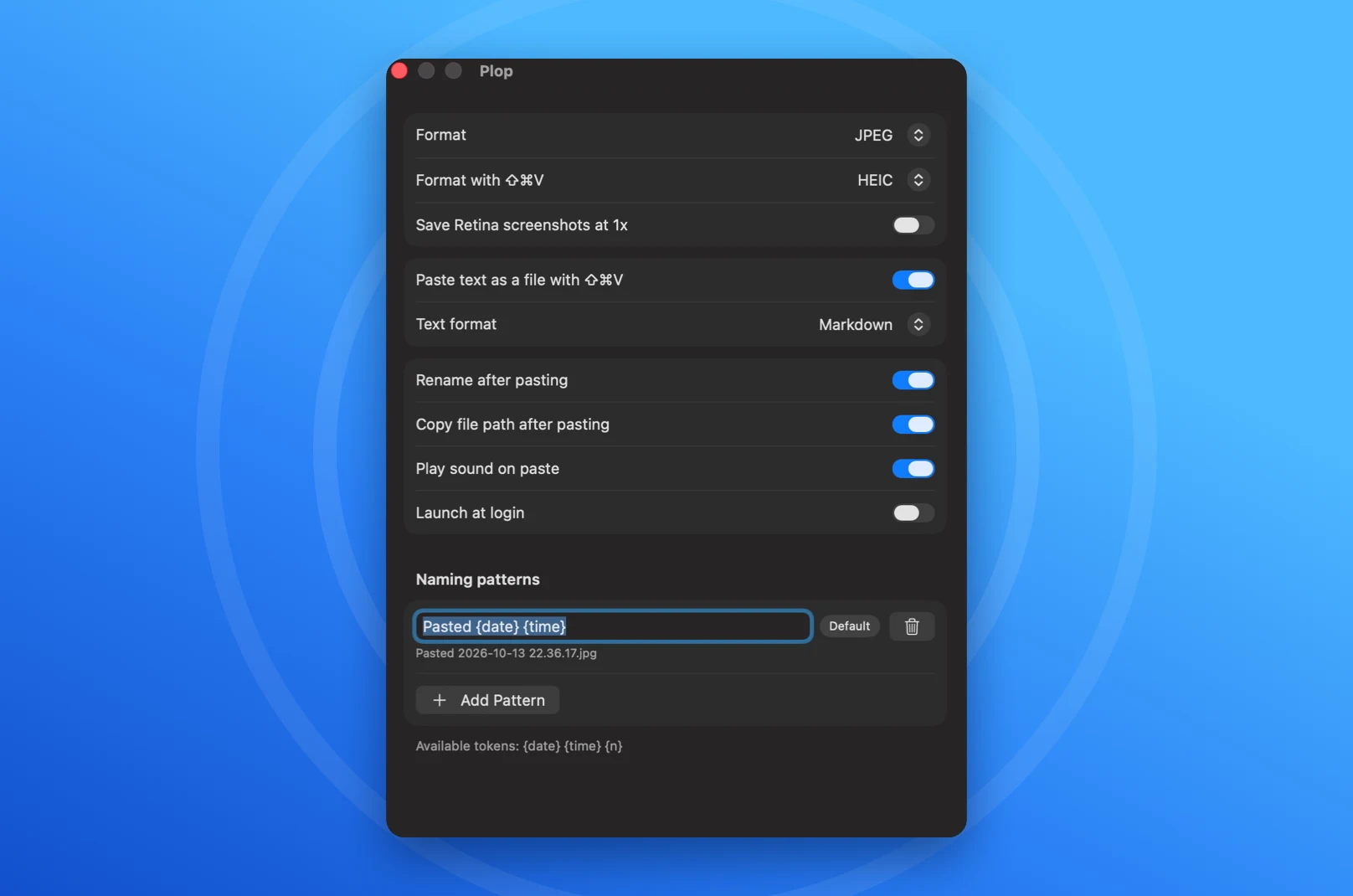
Sichern Sie als PNG, JPEG oder HEIC, oder lassen Sie Plop entscheiden: PNG für Bildschirmfotos und Grafiken, JPEG für Fotos. Erstellen Sie eigene Namensmuster mit Datum, Uhrzeit und Zähler und sehen Sie den Dateinamen in einer Live-Vorschau.
Überschreibt nie eine Datei
Ist ein Name bereits vergeben, fügt Plop eine Nummer hinzu, so wie der Finder. Optional: Retina-Bildschirmfotos in 1x sichern, direkt nach dem Einsetzen umbenennen, den Pfad der neuen Datei kopieren, einen Ton abspielen und Plop bei der Anmeldung öffnen.
Privat und mehrsprachig
Alles geschieht auf Ihrem Mac. Plop benötigt keinen Account, erhebt keine Statistiken und greift nicht auf das Netzwerk zu. Die App ist in 37 Sprachen verfügbar, einschließlich Layouts von rechts nach links für Arabisch und Hebräisch.
Plop in Aktion
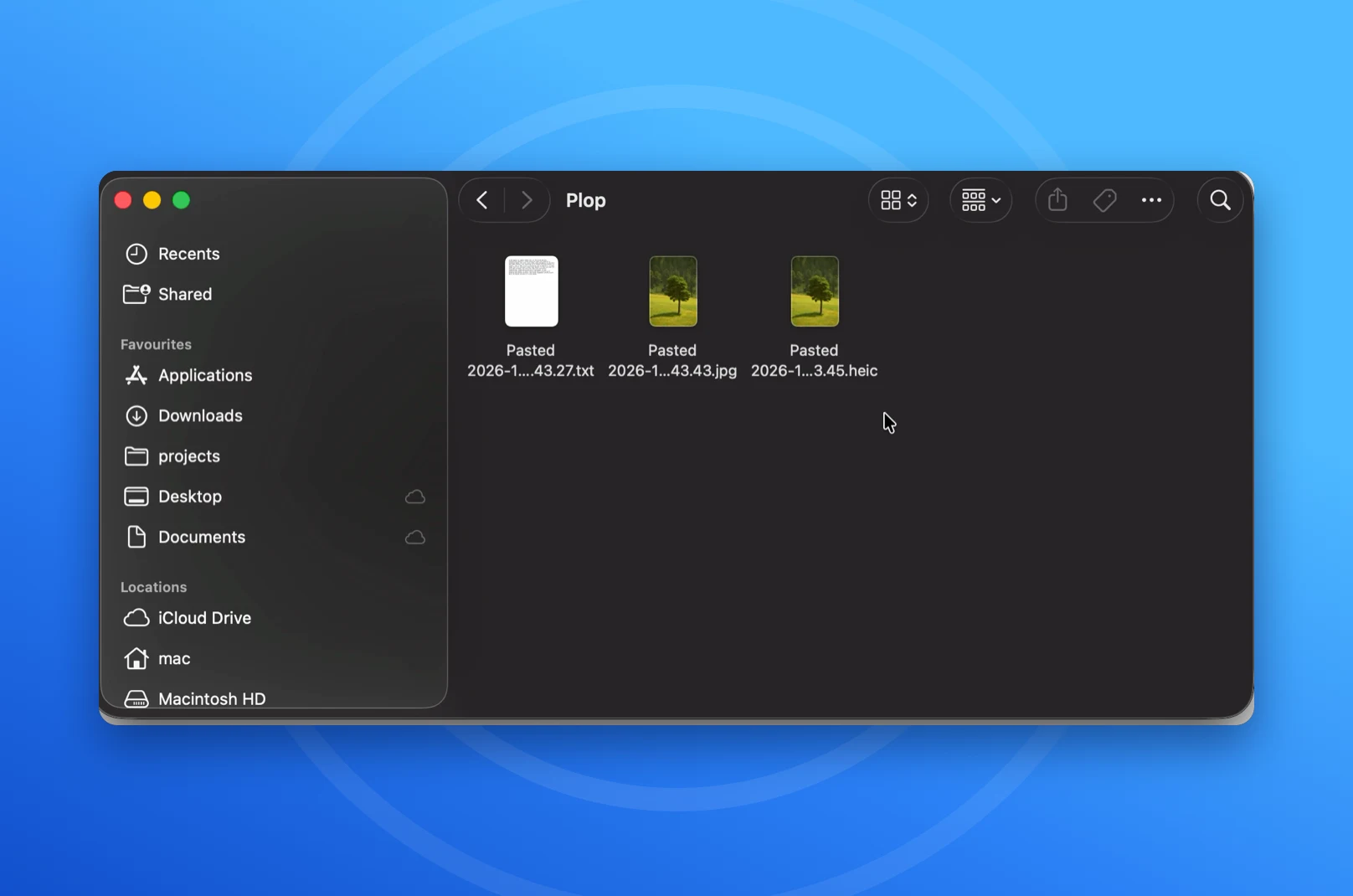
Sehen Sie, wie Text und Bilder in wenigen Sekunden aus der Zwischenablage als Dateien in einem Finder-Ordner landen, benannt und sofort verwendbar.
Sichern Sie Bildschirmfotos nicht länger von Hand
Laden Sie Plop im Mac App Store und setzen Sie Bilder und Text direkt im Finder ein. Einmaliger Kauf, kein Abo.