 DiagrammtypAuch als Halbkreis
Kreisdiagramm
Teile einer Gesamtsumme.
Jedes Segment ist ein Anteil an einer Gesamtsumme. DataInk berechnet Prozentwerte, die sich immer zu 100% addieren, und schreibt sie in oder neben die Segmente.
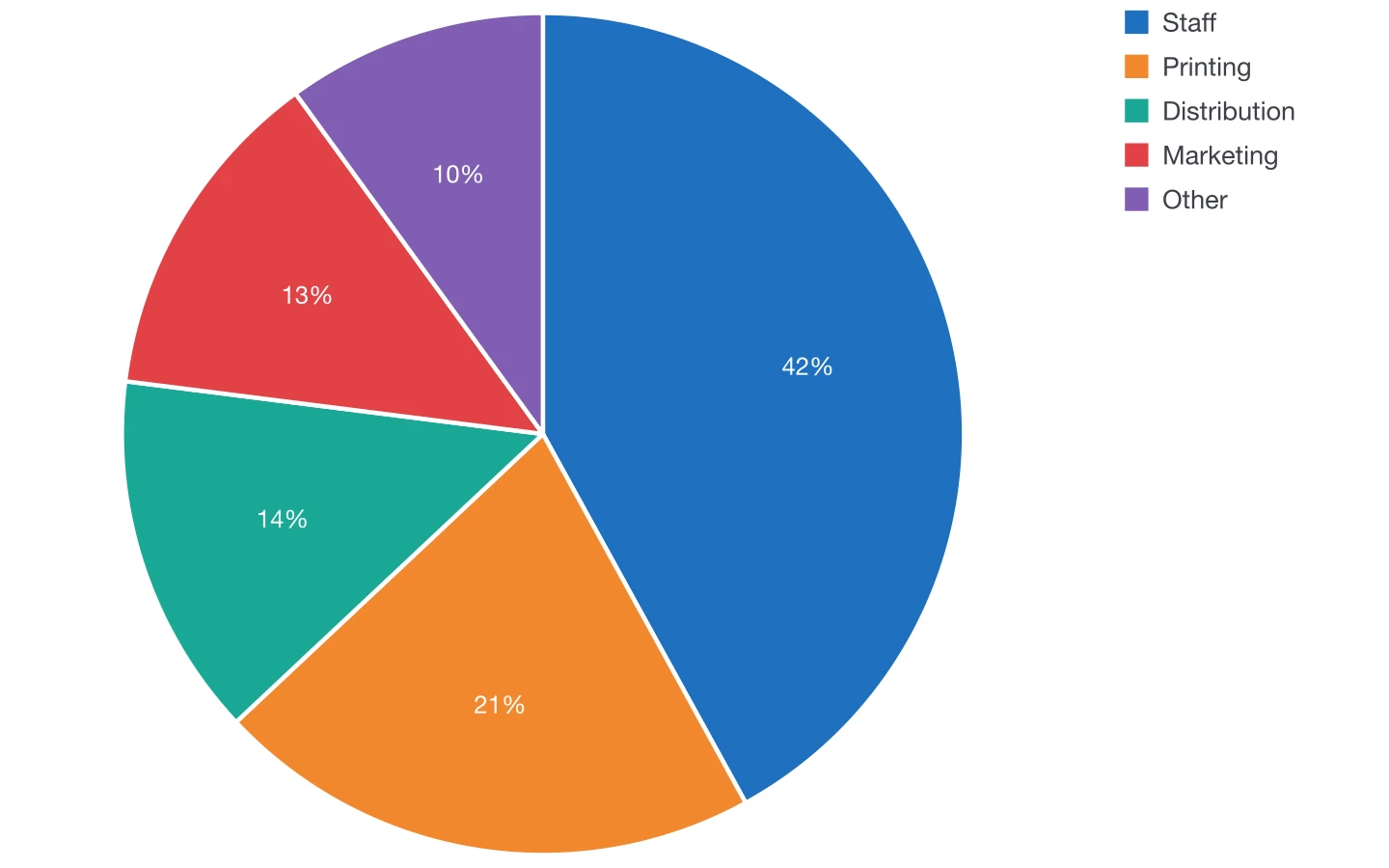
Plugin-Optionen
Optionen für dieses Diagramm
- 1
Reihe
Welche Reihe der Tabelle der Kreis zeigt.
- 2
Startwinkel
Drehen Sie den Kreis, damit das besprochene Segment dort liegt, wo Sie es haben möchten.
- 3
Kontur
Eine weiße Linie zwischen den Segmenten, von keiner bis 4 Punkt.
- 4
Halbkreis
Zeichnen Sie einen Halbkreis statt eines vollen Kreises.
- 5
Wertbeschriftungen
Prozentwerte in oder neben den Segmenten.
Außerdem für jedes Diagramm verfügbar
- Farben und Formate
- DataInk-Objektformate, eine einzige Farbe in Farbtönen oder eine Farbgruppe Ihres Dokuments; Ihre eigenen Absatzformate für Achsenbeschriftungen, Werte und Legende.
- Legende
- Unter oder neben dem Diagramm, oder als InDesign-Tabelle, die Sie wie jede andere gestalten.
- Zahlen
- Zahlenformate für 14 Sprachen und Regionen, Nachkommastellen, Präfix und Suffix (€, %, kg), kompakte Zahlen (12K).
- Größe
- Breite und Höhe in der Maßeinheit Ihres Dokuments, oder Einpassen in einen zuvor gezeichneten Rahmen.
- Daten
- Raster im Bedienfeld, großer Dateneditor, Einfügen, Excel- und CSV-Import oder eine verknüpfte InDesign-Tabelle.
- Vorgaben
- Speichern Sie das Aussehen, verwenden Sie es wieder und teilen Sie es als Datei mit Ihrem Team.
Redaktioneller Leitfaden
Wann man es einsetzt
Typischer Einsatz
Bis zu fünf oder sechs Teile einer einzigen Summe, etwa eines Budgets, eines Markts oder einer Stichprobe.
Besser vermeiden
Viele kleine Segmente oder Vergleiche zwischen mehreren Kreisen: Balken lassen sich viel leichter vergleichen.
Gestaltungstipps
- Lassen Sie das größte Segment bei 12 Uhr beginnen und gehen Sie im Uhrzeigersinn weiter.
- Fassen Sie kleine Posten unter Sonstige zusammen.
- Trennen Sie Segmente ähnlicher Farbe mit der Kontur.
Datenstruktur
Beispieldaten
Kategorien in der ersten Spalte, ihre Beträge in der zweiten. Bei mehreren Reihen wählen Sie die anzuzeigende.
Fügen Sie eine solche Tabelle ein, importieren Sie sie aus Excel oder CSV oder klicken Sie in eine gleich aufgebaute InDesign-Tabelle.
| Item | Budget ($k) |
|---|---|
| Staff | 420 |
| Printing | 210 |
| Distribution | 140 |
| Marketing | 130 |
| Other | 100 |
Weitere Diagrammtypen
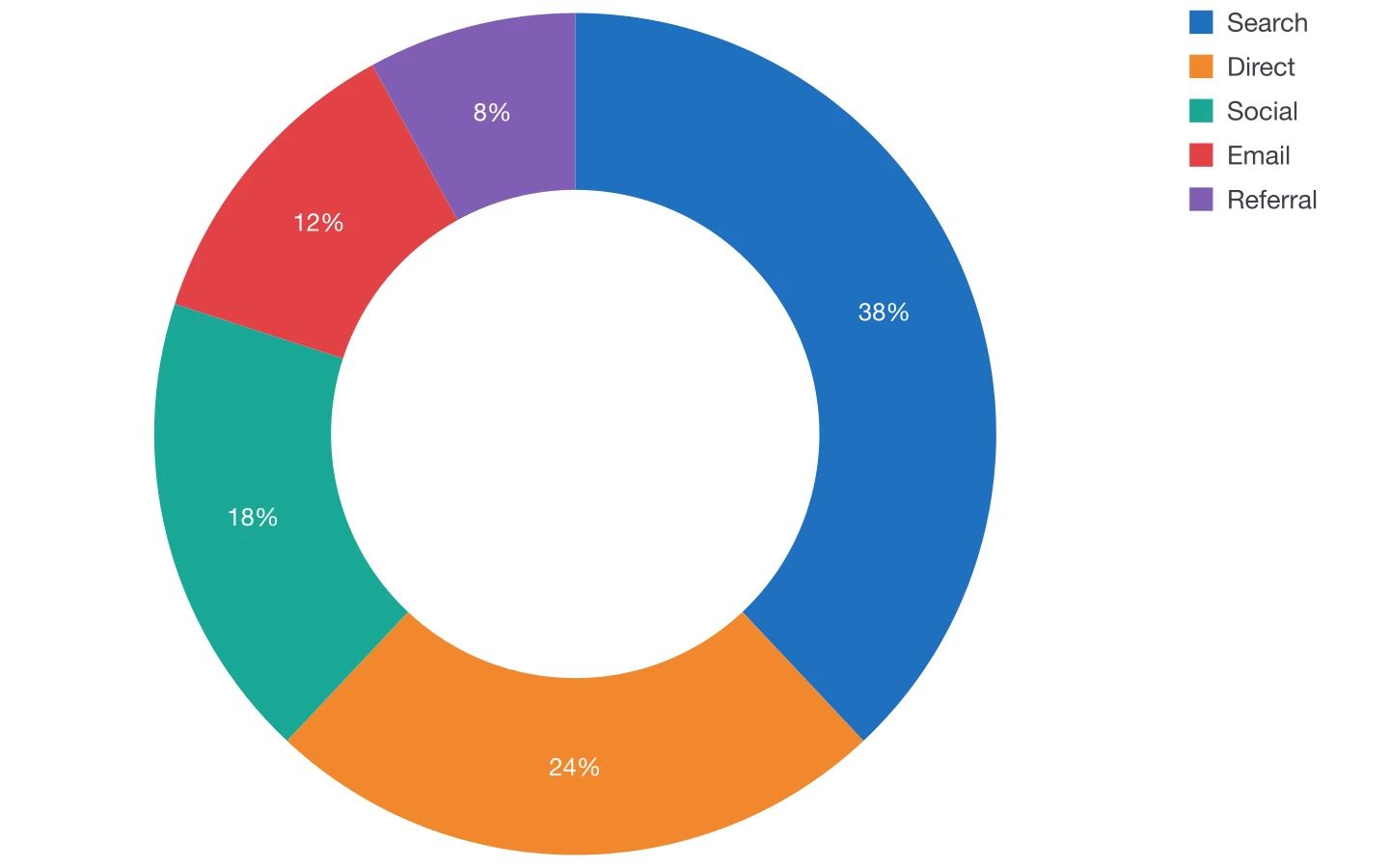 RingdiagrammEin Kreis mit Platz in der Mitte für eine Kennzahl.
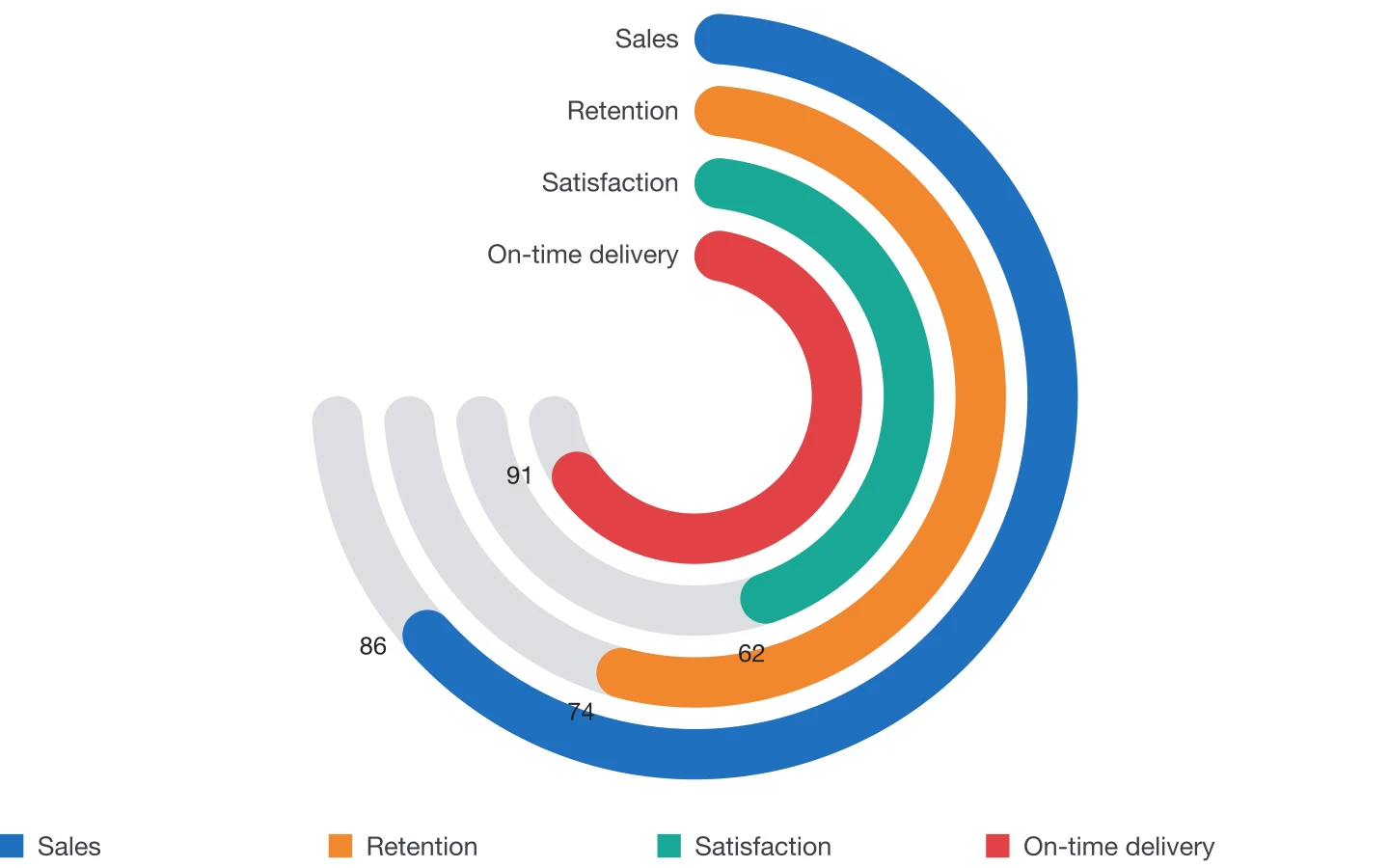 Radiales BalkendiagrammKonzentrische Ringe für Fortschritte und Bewertungen.
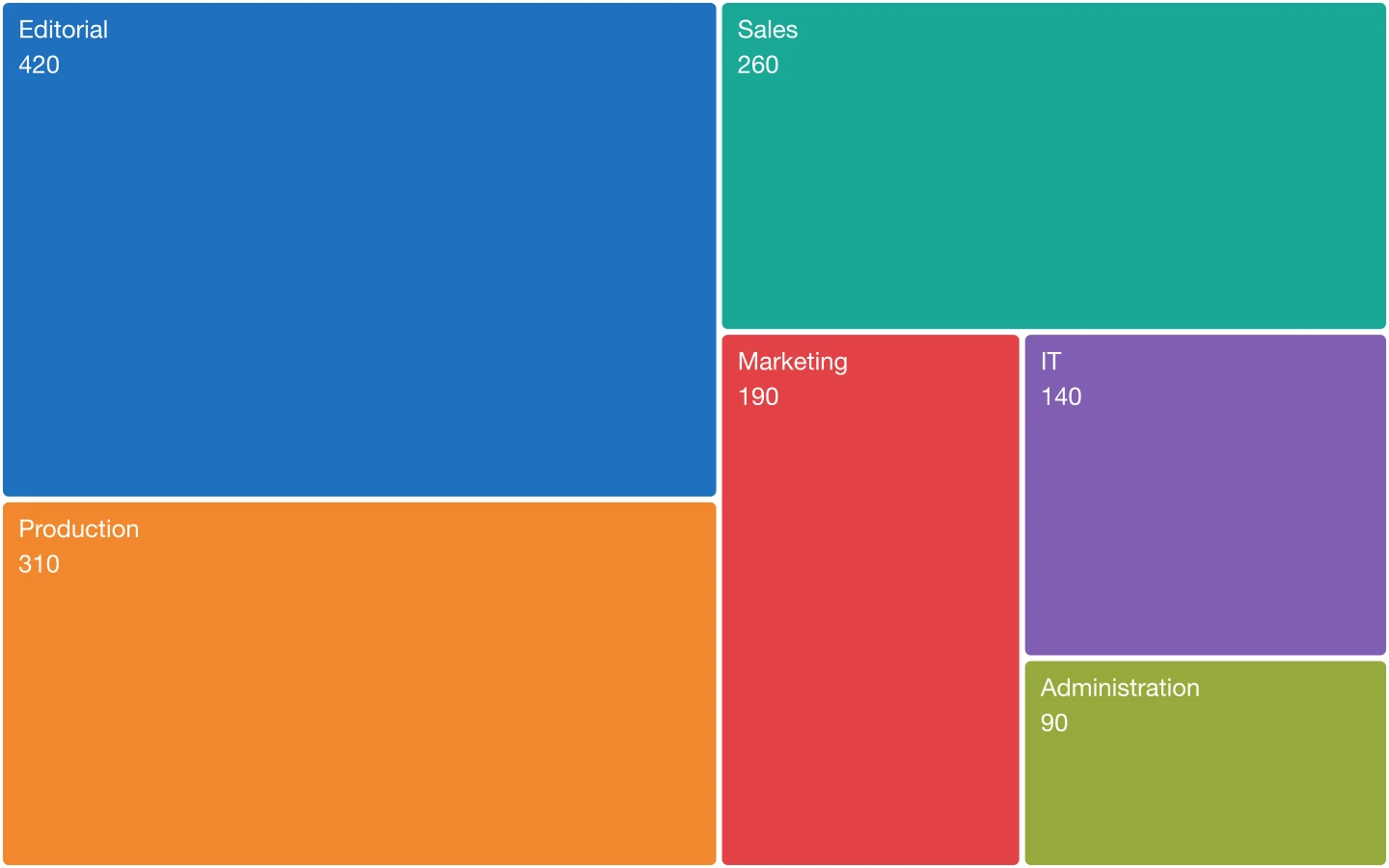 TreemapRechtecke nach Wert bemessen, die den ganzen Rahmen füllen.
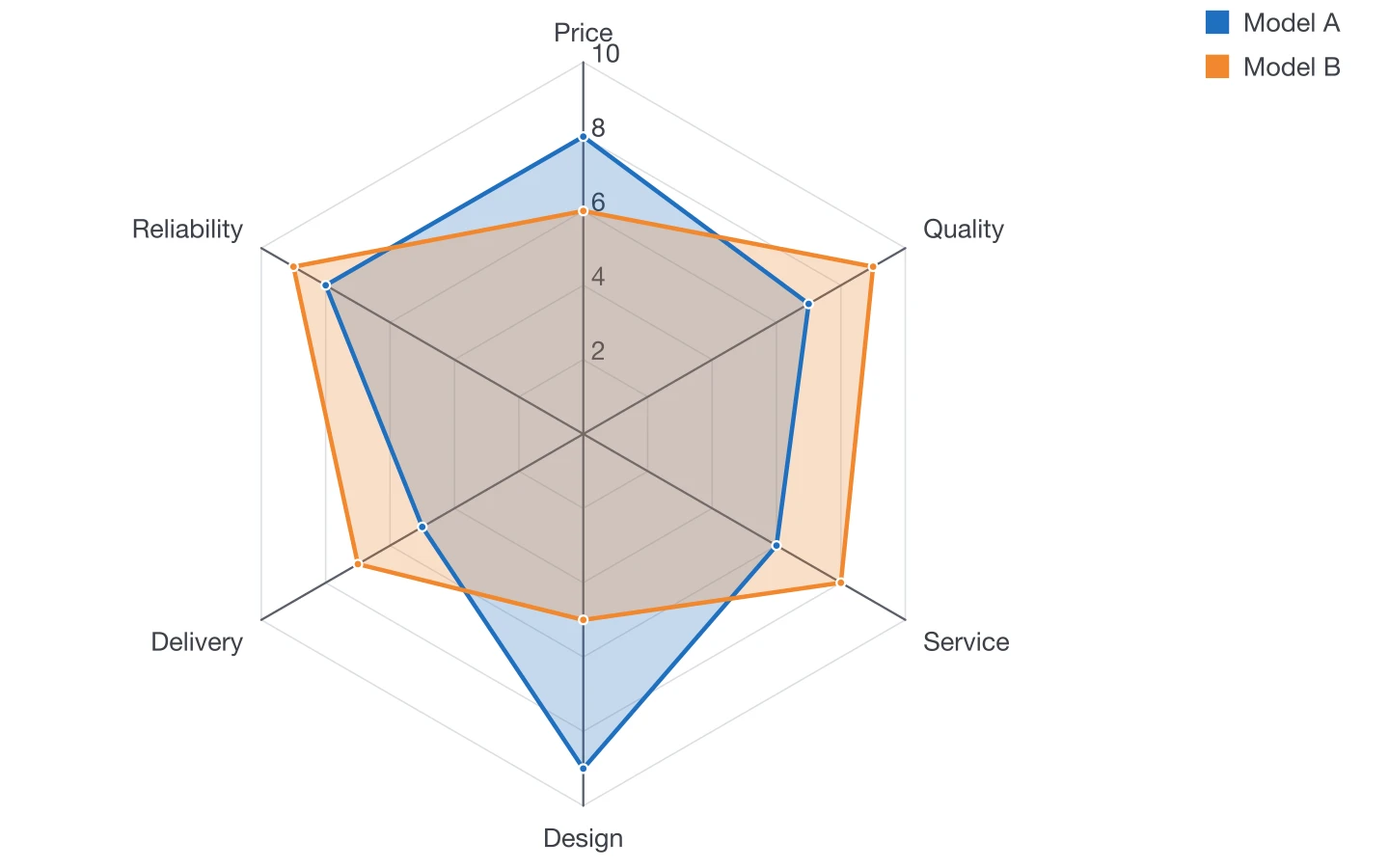 NetzdiagrammProfile über mehrere Kriterien.
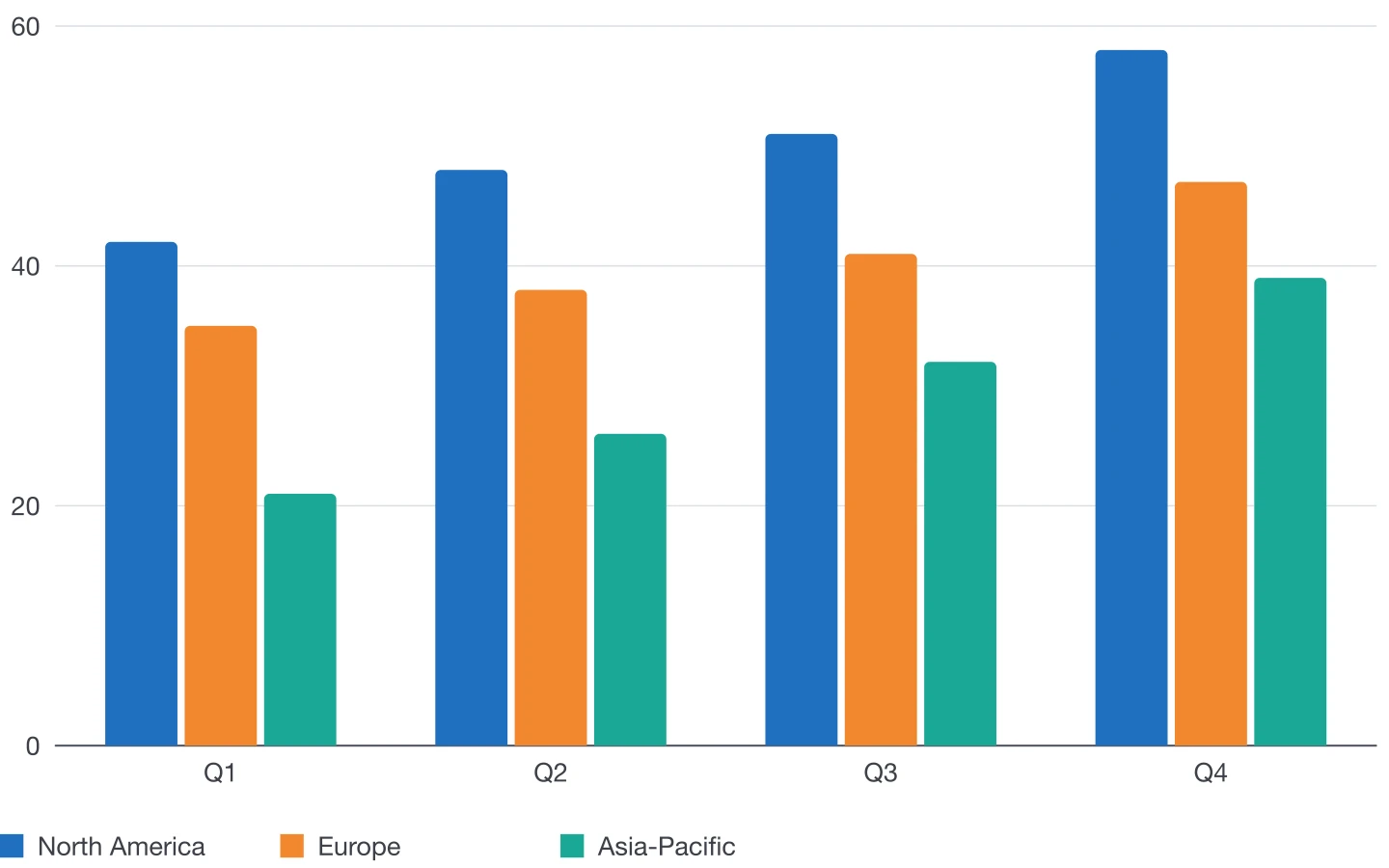 SäulendiagrammWerte über Kategorien oder Zeiträume mit senkrechten Balken vergleichen.
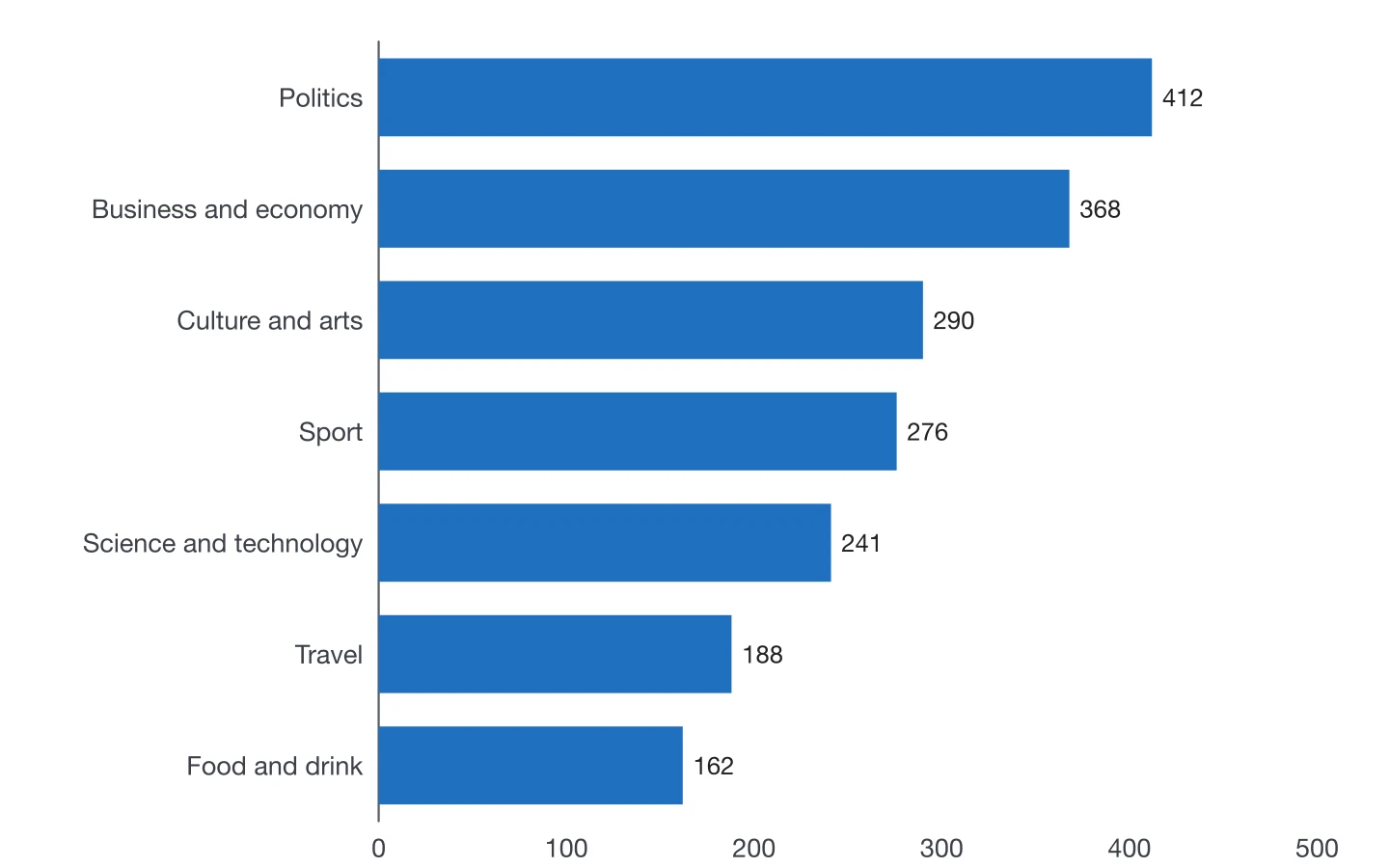 BalkendiagrammWaagerechte Balken für Rankings und lange Kategorienamen.
Erstellen Sie Ihr nächstes Diagramm in InDesign
Kaufen Sie DataInk einmal, auf Adobe Exchange oder Gumroad, und zeichnen Sie jedes Diagramm Ihres Layouts nativ, in Ihren eigenen Formaten.
DataInk für InDesign holen