 DiagrammtypProportionale Kacheln
Treemap
Rechtecke nach Wert bemessen, die den ganzen Rahmen füllen.
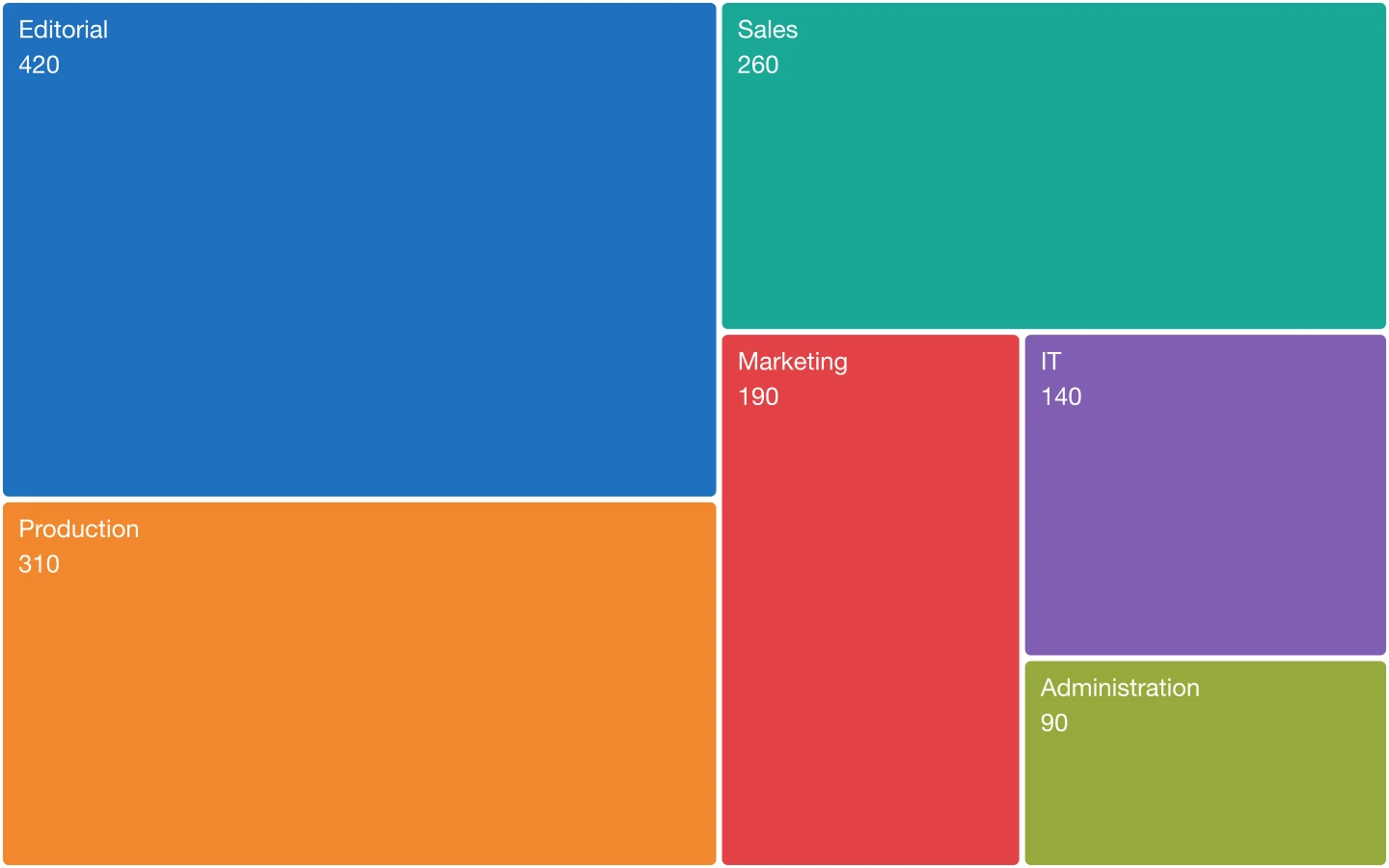
Eine Treemap teilt den Diagrammrahmen in Kacheln, deren Flächen proportional zu den Werten sind. Sie fasst viele Elemente in einem kompakten, auffälligen Block zusammen.
Plugin-Optionen
Optionen für dieses Diagramm
- 1
Beschriftungen
Keine, der Name, Name und Wert oder Name und Prozentwert auf jeder Kachel.
- 2
Abstand zwischen Kacheln
Ein Abstand von 0 bis 8 Punkt zwischen den Kacheln.
- 3
Eckenradius
Abgerundete Ecken an den Kacheln.
- 4
Reihe
Welche Reihe der Tabelle die Kachelgrößen bestimmt.
Außerdem für jedes Diagramm verfügbar
- Farben und Formate
- DataInk-Objektformate, eine einzige Farbe in Farbtönen oder eine Farbgruppe Ihres Dokuments; Ihre eigenen Absatzformate für Achsenbeschriftungen, Werte und Legende.
- Legende
- Unter oder neben dem Diagramm, oder als InDesign-Tabelle, die Sie wie jede andere gestalten.
- Zahlen
- Zahlenformate für 14 Sprachen und Regionen, Nachkommastellen, Präfix und Suffix (€, %, kg), kompakte Zahlen (12K).
- Größe
- Breite und Höhe in der Maßeinheit Ihres Dokuments, oder Einpassen in einen zuvor gezeichneten Rahmen.
- Daten
- Raster im Bedienfeld, großer Dateneditor, Einfügen, Excel- und CSV-Import oder eine verknüpfte InDesign-Tabelle.
- Vorgaben
- Speichern Sie das Aussehen, verwenden Sie es wieder und teilen Sie es als Datei mit Ihrem Team.
Redaktioneller Leitfaden
Wann man es einsetzt
Typischer Einsatz
Budgets, Portfolios und Marktgrößen mit vielen Elementen sehr unterschiedlicher Größe.
Besser vermeiden
Wenige Elemente, oder wenn exakte Werte verglichen werden müssen: Balken sind klarer.
Gestaltungstipps
- Zeigen Sie Namen und Werte auf den Kacheln; kleine Kacheln lassen Beschriftungen weg, die nicht passen.
- Verwenden Sie eine Farbfamilie und heben Sie die besprochene Kachel hervor.
- Geben Sie der Treemap einen breiten Rahmen: Die Kacheln bleiben dann näher am Quadrat.
Datenstruktur
Beispieldaten
Elemente in der ersten Spalte, ihre Werte in der zweiten.
Fügen Sie eine solche Tabelle ein, importieren Sie sie aus Excel oder CSV oder klicken Sie in eine gleich aufgebaute InDesign-Tabelle.
| Department | Spending ($k) |
|---|---|
| Editorial | 420 |
| Production | 310 |
| Sales | 260 |
| Marketing | 190 |
| IT | 140 |
| Administration | 90 |
Weitere Diagrammtypen
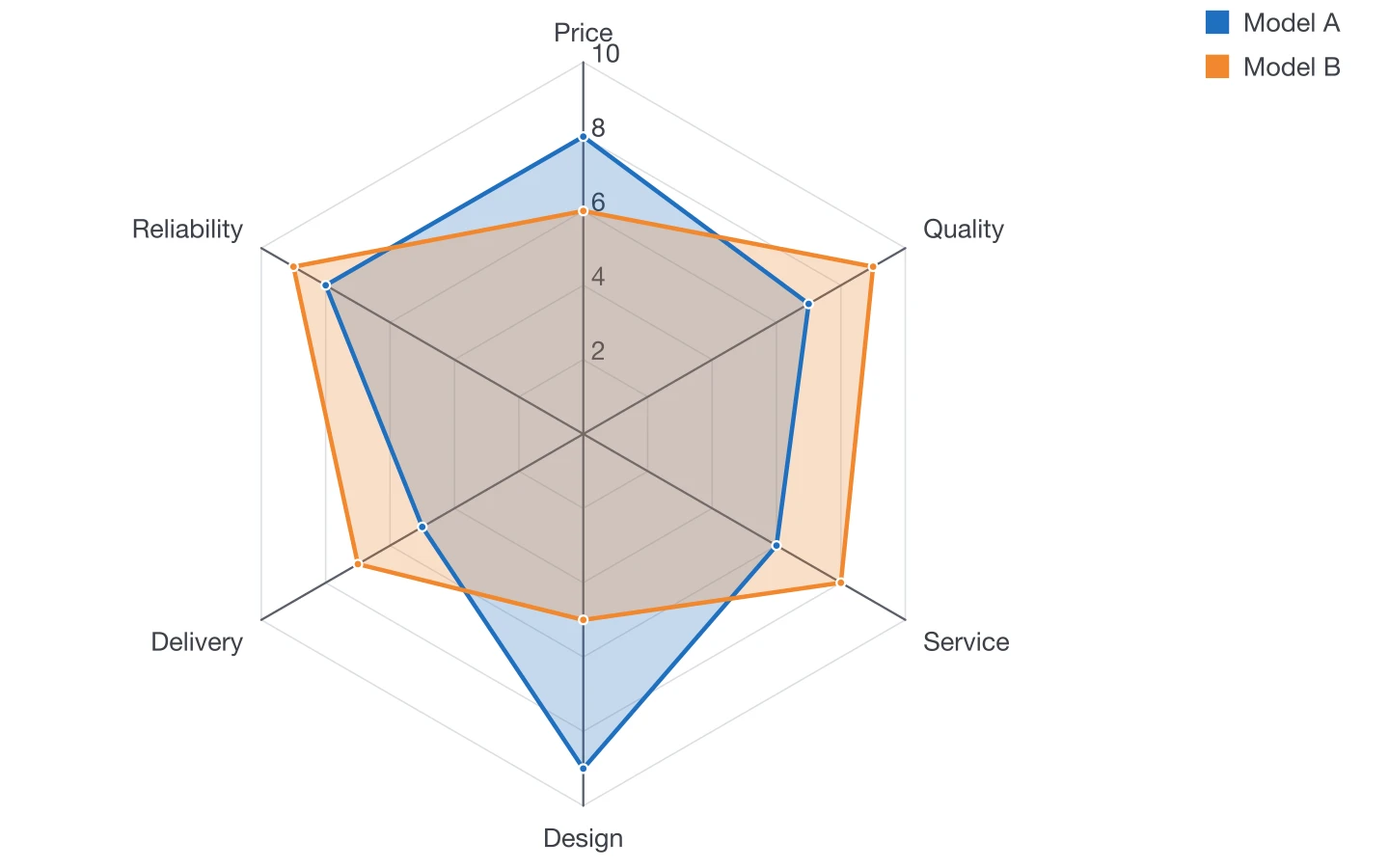 NetzdiagrammProfile über mehrere Kriterien.
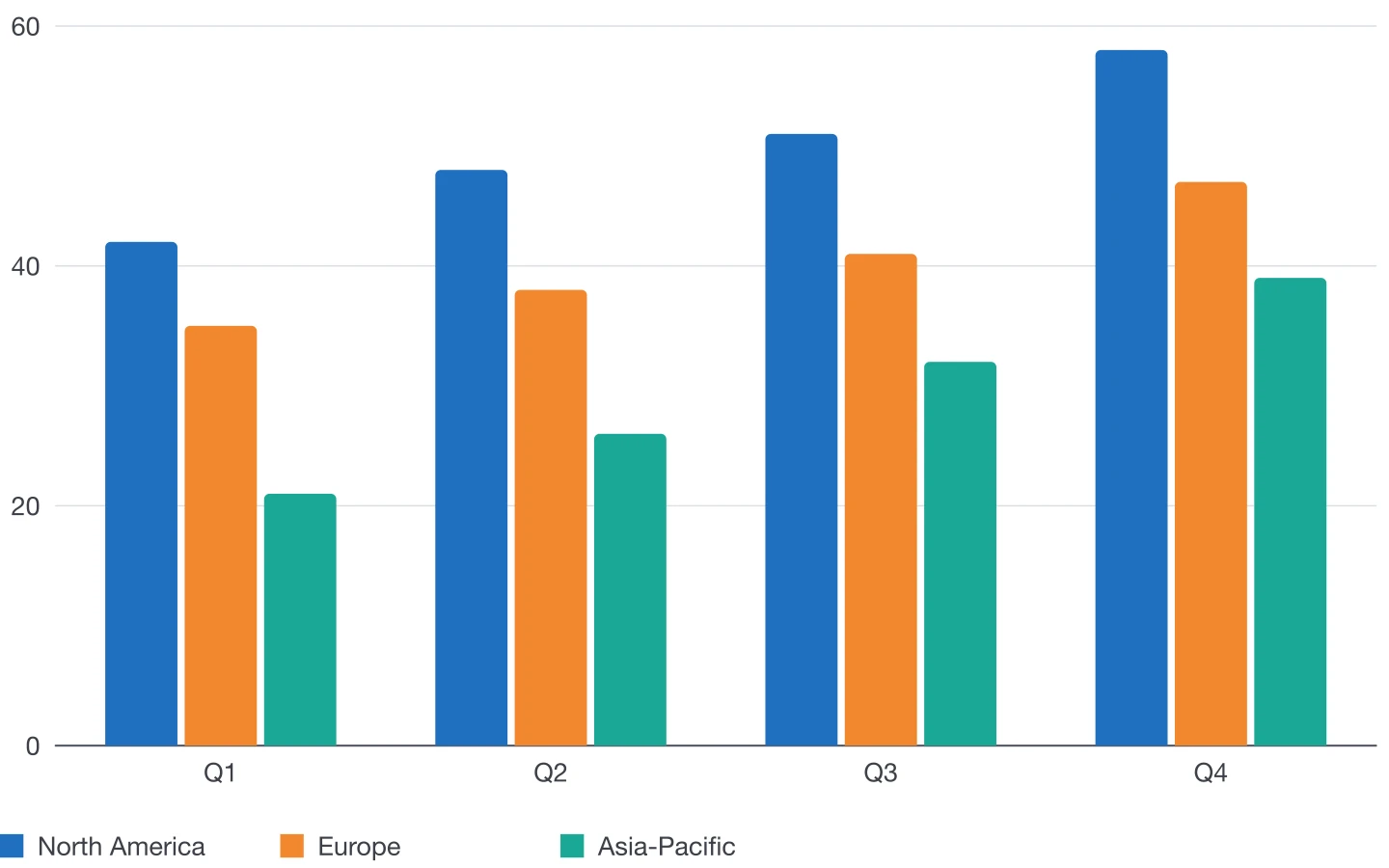 SäulendiagrammWerte über Kategorien oder Zeiträume mit senkrechten Balken vergleichen.
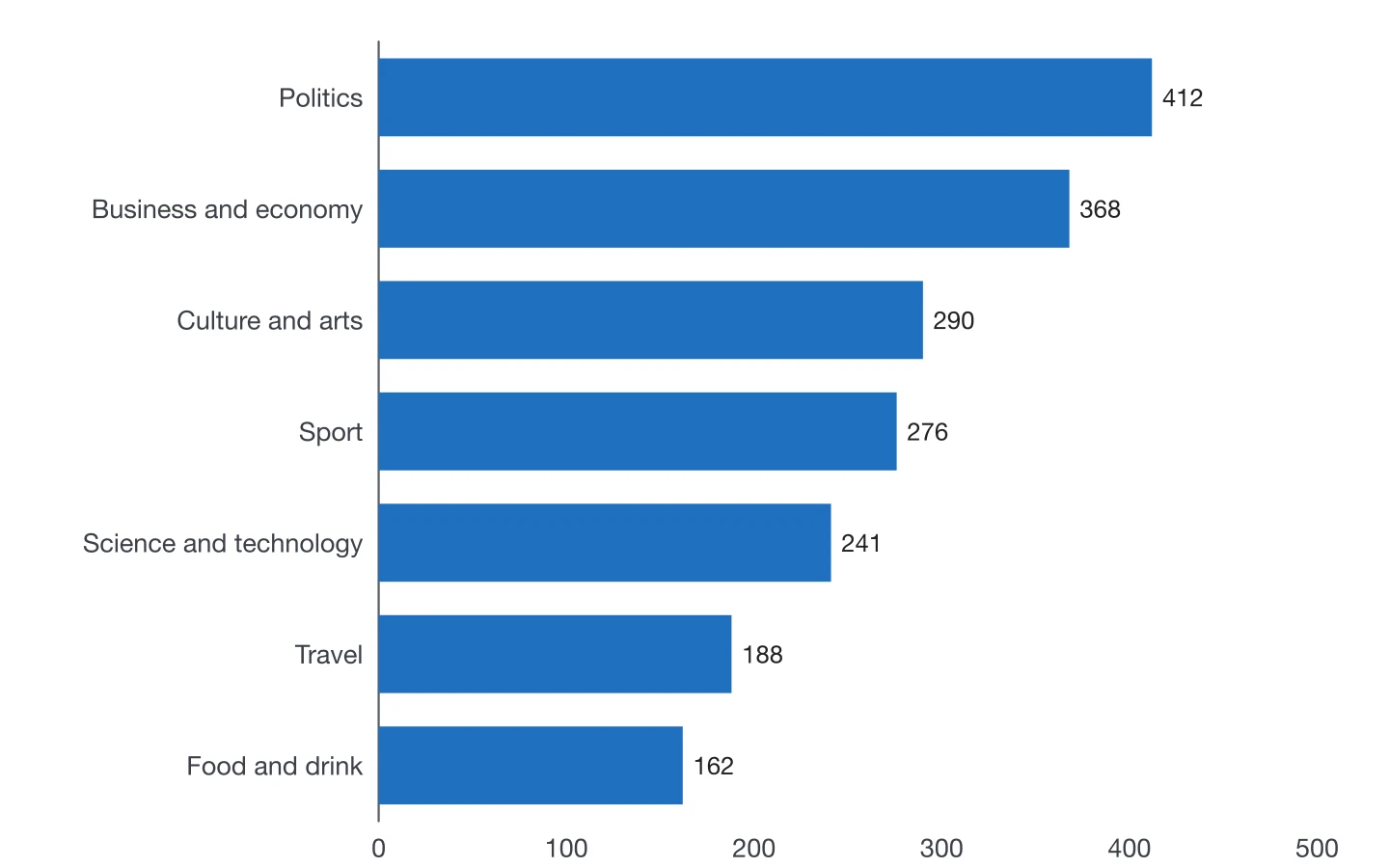 BalkendiagrammWaagerechte Balken für Rankings und lange Kategorienamen.
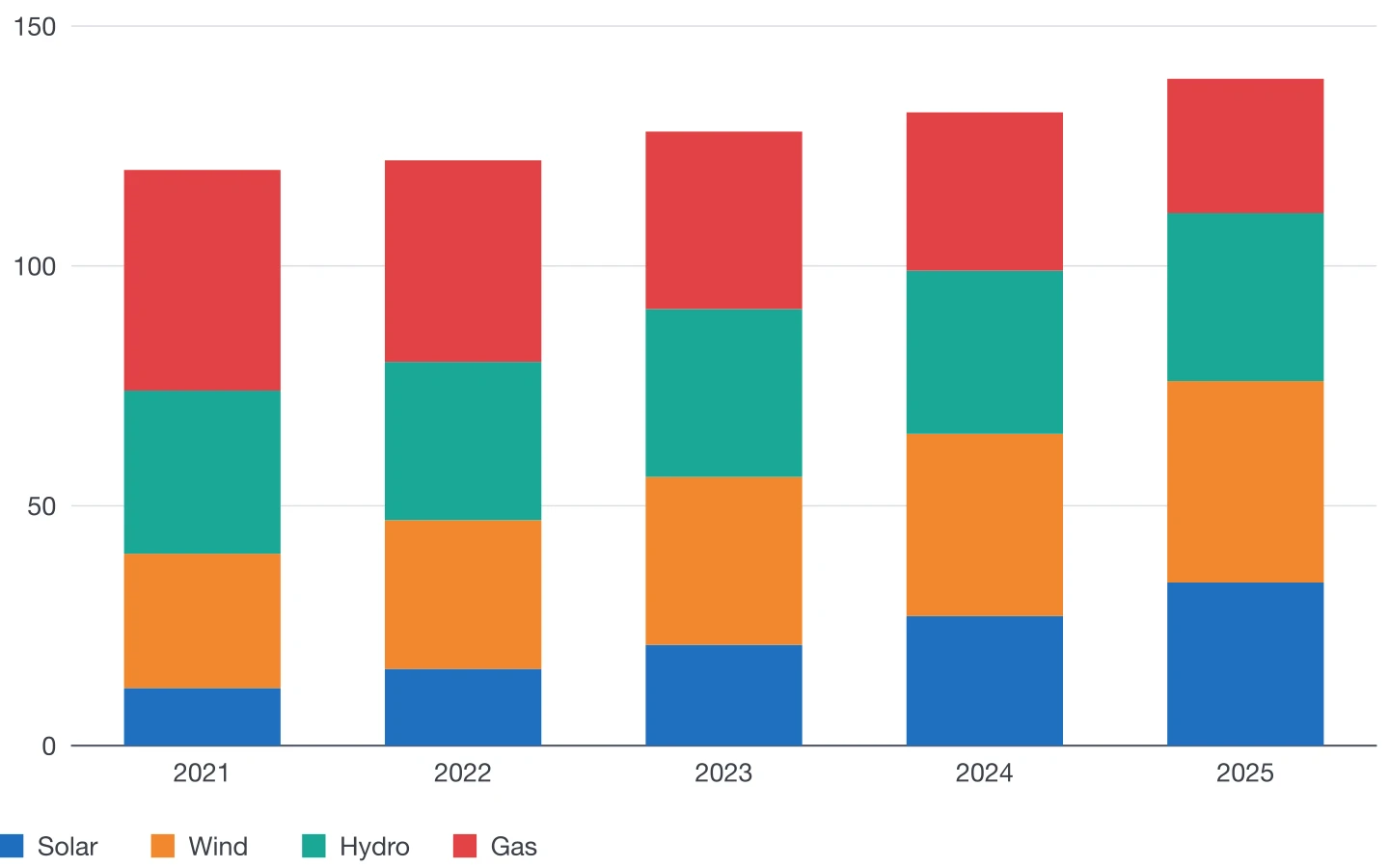 Gestapeltes SäulendiagrammSummen und ihre Zusammensetzung in einer Säulenreihe.
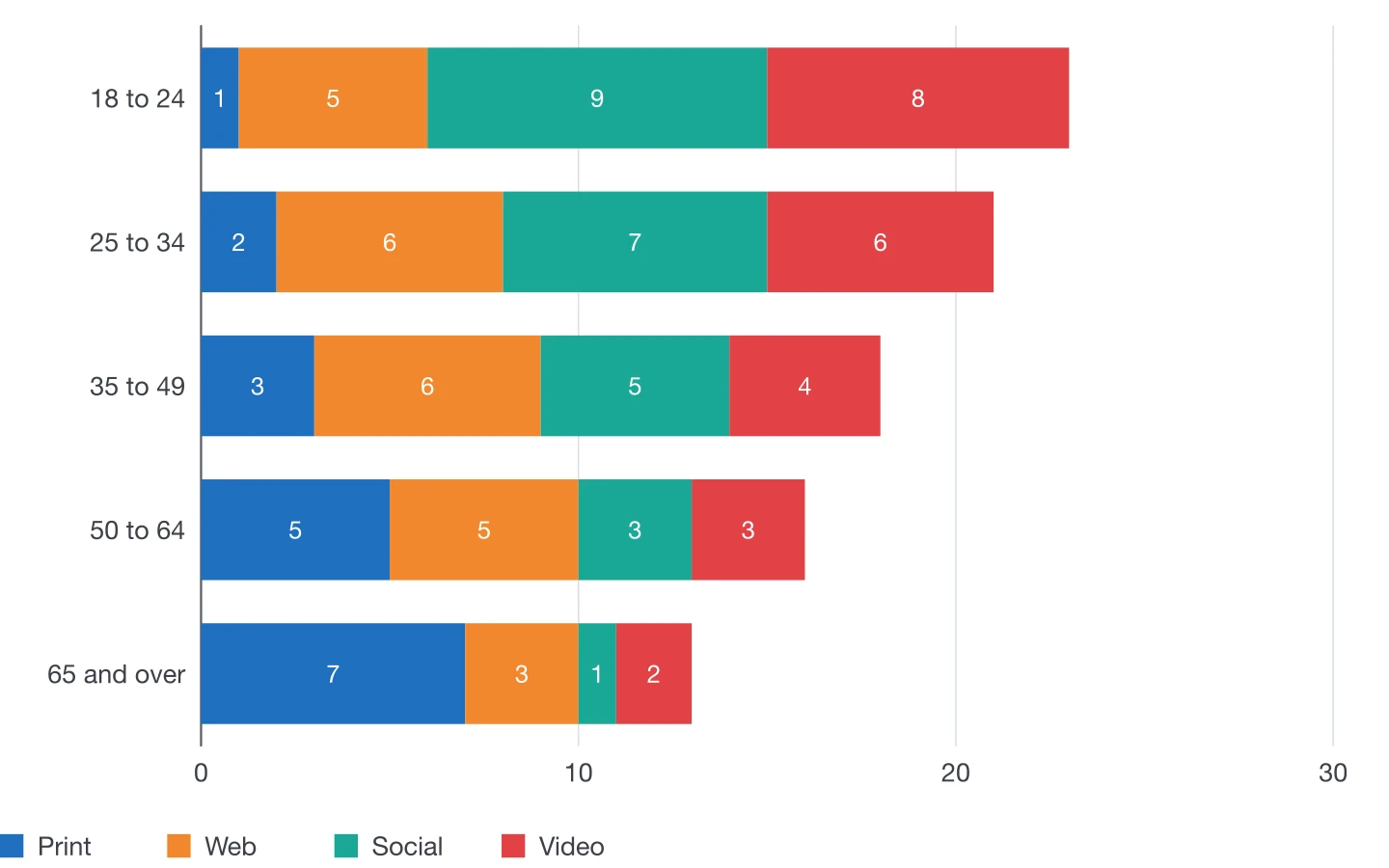 Gestapeltes BalkendiagrammWaagerechte Stapel für die Zusammensetzung vieler Gruppen.
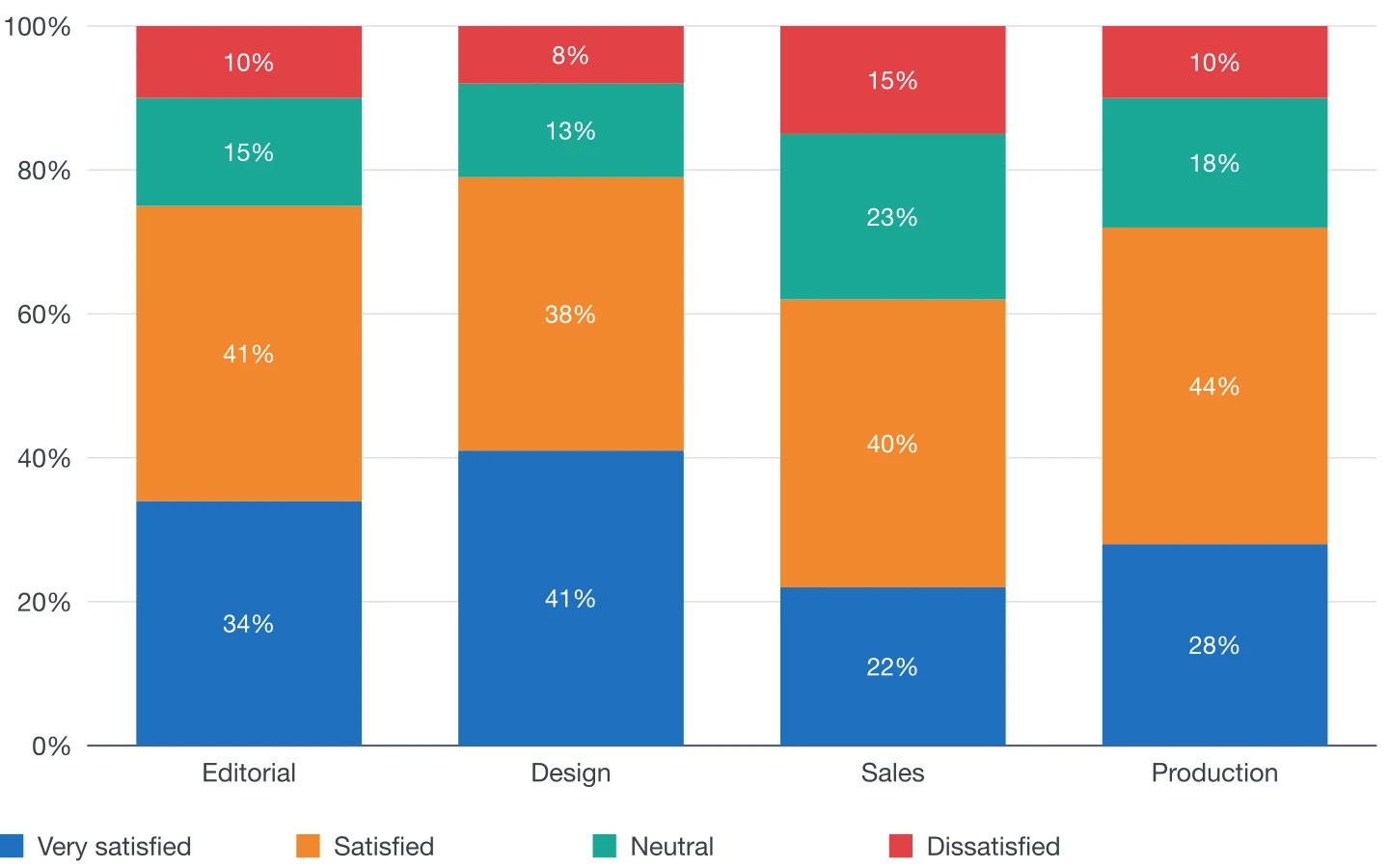 100%-gestapeltes DiagrammAnteile an einem Ganzen, über Kategorien verglichen.
Erstellen Sie Ihr nächstes Diagramm in InDesign
Kaufen Sie DataInk einmal, auf Adobe Exchange oder Gumroad, und zeichnen Sie jedes Diagramm Ihres Layouts nativ, in Ihren eigenen Formaten.
DataInk für InDesign holen