 DiagrammtypTeil vom Ganzen
Gestapeltes Säulendiagramm
Summen und ihre Zusammensetzung in einer Säulenreihe.
Jede Säule zeigt eine Summe, aufgeteilt in ihre Bestandteile. Leser vergleichen die Summen auf einen Blick und sehen, wie sich die Zusammensetzung von Kategorie zu Kategorie ändert.
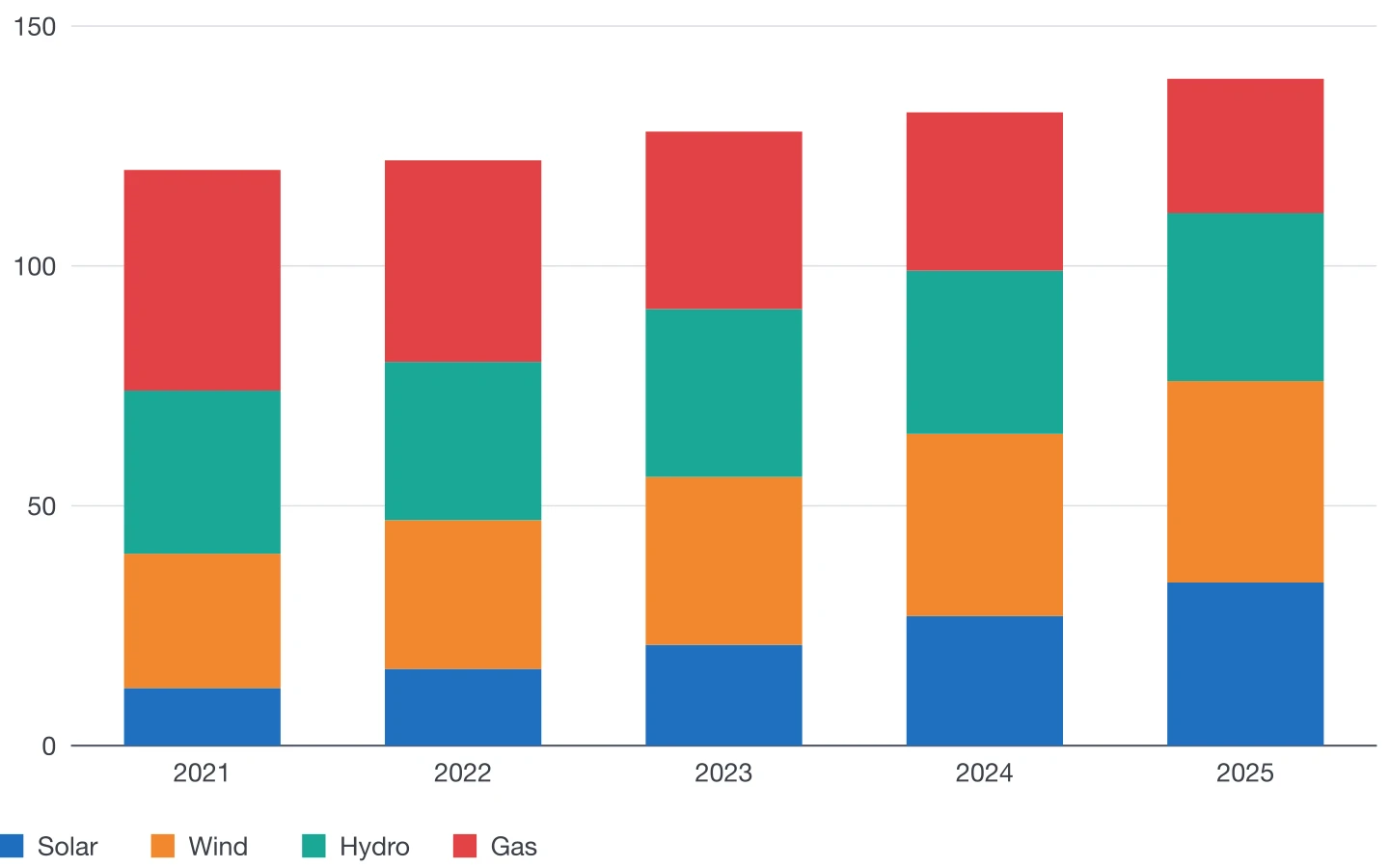
Plugin-Optionen
Optionen für dieses Diagramm
- 1
Gruppenabstand
Die Breite der Säulen über den Abstand zwischen ihnen.
- 2
Abgerundete Enden
Runden Sie das obere Ende jedes Stapels ab.
- 3
Wertbeschriftungen
Die Zahl jeder Schicht innerhalb ihres Segments.
- 4
Kategoriebeschriftungen und Achse
Drehung der Kategorienamen, Gitternetz, Teilstriche und Stärken, wie bei jedem Säulendiagramm.
Außerdem für jedes Diagramm verfügbar
- Farben und Formate
- DataInk-Objektformate, eine einzige Farbe in Farbtönen oder eine Farbgruppe Ihres Dokuments; Ihre eigenen Absatzformate für Achsenbeschriftungen, Werte und Legende.
- Legende
- Unter oder neben dem Diagramm, oder als InDesign-Tabelle, die Sie wie jede andere gestalten.
- Zahlen
- Zahlenformate für 14 Sprachen und Regionen, Nachkommastellen, Präfix und Suffix (€, %, kg), kompakte Zahlen (12K).
- Größe
- Breite und Höhe in der Maßeinheit Ihres Dokuments, oder Einpassen in einen zuvor gezeichneten Rahmen.
- Daten
- Raster im Bedienfeld, großer Dateneditor, Einfügen, Excel- und CSV-Import oder eine verknüpfte InDesign-Tabelle.
- Vorgaben
- Speichern Sie das Aussehen, verwenden Sie es wieder und teilen Sie es als Datei mit Ihrem Team.
Redaktioneller Leitfaden
Wann man es einsetzt
Typischer Einsatz
Summen, die sich in wenige Teile gliedern: Energiemix, Umsatz nach Produktlinie, Ausgaben nach Posten über die Jahre.
Besser vermeiden
Mehr als vier oder fünf Schichten, oder wenn mittlere Schichten genau verglichen werden müssen: Nur die unterste Schicht hat eine gemeinsame Grundlinie.
Gestaltungstipps
- Legen Sie die wichtigste oder stabilste Schicht nach unten.
- Verwandte Farbtöne für Schichten einer Familie, eine Kontrastfarbe für die, über die Sie sprechen.
- Wenn die Anteile wichtiger sind als die Summen, wechseln Sie zum 100%-gestapelten Diagramm.
Datenstruktur
Beispieldaten
Kategorien in der ersten Spalte; jede weitere Spalte ist eine Schicht des Stapels, von unten nach oben.
Fügen Sie eine solche Tabelle ein, importieren Sie sie aus Excel oder CSV oder klicken Sie in eine gleich aufgebaute InDesign-Tabelle.
| Year | Solar | Wind | Hydro | Gas |
|---|---|---|---|---|
| 2021 | 12 | 28 | 34 | 46 |
| 2022 | 16 | 31 | 33 | 42 |
| 2023 | 21 | 35 | 35 | 37 |
| 2024 | 27 | 38 | 34 | 33 |
| 2025 | 34 | 42 | 35 | 28 |
Weitere Diagrammtypen
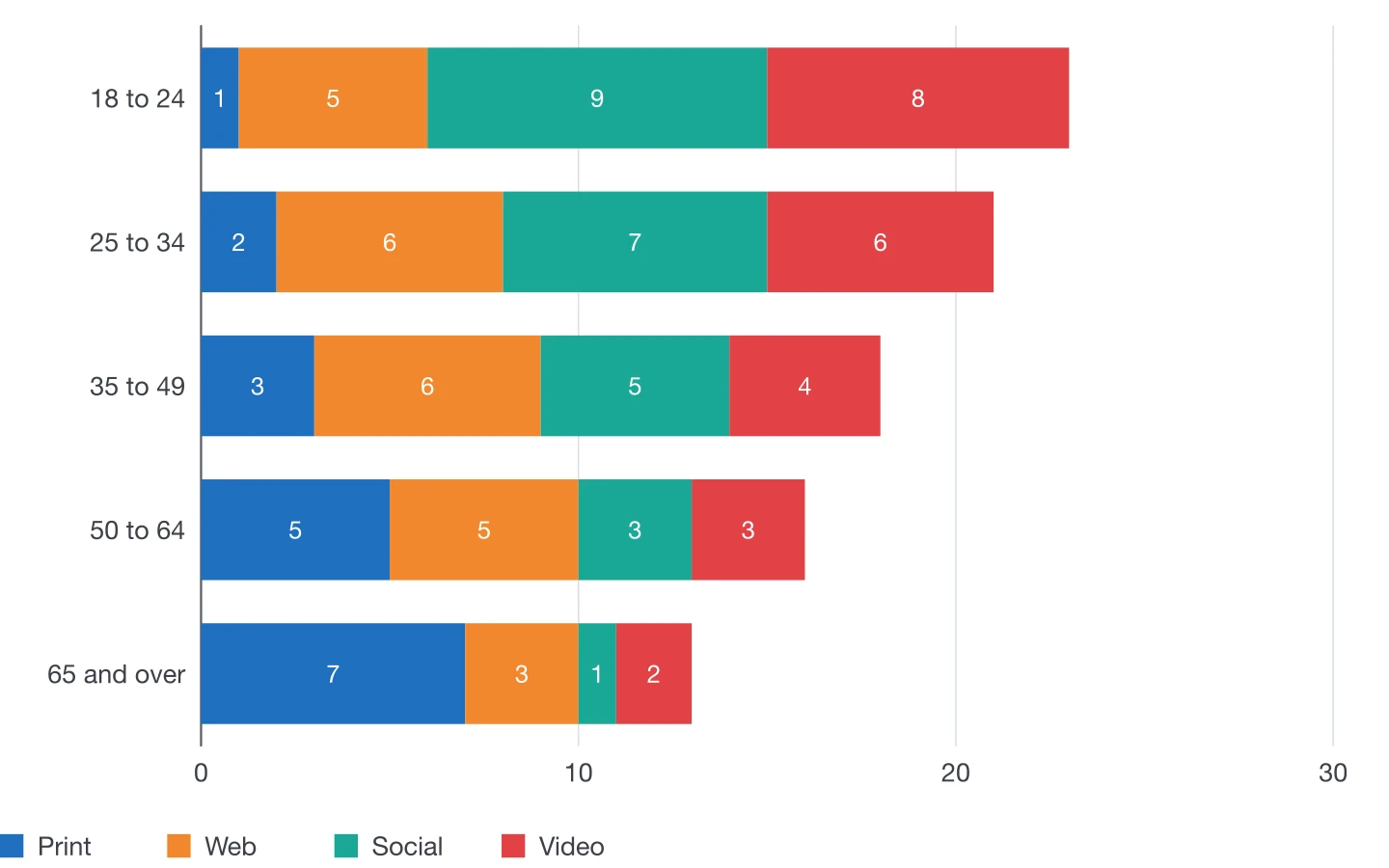 Gestapeltes BalkendiagrammWaagerechte Stapel für die Zusammensetzung vieler Gruppen.
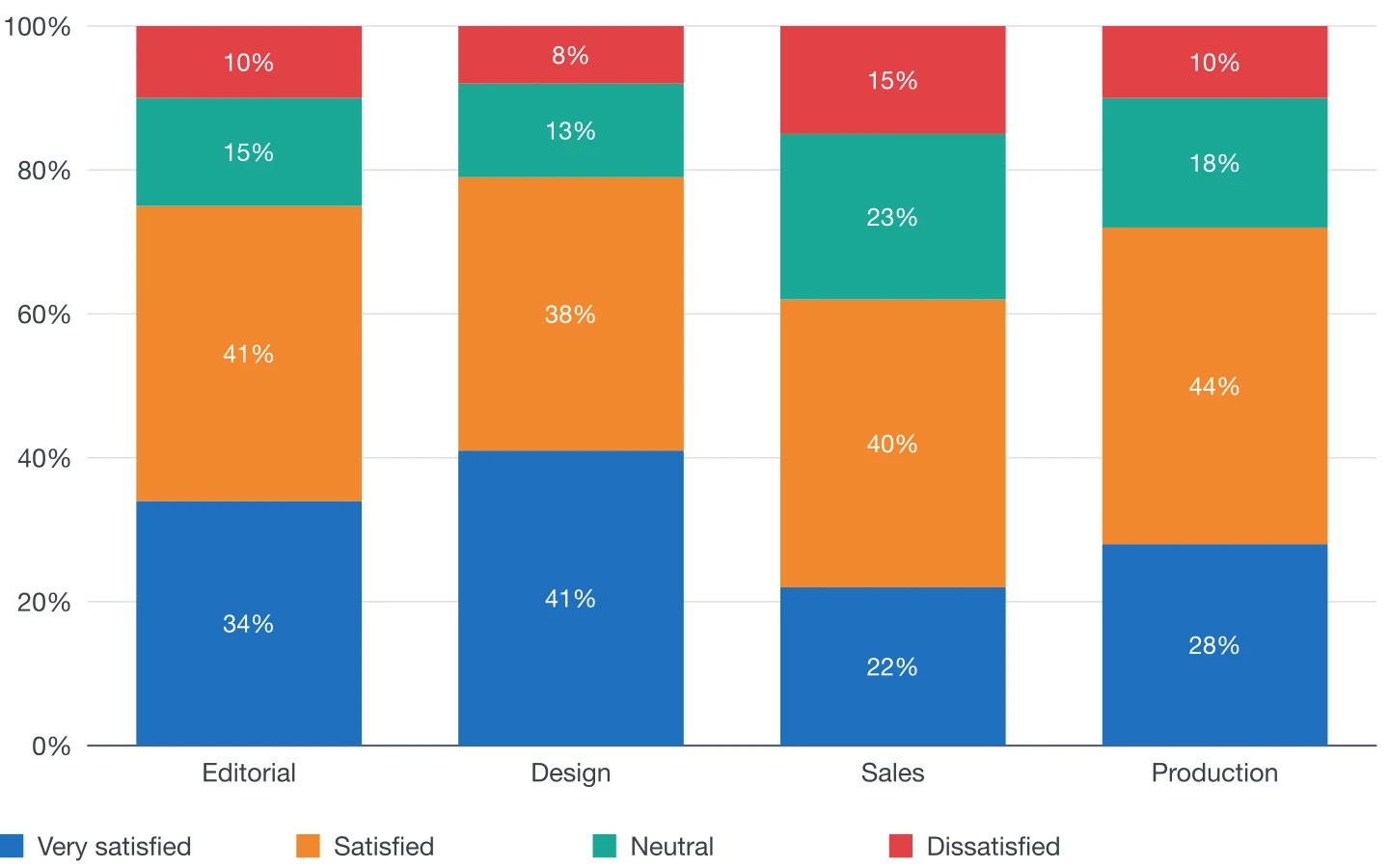 100%-gestapeltes DiagrammAnteile an einem Ganzen, über Kategorien verglichen.
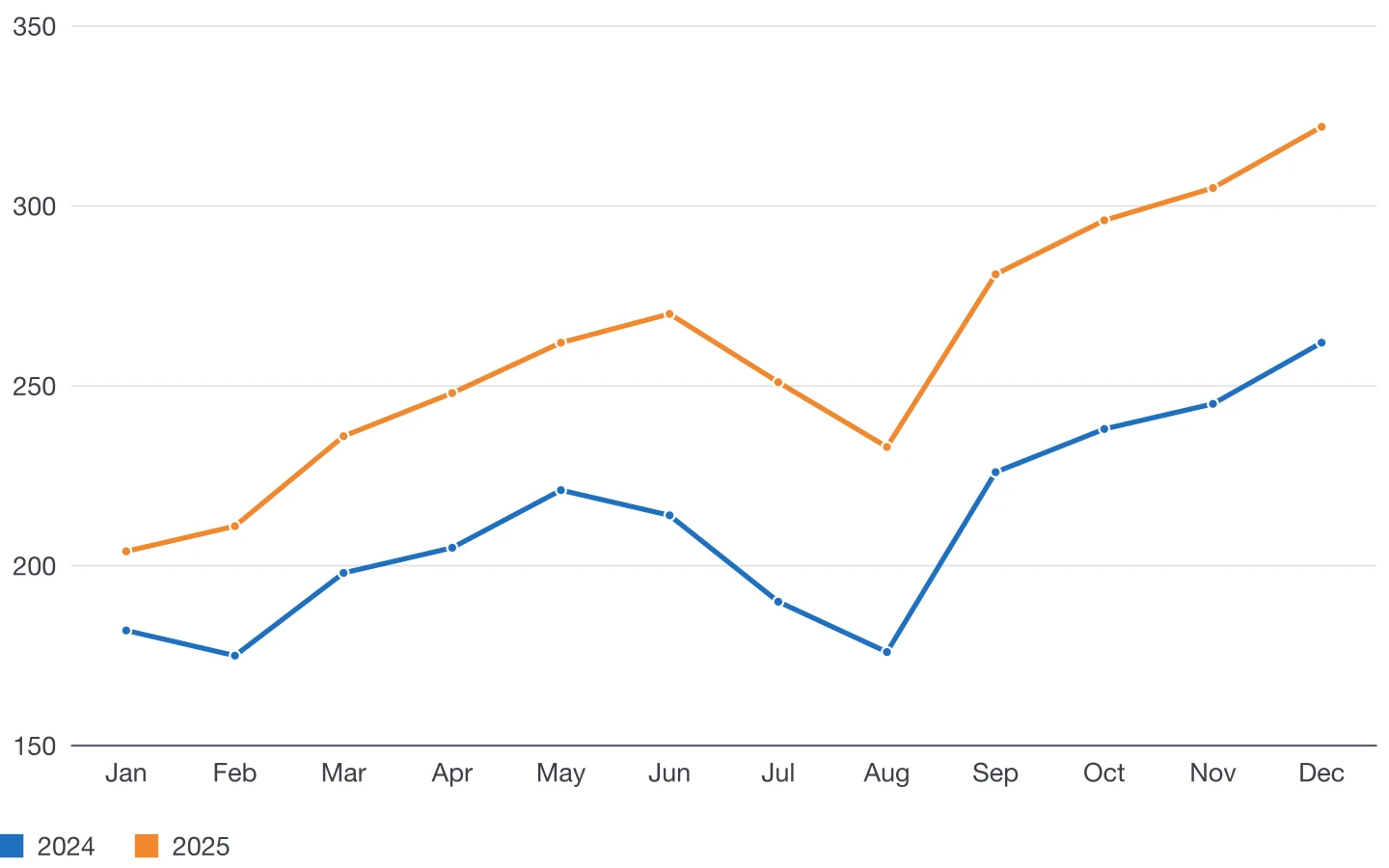 LiniendiagrammTrends und Veränderung über die Zeit.
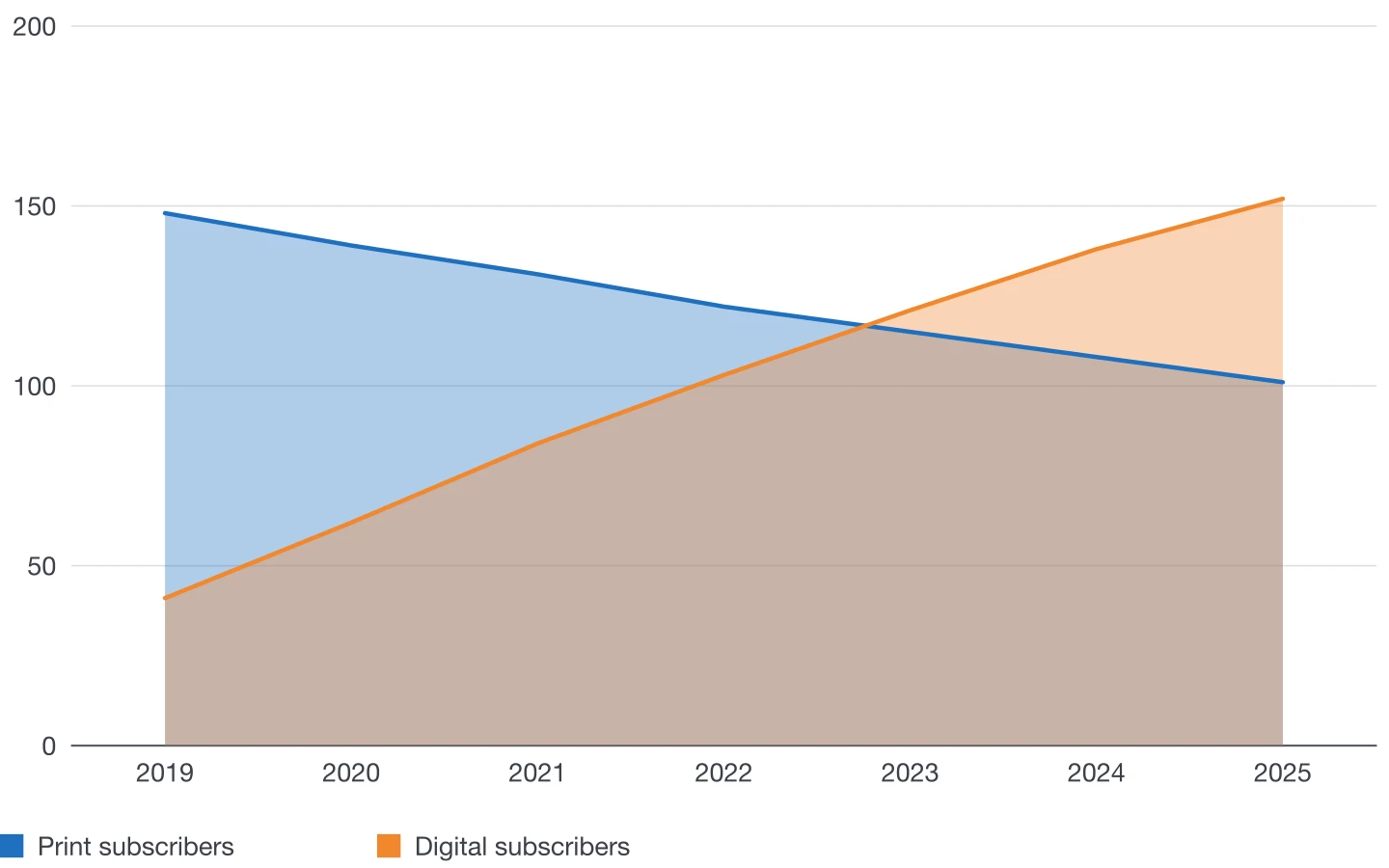 FlächendiagrammVolumen und seine Entwicklung über die Zeit.
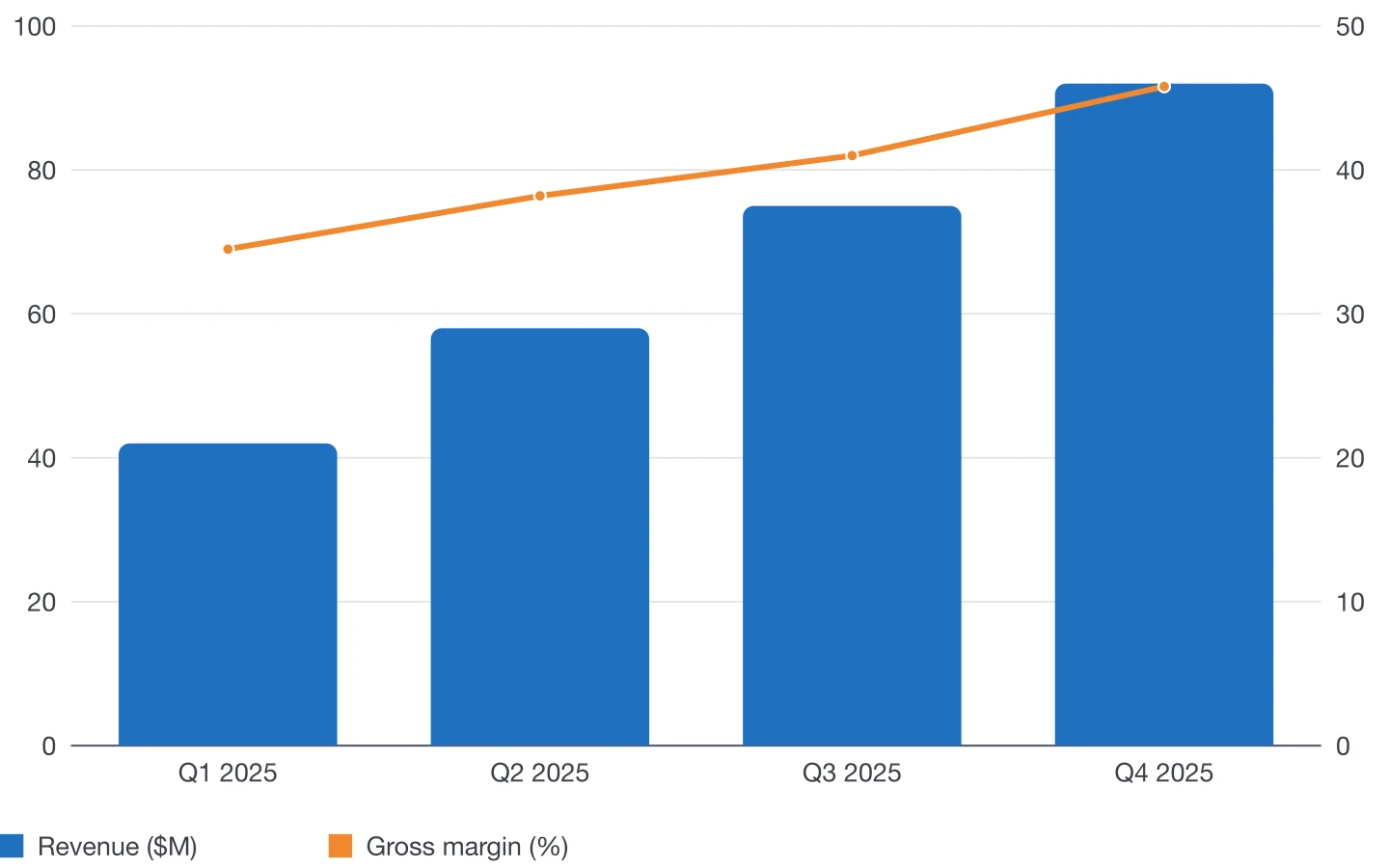 KombidiagrammSäulen und Linien zusammen, mit zweiter Achse.
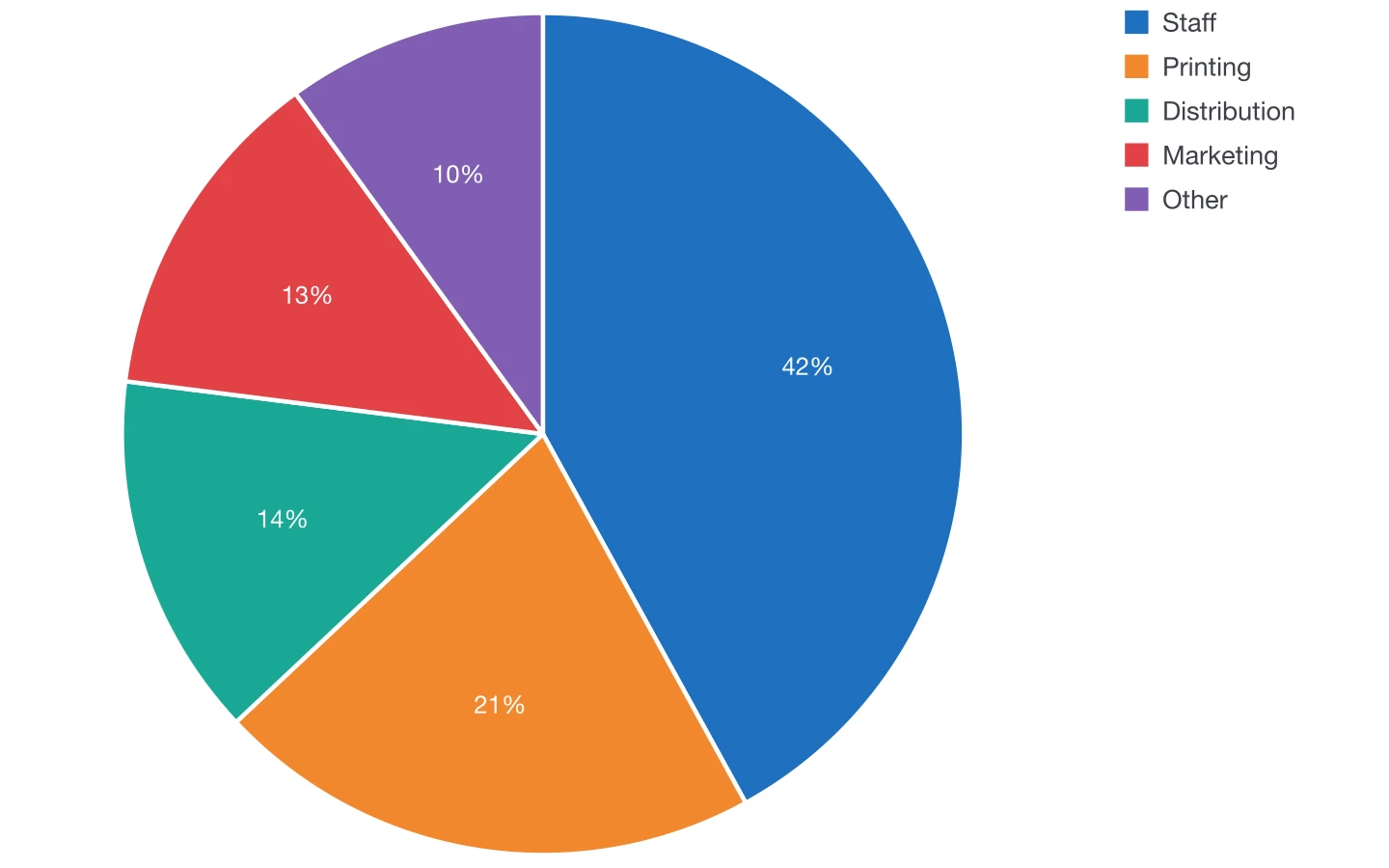 KreisdiagrammTeile einer Gesamtsumme.
Erstellen Sie Ihr nächstes Diagramm in InDesign
Kaufen Sie DataInk einmal, auf Adobe Exchange oder Gumroad, und zeichnen Sie jedes Diagramm Ihres Layouts nativ, in Ihren eigenen Formaten.
DataInk für InDesign holen