So läuft eine InDesign-Tabelle über mehrere Seiten, mit wiederholten Kopfzeilen
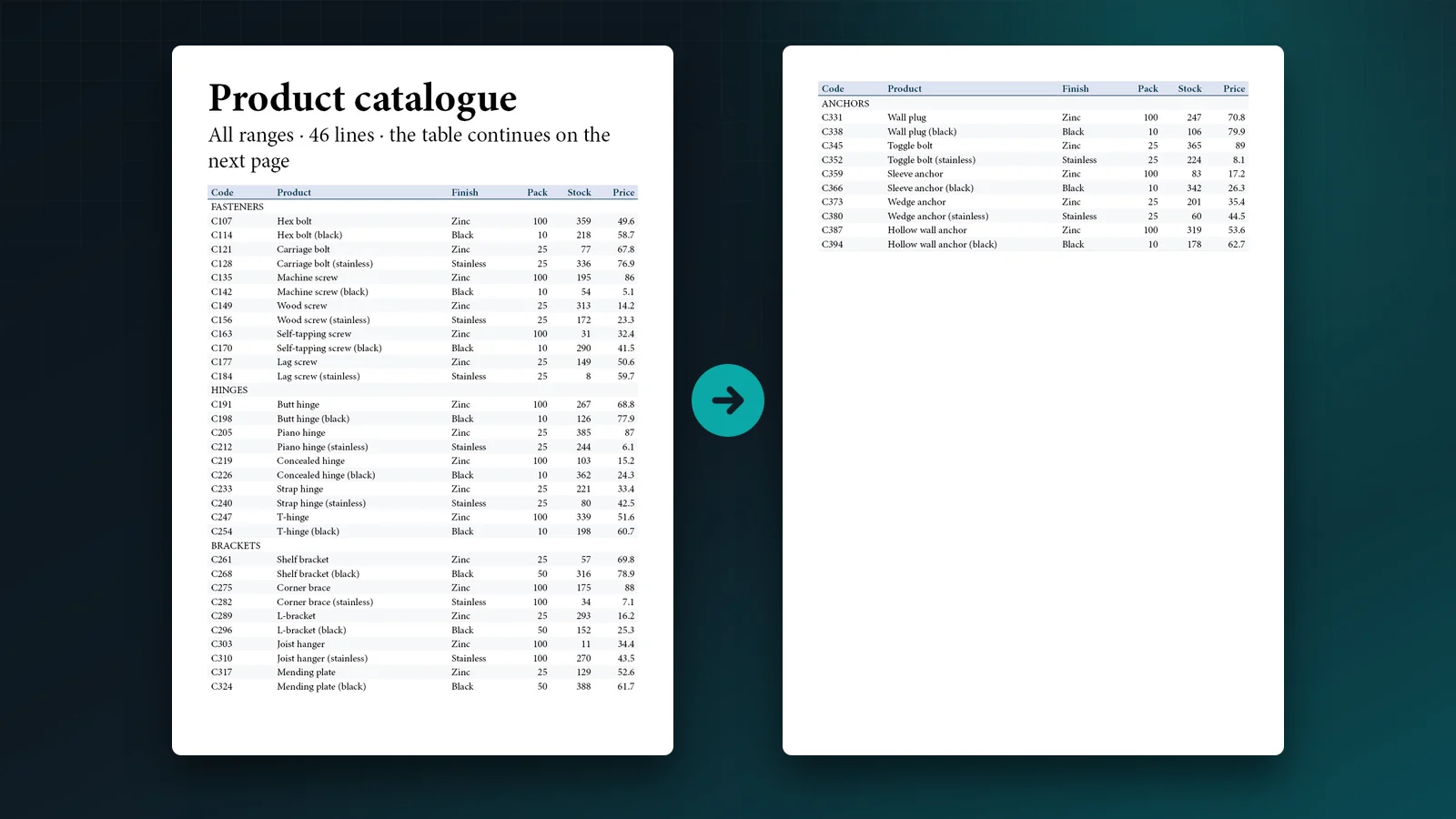
Ein Produktkatalog hat 46 Zeilen. Die Tabelle beginnt auf Seite 2, hat keinen Platz mehr und läuft auf Seite 3 weiter. Auf Seite 3 sieht der Leser Zahlen ohne Spaltennamen darüber. Unten auf Seite 2 steht eine Abschnittsüberschrift, ANCHORS, allein, und alle ihre Produkte stehen auf der nächsten Seite. Technisch ist nichts falsch, und trotzdem wirkt die Seite unfertig.
InDesign kommt mit langen Tabellen gut zurecht, sobald es weiß, wofür jede Zeile da ist. Diese Anleitung zeigt, wie Sie das von Hand einrichten und wie es in wenigen Klicks geht.
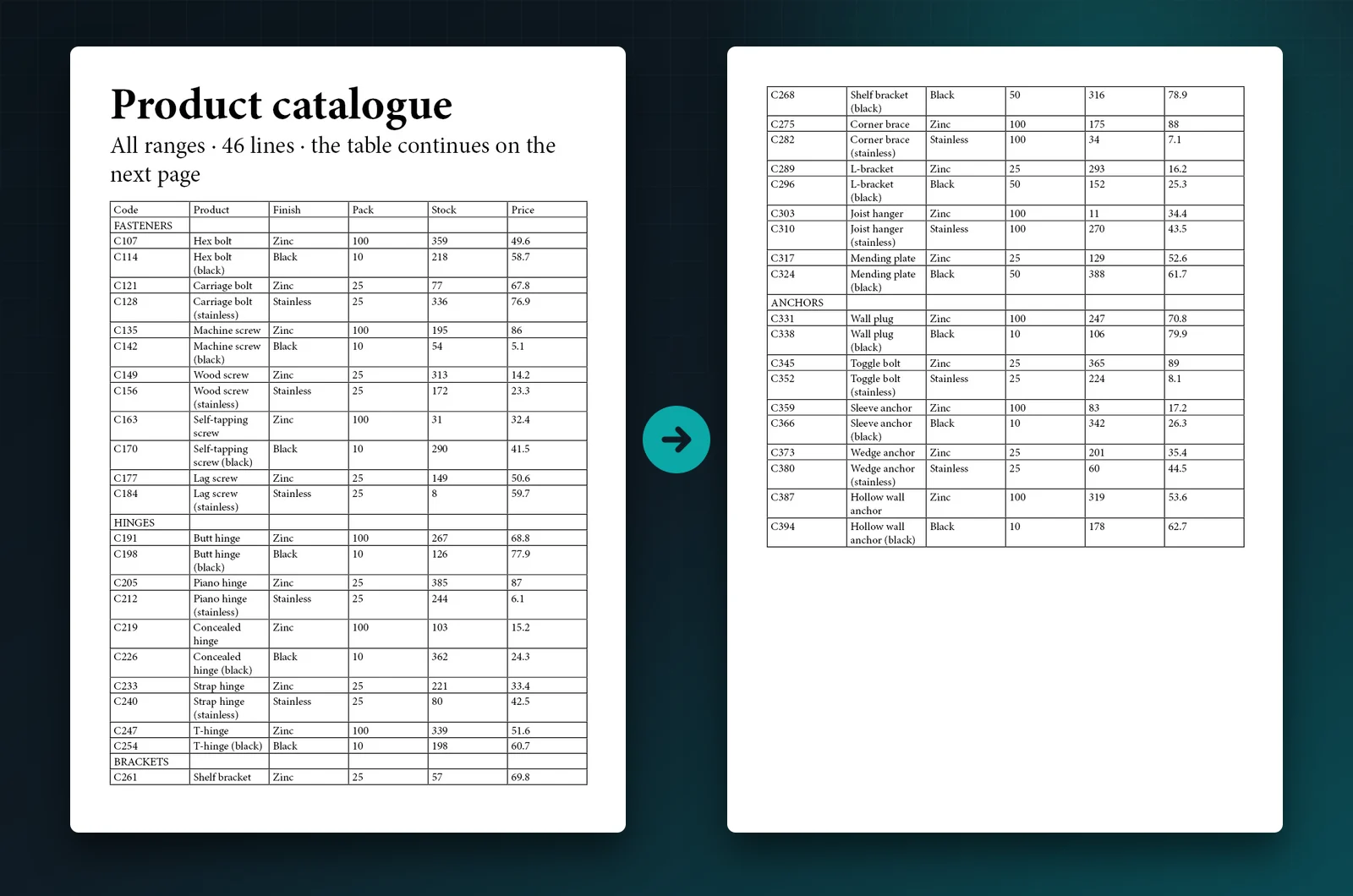
Vorher: Auf Seite 3 haben die Spalten keine Namen, und die Überschrift ANCHORS bleibt unten auf Seite 2 zurück.
1. Die Tabelle von Rahmen zu Rahmen fließen lassen
Eine InDesign-Tabelle steht in einem Textrahmen, wie ein sehr großes Zeichen. Passt sie nicht hinein, zeigt der Rahmen ein rotes Pluszeichen im Ausgang: Der Rest der Tabelle ist Übersatz.
Um sie auf der nächsten Seite fortzusetzen, verketten Sie den Rahmen mit einem weiteren. Klicken Sie mit dem Auswahlwerkzeug auf das rote Pluszeichen und dann in den Rahmen auf der nächsten Seite, oder auf eine leere Seite, um dort einen Rahmen anzulegen. Halten Sie beim Klicken die Umschalttaste gedrückt, um automatisch Seiten hinzuzufügen, bis die ganze Tabelle platziert ist.
Für Dokumente, die wachsen und schrumpfen, aktivieren Sie den Intelligenten Textumfluss unter Voreinstellungen > Eingabe. InDesign fügt dann Seiten hinzu oder entfernt sie, wenn sich die Länge der Tabelle ändert.
InDesign trennt eine Tabelle zwischen zwei Zeilen. Ist eine Zeile höher als der Rahmen, in den sie fließen soll, kann die Tabelle nicht weiterlaufen und bleibt im Übersatz. Suchen Sie zuerst nach einer ungewöhnlich hohen Zeile.
2. Die Spaltennamen zur Kopfzeile machen
Die Spaltennamen auf Seite 3 noch einmal zu tippen, ist der häufigste Fehler. Diese Kopie ist gewöhnlicher Text: Sie verschiebt sich, wenn Zeilen hinzukommen, und landet nach der nächsten Änderung mitten in der Tabelle.
InDesign hat eine echte Lösung, Tabellenkopfzeilen, die sich überall automatisch wiederholen, wo die Tabelle weiterläuft:
- Wählen Sie die Zeile mit den Spaltennamen aus.
- Wählen Sie Tabelle > Zeilen umwandeln > In Tabellenkopf.
- Öffnen Sie Tabelle > Tabellenoptionen > Tabellenkopf und -fuß und legen Sie fest, wo er sich wiederholt: In jeder Textspalte, Einmal pro Rahmen oder Einmal pro Seite.
Erste überspringen blendet den Tabellenkopf beim ersten Auftreten aus, nützlich, wenn ein Titel über der Tabelle die Spalten schon benennt. Auf derselben Registerkarte richten Sie Tabellenfußzeilen ein, etwa für einen Hinweis wie „Fortsetzung auf der nächsten Seite“, mit Letzte überspringen, um ihn auf der letzten Seite auszublenden.
Kopfzeilen lassen sich nur bei ihrem ersten Auftreten bearbeiten. Die Wiederholungen folgen automatisch.
3. Abschnittsüberschriften bei ihren Zeilen halten
Kataloge sind meist gegliedert: FASTENERS, HINGES, BRACKETS, ANCHORS. Eine Überschrift unten auf der Seite, deren Produkte auf der nächsten Seite stehen, ist ein Schusterjunge, und er fällt Lesern als Zweites auf.
Wählen Sie die Zeile mit der Überschrift aus und öffnen Sie Tabelle > Zellenoptionen > Zeilen und Spalten. Aktivieren Sie unter Umbruchoptionen die Option Mit nächster Zeile zusammenhalten. Wäre die Überschrift die letzte Zeile eines Rahmens, verschiebt InDesign sie mit ihrem ersten Produkt in den nächsten Rahmen.
Im selben Bereich gibt es die Einstellung Startzeile: In nächster Textspalte, In nächstem Rahmen oder Auf nächster Seite. Nutzen Sie sie, wenn jeder Abschnitt auf einer neuen Seite beginnen soll, etwa eine Produktfamilie pro Seite.
Machen Sie das für jede Überschrift. In einem Katalog mit 300 Zeilen ist das von Hand mühsam, und die Einstellungen gehen verloren, wenn die Zeilen später sortiert oder ersetzt werden. Halten Sie die Liste der Überschriften also griffbereit.
4. Die Zeilenhöhen im Blick behalten
Eine Zeile mit genauer Höhe schneidet Text ab, der nicht hineinpasst, und InDesign zeigt nur einen kleinen roten Punkt in der Ecke der Zelle. In einer langen Tabelle übersieht man diesen Punkt auf Seite 7 leicht.
Stellen Sie in Tabelle > Zellenoptionen > Zeilen und Spalten die Zeilenhöhe für die Tabellenkörperzeilen auf Mindestens statt Genau. Die Zeilen wachsen dann, wenn ihr Text eine zweite Zeile braucht, und die Tabelle schiebt die folgenden Zeilen auf die nächste Seite, statt Text zu verstecken.
5. Jeden Seitenwechsel prüfen
Der Text wird bei jeder Wertänderung neu umbrochen. Prüfen Sie das Ergebnis deshalb nach jeder Änderung, nicht nur einmal:
- Der Tabellenkopf steht oben auf jeder Seite oder in jedem Rahmen, in dem die Tabelle weiterläuft.
- Keine Abschnittsüberschrift ist die letzte Zeile einer Seite.
- Keine Zelle zeigt den roten Übersatzpunkt.
- Der letzte Rahmen hat kein rotes Pluszeichen, es sind also keine Zeilen im Übersatz.
In wenigen Klicks mit Table Refiner
Table Refiner ist unser InDesign-Panel zum Bereinigen von Tabellen. Bei einer Tabelle über mehrere Seiten nimmt es Ihnen die Einrichtung oben ab und zeigt jede Änderung, bevor sie angewendet wird. Die Oberfläche ist auf Englisch.
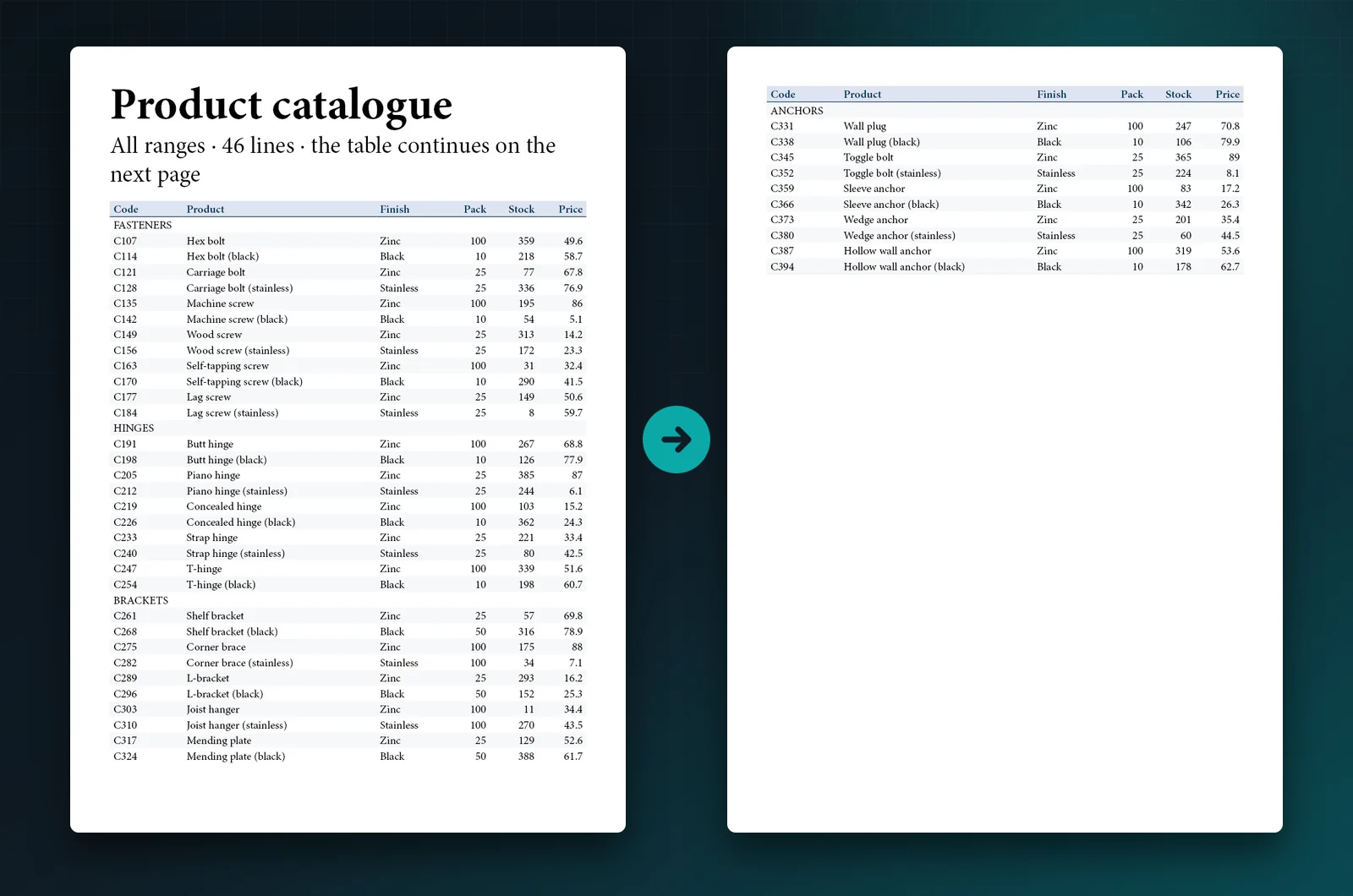
Nachher: Eine einzige Kopfzeile wiederholt sich auf Seite 3, die Überschrift ANCHORS wandert mit ihren Produkten, und die Spalten sind an die Textbreite angepasst.
- Tabelle wählen. Klicken Sie hinein und wählen Sie Use this table. Enthält die erste Zeile Spaltennamen als gewöhnlichen Text, bemerkt das Panel das und bietet Make it a header row an. Das ist nur ein Vorschlag: Nichts ändert sich, bevor Sie ihn annehmen.
- Kopfzeilen einrichten. Legen Sie in Headers & breaks die Zahl der Kopf- und Fußzeilen fest und wo sie sich wiederholen. Das Panel verwendet die Tabellenkopfzeilen von InDesign, das Ergebnis verhält sich also genau wie die manuelle Einrichtung oben.
- Überschriften bei ihren Zeilen halten. Edit row breaks… listet die Zeilen auf: Haken Sie alle Abschnittsüberschriften auf einmal ab und wählen Sie Keep with next. Die Regeln folgen jeder Zeile über ihren Code und überstehen deshalb Sortierungen und Datenaktualisierungen.
- Prüfen und anwenden. Die Prüfung listet die Änderungen an der Paginierung auf. Nach dem Anwenden prüft das Panel, ob der ganze Text passt.
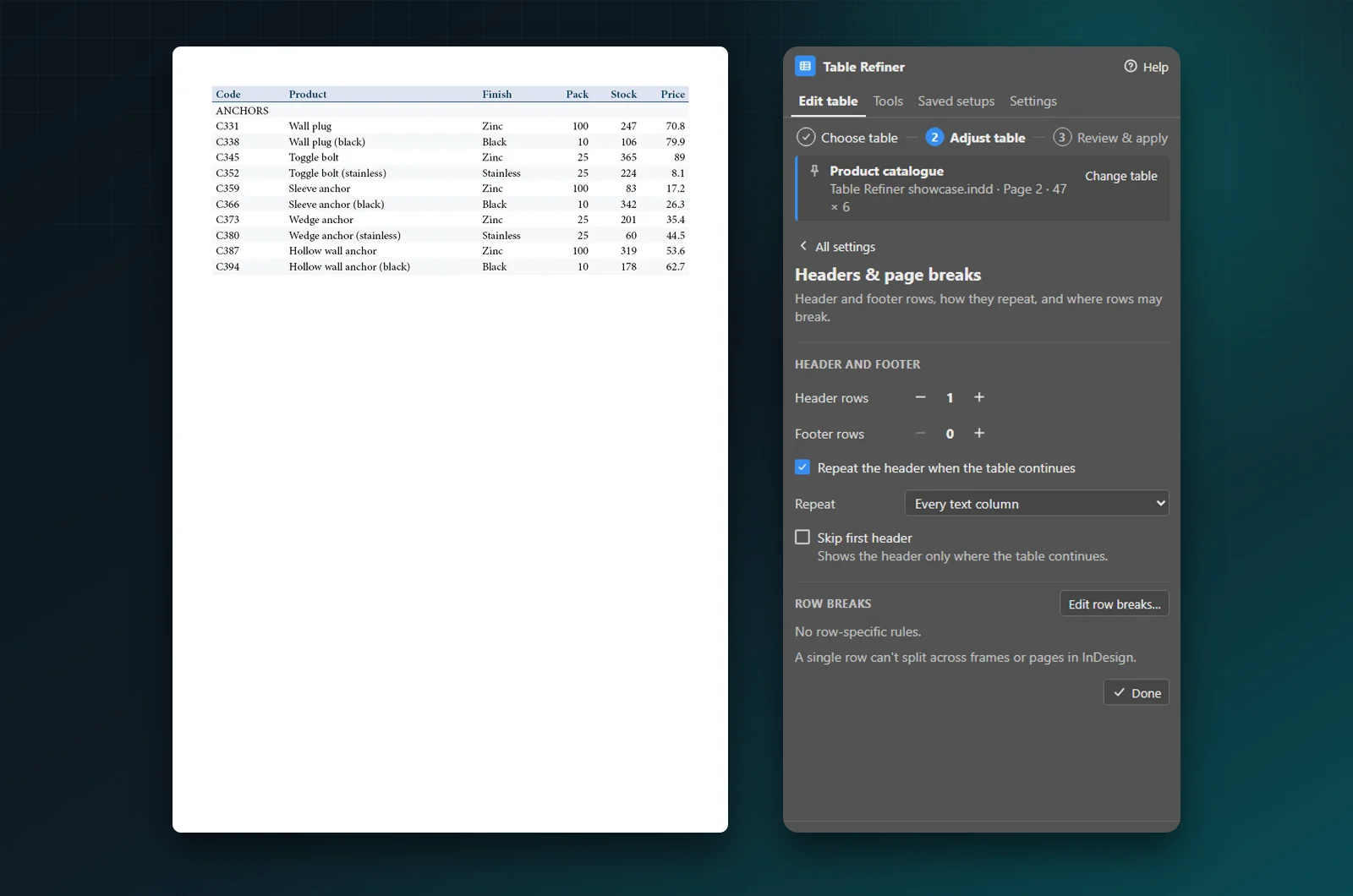
Headers & breaks: Kopf- und Fußzeilen und wie sie sich wiederholen.
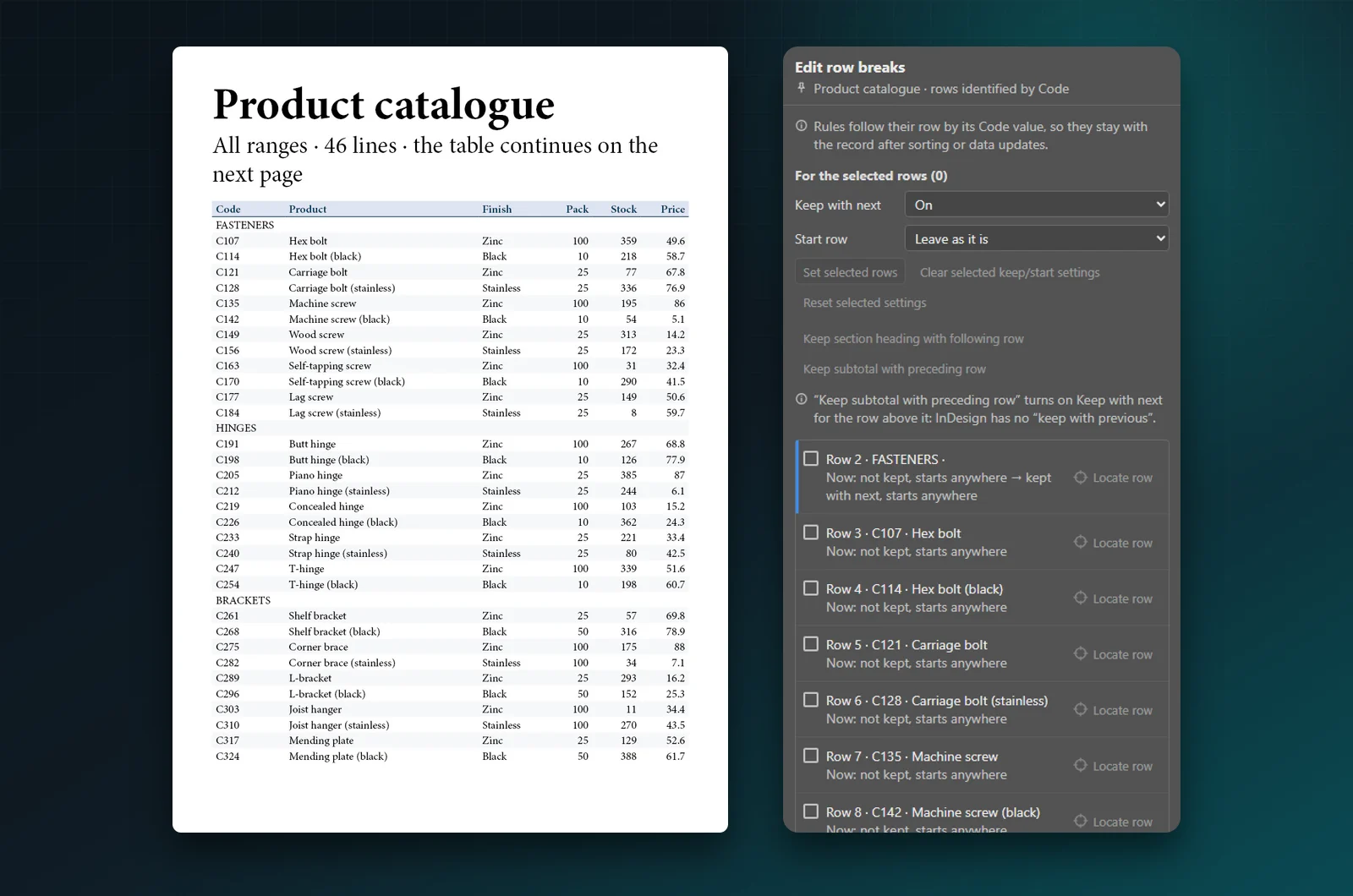
Edit row breaks: Zusammenhalten mit der nächsten Zeile für alle Überschriften an einer Stelle.
Table Refiner passt außerdem die Spalten an die Textbreite an, ohne die Schrift zu verkleinern, und Check table findet Zeilen, die ihren Text abschneiden, und schlägt At least-Höhen statt genauer Höhen vor. Mehr dazu lesen Sie in warum Text in InDesign-Tabellenzellen verschwindet (auf Englisch). Wenn sich die Preise ändern, aktualisieren Sie die Tabelle aus der CSV-Datei des Lieferanten (auf Englisch), ohne das Layout zu verlieren.
Kurze Checkliste für lange Tabellen
| Problem | Lösung in InDesign |
|---|---|
| Die Tabelle endet am Rahmenende | Rahmen verketten oder mit Umschalttaste automatisch fließen lassen |
| Keine Spaltennamen auf der nächsten Seite | Tabelle > Zeilen umwandeln > In Tabellenkopf |
| Der Kopf wiederholt sich in jeder Spalte statt auf jeder Seite | Tabellenoptionen > Tabellenkopf und -fuß > Einmal pro Seite |
| Überschrift allein unten auf der Seite | Zellenoptionen > Zeilen und Spalten > Mit nächster Zeile zusammenhalten |
| Abgeschnittener Text in einer Zelle | Zeilenhöhe: Mindestens statt Genau |
| Die Tabelle läuft gar nicht weiter | Nach einer Zeile suchen, die höher ist als der nächste Rahmen |
Sie erstellen Kataloge aus einer Datenbank oder einem Produktfeed und möchten das ganze Layout automatisieren? Sprechen Sie mit uns. Wir entwickeln neben Plugins auch individuelle InDesign-Automatisierung.
Dieser Artikel gehört zu unserem Leitfaden für InDesign-Tabellen (auf Englisch), der eine Tabelle vom Import bis zum Druck begleitet.