Datenzusammenführung in Adobe InDesign mit einer Excel-Tabelle
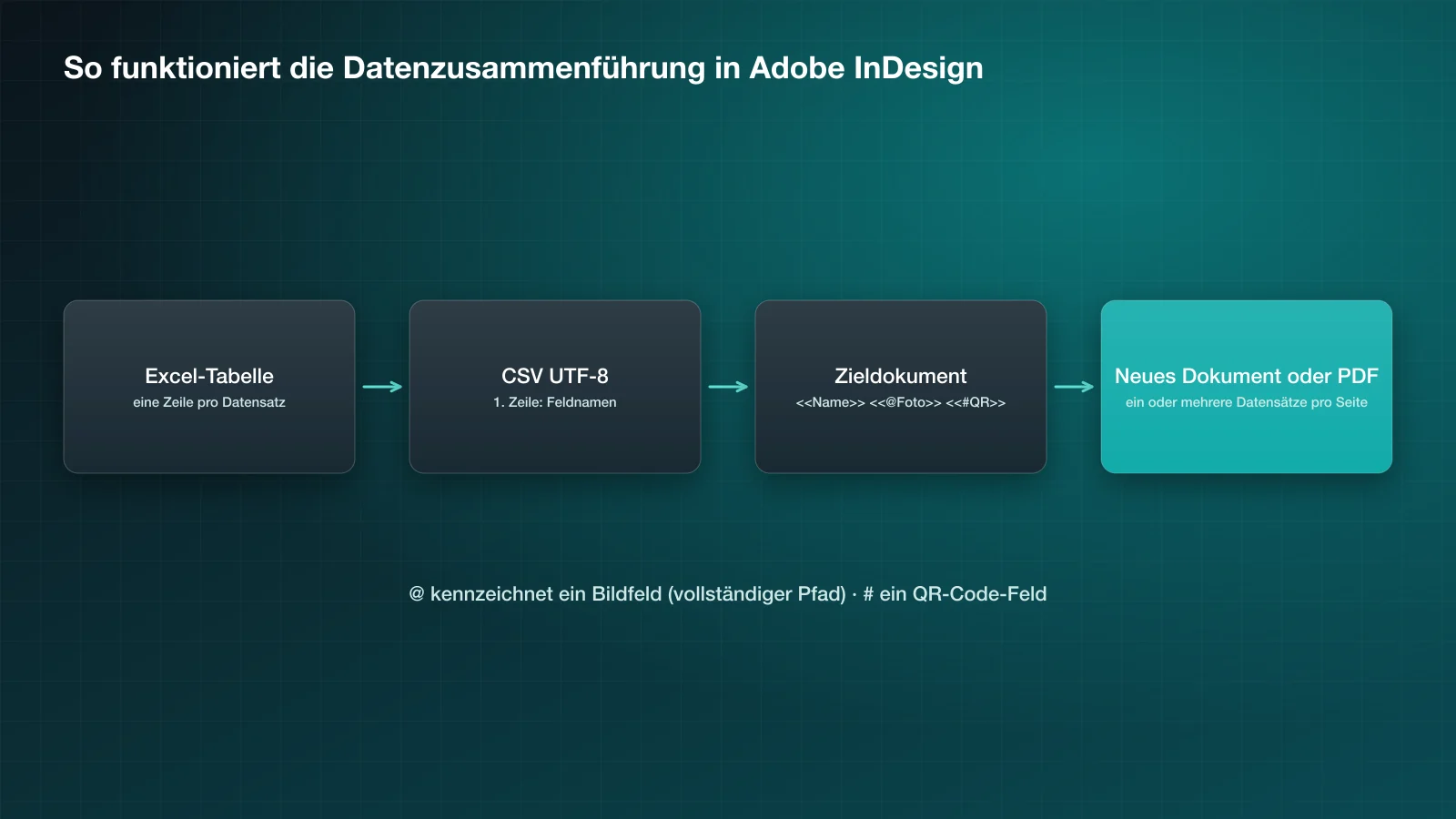
Namensschilder, Etiketten, Urkunden, Produktblätter und Katalogseiten haben eines gemeinsam: dasselbe Layout, wiederholt mit anderen Daten. Adobe InDesign hat dafür ein eigenes Werkzeug, die Datenzusammenführung. Sie nimmt eine Tabelle und eine Vorlagenseite und erzeugt für jede Zeile eine eigene Version der Seite. Der Haken: Excel-Dateien öffnet sie nicht. Hier ist der ganze Ablauf, von der Excel-Tabelle bis zum fertigen PDF.
1. Die Tabelle vorbereiten
Die Datenzusammenführung liest die Tabelle als Datensätze (Zeilen) und Felder (Spalten):
- Die erste Zeile enthält die Feldnamen. Halten Sie sie kurz und ohne Sonderzeichen:
Name,Firma,Preis. - Eine Zeile pro Datensatz. Keine verbundenen Zellen, keine Leerzeilen mittendrin, keine Zwischensummen.
- Bildfelder beginnen mit @. Eine Spalte
@Fotoenthält für jeden Datensatz den vollständigen Pfad einer Bilddatei, zum Beispiel/Users/anna/Katalog/bilder/0012.jpgauf dem Mac. - QR-Code-Felder beginnen mit #. Eine Spalte
#QRenthält, was jeder Code enthalten soll. Eine Webadresse wird alsURL:https://www.example.comgeschrieben. - Codes bleiben Text. Excel macht aus
0012die Zahl12. Formatieren Sie Spalten mit Artikelnummern und Postleitzahlen als Text, bevor Sie Daten eingeben oder einfügen.
2. Als CSV UTF-8 speichern
Adobe InDesign liest Textdateien mit Komma, Tabulator oder Semikolon als Trennzeichen, keine .xlsx-Arbeitsmappen. Wählen Sie in Excel Datei > Speichern unter und das Format CSV UTF-8. UTF-8 erhält Umlaute, ß, andere Alphabete und Symbole.
Zwei Details sparen später Zeit:
- Excel speichert nur das aktive Tabellenblatt als CSV. Legen Sie die Daten auf das erste Blatt oder speichern Sie jedes Blatt einzeln.
- Auf einem deutschsprachigen System trennt Excel die Felder meist mit Semikolons. Auch das liest Adobe InDesign.
3. Das Zieldokument einrichten
Öffnen oder erstellen Sie das Layout, das alle Datensätze teilen: das Zieldokument.
- Öffnen Sie Fenster > Hilfsprogramme > Datenzusammenführung.
- Wählen Sie im Bedienfeldmenü Datenquelle auswählen und dann Ihre CSV-Datei. Die Felder erscheinen im Bedienfeld.
- Klicken Sie in einen Textrahmen und dann auf einen Feldnamen, um ihn einzufügen. Er erscheint als Platzhalter wie
<<Name>>. Formatieren Sie ihn wie jeden anderen Text: Der zusammengeführte Text übernimmt diese Formatierung. - Für Bilder ziehen Sie einen Grafikrahmen auf und das
@-Feld darauf. Für QR-Codes ziehen Sie das#-Feld auf einen Rahmen. - Aktivieren Sie unten im Bedienfeld die Vorschau und blättern Sie durch einige Datensätze. Zu lange Namen und fehlende Bilder sehen Sie hier, bevor etwas erzeugt wird.
4. Die Datensätze zusammenführen
Wählen Sie im Bedienfeldmenü der Datenzusammenführung Zusammengeführtes Dokument erstellen für ein neues Adobe-InDesign-Dokument oder In PDF exportieren, um direkt ein PDF zu erzeugen.
- Datensätze: alle, einen einzelnen oder einen Bereich.
- Datensätze pro Dokumentseite: Ein einzelner Datensatz ergibt eine Seite pro Zeile, etwa für Urkunden oder Produktblätter. Mehrere Datensätze füllt jede Seite mit so vielen Datensätzen, wie darauf passen, etwa für Etiketten und Namensschilder. Im Register für das Layout mehrerer Datensätze legen Sie Ränder, Abstände und die Reihenfolge nach Zeilen oder Spalten fest.
- Der Übersatztext-Bericht listet jeden Datensatz, dessen Text nicht in den Rahmen passt. Schalten Sie ihn ein.
- Die Warnung bei fehlenden Bildern meldet falsche Bildpfade.
Mehrere Datensätze pro Seite hat Grenzen: Die Felder müssen auf einer einzigen Seite des Zieldokuments liegen, und alle Platzhalter müssen gleich groß sein.
5. Wenn sich die Daten ändern
Ändern Sie die Tabelle, speichern Sie die CSV-Datei erneut, wählen Sie im Bedienfeldmenü Datenquelle aktualisieren und führen Sie die Daten neu zusammen. Die Datenzusammenführung erzeugt immer ein neues Dokument. Bereits zusammengeführte und von Hand bearbeitete Seiten aktualisiert sie nie.
Häufige Probleme
| Problem | Wahrscheinliche Ursache |
|---|---|
| Umlaute werden zu seltsamen Zeichen | Die CSV-Datei wurde nicht als UTF-8 gespeichert |
| Alle Daten landen in einem Feld | Die Datei nutzt ein anderes Trennzeichen als Komma, Tabulator oder Semikolon |
| Führende Nullen fehlen | Die Spalte war in Excel eine Zahl, kein Text |
| Bilder fehlen | Die @-Spalte enthält einen Dateinamen statt eines vollständigen Pfads, oder die Dateien wurden verschoben |
| Mehrere Datensätze ist ausgegraut | Felder liegen auf mehr als einer Seite des Zieldokuments |
| In manchen Datensätzen ist Text abgeschnitten | Ein langer Wert passt nicht in seinen Rahmen: Prüfen Sie den Übersatztext-Bericht |
Was die Datenzusammenführung nicht kann
Die Datenzusammenführung baut neue Seiten aus Datensätzen. Sie ist nicht das richtige Werkzeug für:
- Neue Preise in einer bereits gestalteten Tabelle. Siehe eine Adobe-InDesign-Tabelle aus CSV oder Excel aktualisieren, oder lassen Sie Table Refiner die Werte direkt in der Tabelle aktualisieren.
- Andere Barcodes als QR-Codes. EAN-13, UPC, ISBN, GS1-128 oder Data Matrix brauchen einen Generator wie Next Barcode Suite.
- Diagramme. Um Zahlen aus einer Tabelle in native, bearbeitbare Diagramme zu verwandeln, nutzen Sie DataInk.
Für Codes mit Ihrem Logo und Ihren Farben statt schlichter schwarzer Quadrate: drei Wege zu QR-Codes in Adobe InDesign.
Quellen
- Adobe, Data merging overview
- Adobe, Data source files overview
- Adobe, Add QR codes to merged documents
- Adobe, Merge records
Häufige Fragen
Kann die Datenzusammenführung in Adobe InDesign eine Excel-Datei direkt lesen?
Nein. Sie liest Textdateien, deren Felder durch Kommas (CSV), Tabulatoren (TXT) oder Semikolons getrennt sind. Speichern Sie die Tabelle in Excel über Datei > Speichern unter als CSV UTF-8 und wählen Sie diese Datei im Bedienfeld Datenzusammenführung aus.
Wie füge ich Bilder per Datenzusammenführung ein?
Beginnen Sie den Spaltennamen mit einem @, zum Beispiel @Foto, und tragen Sie in diese Spalte den vollständigen Pfad jeder Bilddatei ein. Ziehen Sie das Feld im Layout aus dem Bedienfeld Datenzusammenführung auf einen Grafikrahmen.
Kann die Datenzusammenführung QR-Codes erzeugen?
Ja. Beginnen Sie den Spaltennamen mit einer Raute, zum Beispiel #QRCode. Jeder Datensatz erhält dann seinen eigenen QR-Code mit Text, einem Weblink, einer SMS, einer E-Mail oder einer Visitenkarte.
Oussama Touzni gehört zum Team von Lingway, das Plugins für Adobe InDesign, Illustrator, Photoshop und After Effects entwickelt. LinkedIn