 Adobe InDesign
Footnoter für Adobe InDesign
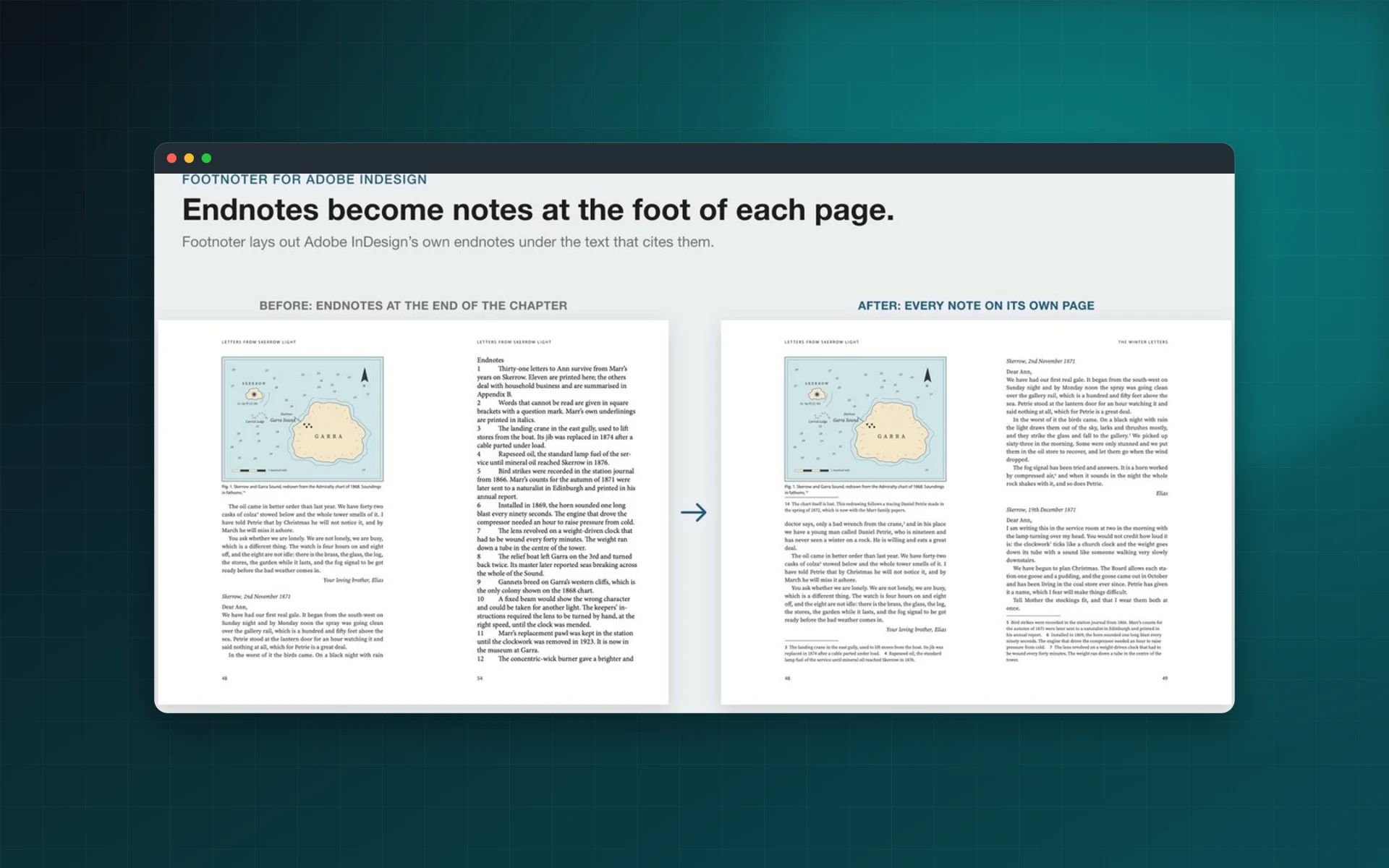
Setzen Sie Ihre Anmerkungen auf die Seite, die sie zitiert. Footnoter nimmt die Endnoten, die Sie in Adobe InDesign schon haben, und setzt jede an den Fuß ihrer Seite: laufend, in Spalten oder als Marginalie am Rand. Ändern Sie den Text, klicken Sie auf „Anmerkungen setzen“, und nur die geänderten Seiten werden neu gesetzt.
- Laufend, in Spalten oder am Rand
- Aus den Endnoten von Adobe InDesign
- „Ausschalten“ stellt die Endnoten wieder her
- Einmaliger Kauf bei Adobe Exchange
Installation über Adobe Exchange · öffnet in einem neuen Tab
- Läuft in
- Adobe InDesign
- Adobe InDesign 2025 (20.0) oder neuer
- Preis
- 49 $
- Einmalkauf
- Support
- Direkt vom Entwickler
- Updates inklusive
Anmerkungen, die Adobe InDesign allein nicht setzen kann
In Adobe InDesign sammeln sich Endnoten am Ende des Kapitels, und Fußnoten können weder an den Rand noch in Spalten noch in eine Tabelle. Footnoter geht von Ihren vorhandenen Endnoten aus und setzt jede Anmerkung auf die Seite ihres Verweises.
Laufende Anmerkungen
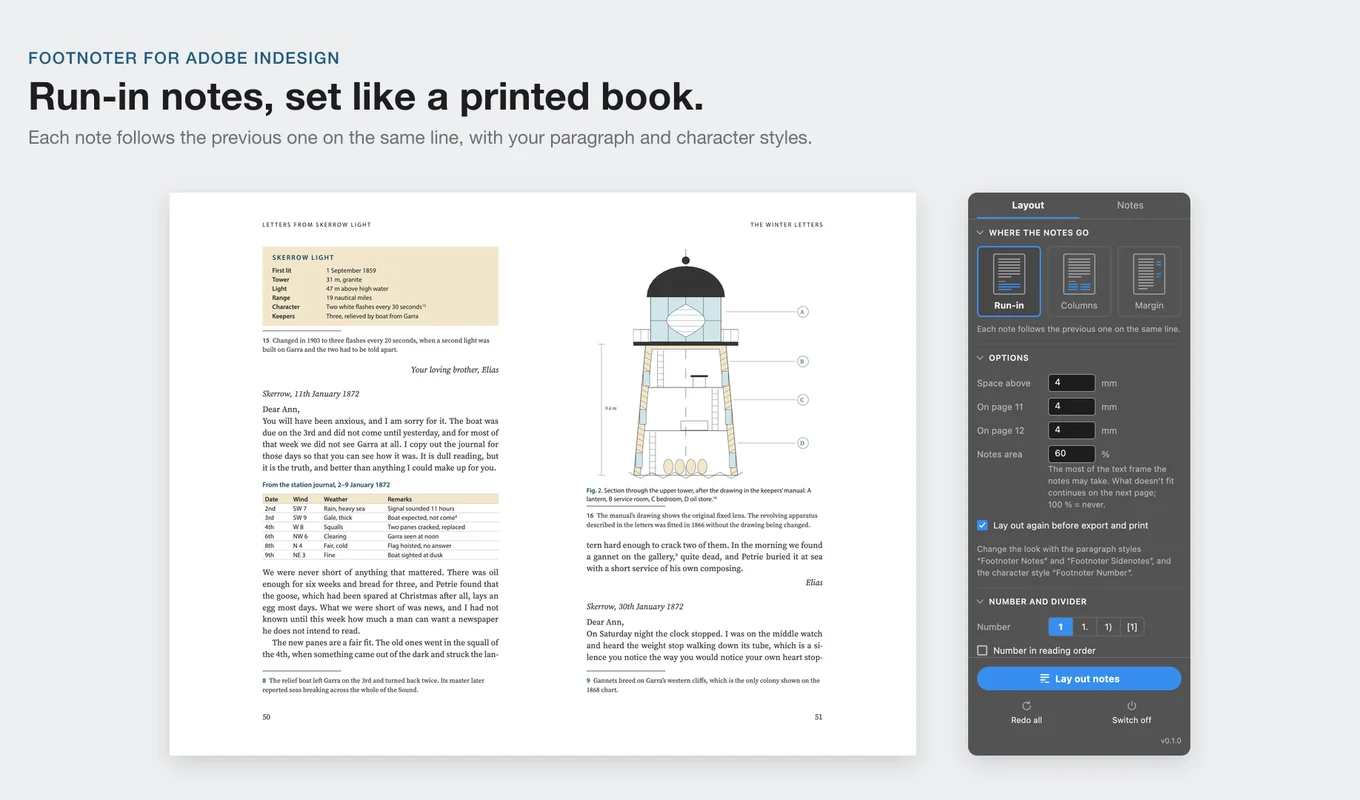
Jede Anmerkung folgt der vorherigen in derselben Zeile, wie in vielen gedruckten Büchern, sodass die Anmerkungen so wenig Platz wie möglich brauchen.
Anmerkungen in Spalten
Eine bis drei ausgeglichene Spalten unter dem Text; kurze Anmerkungen teilen sich eine Zeile.
Marginalien am Rand
Am äußeren oder inneren Rand, auf Höhe ihres Verweises oder gestapelt, ausgerichtet an den Grundlinien des Textes.
Lange Anmerkungen laufen weiter
Jede Anmerkung beginnt auf der Seite ihres Verweises. Eine lange Anmerkung läuft unter einer eigenen Linie auf der nächsten Seite weiter, und Sie legen fest, wie viel der Seite die Anmerkungen einnehmen dürfen.
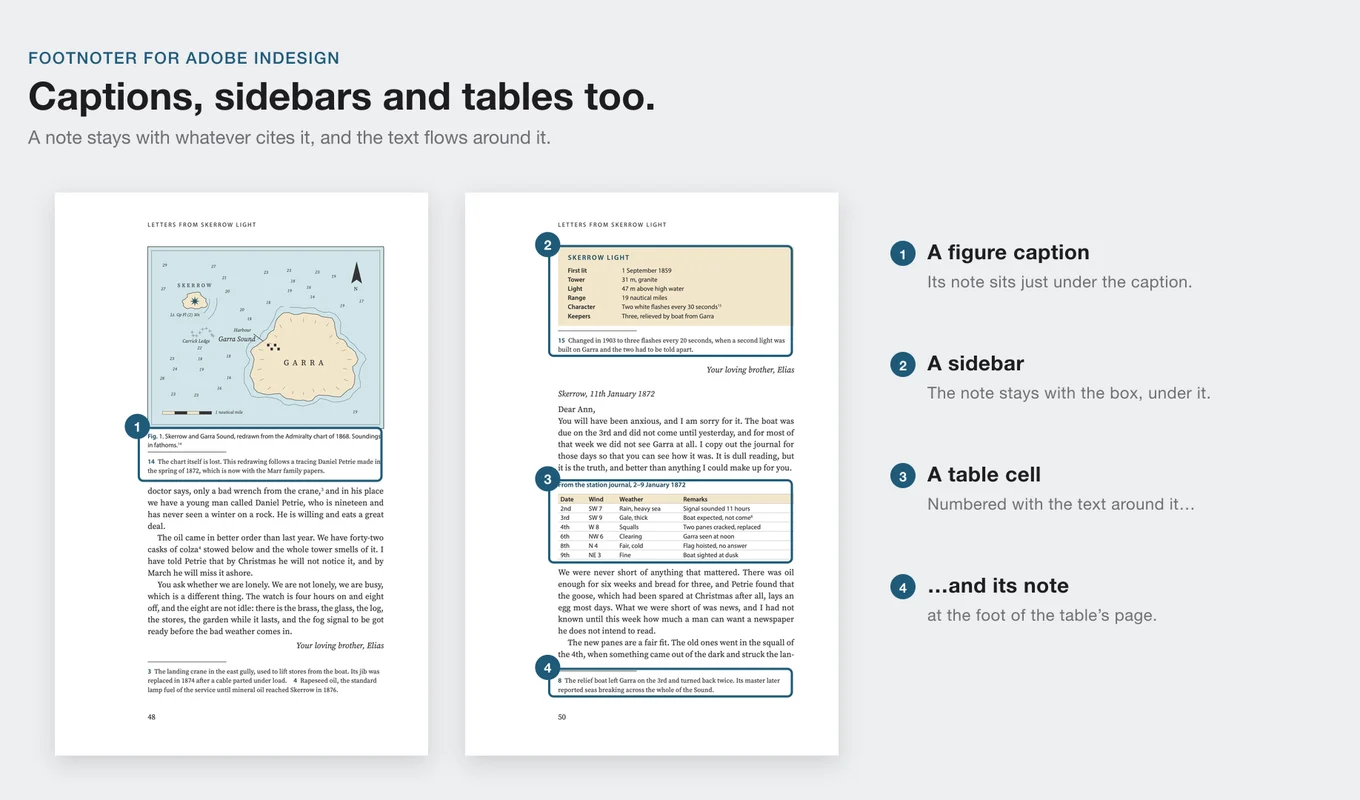
Bildunterschriften, Kästen und Tabellen
Bildunterschriften und Kästen behalten ihre Anmerkungen direkt darunter, der Text fließt darum herum. Anmerkungen in Tabellenzellen kommen an den Fuß der Seite der Tabelle.
Nummern nach Ihren Wünschen
Nummerierung in Lesereihenfolge, die Formate 1, 1., 1) und [1], hängende Nummern und eine Linie oder ein beliebiges eigenes Objekt als Trenner.
Aktuell nach Änderungen
Klicken Sie nach Änderungen erneut auf „Anmerkungen setzen“: Nur die geänderten Seiten bewegen sich. Auf Wunsch werden die Anmerkungen vor Export und Druck neu gesetzt.
Ihre eigenen Formate
Die Anmerkungen verwenden die Absatzformate „Footnoter Notes“ und „Footnoter Sidenotes“ und das Zeichenformat „Footnoter Number“, sodass Sie das Aussehen wie gewohnt festlegen.
Jederzeit umkehrbar
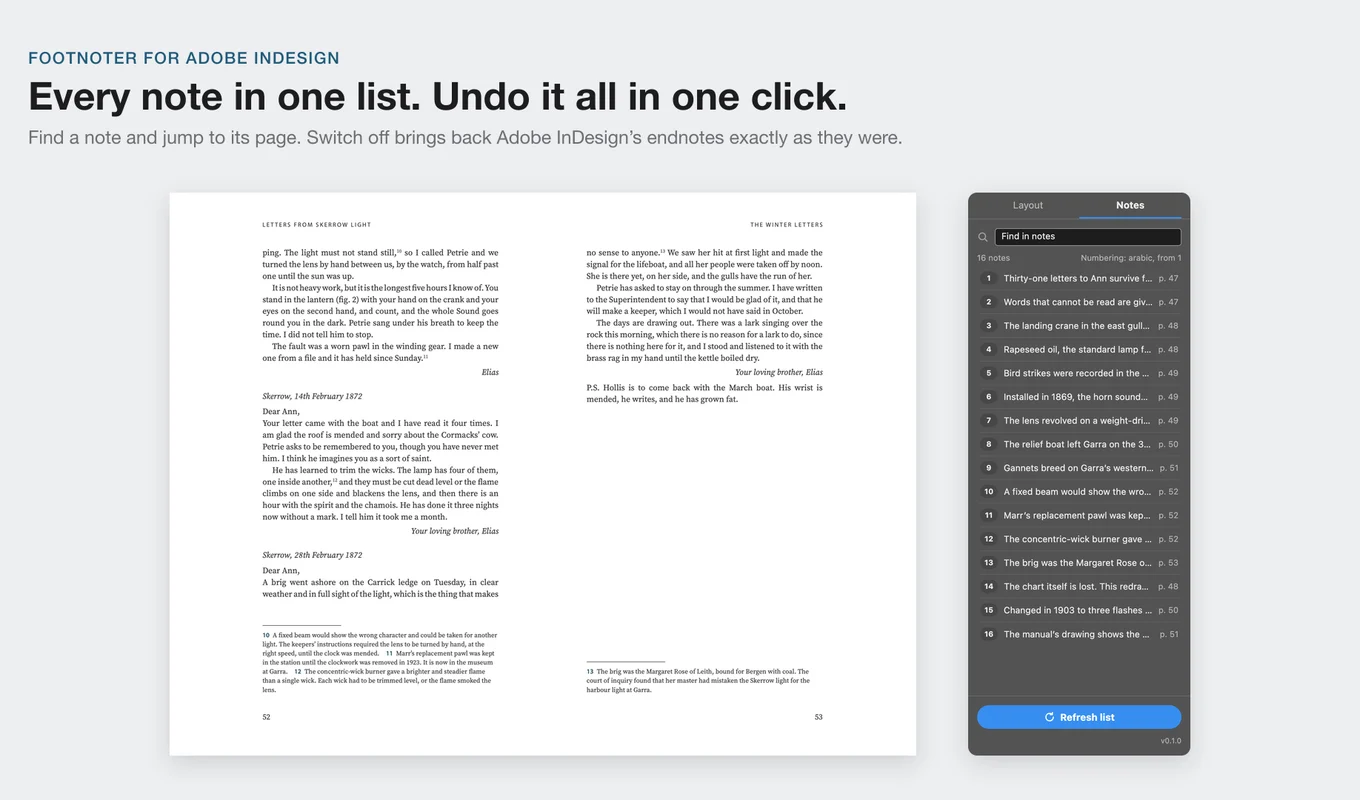
„Ausschalten“ stellt die Endnoten von Adobe InDesign genau so wieder her, wie sie waren. Vorhandene Fußnoten werden mit einem Klick in Endnoten umgewandelt und beim Ausschalten zurückverwandelt.
Von der Installation zum Ergebnis in wenigen Klicks
- 1
Von Endnoten ausgehen
Verwenden Sie die Endnoten Ihres Dokuments (Schrift > Endnote einfügen) oder wandeln Sie vorhandene Fußnoten mit einem Klick um.
- 2
Ein Layout wählen
Öffnen Sie Fenster > Footnoter und wählen Sie Laufend, Spalten oder Rand, mit Ihrem Nummernformat, Ihrer Linie und Ihren Abständen.
- 3
Anmerkungen setzen
Klicken Sie auf „Anmerkungen setzen“. Jede Anmerkung landet auf der Seite ihres Verweises. Ändern Sie den Text und klicken Sie erneut, um die geänderten Seiten neu zu setzen.
So sieht es in der App aus
Gemacht für Bücher, Fachartikel und kommentierte Ausgaben
Die Seiten unten stammen aus einem Beispielkapitel, das in Adobe InDesign vor und nach Footnoter gesetzt wurde. Der Text ist ein erfundenes Beispiel.
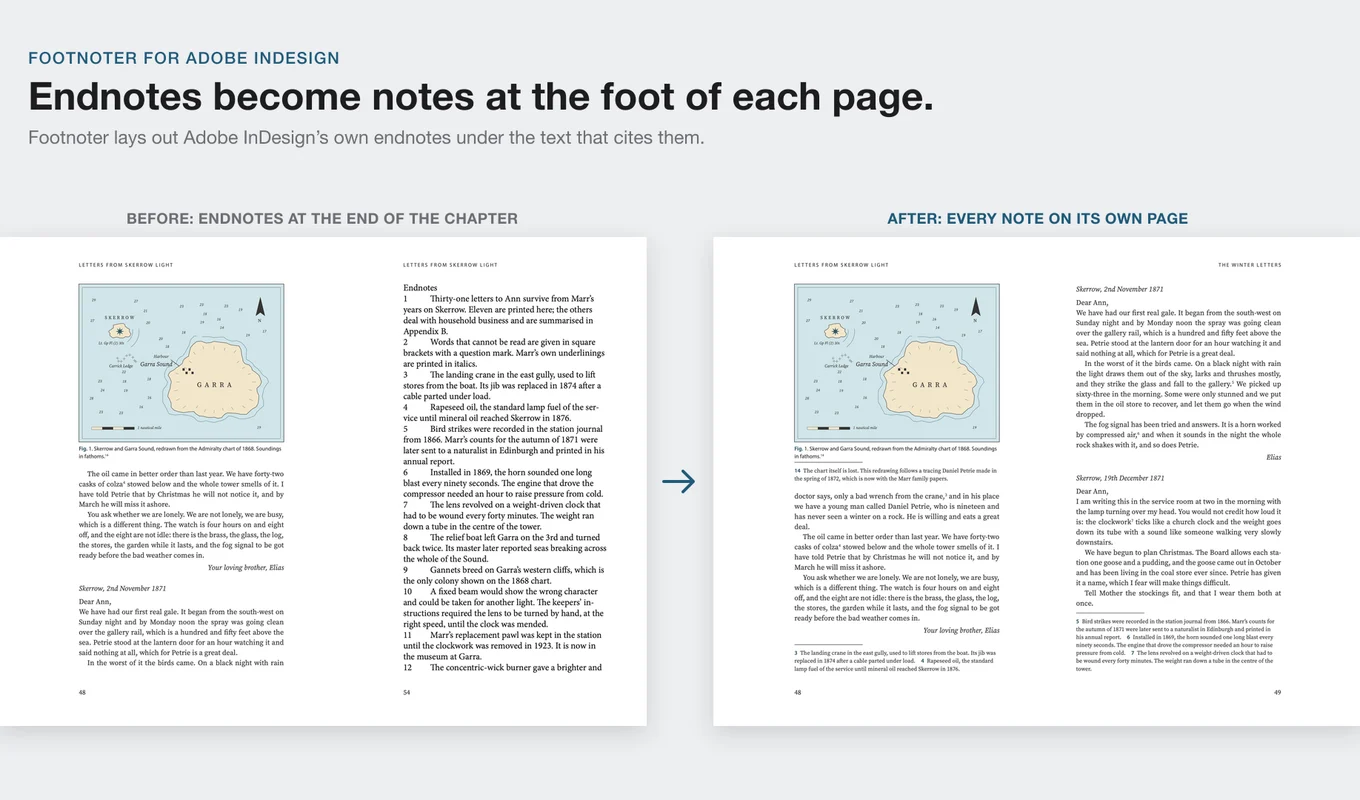
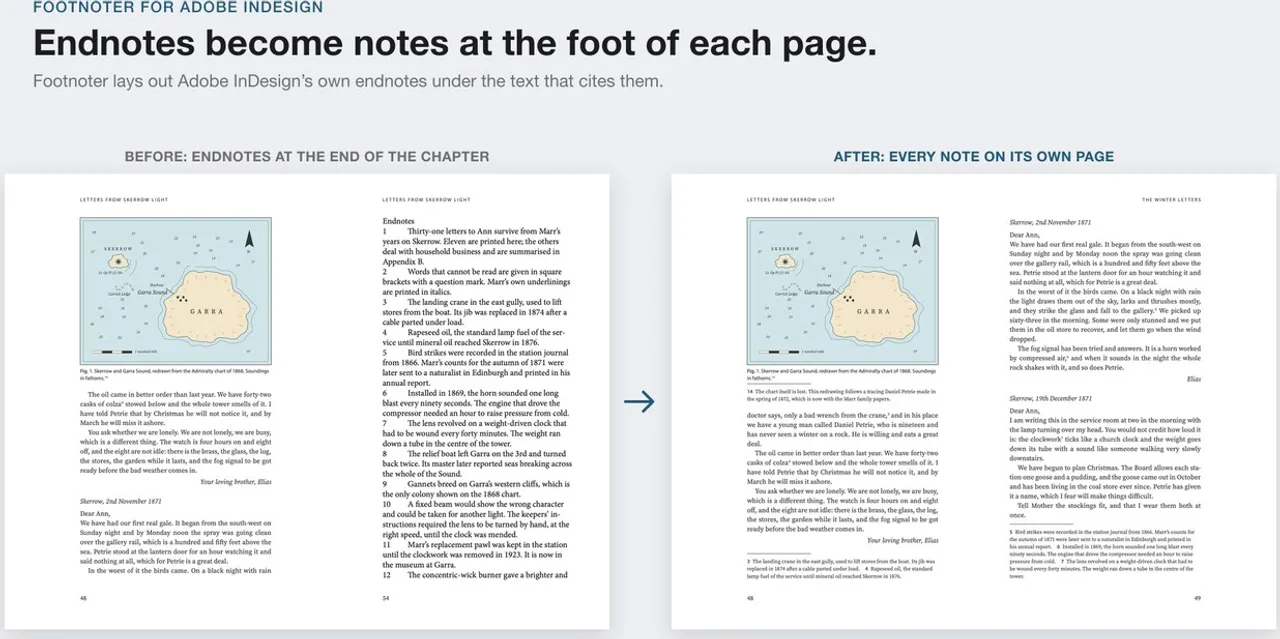
Von Endnoten zu Anmerkungen auf jeder Seite
Adobe InDesign sammelt Endnoten am Ende des Kapitels, und Leser müssen ständig blättern. Footnoter setzt jede unter den Text, der sie zitiert, auf dieselbe Seite, und hält sie dort, wenn der Text neu umbricht.
Darunter bleiben es Endnoten von Adobe InDesign. „Ausschalten“ setzt sie genau so ans Kapitelende zurück, wie sie waren.
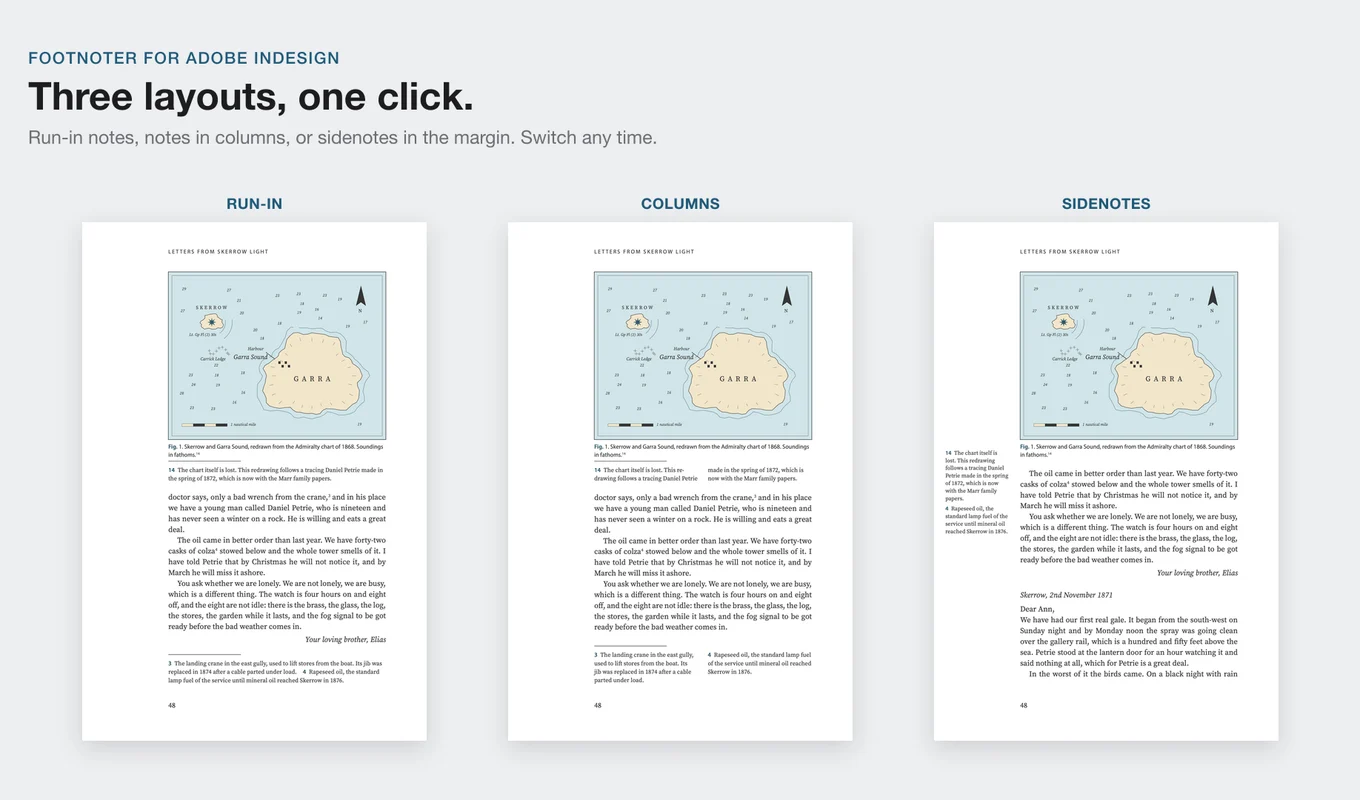
Drei Layouts, ein Klick
Laufende Anmerkungen folgen in derselben Zeile aufeinander. In Spalten verteilen sich die Anmerkungen auf eine bis drei ausgeglichene Spalten, und kurze Anmerkungen teilen sich eine Zeile. Als Marginalien stehen sie am äußeren oder inneren Rand, auf Höhe ihres Verweises oder gestapelt, ausgerichtet an den Grundlinien des Textes.
Wechseln Sie jederzeit das Layout und klicken Sie erneut auf „Anmerkungen setzen“.
Anmerkungen, wo Fußnoten von Adobe InDesign nicht hinkönnen
Bildunterschriften und Kästen behalten ihre Anmerkungen direkt darunter, der Text fließt darum herum. Anmerkungen in Tabellenzellen kommen an den Fuß der Seite der Tabelle. Mit der Nummerierung in Lesereihenfolge erhält die Anmerkung einer Bildunterschrift ihre Nummer dort, wo sie gelesen wird.
Alle Anmerkungen in einer Liste
Der Reiter Notizen listet jede Anmerkung mit ihrer Seite; ein Klick führt Sie hin. Warnungen melden zu volle Seiten, mit einer Schaltfläche, um sie anzuzeigen, und Vorgaben speichern Ihre Einstellungen für das nächste Buch.
Für die Produktion gemacht
Buchgestalter
Laufende Anmerkungen oder Anmerkungen in Spalten am Seitenfuß, mit Ihren Formaten gesetzt, für Romane, Biografien und Geschichtsbücher.
Wissenschaftsverlage
Lange Anmerkungen, die auf der nächsten Seite weiterlaufen, Anmerkungen in Bildunterschriften und Tabellen und eine Nummerierung in Lesereihenfolge.
Juristische Verlage
Dichte Anmerkungen bleiben auf der Seite ihres Verweises, mit einer Grenze dafür, wie viel der Seite sie einnehmen dürfen.
Kommentierte Ausgaben
Marginalien am Rand, am Text ausgerichtet, für kritische Ausgaben, Kommentare und Studientexte.
Footnoter in Aktion
Die Endnoten eines Kapitels werden zu Anmerkungen am Fuß jeder Seite, dann zu Spalten und Marginalien, und Bildunterschriften, Kästen und Tabellen behalten ihre Anmerkungen.
 Plays from YouTube (privacy-enhanced mode)
Häufige Fragen
Was unterscheidet Footnoter von den Fußnoten in Adobe InDesign?
Die Fußnoten von Adobe InDesign können nicht laufend gesetzt werden, nicht an den Rand und nicht in eine Tabellenzelle, und die Endnoten sammeln sich am Kapitelende. Footnoter geht von Endnoten aus und setzt jede Anmerkung auf die Seite ihres Verweises, laufend, in Spalten oder als Marginalie, auch Anmerkungen in Bildunterschriften, Kästen und Tabellen.
Mein Dokument verwendet schon Fußnoten. Kann ich Footnoter trotzdem nutzen?
Ja. Footnoter wandelt vorhandene Fußnoten mit einem Klick in Endnoten um und setzt sie. „Ausschalten“ macht wieder Fußnoten daraus.
Was passiert, wenn ich den Text ändere?
Klicken Sie erneut auf „Anmerkungen setzen“, und nur die geänderten Seiten werden neu gesetzt. Die Anmerkungen können auch automatisch vor Export und Druck neu gesetzt werden.
Kann ich zu normalen Endnoten zurückkehren?
Ja. „Ausschalten“ stellt die Endnoten von Adobe InDesign genau so wieder her, wie sie waren.
Brauchen Kollegen Footnoter, um meine Dateien zu öffnen?
Nein. Jeder kann das Dokument ohne das Plug-in öffnen, drucken oder exportieren. Nur um die Anmerkungen neu zu setzen, braucht man Footnoter.
Kann ich das Aussehen der Anmerkungen ändern?
Ja. Die Anmerkungen verwenden die Absatzformate „Footnoter Notes“ und „Footnoter Sidenotes“ und das Zeichenformat „Footnoter Number“. Bearbeiten Sie diese Formate wie gewohnt und wählen Sie im Bedienfeld das Nummernformat, hängende Nummern und den Trenner.
Braucht es eine Internetverbindung oder einen Account?
Nein. Footnoter arbeitet offline und stellt keine Netzwerkanfragen. Es gibt keinen Account und kein Abo.
Welche Versionen von Adobe InDesign werden unterstützt?
Adobe InDesign 2025 (Version 20.0) oder neuer. Das Bedienfeld folgt der Helligkeit der Oberfläche von Adobe InDesign und ist auf Deutsch, Englisch und Französisch verfügbar.
Wo bekomme ich es, und was kostet es?
Footnoter wird bei Adobe Exchange für eine einmalige Zahlung von 49 US-Dollar verkauft, ohne Abo. Installieren Sie es über seine Exchange-Seite; es öffnet sich als Bedienfeld in Adobe InDesign (Fenster > Footnoter).
Bringen Sie Ihre Anmerkungen auf die Seite
Kaufen Sie Footnoter einmal bei Adobe Exchange und setzen Sie laufende Anmerkungen, Anmerkungen in Spalten und Marginalien aus Ihren Endnoten in Adobe InDesign.
Sie brauchen eine Funktion, die es noch nicht gibt?
Wir haben dieses Plugin geschrieben. Wir können es erweitern, an Ihre Systeme anbinden oder eine private Version für Ihr Team bauen.
Mit den Entwicklern sprechenSo entwickeln wir Adobe-PluginsMehr von Lingway

DataInk für Adobe InDesign
Native, bearbeitbare Vektordiagramme in InDesign, aus Ihren Daten oder Ihren Tabellen.
Produkt anzeigen
Table Refiner für Adobe InDesign
Saubere, einheitliche InDesign-Tabellen in drei Schritten, jede Änderung wird vor dem Anwenden geprüft.
Produkt anzeigen
Tables Extractor für Adobe InDesign
Extrahieren Sie Tabellen aus PDFs und Scans in bearbeitbare InDesign-Tabellen.
Produkt anzeigen