 Adobe Illustrator
DataInk für Adobe Illustrator
Erstellen Sie Balken-, Linien-, Kreis-, Ring-, Treemap- und 8 weitere Diagramme in Adobe Illustrator als echte Pfade und Texte, gefärbt mit Ihren Farbfeldern und gesetzt in Ihren Zeichenformaten. Zahlen einfügen oder importieren, Diagramm hinzufügen und bei neuen Daten aktualisieren: Ihre Handarbeit bleibt erhalten.
- 13 Diagrammtypen, inklusive Ring und Treemap
- Ihre Farbfelder und Zeichenformate
- Neue Zahlen, Ihre Änderungen bleiben
- Einmalig 79 $, kein Abo
- Läuft in
- Adobe Illustrator
- Adobe Illustrator 2022 (26.0) oder neuer. Getestet mit Adobe Illustrator 2027 unter macOS
- Preis
- 79 $
- Einmalkauf
- Support
- Direkt vom Entwickler
- Updates inklusive
Das Diagramm-Bedienfeld, das aus dem Diagramm-Werkzeug von Adobe Illustrator nie wurde
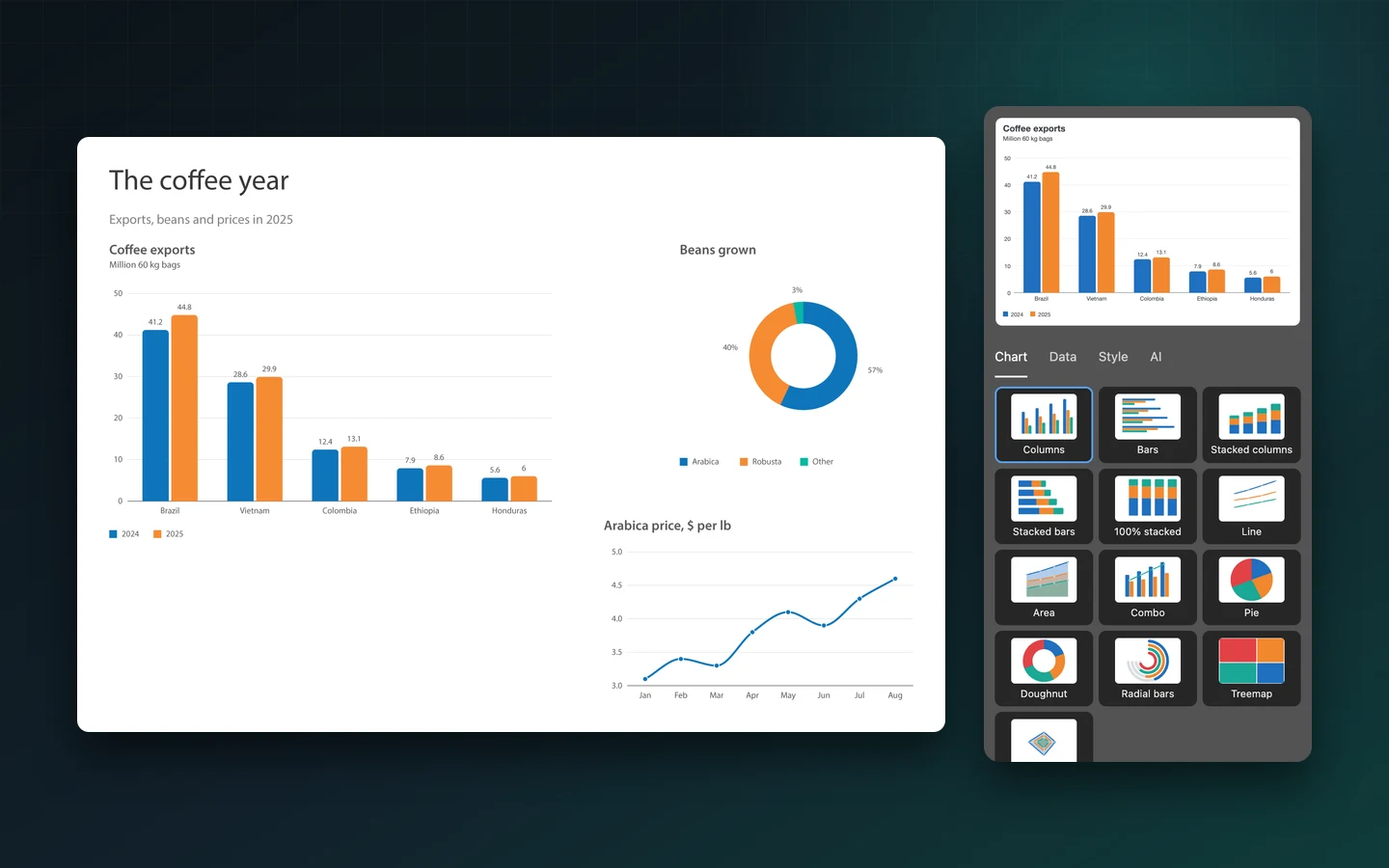
Das Diagramm-Werkzeug kennt neun Diagrammtypen, keinen Ring und keine Wertbeschriftungen, und es setzt Ihre Gestaltung zurück, sobald sich die Daten ändern. DataInk übernimmt das Diagramm und überlässt Ihnen das Design.
13 Diagrammtypen
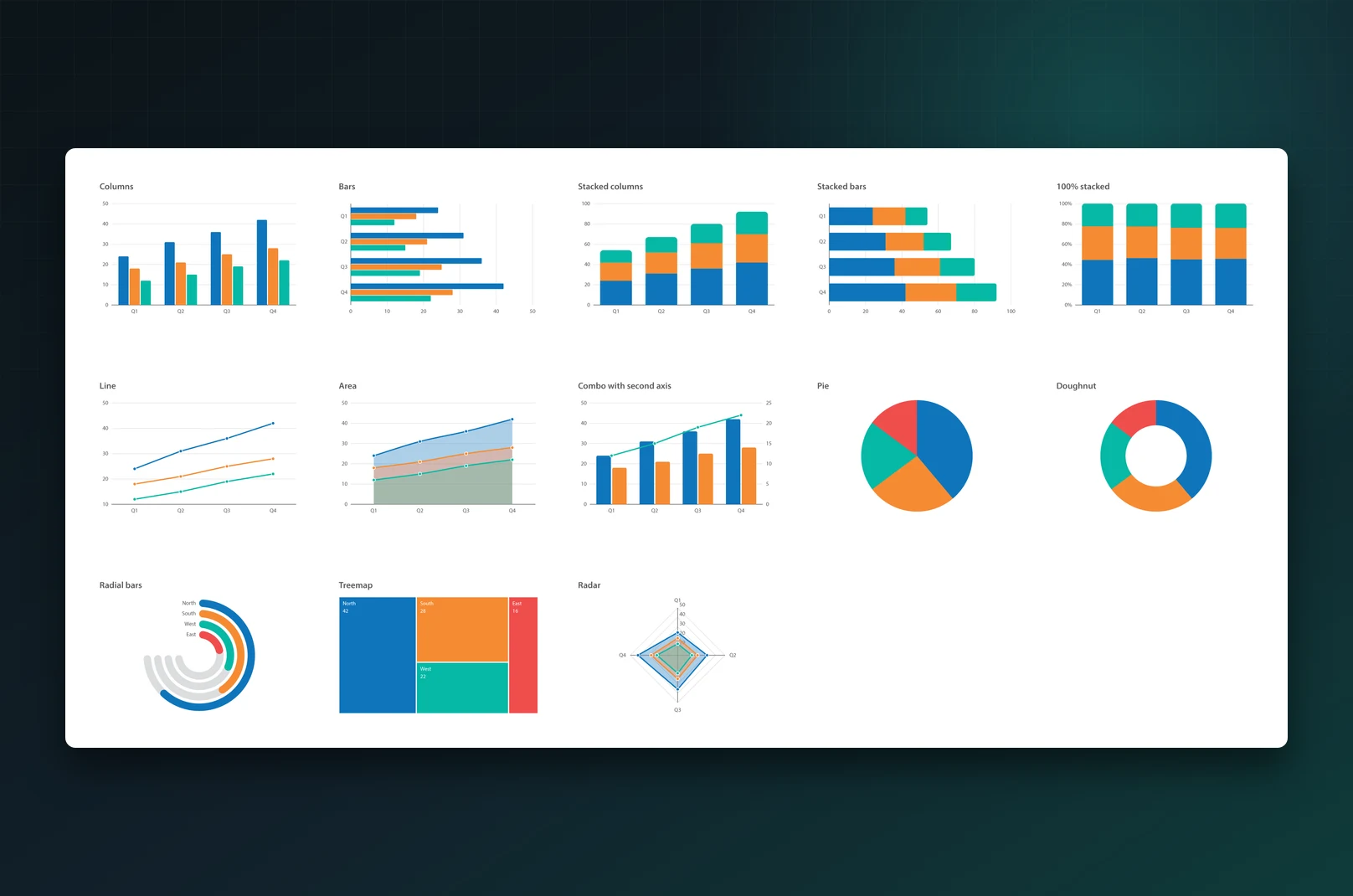
Säulen, Balken, gestapelt und 100 % gestapelt, Linie, Fläche, Kombination mit zweiter Achse, Kreis, Ring (auch als Halbkreis), radiale Balken, Treemap und Netz.
Echte Adobe Illustrator-Objekte
Jedes Diagramm ist eine Gruppe aus Pfaden und Punkttext auf der aktuellen Ebene, jedes Objekt ist im Ebenen-Bedienfeld benannt. Ihre Dateien öffnen sich überall, mit oder ohne DataInk.
Ihre Farbfelder
Die Farben sind globale Farbfelder in einer DataInk-Gruppe: Ändern Sie eines, ändern sich alle Diagramme, die es nutzen. Oder wählen Sie eine eigene Farbfeldgruppe oder eine Farbe in Tonwerten. CMYK-Dokumente erhalten CMYK-Farbfelder.
Ihre Zeichenformate
Titel, Achsen, Wertbeschriftungen und Legenden nutzen Zeichenformate. Ändern Sie eines, folgen alle Diagramme, oder setzen Sie jede Textart in ein Format, das Sie schon haben.
Aktualisieren, ohne Änderungen zu verlieren
Wählen Sie ein Diagramm aus, und das Bedienfeld lädt seine Daten. Zahlen ändern, auf Aktualisieren klicken: Von Hand geänderte Flächen, Konturen, Effekte und Texte bleiben. Jede Aktualisierung ist ein Rückgängig-Schritt.
Daten einfügen oder importieren
Fügen Sie eine Tabelle aus Excel, Google Sheets oder Numbers ein oder importieren Sie eine CSV- oder Excel-Datei und wählen das Blatt. Für lange Tabellen öffnet sich ein großer Editor.
Details, die im Druck zählen
Runde Achsenschritte, Rasterlinien, Wertbeschriftungen innen oder außen, Zahlenformate mit Präfix, Suffix und Kurzzahlen, Linienstärken in Punkt, abgerundete Balken und teilbare Vorgaben.
Optionale KI, mit Ihrem eigenen Schlüssel
Lesen Sie eine Tabelle aus einem PDF, einem Screenshot oder eingefügtem Text, oder ändern Sie ein Diagramm mit einem Satz. Funktioniert mit OpenAI, Claude, Gemini oder Ollama auf Ihrem Computer. DataInk funktioniert auch ohne.
Wie ein Teil von Adobe Illustrator
Das Bedienfeld folgt allen vier Helligkeitsstufen der Oberfläche und spricht 12 Sprachen. Es funktioniert offline, ohne Konto und ohne Lingway-Server.
Von der Installation zum Ergebnis in wenigen Klicks
- 1
Zahlen einfügen
Fügen Sie eine Tabelle aus einer Tabellenkalkulation im Tab Daten ein oder importieren Sie eine CSV- oder Excel-Datei.
- 2
Diagramm wählen und hinzufügen
Wählen Sie einen der 13 Diagrammtypen, stellen Sie im Tab Stil Farben und Textformate ein und klicken Sie auf Diagramm hinzufügen.
- 3
Gestalten, dann aktualisieren
Bearbeiten Sie das Diagramm von Hand wie jedes Bildmaterial. Ändern sich die Zahlen, wählen Sie es aus, bearbeiten die Daten und klicken auf Aktualisieren.
So sieht es in der App aus
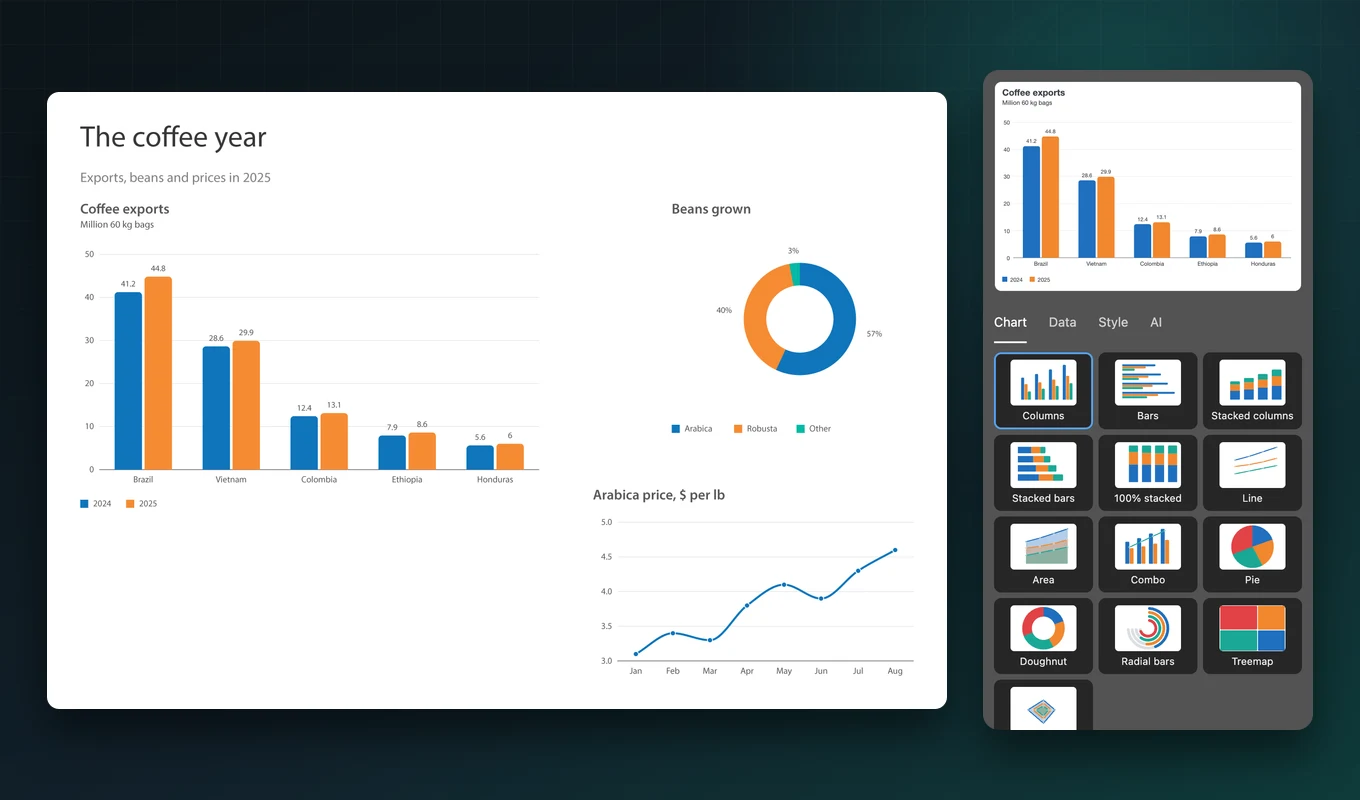
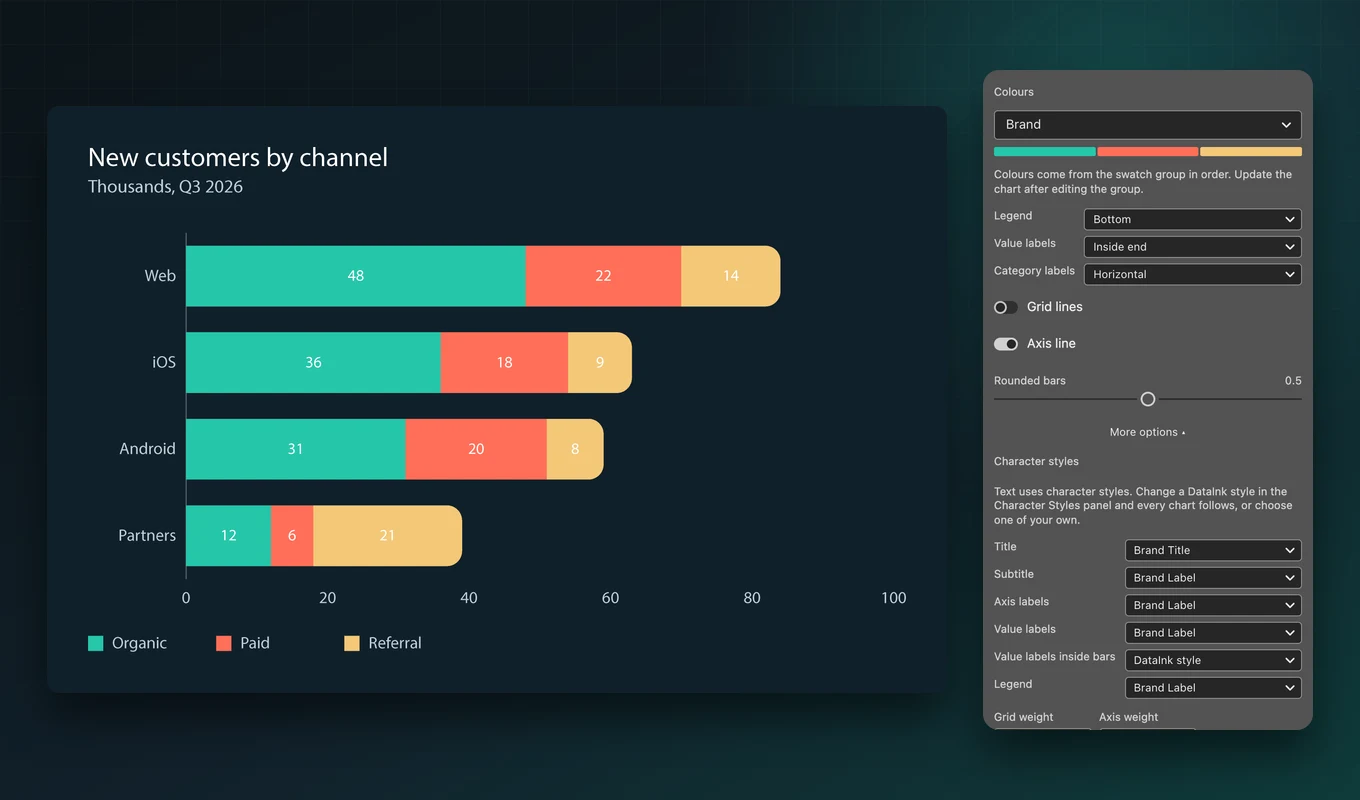
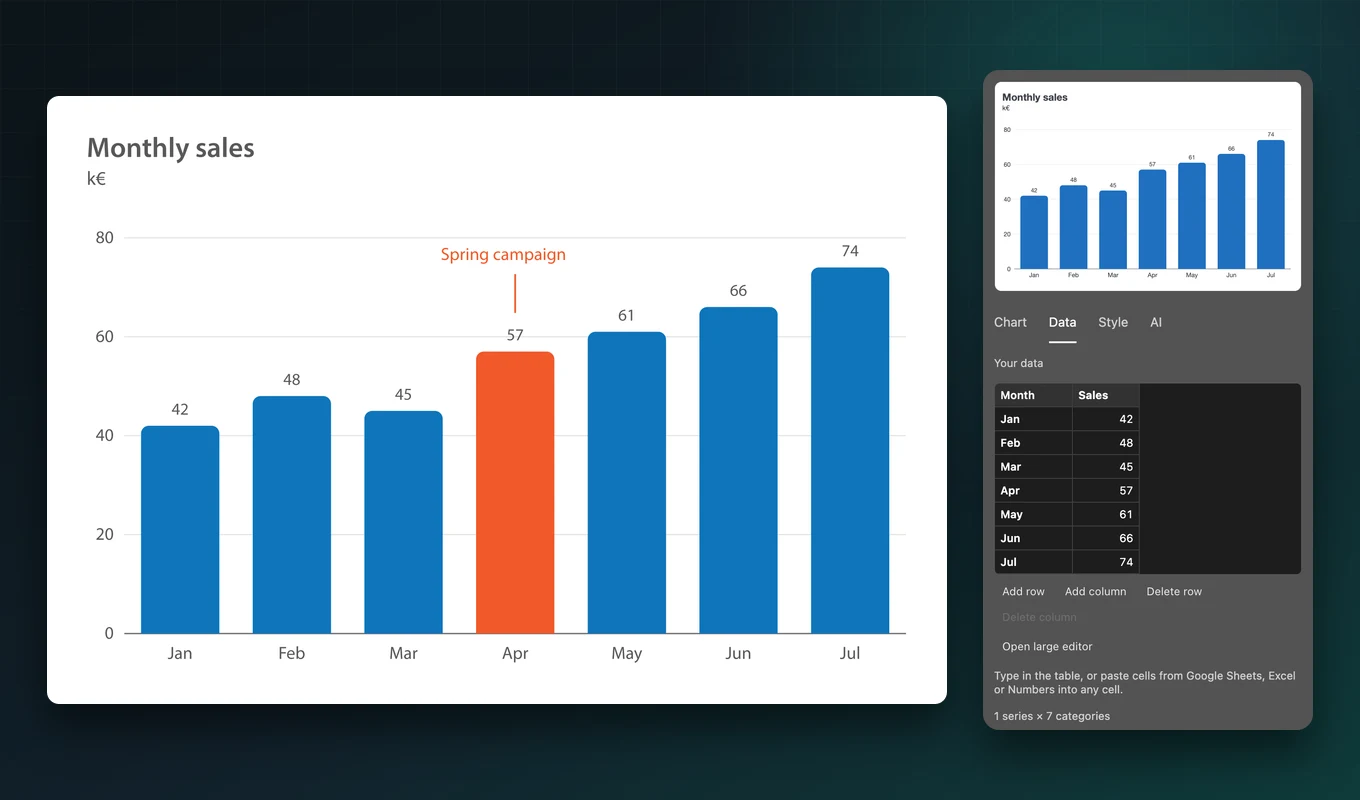
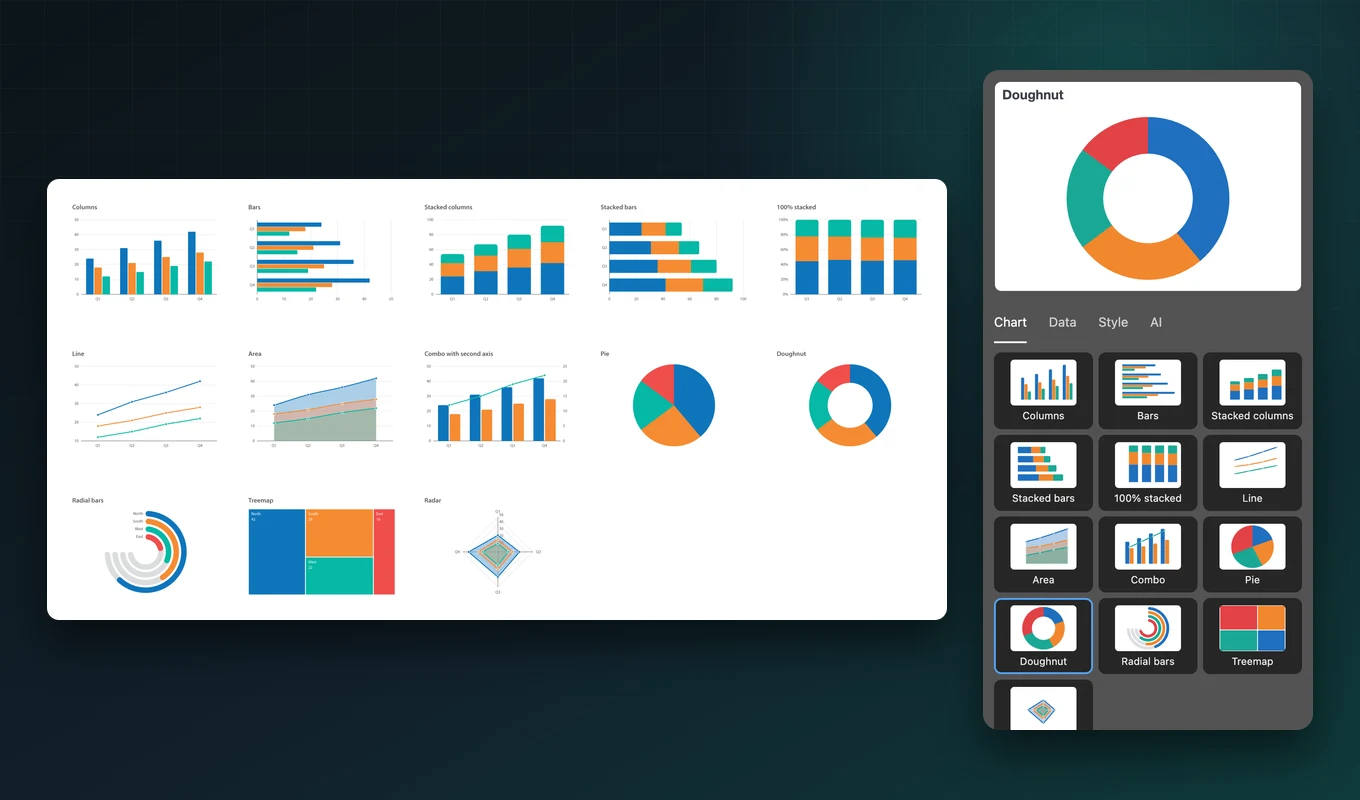
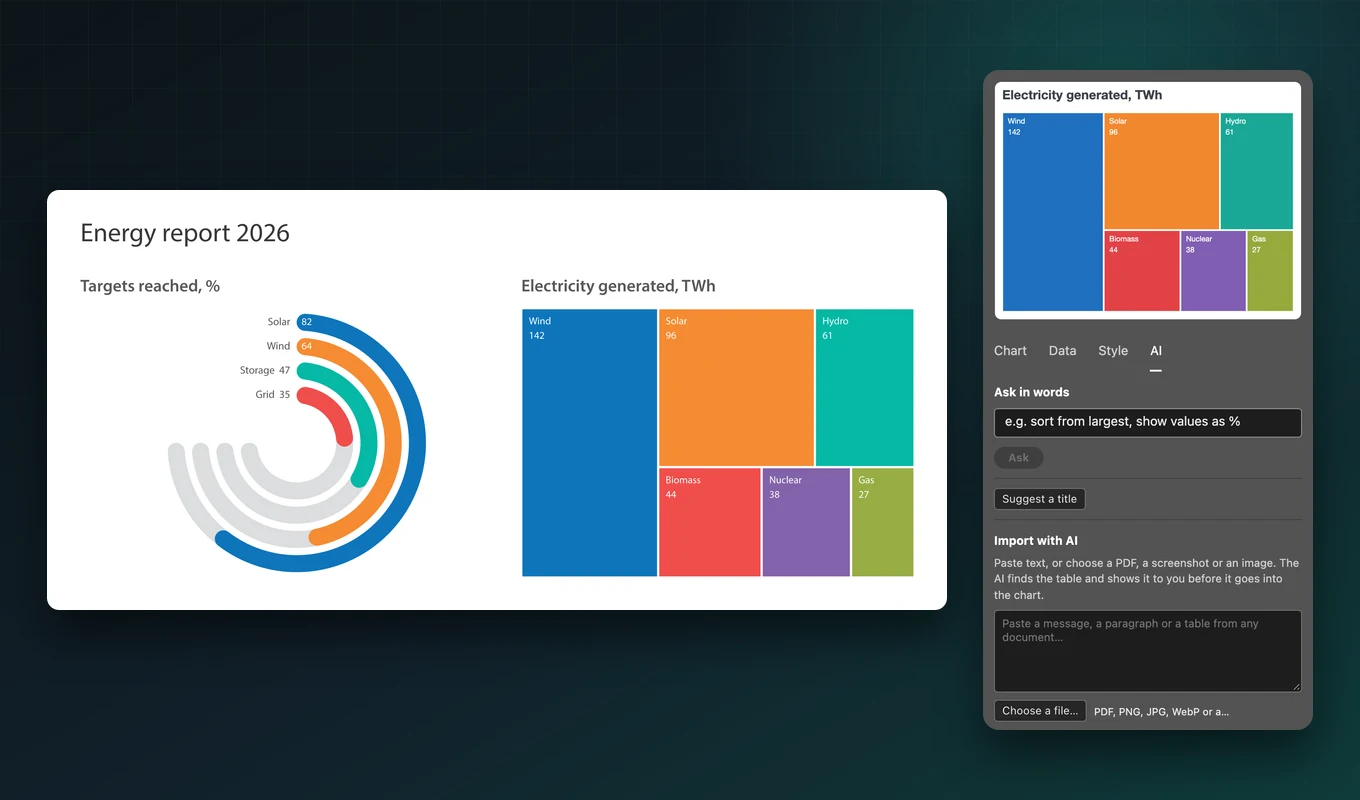
Diagramme für Berichte, Marken und Infografiken
Jedes Bild unten ist ein Adobe Illustrator-Export von Diagrammen, die DataInk in einem neuen Dokument gezeichnet hat.
Eine Berichtsseite in Minuten
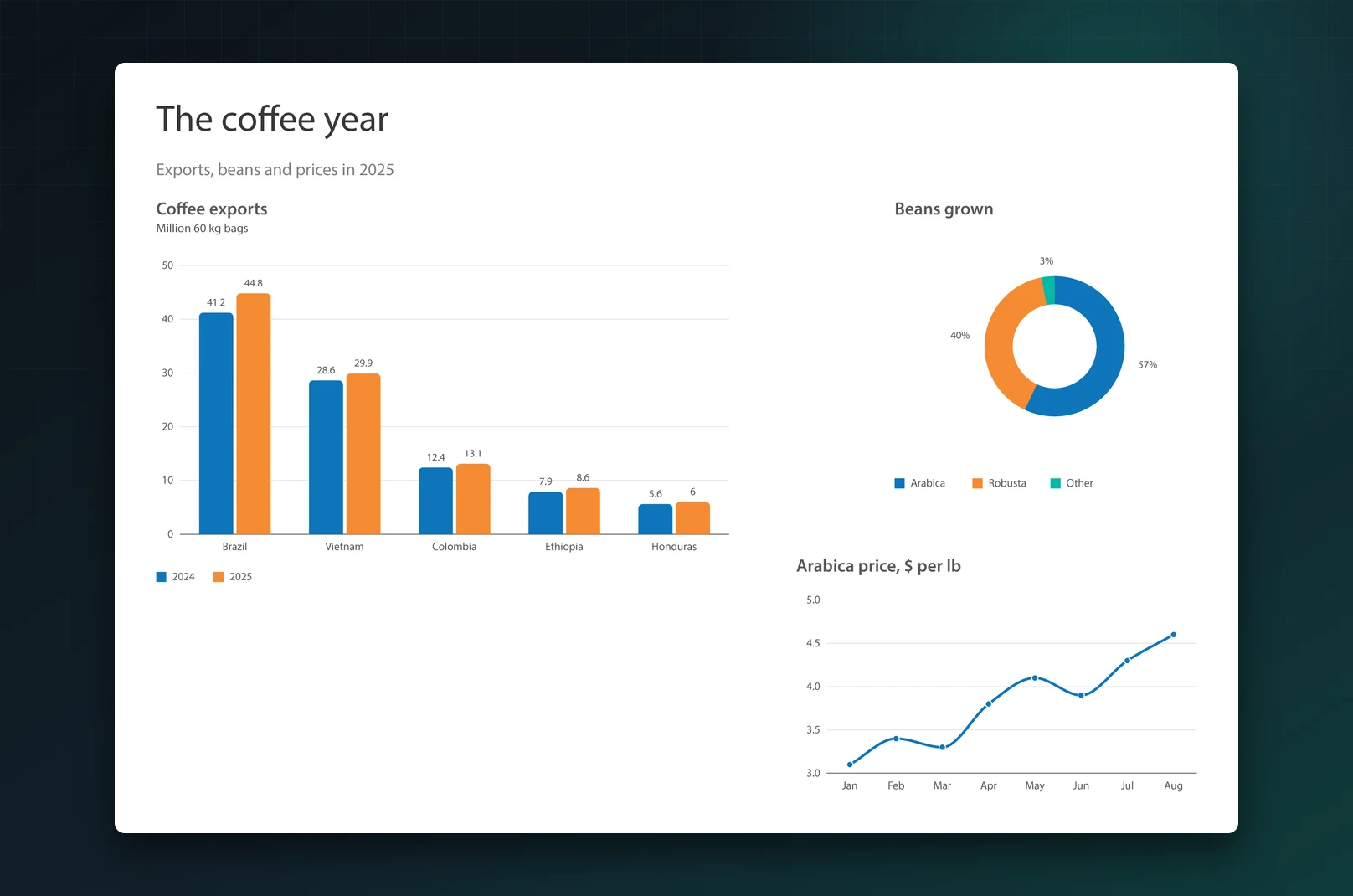
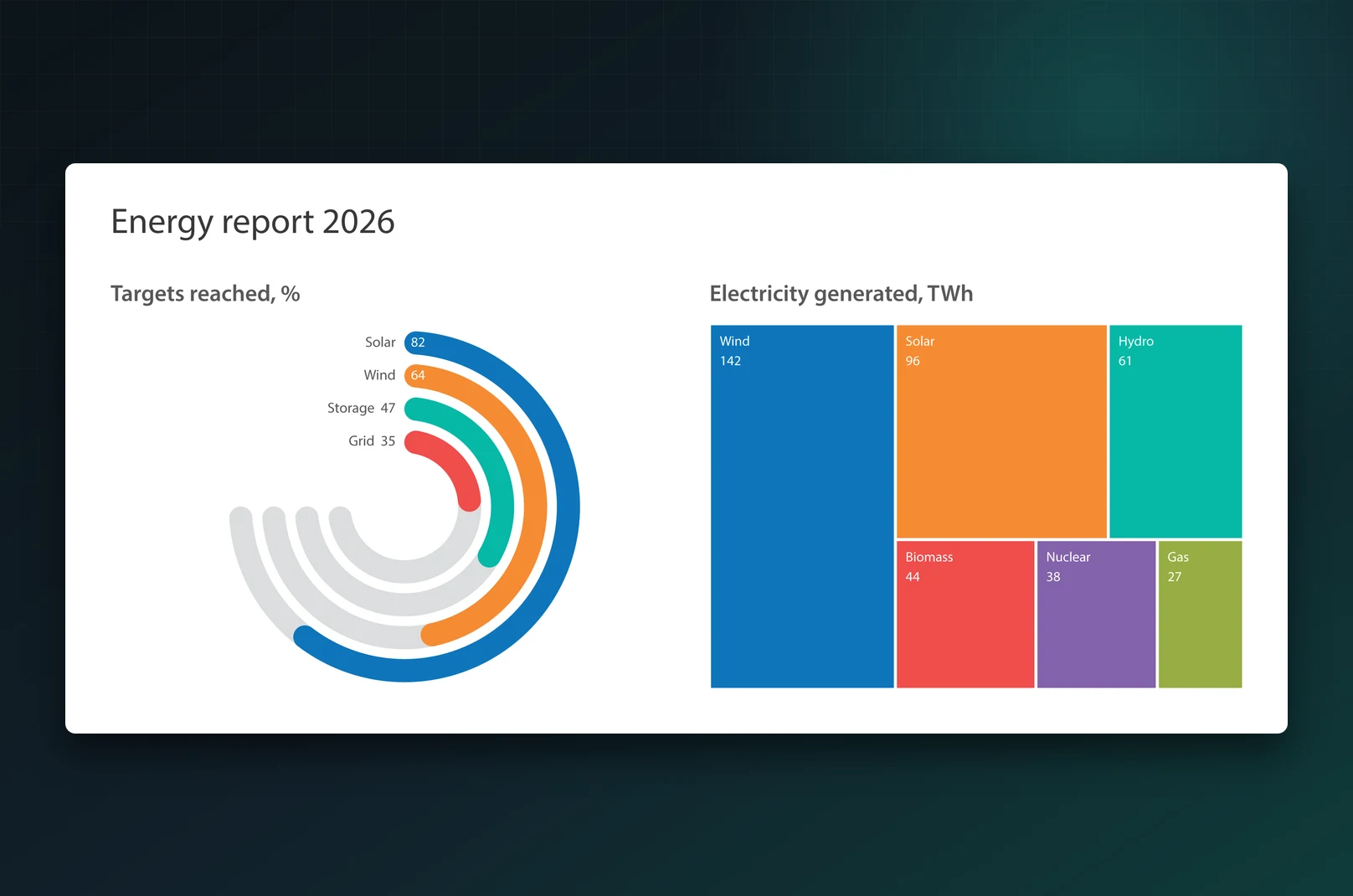
Zahlen einfügen, Säulen, Ring oder Linie wählen und auf Diagramm hinzufügen klicken. Jedes Diagramm landet als benannte Gruppe auf der aktuellen Ebene, mit runden Achsenschritten, Rasterlinien, Wertbeschriftungen und Legende.
Titel und Untertitel gehören zum Diagramm, so bleibt eine Seite voller Zahlen von Diagramm zu Diagramm einheitlich.
In den Farben und der Schrift Ihrer Marke
Wählen Sie eine Ihrer Farbfeldgruppen, und die Datenreihen übernehmen deren Farben der Reihe nach. Setzen Sie Titel, Achsen, Werte und Legende in Ihren eigenen Zeichenformaten.
Da die Farben globale Farbfelder sind und die Texte Formate nutzen, bedeutet ein neues Corporate Design später: ein Farbfeld oder ein Format ändern, nicht jedes Diagramm.

Neue Zahlen, Ihre Änderungen bleiben
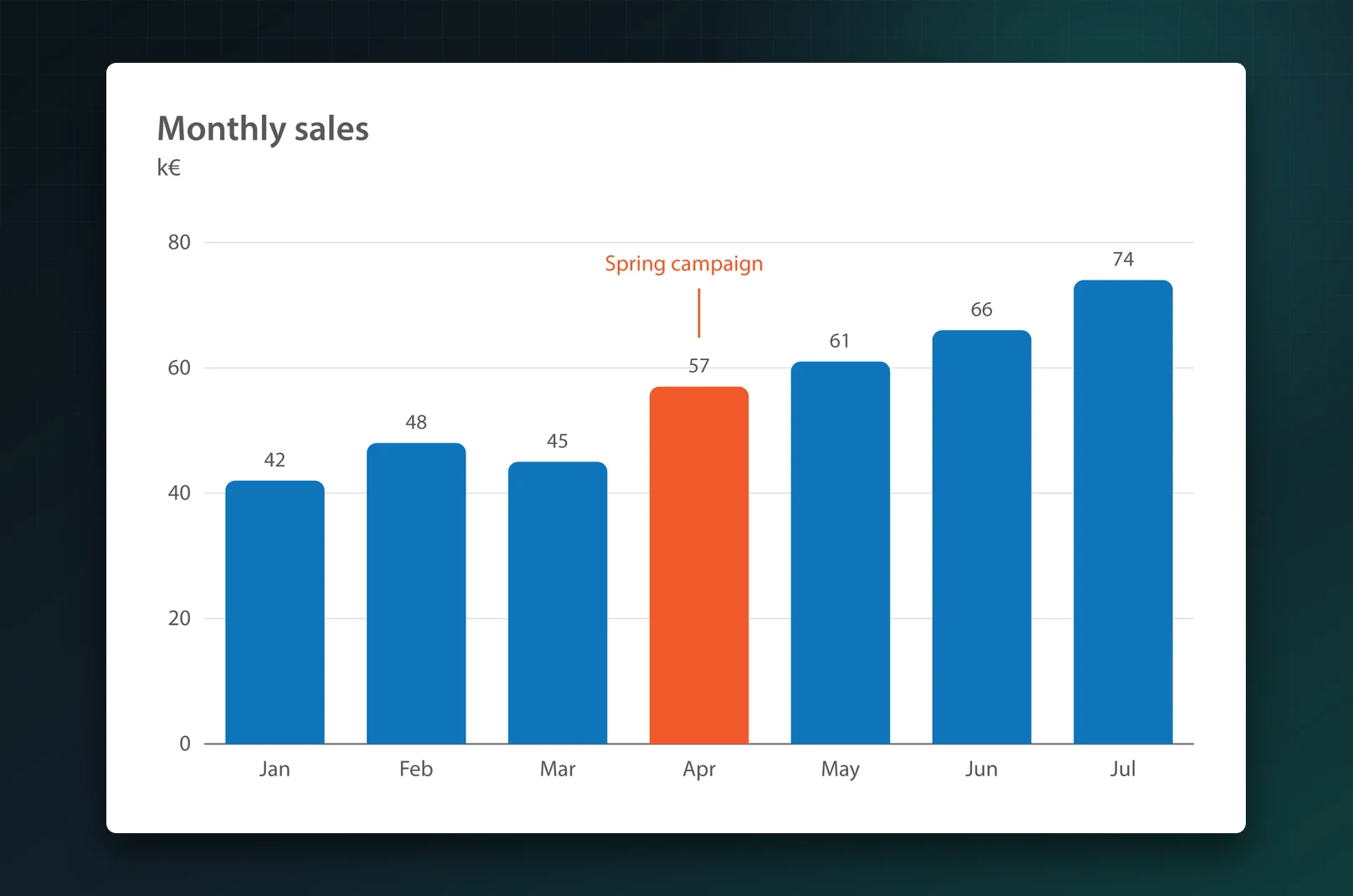
Heben Sie einen Balken farbig hervor, fügen Sie eine Notiz hinzu, verschieben Sie eine Beschriftung. Ändern sich die Daten, wählen Sie das Diagramm aus, bearbeiten die Tabelle und klicken auf Aktualisieren: Das Diagramm wird an Ort und Stelle neu gezeichnet, und Ihre Änderungen bleiben an den Objekten, die es noch gibt.
Skalieren Sie das Diagramm auf der Zeichenfläche und aktualisieren Sie es: Es wird in der neuen Größe neu aufgebaut, und der Text behält seine Schriftgröße.
13 Diagrammtypen
Säulen, Balken, gestapelt und 100 % gestapelt, Linie, Fläche und Kombination mit zweiter Achse; Kreis, Ring und Halbringe; radiale Balken, Treemap und Netz.
Das Bedienfeld zeigt eine Live-Vorschau und warnt, wenn die Daten nicht zum Diagramm passen, etwa negative Werte in einem Kreisdiagramm.
Tabellen aus PDFs und Screenshots
Der optionale KI-Tab liest eine Tabelle aus einem PDF, einem Bild oder eingefügtem Text und füllt den Tab Daten. Sie können Änderungen auch in Worten anfordern, etwa nach 2025 sortieren und Werte zeigen, oder sich Titel vorschlagen lassen.
Nutzen Sie Ihren eigenen Schlüssel für OpenAI, Claude oder Gemini oder ein Modell, das mit Ollama auf Ihrem Computer läuft. Die Daten gehen direkt von Adobe Illustrator an den gewählten Anbieter.
Für die Produktion gemacht
Geschäfts- und Wirkungsberichte
Dutzende einheitliche Diagramme in den Farben und der Typografie des Berichts, aktualisiert, sobald die endgültigen Zahlen da sind.
Marken- und Marketingdesign
Diagramme für Präsentationen, Social Posts und Onepager in den Farbfeldern und Zeichenformaten der Marke.
Infografik-Design
Ringe, radiale Balken und Treemaps als saubere Pfade, bereit zum Gestalten und Kombinieren mit Illustrationen.
Redaktions- und Nachrichtengrafik
Genaue Diagramme aus einer Tabelle, schnell neu gezeichnet, wenn die Zahlen korrigiert werden.
DataInk in Adobe Illustrator
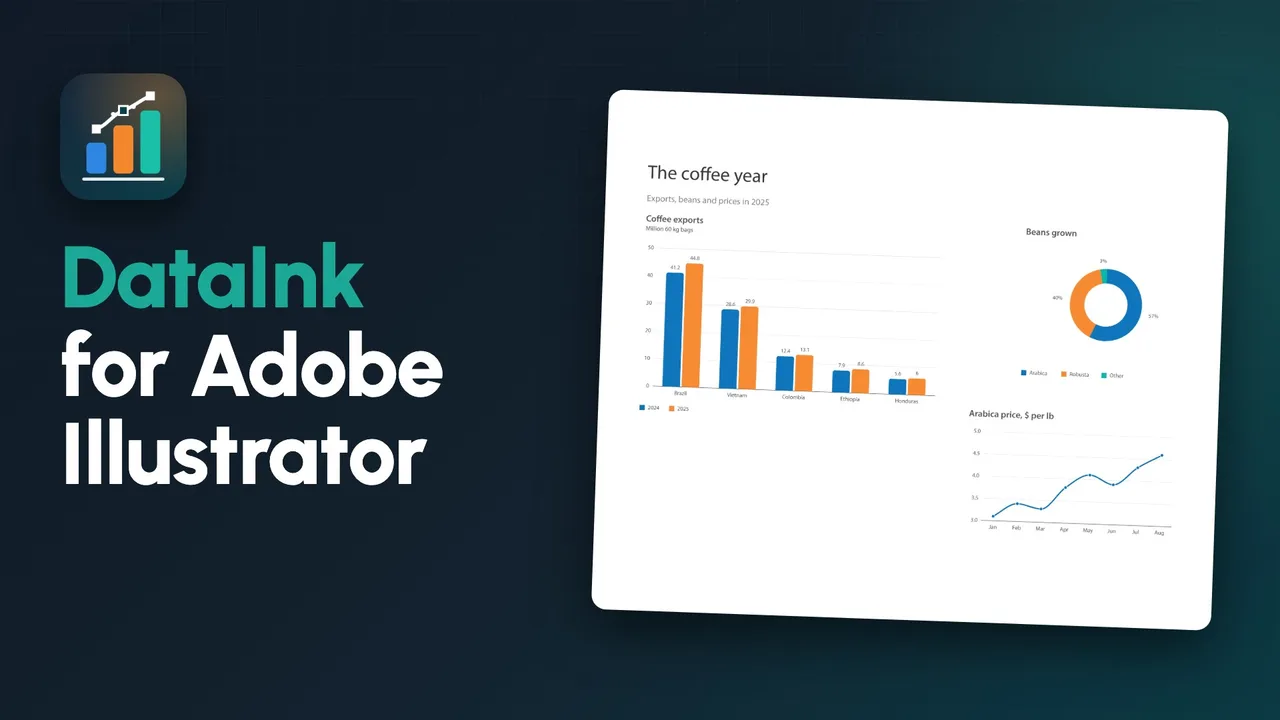
Eine Berichtsseite aus eingefügten Zahlen, ein Diagramm in den Farbfeldern und Zeichenformaten einer Marke und ein Diagramm, das mit neuen Daten aktualisiert wird und seine von Hand gesetzte Hervorhebung behält.
 Plays from YouTube (privacy-enhanced mode)
Häufige Fragen
Was unterscheidet DataInk vom Diagramm-Werkzeug von Adobe Illustrator?
Das Diagramm-Werkzeug kennt neun Diagrammtypen, keinen Ring, keine radialen Balken und keine Treemap, keine Wertbeschriftungen, und es setzt Ihre Gestaltung zurück, sobald sich die Daten ändern. DataInk hat 13 Typen, Wertbeschriftungen, Ihre Farbfelder und Zeichenformate und behält Ihre Änderungen, wenn Sie die Zahlen aktualisieren.
Ist das ein Abo?
Nein. Sie zahlen einmal 79 $ und erhalten die Updates der Version 1.x. Mit der 10-Tage-Testversion probieren Sie vorher alles aus.
Kann ich das Diagramm von Hand bearbeiten?
Ja. Es besteht aus normalen Pfaden und Texten. Färben Sie einen Balken um, fügen Sie einen Effekt hinzu oder verschieben Sie eine Beschriftung; wenn Sie später die Daten aktualisieren, bleiben diese Änderungen. Lassen Sie das Diagramm gruppiert, damit die Verbindung zu den Daten bleibt: Aufgelöst ist es normales Bildmaterial.
Kann ich Diagramme aus dem Diagramm-Werkzeug übernehmen?
Nicht direkt: Adobe Illustrator gibt Plugins keinen Zugriff auf die Daten eines Diagramms. Kopieren Sie die Zahlen aus dem Diagrammdaten-Fenster und fügen Sie sie in DataInk ein.
Funktioniert es in CMYK-Dokumenten?
Ja. Die Farbfelder werden im Farbmodus des Dokuments angelegt: CMYK-Dokumente erhalten CMYK-Farbfelder, RGB-Dokumente RGB-Farbfelder.
Öffnen sich meine Dateien ohne das Plugin?
Ja. Die Diagramme sind normales Bildmaterial, jeder kann die Datei öffnen, drucken und bearbeiten. DataInk brauchen Sie nur, um ein Diagramm mit neuen Daten zu aktualisieren.
Brauche ich ein Konto oder eine Internetverbindung?
Nein. DataInk läuft in Adobe Illustrator und sendet nichts. Nur die optionalen KI-Funktionen gehen online, zum Anbieter Ihrer Wahl, mit Ihrem eigenen Schlüssel.
Welche Versionen von Adobe Illustrator werden unterstützt?
Adobe Illustrator 2022 (26.0) und neuer, unter macOS und Windows. Getestet haben wir es mit Adobe Illustrator 2027 unter macOS.
Ich nutze auch Adobe InDesign. Gibt es eine Version dafür?
Ja: DataInk für Adobe InDesign zeichnet dieselben Diagrammtypen als native InDesign-Objekte. Es ist ein eigenes Produkt.
Mehr von Lingway

Bleedline für Adobe Photoshop
Anschnitt, Schnittmarken, Endformat- und Anschnittbox und PDF/X-4-Einstellung für jedes Adobe-Photoshop-Dokument, mit einem Klick.
Produkt anzeigen
Caliper für Adobe Illustrator
Größen, Abstände, Specs und eine Legende für jede Illustrator-Grafik, mit einem Klick und in jeder Einheit.
Produkt anzeigen
Nano Banana Studio für Adobe Photoshop
Erzeugen und bearbeiten Sie Bilder mit Google Gemini in Photoshop.
Produkt anzeigen