Warum Text in InDesign-Tabellenzellen verschwindet und wie Sie das beheben
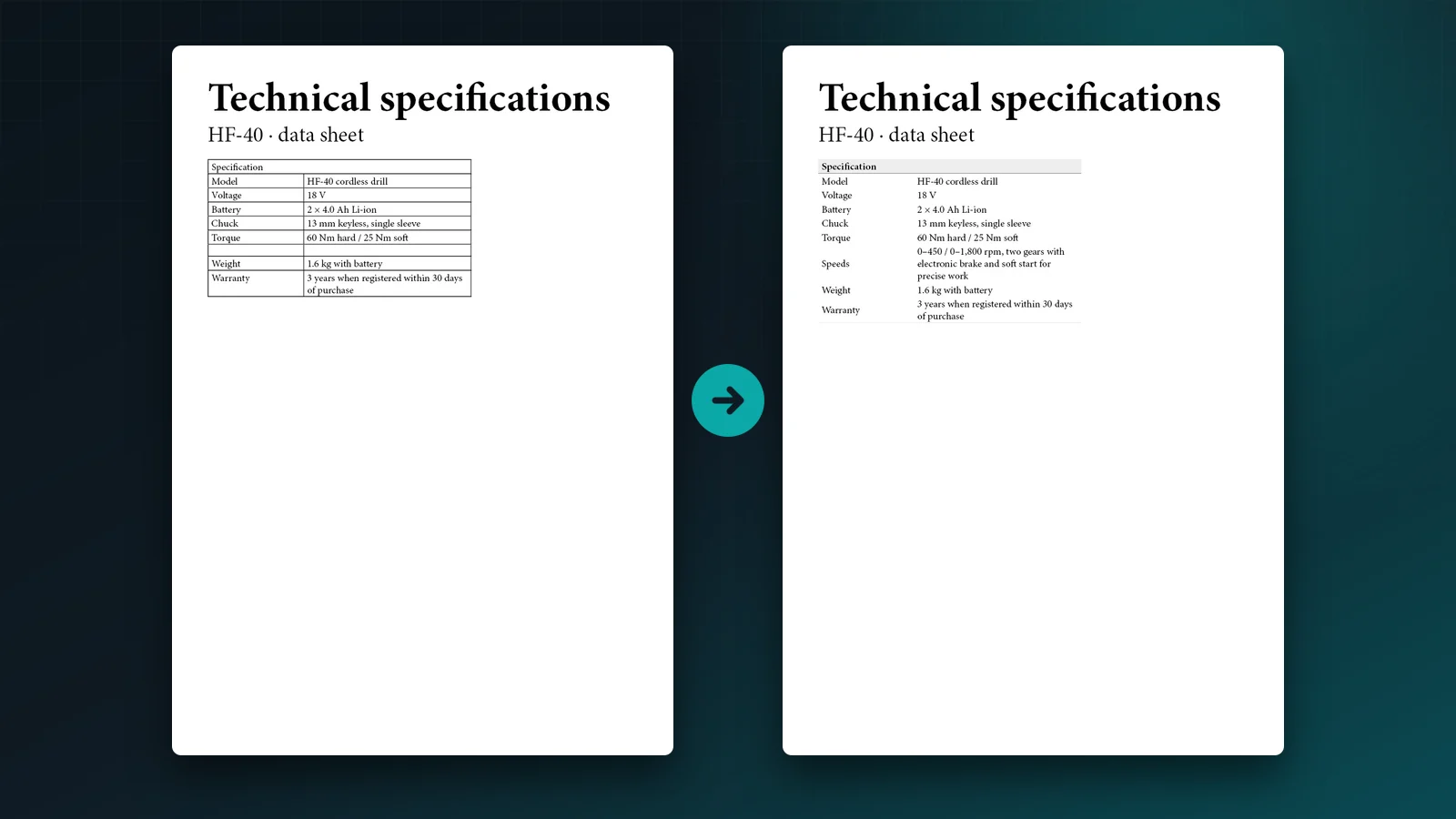
Ein Datenblatt sieht auf den ersten Blick gut aus. Dann fällt jemandem auf, dass die Zeile „Drehzahlen“ bei „0–450 / 0–1.800 U/min, zwei Gänge mit“ aufhört. Der Rest des Satzes ist noch im Dokument, versteckt unter der Zellenkante. InDesign markiert das mit einem kleinen roten Punkt in der Zellenecke, den man bei der Prüfung eines 40-seitigen Katalogs leicht übersieht.
Vorher schneidet eine genaue Zeilenhöhe die Zeile Speeds ab. Nachher wächst die Zeile mit ihrem Text.
Die sechs häufigsten Ursachen
- Eine genaue Zeilenhöhe. Unter Tabelle > Zellenoptionen > Zeilen und Spalten wächst eine Zeile mit der Einstellung Genau nie. Eine zweite Textzeile hat keinen Platz. Das ist mit Abstand die häufigste Ursache, oft von einer importierten Tabelle übernommen.
- Eine maximale Zeilenhöhe. Zeilen mit Mindestens können im selben Bereich trotzdem ein Maximum haben. Text darüber hinaus wird ebenfalls abgeschnitten.
- Eine zu schmale Spalte. Wird eine Spalte schmaler, bricht jede Zelle darin auf mehr Zeilen um, und eine Zeile, die nicht wachsen kann, schneidet die zusätzlichen Zeilen ab.
- Großer Zellenversatz. Großzügiger Versatz oben und unten unter Zellenoptionen > Text nimmt dem Text selbst den Platz.
- Text, der nicht umbrechen kann. Ein langer Produktcode, eine URL oder eine Zahl ohne Leerzeichen kann nicht umbrechen. Er läuft seitlich über und wird ausgeblendet.
- Eine verankerte Grafik, die größer ist als ihre Zelle. Die Grafik schiebt den Text aus dem sichtbaren Bereich.
Jede abgeschnittene Zelle finden
Suchen Sie rote Punkte nicht Seite für Seite:
- Textmodus. Klicken Sie in die Tabelle und drücken Sie Strg+Y (Windows) oder Cmd+Y (Mac). Der Textmodus zeigt den vollständigen Inhalt jeder Zelle, auch den Teil, der nicht passt.
- Preflight. Fenster > Ausgabe > Preflight meldet Übersatztext mit seiner Seite. Doppelklicken Sie auf einen Eintrag, um dorthin zu springen, und nutzen Sie für Tabellen den Textmodus daneben.
- Zeilenweise auswählen. Wählen Sie alle Zeilen einer Tabelle aus und sehen Sie sich die Einstellung der Zeilenhöhe an: Eine Mischung mit Werten auf Genau ist ein Warnzeichen.
Beheben, ohne die Schrift zu verkleinern
Beginnen Sie mit der Änderung, die das Layout am wenigsten stört:
- Stellen Sie die Zeilenhöhe auf Mindestens. Die Zeile wächst mit ihrem Text, und der Rest der Tabelle rückt nach unten. Behalten Sie dieselbe Mindesthöhe, damit kurze Zeilen aussehen wie vorher.
- Heben Sie die maximale Höhe an oder entfernen Sie sie.
- Verbreitern Sie die Spalte oder verteilen Sie die Spalten neu. Nehmen Sie einer Spalte mit kurzen Werten, etwa der Menge, Platz weg und geben Sie ihn der Beschreibung.
- Verringern Sie den Zellenversatz im Tabellen- oder Zellenformat, nicht Zelle für Zelle.
- Erlauben Sie langen Codes den Umbruch. Fügen Sie an einer sinnvollen Stelle eines langen Codes oder einer URL einen bedingten Zeilenumbruch ein (Schrift > Umbruchzeichen einfügen > Bedingter Zeilenumbruch).
- Kürzen Sie den Text, wenn der Inhalt es erlaubt.
Skalieren oder sperren Sie die Schrift nicht in einer einzelnen Zelle. Leser bemerken eine Zelle, die kleiner gesetzt ist als ihre Nachbarn.
Abgeschnittene Zeilen mit Table Refiner finden und beheben
Table Refiner prüft Tabellen für Sie und erklärt, was es findet. Die Oberfläche ist auf Englisch.
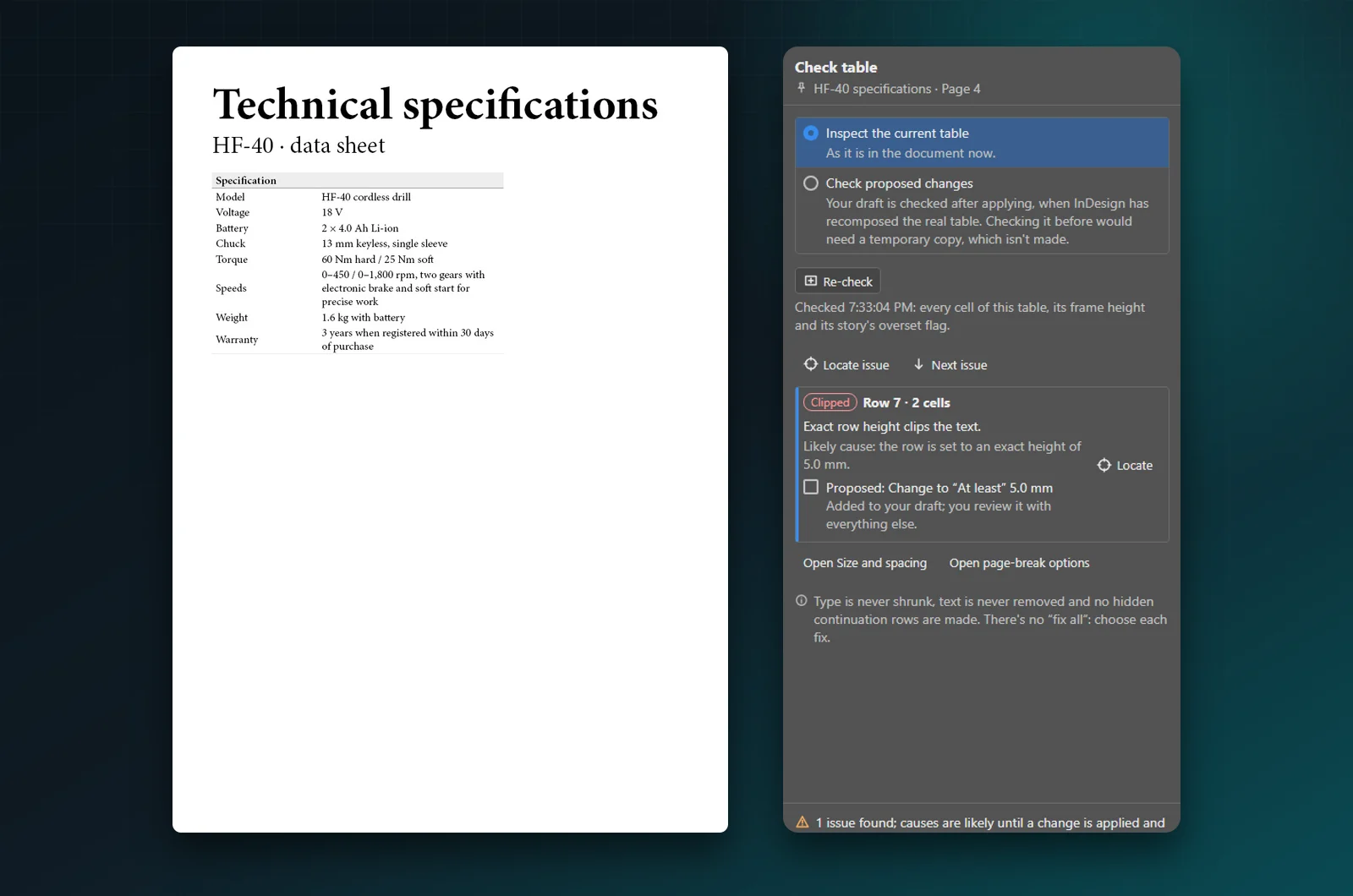
Check table nennt die Zeile, die wahrscheinliche Ursache und eine Korrektur zum Prüfen.
- Wählen Sie die Tabelle, klicken Sie auf die Einstellung Check table und dann auf Check now. Die Prüfung liest die Tabelle nur.
- Jedes Problem nennt Zeile und Spalte, sagt, was nicht stimmt, und gibt die wahrscheinliche Ursache an, zum Beispiel the row is set to an exact height of 5.0 mm.
- Haken Sie die gewünschten Korrekturen ab, etwa Change to “At least” 5.0 mm, und klicken Sie auf Add fixes to draft.
- Prüfen und anwenden. Danach prüft das Panel erneut und sagt Ihnen ehrlich, ob alles passt.
Es verkleinert nie die Schrift, entfernt keinen Text und fügt keine versteckten Zeilen hinzu, und es gibt kein „alles beheben“: Sie wählen jede Korrektur selbst. Um ein ganzes Dokument zu prüfen, listet Tools > Check all tables jede abgeschnittene Zeile und jeden Textabschnitt mit Übersatz auf, jeweils mit Locate und Fix in Edit table….
Werte, die aus einer Tabellenkalkulation aktualisiert wurden, sind eine häufige Ursache für neu abgeschnittene Zeilen: Lesen Sie, wie Sie eine InDesign-Tabelle aus einer CSV-Datei aktualisieren. Tabellen über mehrere Seiten haben eigene Fallstricke. Lesen Sie, wie eine InDesign-Tabelle über mehrere Seiten läuft.
Dieser Artikel gehört zu unserem Leitfaden für InDesign-Tabellen, der eine Tabelle vom Import bis zum Druck begleitet.
Quellen
- Adobe, Text in Tabellen in InDesign formatieren (auf Englisch)
- Adobe, Zeilen, Spalten und Zellen in InDesign anpassen (auf Englisch)
Häufige Fragen
Was bedeutet der rote Punkt in der Ecke einer InDesign-Tabellenzelle?
Er zeigt Übersatztext: Der Inhalt passt nicht in die aktuelle Zellengröße, und der überstehende Teil ist ausgeblendet. Der Text ist weiterhin im Dokument; um ihn zu sehen, müssen Sie die Zeile wachsen lassen, die Spalte verbreitern oder den Inhalt kürzen.
Kann Übersatztext in die nächste Zelle fließen?
Nein. InDesign lässt Text nicht von einer Zelle in eine andere fließen. Sie müssen den Inhalt ändern, die Spalte verbreitern oder die Zeile wachsen lassen, indem Sie ihre Höhe auf Mindestens stellen.
Wie finde ich alle abgeschnittenen Zellen in einem langen Dokument?
Das Preflight-Bedienfeld meldet Übersatztext mit seiner Seite, und der Textmodus zeigt den vollständigen Inhalt jeder Zelle. Table Refiner bietet außerdem Check all tables, das jede abgeschnittene Zeile des Dokuments auflistet.
Oussama Touzni gehört zum Team von Lingway, das Plugins für Adobe InDesign, Illustrator, Photoshop und After Effects entwickelt. LinkedIn