So passen Sie die Spaltenbreiten einer Tabelle in InDesign an ihren Inhalt an
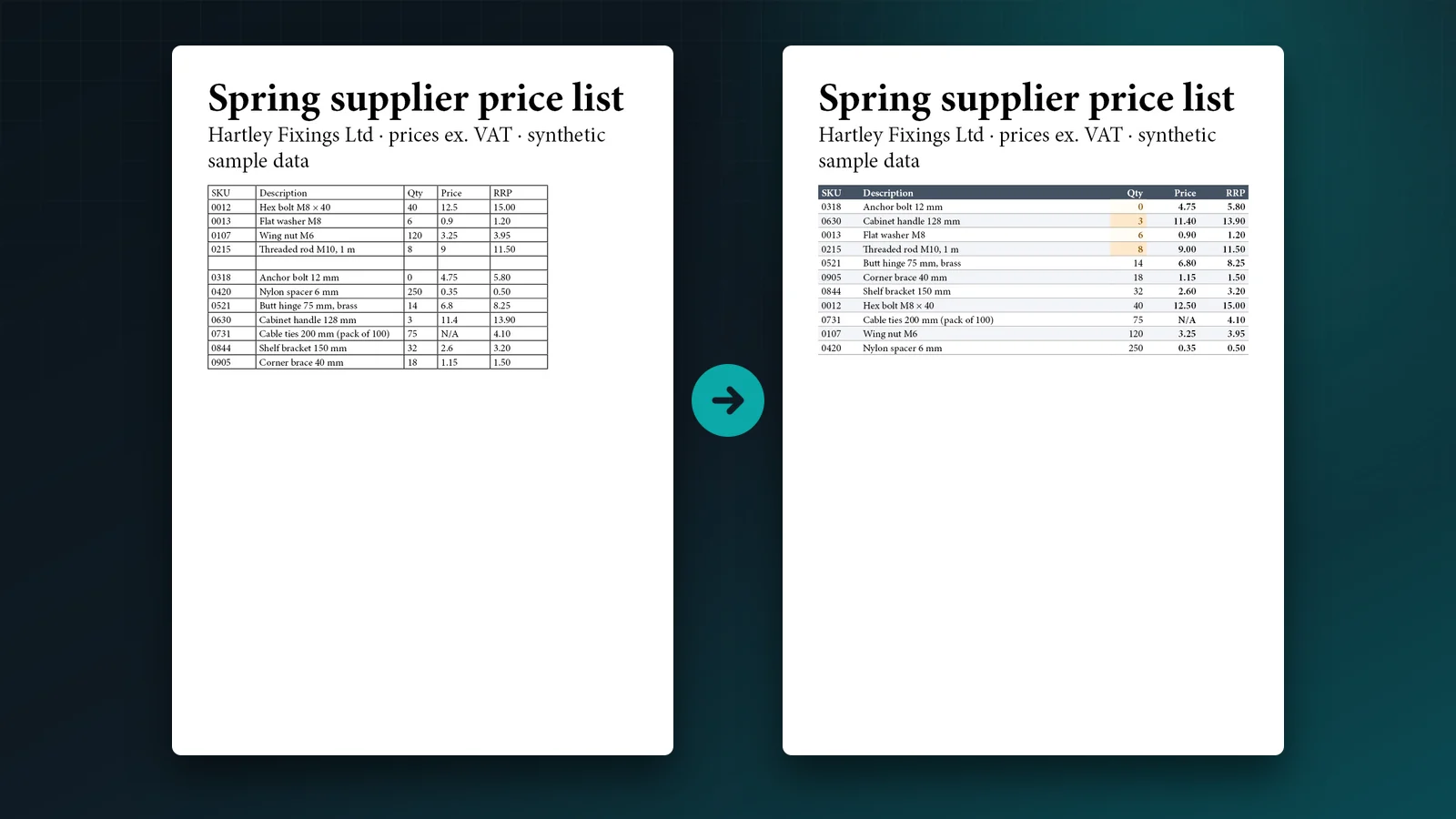
Eine aus Excel platzierte oder schnell eingetippte Tabelle kommt mit gleich breiten Spalten an. Die Spalte mit der Artikelnummer, vier Ziffern lang, ist so breit wie die Beschreibungsspalte, deren Produktnamen auf zwei Zeilen umbrechen. Die Lösung scheint klar, „jede Spalte so breit wie nötig“, aber InDesign hat dafür keinen einzelnen Befehl. So kommen Sie von Hand dorthin, und so geht es in einem Schritt.
Wie eine gute Spaltenbreite aussieht
Bevor Sie etwas ändern, legen Sie fest, woran sich die Tabelle ausrichten soll:
- Die Gesamtbreite. Die meisten Tabellen sollten so breit sein wie die Textspalte, damit ihre Kanten mit dem Fließtext darüber und darunter fluchten.
- Kurze Spalten in der Breite ihres Inhalts. Codes, Mengen und Preise sollten knapp breiter sein als ihr längster Wert plus Zellenversatz und nie umbrechen.
- Eine flexible Spalte. Die Beschreibungsspalte erhält die restliche Breite und ist die einzige, die umbrechen darf.
Anpassen heißt nie, die Schriftgröße zu ändern. Eine Tabelle, die kleiner gesetzt ist als der Fließtext, damit sie passt, fällt dem Leser als Erstes auf.
Spalten von Hand anpassen
Ziehen Sie einen Spaltenrand mit dem Textwerkzeug. Allein verändert das die Spalte und die Gesamtbreite der Tabelle. Halten Sie beim Ziehen die Umschalttaste, um stattdessen die Grenze zwischen zwei Spalten zu verschieben: Die eine wird breiter, die andere schmaler, und die Tabelle behält ihre Breite.
Geben Sie genaue Breiten ein. Wählen Sie eine Spalte aus und tragen Sie eine Breite im Bedienfeld Tabelle (Fenster > Schrift und Tabellen > Tabelle) oder unter Tabelle > Zellenoptionen > Zeilen und Spalten > Spaltenbreite ein. Das ist die genaueste Methode, sobald Sie wissen, welche Breite eine Spalte braucht.
Gleichmäßig verteilen. Wählen Sie mehrere Spalten aus und wählen Sie Tabelle > Spalten gleichmäßig verteilen, um ihnen dieselbe Breite zu geben und ihre gemeinsame Breite zu erhalten. Praktisch für einen Block von Zahlenspalten wie Menge, Preis und UVP.
Die Tabelle an die Textspalte anpassen. Ist die Tabelle schmaler oder breiter als der Rahmen, verbreitern oder verschmälern Sie ihre flexible Spalte, bis die rechte Kante auf die Rahmenkante trifft. Mit dem Ziehen bei gedrückter Umschalttaste bleiben die anderen Spalten unverändert.
Eine schnelle Methode für eine typische Preisliste
- Stellen Sie zuerst die kurzen Spalten ein: Geben Sie Artikelnummer, Menge, Preis und UVP im Tabellen-Bedienfeld eine genaue Breite, die ihren längsten Wert fasst.
- Lassen Sie die Beschreibung den Rest nehmen: Ziehen Sie ihren rechten Rand mit gedrückter Umschalttaste, bis die rechte Tabellenkante den Textrahmen erreicht.
- Prüfen Sie die Zeilen: Bricht eine Beschreibung jetzt um, wächst die Zeile, solange ihre Höhe auf Mindestens steht. Ist eine Zeile auf eine genaue Höhe eingestellt, lesen Sie, warum Text in InDesign-Tabellenzellen verschwindet.
- Wiederholen Sie das für die nächste Tabelle. InDesign selbst kann diese Breiten nicht speichern und nach Spaltennamen wieder anwenden: Ein Tabellenformat enthält Konturen, Flächen und Zellenformate, aber keine Spaltenbreiten.
Alle Spalten in einem Schritt mit Table Refiner
Table Refiner hat ein Fenster Fit columns, das die Schritte oben für eine ganze Tabelle erledigt und das Ergebnis zeigt, bevor sich etwas ändert. Die Oberfläche ist auf Englisch.
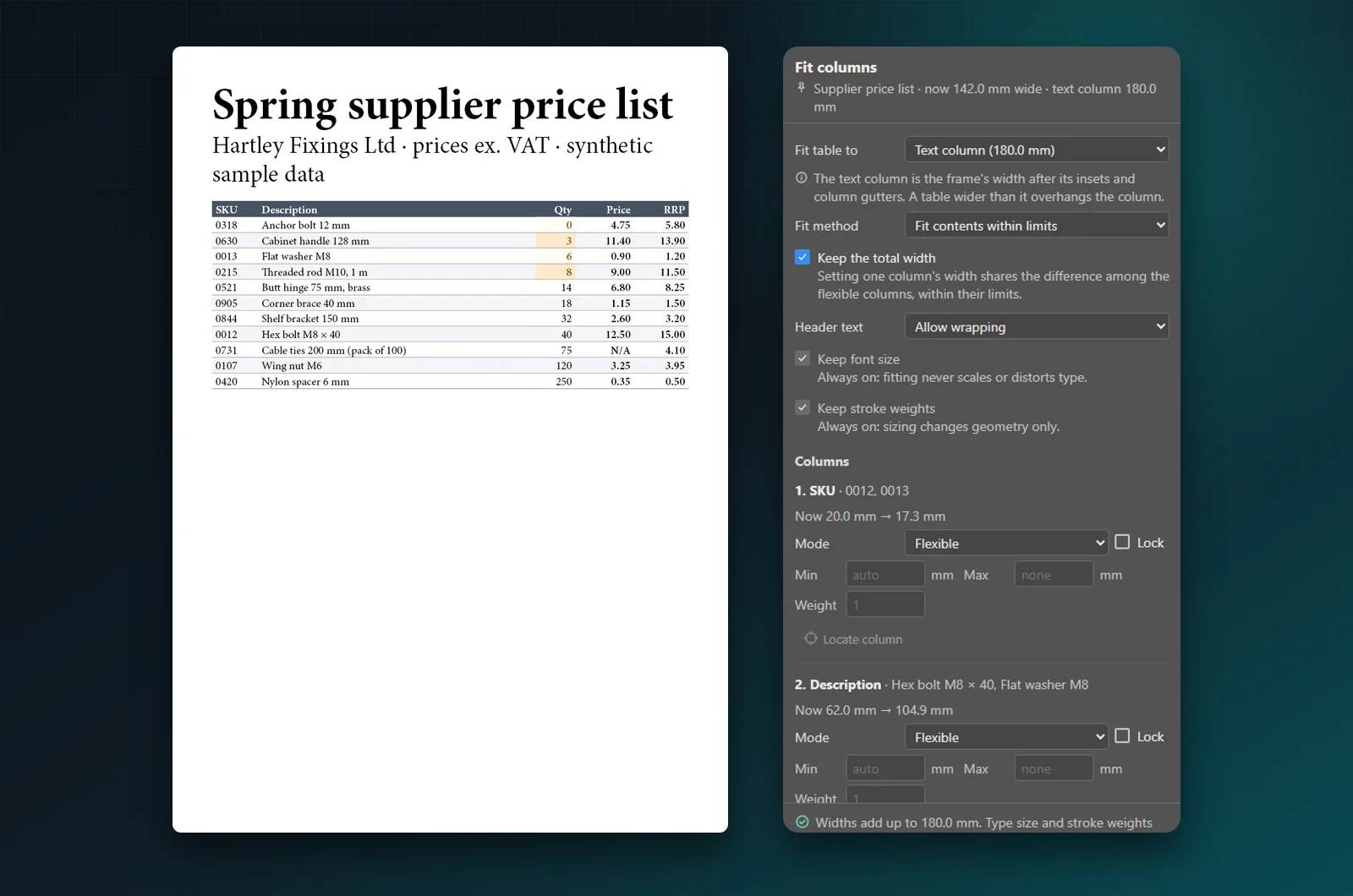
Fit columns: die Tabelle an die Textspalte anpassen, pro Spalte wählen und die Gesamtbreite halten.
- Wählen Sie die Tabelle und stellen Sie Table width auf Text width, Frame oder eine eigene Größe.
- Öffnen Sie Fit columns…. Wählen Sie für jede Spalte Flexible (teilt sich den restlichen Platz), Fit content (so breit wie ihr Text) oder Fixed (eine eingegebene Breite), mit optionalem Minimum und Maximum.
- Aktivieren Sie Keep the total width: Ändert sich eine Spalte, wird der Unterschied auf die flexiblen Spalten verteilt.
- Passen die Spalten nicht, sagt das Panel, um wie viel, zum Beispiel Need 196.0 mm; available 184.6 mm, und nennt die verantwortlichen Spalten. Es verkleinert nie die Schrift, um Platz zu schaffen.
- Prüfen und anwenden. Die Breiten werden in einer Einrichtung gespeichert, die Sie bei der nächsten Tabelle wiederverwenden, zugeordnet über den Spaltennamen statt über die Position.
Vorher und nachher: gleich breite Standardspalten, dann jede Spalte passend zu ihrem Inhalt, die Beschreibung nimmt den Rest.
Weitere Anleitungen
- So läuft eine InDesign-Tabelle über mehrere Seiten
- So aktualisieren Sie eine InDesign-Tabelle aus einer CSV-Datei
- InDesign-Tabellen: ein Praxisleitfaden
Quellen
- Adobe, Zeilen, Spalten und Zellen in InDesign anpassen (auf Englisch)
- Adobe, Tabellen- und Zellenformate in InDesign (auf Englisch)
Häufige Fragen
Kann InDesign Tabellenspalten automatisch an ihren Inhalt anpassen?
Nicht mit einem Befehl. Sie können Spaltenränder ziehen, genaue Breiten im Tabellen-Bedienfeld eingeben oder Spalten gleichmäßig verteilen, aber InDesign misst den Text jeder Spalte nicht für Sie aus. Table Refiner ergänzt diesen Schritt mit seinem Fenster Fit columns.
Wie verbreitere ich eine Spalte, ohne die Gesamtbreite der Tabelle zu ändern?
Halten Sie die Umschalttaste gedrückt, während Sie mit dem Textwerkzeug die Grenze zwischen zwei Spalten ziehen. Eine Spalte wird breiter, die benachbarte schmaler, und die Tabelle behält ihre Breite.
Kann ein Tabellenformat Spaltenbreiten speichern?
Nein. Ein Tabellenformat enthält Konturen, Flächen und Zellenformate, aber keine Spaltenbreiten. Um Breiten wiederzuverwenden, müssen Sie sie erneut eingeben oder ein Werkzeug nutzen, das sie den Spaltennamen zuordnet.
Oussama Touzni gehört zum Team von Lingway, das Plugins für Adobe InDesign, Illustrator, Photoshop und After Effects entwickelt. LinkedIn