Comment transformer un tableau scanné en tableau modifiable dans InDesign
parL’équipe Lingway
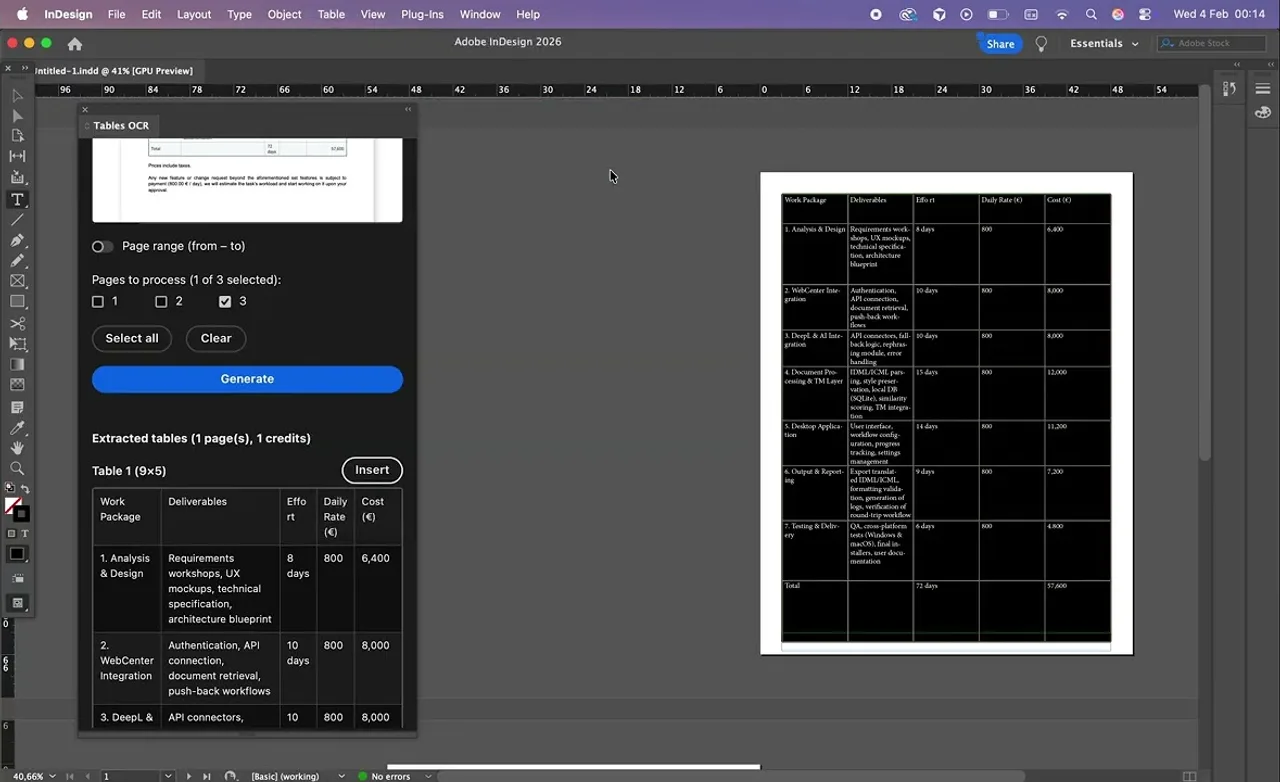
Un fournisseur envoie un tarif sous forme de PDF scanné. Un client envoie la photo d’une fiche technique imprimée. Les données sont là, sur la page, mais impossible de les sélectionner : quelqu’un les ressaisit donc cellule par cellule. C’est lent, et chaque nombre ressaisi est une occasion d’erreur.
L’OCR de tableaux règle ce problème. Voici comment il fonctionne et comment obtenir un résultat propre.
Ce que fait réellement l’OCR de tableaux
L’OCR classique reconnaît les caractères et vous donne un bloc de texte. L’OCR de tableaux va plus loin : il détecte les lignes, les colonnes et les limites des cellules, si bien que le résultat est un tableau et non un paragraphe parsemé de nombres. C’est cette structure qui rend le résultat exploitable dans une mise en page.
Du scan au tableau InDesign
Avec Tables Extractor pour InDesign, les étapes sont courtes :
- Ouvrez le panneau dans InDesign et choisissez le PDF ou l’image.
- Sélectionnez les pages à traiter.
- Vérifiez le tableau extrait dans l’aperçu.
- Insérez-le. Le résultat est un tableau InDesign natif : vous pouvez lui appliquer vos propres styles de tableau et de cellule.
La même extraction est disponible là où travaille votre équipe : Tables Extractor pour Jira et Confluence.
Comment obtenir un résultat propre
- Partez de la meilleure source disponible. Un PDF exporté depuis le fichier d’origine vaut mieux qu’un scan, et un scan vaut mieux qu’une photo prise au téléphone.
- Scannez droit et à une résolution raisonnable. 300 dpi est une bonne base. Les pages de travers sont la première cause de colonnes décalées.
- Recadrez sur le tableau. En-têtes, pieds de page et texte environnant ajoutent du bruit.
- Surveillez les cellules fusionnées et multilignes. Ce sont les structures les plus difficiles à détecter. Vérifiez-les en premier dans l’aperçu.
- Relisez les nombres. L’OCR peut confondre
0etO,1etl, ou une virgule décimale et un point. Comparez les totaux avec la source quand c’est possible.
Après l’import
Comme le résultat est un vrai tableau, la suite relève du travail habituel dans InDesign : appliquer un style de tableau, régler les largeurs de colonnes et le relier à vos styles de paragraphe. Si du texte est coupé dans les nouvelles cellules, lisez pourquoi le texte disparaît dans les cellules d’un tableau InDesign (en anglais), et pour un tableau de plus d’une page, répétez sa ligne d’en-tête. Et une fois les chiffres dans un vrai tableau, vous pouvez en faire un graphique : DataInk transforme un tableau InDesign en graphique natif et modifiable, qui reste lié au tableau.
Vous traitez des documents qu’aucun outil standard ne lit bien, comme des formulaires, des factures ou des fiches techniques ? Parlez-nous-en. Nous développons des outils d’extraction et d’automatisation sur mesure.
Cet article fait partie de notre guide des tableaux InDesign (en anglais), qui suit un tableau de l’import à l’impression.