So wird aus einer gescannten Tabelle eine bearbeitbare Tabelle in InDesign
vonLingway-Team
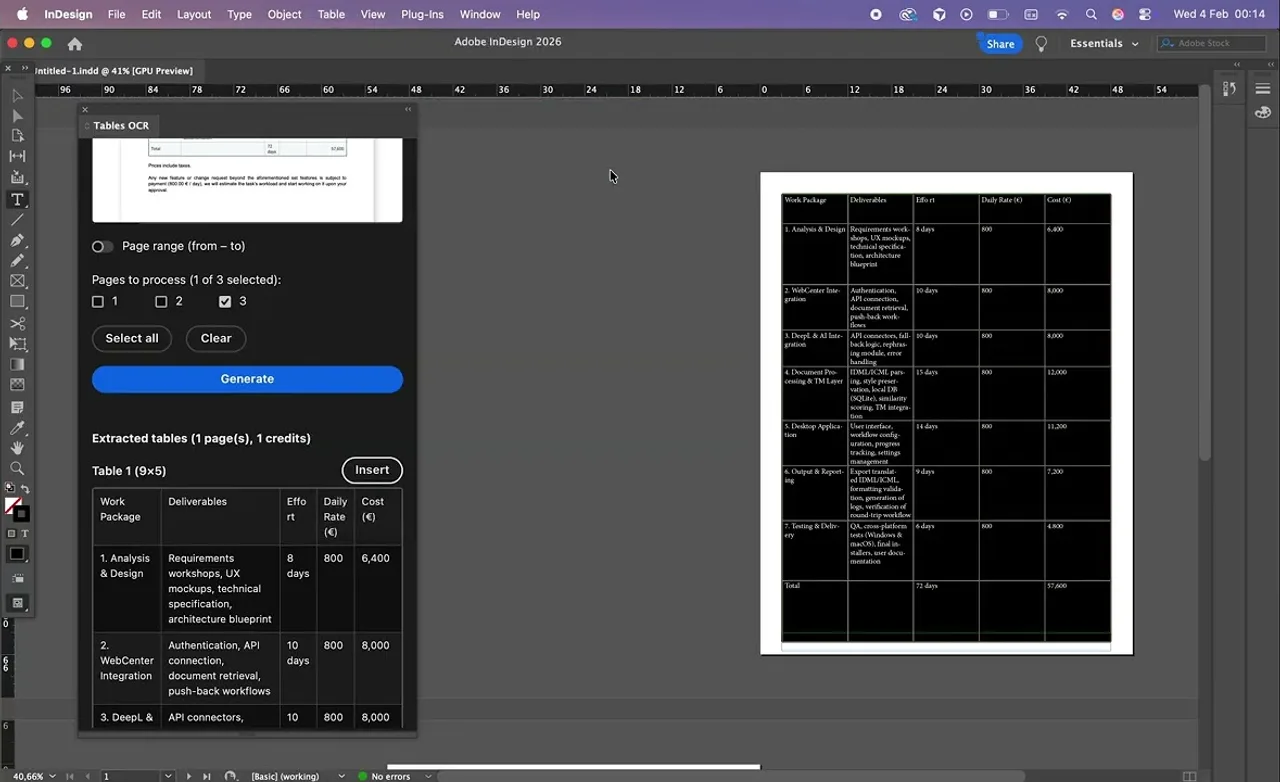
Ein Lieferant schickt eine Preisliste als gescanntes PDF. Ein Kunde schickt ein Foto eines gedruckten Datenblatts. Die Daten stehen auf der Seite, aber Sie können sie nicht markieren, also tippt jemand sie Zelle für Zelle ab. Das ist langsam, und jede abgetippte Zahl ist eine Fehlerquelle.
Tabellen-OCR löst das. So funktioniert es und so erhalten Sie ein sauberes Ergebnis.
Was Tabellen-OCR tatsächlich macht
Normale OCR erkennt Zeichen und liefert einen Textblock. Tabellen-OCR geht einen Schritt weiter: Sie erkennt Zeilen, Spalten und Zellgrenzen, sodass das Ergebnis eine Tabelle ist und kein Absatz mit Zahlen darin. Diese Struktur macht das Ergebnis im Layout überhaupt erst nutzbar.
Vom Scan zur InDesign-Tabelle
Mit Tables Extractor für InDesign sind die Schritte kurz:
- Öffnen Sie das Panel in InDesign und wählen Sie das PDF oder Bild.
- Wählen Sie die zu verarbeitenden Seiten.
- Prüfen Sie die extrahierte Tabelle in der Vorschau.
- Fügen Sie sie ein. Das Ergebnis ist eine native InDesign-Tabelle, auf die Sie Ihre eigenen Tabellen- und Zellenformate anwenden können.
Dieselbe Extraktion gibt es auch dort, wo Ihr Team arbeitet: Tables Extractor für Jira und Confluence.
So erhalten Sie saubere Ergebnisse
- Mit der besten verfügbaren Quelle beginnen. Ein aus der Originaldatei exportiertes PDF schlägt einen Scan, und ein Scan schlägt ein Handyfoto.
- Gerade und mit vernünftiger Auflösung scannen. 300 dpi sind eine gute Basis. Schiefe Seiten sind die häufigste Ursache für verschobene Spalten.
- Auf die Tabelle zuschneiden. Kopf- und Fußzeilen sowie umgebender Text erzeugen Störungen.
- Auf verbundene und mehrzeilige Zellen achten. Das sind die am schwersten erkennbaren Strukturen. Prüfen Sie sie zuerst in der Vorschau.
- Die Zahlen korrekturlesen. OCR kann
0undO,1undloder Dezimalkomma und Punkt verwechseln. Vergleichen Sie wenn möglich die Summen mit der Quelle.
Nach dem Import
Weil das Ergebnis eine echte Tabelle ist, folgt normale InDesign-Arbeit: ein Tabellenformat anwenden, Spaltenbreiten einstellen und sie mit Ihren Absatzformaten verbinden. Wird Text in den neuen Zellen abgeschnitten, lesen Sie, warum Text in InDesign-Tabellenzellen verschwindet (auf Englisch), und bei einer Tabelle über mehr als eine Seite wiederholen Sie die Kopfzeile. Und sobald die Zahlen in einer echten Tabelle stehen, können Sie daraus ein Diagramm machen: DataInk verwandelt eine InDesign-Tabelle in ein natives, bearbeitbares Diagramm, das mit ihr verknüpft bleibt.
Sie haben Dokumente, die kein Standardwerkzeug gut liest, etwa Formulare, Rechnungen oder technische Datenblätter? Sprechen Sie mit uns. Wir bauen individuelle Extraktions- und Automatisierungswerkzeuge.
Dieser Artikel gehört zu unserem Leitfaden für InDesign-Tabellen (auf Englisch), der eine Tabelle vom Import bis zum Druck begleitet.