Stapelübersetzung in InDesign: mehrere Dokumente auf einmal übersetzen
vonLingway-Team
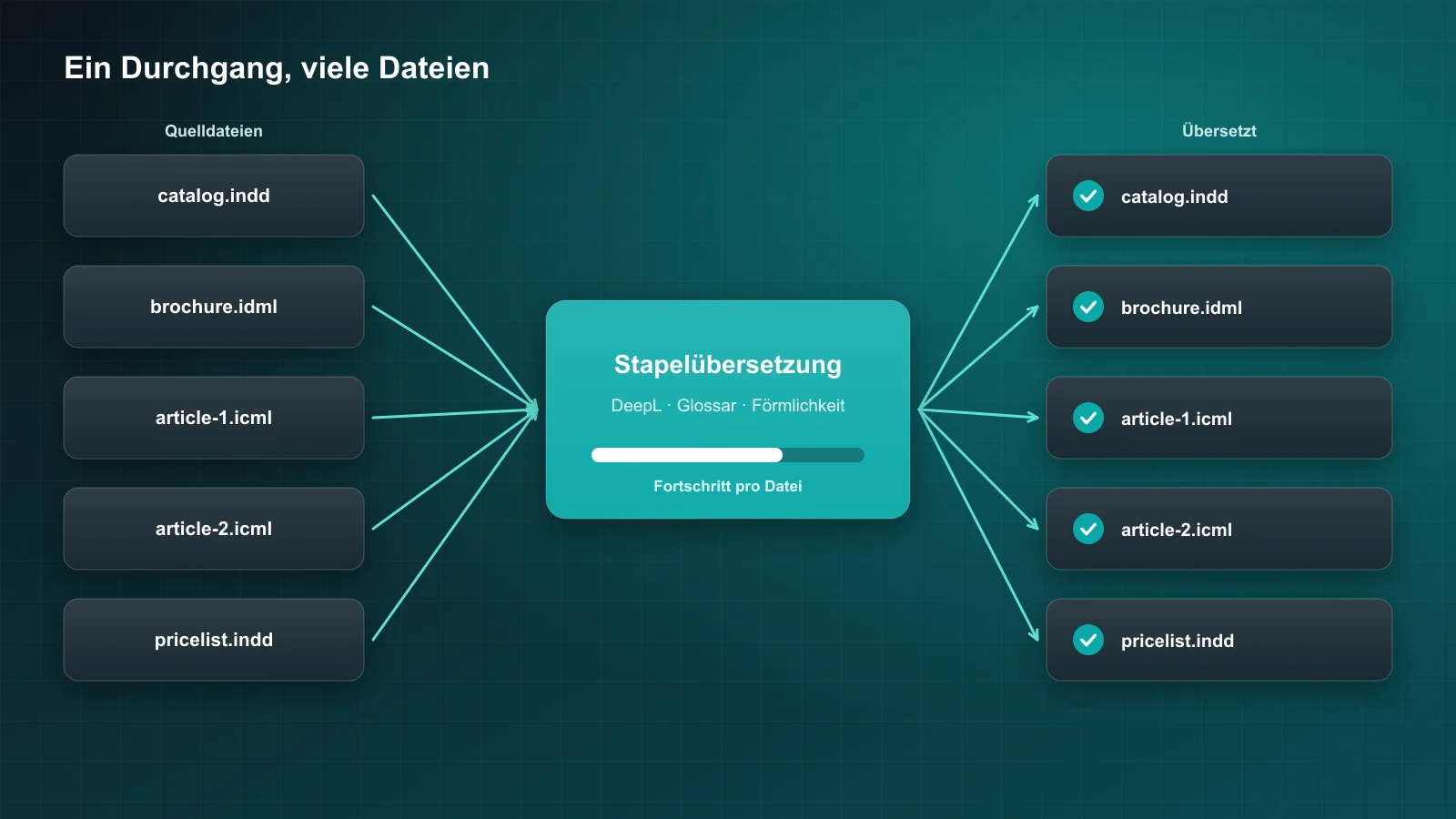
Ein InDesign-Dokument zu übersetzen ist eine Aufgabe. Eine Produktreihe aus vierzig Broschüren in sechs Sprachen zu übersetzen ist ein Projekt, und die Methode, die für eine Datei funktioniert hat, bricht unter der Wiederholung zusammen. Stapelübersetzung heißt, einen Satz Dateien in einem Durchgang mit denselben Übersetzungseinstellungen zu verarbeiten. Dieser Artikel erklärt, wie Sie das einrichten.
Wann sich Stapelübersetzung lohnt
- Ein Katalog, aufgeteilt in eine Datei pro Kapitel oder Produktfamilie.
- Eine Reihe von Datenblättern mit gemeinsamer Vorlage.
- Ein Magazin oder Buch, in dem jeder Artikel eine eigene InCopy-Story ist.
- Derselbe Dokumentensatz, der nach jedem Produktupdate erneut übersetzt wird.
Wenn Sie mehr als eine Handvoll Dateien öffnen, übersetzen, speichern und schließen, kosten die Handgriffe mehr Zeit als die Übersetzung selbst.
INDD, IDML und ICML: welche Dateien lassen sich im Stapel verarbeiten?
| Format | Was es ist | Im Stapel |
|---|---|---|
.indd | Das native InDesign-Dokument | Muss für die Übersetzung in IDML umgewandelt werden |
.idml | InDesign Markup Language, ein XML-Paket des ganzen Dokuments | Direkt übersetzbar |
.icml | InCopy Markup Language, eine einzelne Story | Direkt übersetzbar |
ICML verdient einen Hinweis. In einem InDesign-InCopy-Workflow wird jede Story als .icml-Datei exportiert, an der die Redaktion arbeitet, während die Gestaltung das Layout behält. Werden die ICML-Dateien übersetzt, aktualisiert sich der Text im Layout, ohne dass jemand die .indd anfasst. Stories exportieren Sie aus InDesign mit Bearbeiten > InCopy > Exportieren.
Die Dateien einmal vorbereiten
Stapel vervielfachen Fehler genauso effizient wie Arbeit. Bevor Sie beginnen:
- Eine Vorlage verwenden. Gemeinsame Absatz- und Zeichenformate sorgen dafür, dass sich jede Datei gleich verhält.
- Zuerst das Glossar anlegen. Einigen Sie sich auf die Übersetzung von Produktnamen, Funktionen und Einheiten und laden Sie sie vor dem ersten Durchgang in ein Glossar. Terminologie in vierzig übersetzten Dateien zu korrigieren dauert lange.
- Den Ton festlegen. Wählen Sie pro Sprache förmliche oder informelle Anrede und behalten Sie sie im ganzen Projekt bei.
- Platz lassen. Geben Sie Textrahmen Raum zum Wachsen oder verketten Sie sie. Siehe Übersatztext nach der Übersetzung beheben.
- Mit Kopien arbeiten. Lassen Sie die Quelldateien unberührt und benennen Sie die Ausgaben pro Sprache.
Einen Stapel ausführen
Translator PRO Batch Edition ist unser Plugin für diese Aufgabe. Ein Durchgang sieht so aus:
- Fügen Sie die zu übersetzenden
.indd-,.idml- und.icml-Dateien hinzu. - Wählen Sie Ausgangs- und Zielsprache, ein Glossar und die Förmlichkeitsstufe.
- Starten Sie den Stapel. InDesign-Dokumente werden automatisch nach IDML exportiert, ICML-Dateien werden übersetzt und an Ort und Stelle überschrieben, sodass der InCopy-Workflow weiter funktioniert.
- Verfolgen Sie den Fortschritt-Tab, der Status, Warnungen und Fehler für jede Datei zeigt.
Die Übersetzung selbst übernimmt DeepL über Ihren eigenen API-Schlüssel, Free oder Pro. Glossare lassen sich im Plugin aus CSV-Dateien anlegen.
Nach dem Stapel
Ein Stapel liefert übersetzte Dateien, keine fertigen. Planen Sie einen Durchgang durch jede ein:
- Übersatz in jedem Dokument. Das Preflight-Panel zeigt ihn pro Datei.
- Tabellen, deren Spaltenbreiten selten zum neuen Text passen.
- Überschriften, kurz, gut sichtbar und am ehesten auf eine menschliche Überarbeitung angewiesen.
- Querverweise, Inhaltsverzeichnisse und Register, die in der neuen Sprache aktualisiert werden müssen.
Wie viel Zeit spart das?
Die Übersetzung war nie der langsame Teil. Was ein Stapel abschafft, ist die Handhabung: jede Datei öffnen, exportieren, hochladen, herunterladen, importieren und speichern. Bei einem Satz Dateien mit gemeinsamen Einstellungen schrumpft diese Handhabung darauf, die Dateien einmal auszuwählen.