So übersetzen Sie eine InDesign-Datei mit DeepL
vonLingway-Team
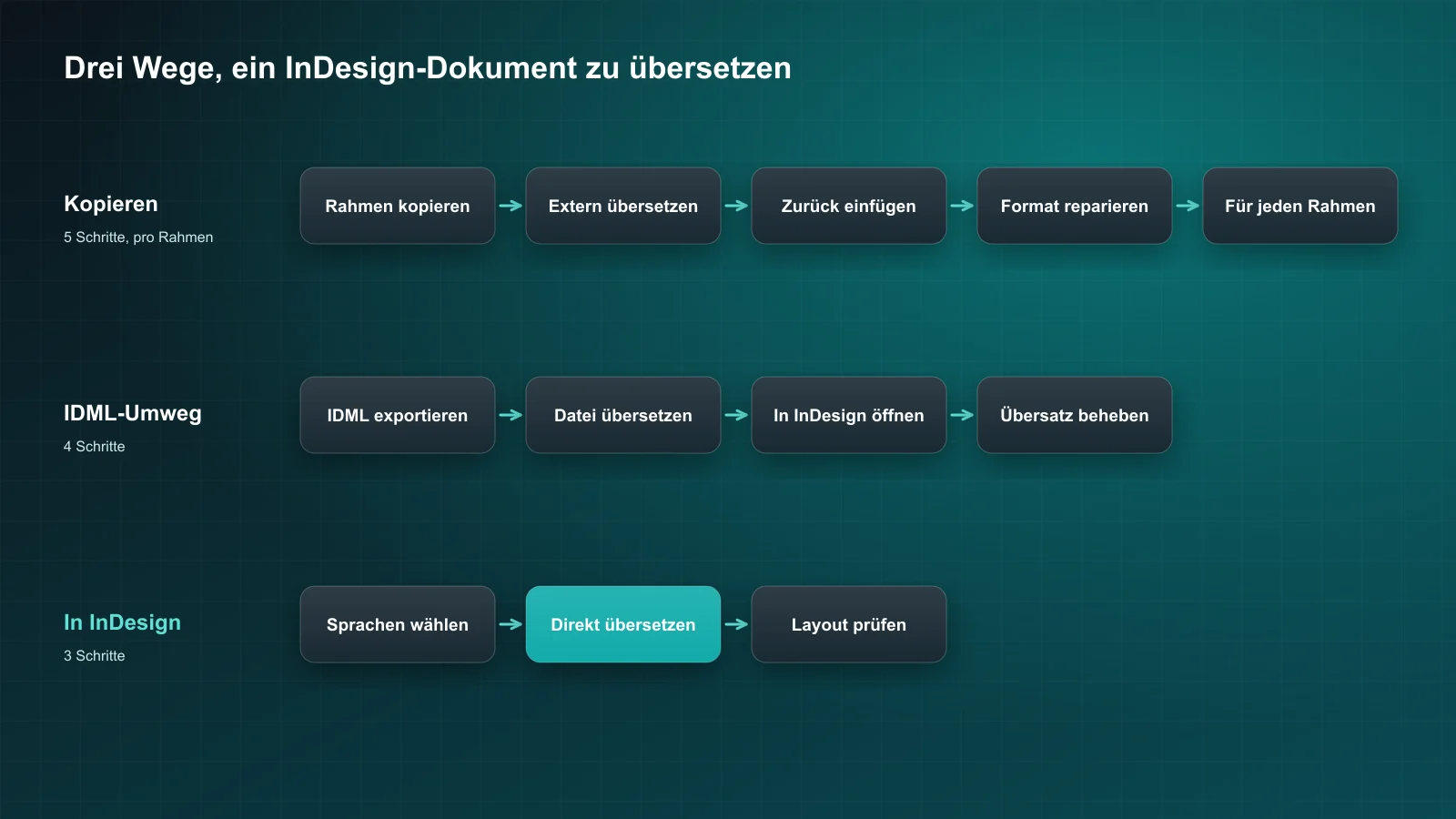
DeepL ist eine der meistgenutzten maschinellen Übersetzungen für europäische Sprachen, und in Adobe InDesign werden die meisten Kataloge, Broschüren und Handbücher gesetzt. Von Haus aus sprechen beide nicht miteinander. Dieser Leitfaden zeigt die drei praktischen Wege, eine InDesign-Datei mit DeepL zu übersetzen, mit den Schritten für jeden Weg und den Problemen, mit denen Sie rechnen sollten.
Was Sie vorab brauchen
- Ein DeepL-Konto. Für eingefügten Text reicht der Web-Übersetzer. Für Datei-Uploads über die API oder für ein Plugin brauchen Sie einen DeepL-API-Schlüssel. DeepL API Free enthält 500.000 Zeichen pro Monat, DeepL API Pro wird nach Verbrauch abgerechnet.
- Ein sauberes InDesign-Dokument. Text, der mit Absatz- und Zeichenformaten formatiert ist, lässt sich weit besser übersetzen als von Hand formatierter Text. Beheben Sie Übersatz und fehlende Schriften vorher, nicht hinterher.
Methode 1: den Text in DeepL kopieren
- Markieren Sie den Text eines Rahmens und kopieren Sie ihn.
- Fügen Sie ihn in den DeepL-Übersetzer ein und wählen Sie die Zielsprache.
- Kopieren Sie die Übersetzung und fügen Sie sie wieder in den Rahmen ein.
- Stellen Sie verlorene Formatierung wieder her: fette Wörter, farbige Preise, Hochstellungen.
Das funktioniert für eine Visitenkarte oder eine einzelne Seite. Es skaliert nicht: Jeder Rahmen ist ein eigener Durchgang, lokale Formatierung geht beim Einfügen verloren und nichts sorgt für einheitliche Terminologie zwischen den Rahmen.
Methode 2: als IDML exportieren und die Datei übersetzen
IDML ist das offene, XML-basierte Dateiformat von InDesign. Die DeepL API nimmt .idml-Dateien für die Dokumentübersetzung an, mit einer Grenze von 10 MB und 500.000 Zeichen pro Datei in den kostenlosen Tarifen und 30 MB und 1 Million Zeichen in den kostenpflichtigen (Dokumentation der DeepL API, geprüft im Oktober 2026).
- Wählen Sie in InDesign Datei > Speichern unter und dann InDesign CS4 oder höher (IDML).
- Senden Sie die
.idml-Datei an die Dokumentübersetzung von DeepL und wählen Sie Ausgangs- und Zielsprache. - Laden Sie die übersetzte
.idmlherunter und öffnen Sie sie in InDesign. - Prüfen Sie jede Seite auf Übersatz und korrigieren Sie das Layout.
Das Ergebnis behält Ihre Formate und Struktur, weil DeepL nur den Text in der Datei neu schreibt. Die Nachteile sind der Umweg selbst und die fehlende Kontrolle pro Dokument: Sie arbeiten außerhalb von InDesign, und jede Änderung an der Quelle bedeutet einen neuen Export. Diesen Weg beschreiben wir ausführlich in So übersetzen Sie eine IDML-Datei mit DeepL.
Methode 3: direkt in InDesign übersetzen
Ein InDesign-Übersetzungs-Plugin verbindet InDesign mit der DeepL API, sodass der Text an Ort und Stelle übersetzt wird und das Layout nie verlässt.
Mit Translator PRO für Adobe InDesign sind die Schritte:
- Öffnen Sie das Panel und geben Sie einmal Ihren DeepL-API-Schlüssel ein.
- Wählen Sie Ausgangs- und Zielsprache.
- Wählen Sie bei Bedarf ein Glossar und eine Förmlichkeitsstufe.
- Übersetzen Sie. Der übersetzte Text ersetzt das Original in denselben Rahmen, Absatzformate, Zeichenformatierung und Layout bleiben erhalten.
Die Arbeit im Dokument hat zwei Vorteile gegenüber dem Dateiweg. Sie sehen das Ergebnis sofort im Kontext und können zwischen den Übersetzungen weiter am Layout arbeiten. Für Projekte mit vielen Dateien übersetzt Translator PRO Batch Edition einen ganzen Satz INDD-, IDML- und ICML-Dateien in einem Durchgang.
Einstellungen, die sich lohnen
- Glossare. Ein DeepL-Glossar legt die Übersetzung von Produktnamen und Fachbegriffen fest. Ohne Glossar kann derselbe Begriff im selben Katalog auf zwei Arten übersetzt werden.
- Förmlichkeit. Für Sprachen, die zwischen förmlicher und informeller Anrede unterscheiden, etwa Deutsch, Französisch, Italienisch und Spanisch, kann DeepL in die eine oder andere Richtung gehen. Legen Sie das einmal pro Marke fest.
- Ausgangssprache. Geben Sie sie ausdrücklich an. Ein Glossar greift nur, wenn das Sprachpaar bekannt ist.
Was Sie nach dem Übersetzen prüfen sollten
- Übersatz. Übersetzter Text ist meist länger als Englisch. Siehe Übersatztext nach der Übersetzung beheben.
- Schriften. Stellen Sie sicher, dass die Schrift die Zeichen der Zielsprache enthält. Polnisch, Tschechisch, Griechisch und Kyrillisch sind die üblichen Stolpersteine.
- Sprachattribut. Stellen Sie die Textsprache in InDesign ein, damit Silbentrennung und Rechtschreibprüfung der neuen Sprache folgen.
- Zahlen, Einheiten und Datumsangaben. Maschinelle Übersetzung kann Dezimaltrennzeichen und Datumsformate in der Konvention der Ausgangssprache lassen.
- Eine menschliche Durchsicht. Lassen Sie das fertige Layout von einem Muttersprachler prüfen, besonders Überschriften und Rechtstexte.
Welche Methode sollten Sie wählen?
| Kopieren und Einfügen | IDML-Datei | In InDesign | |
|---|---|---|---|
| Behält die Formatierung | Nein | Ja | Ja |
| Arbeit im Layout | Nein | Nein | Ja |
| Glossare | Von Hand | Mit der API | Ja |
| Geeignet für | Eine Seite | Gelegentliche Dokumente | Regelmäßige Produktion |
Wenn Sie regelmäßig InDesign-Dokumente übersetzen, nimmt Ihnen die Übersetzung direkt in InDesign die meiste Handarbeit ab. Einen breiteren Vergleich, der auch die Arbeit mit einer Übersetzungsagentur einschließt, finden Sie in So übersetzen Sie ein InDesign-Dokument, ohne das Layout zu zerstören.