Übersatztext nach der Übersetzung eines InDesign-Dokuments beheben
vonLingway-Team
Sie übersetzen ein fertiges englisches Layout ins Deutsche, öffnen es, und überall im Dokument erscheinen rote Pluszeichen an den Rahmen. Der Text passt nicht mehr. Das ist Übersatz, das häufigste Problem nach der Übersetzung eines InDesign-Dokuments. Hier lesen Sie, warum er entsteht und wie Sie ihn effizient beheben.
Warum übersetzter Text länger ist
Englisch ist kompakt. Die meisten europäischen Sprachen brauchen mehr Zeichen für dieselbe Aussage, und je kürzer der Text, desto stärker das relative Wachstum. Ein Button mit einem Wort kann sich in der Länge verdoppeln, ein langer Absatz wächst deutlich weniger.
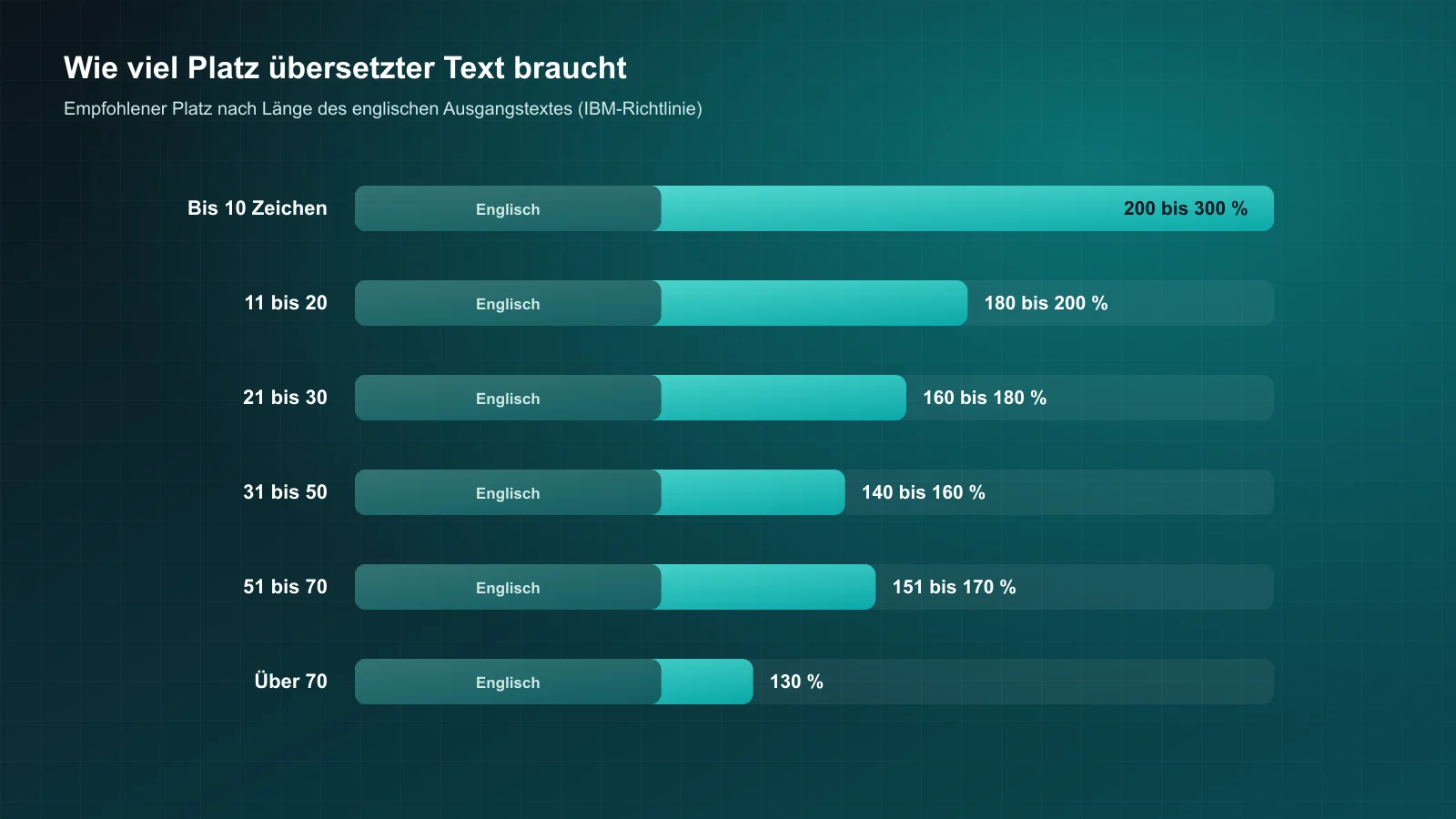
Die Globalisierungsrichtlinien von IBM, die auch das W3C zitiert, nennen diese Zuschläge für Text, der aus dem Englischen übersetzt wird:
| Länge des englischen Textes | Einzuplanender Platz |
|---|---|
| Bis 10 Zeichen | 200 bis 300 % |
| 11 bis 20 Zeichen | 180 bis 200 % |
| 21 bis 30 Zeichen | 160 bis 180 % |
| 31 bis 50 Zeichen | 140 bis 160 % |
| 51 bis 70 Zeichen | 151 bis 170 % |
| Über 70 Zeichen | 130 % |
In der Praxis brechen Überschriften, Bildunterschriften, Tabellenzellen und Buttons zuerst. Fließtext braucht je nach Sprache meist 10 bis 35 Prozent mehr Platz. Manche Sprachen, etwa Chinesisch oder Japanisch, werden kürzer.
Jeden Rahmen mit Übersatz finden
Suchen Sie nicht Seite für Seite nach roten Pluszeichen.
- Preflight-Panel. Öffnen Sie Fenster > Ausgabe > Preflight. Das Standardprofil meldet Übersatz und listet jeden Rahmen mit seiner Seite. Ein Doppelklick auf einen Eintrag springt dorthin.
- Textmodus. Wählen Sie einen Rahmen und drücken Sie Strg+Y (Windows) oder Cmd+Y (Mac). Text, der nicht passt, wird mit einer Übersatzlinie markiert, sodass Sie sehen, wie viel verborgen ist.
Sieben Wege, den Text passend zu machen
Beginnen Sie mit der schonendsten Lösung und hören Sie auf, sobald es passt.
- Die Übersetzung kürzen. Oft die beste Lösung. Ein Übersetzer oder Muttersprachler kann dasselbe meist in weniger Worten sagen, besonders in Überschriften.
- Die richtige Sprache einstellen. Weisen Sie dem Text im Zeichen-Panel oder in Ihren Absatzformaten die Zielsprache zu. Die Silbentrennung folgt der Sprache, und korrekte Trennung allein gewinnt im Deutschen oder Niederländischen Platz zurück.
- Rahmen wachsen lassen. Nutzen Sie Objekt > Textrahmenoptionen > Automatisch Größe ändern für Bildunterschriften und Beschriftungen, die sich in eine Richtung ausdehnen dürfen.
- Rahmen verketten und Intelligenten Textumfluss aktivieren. In langen Dokumenten fügen verkettete Rahmen mit Intelligentem Textumfluss (Voreinstellungen > Eingabe) Seiten hinzu, wenn der Text wächst.
- Laufweite leicht verringern. Ein kleiner negativer Laufweitenwert über einen Absatz ist unsichtbar. Große Werte sind es nicht.
- Die Größe im Format verringern. Ändern Sie das Absatzformat, nicht einzelne Absätze, damit das Dokument einheitlich bleibt. Ein halber Punkt reicht oft.
- Das Layout anpassen. Eine Spalte verbreitern, ein Bild verkleinern oder ein Element verschieben. Das ist der letzte Ausweg und manchmal der richtige.
Vermeiden Sie horizontale Skalierung der Schrift. Gestauchte Buchstaben fallen sofort auf und wirken billig.
Von Anfang an für die Übersetzung gestalten
Wenn Sie wissen, dass ein Dokument übersetzt wird, planen Sie vor der ersten Übersetzung Platz ein:
- Lassen Sie in den Textrahmen der englischen Vorlage 20 bis 30 Prozent Weißraum.
- Vermeiden Sie Text in Bildern. Er lässt sich in InDesign nicht übersetzen.
- Geben Sie Tabellenspalten großzügige Breiten und vermeiden Sie feste Zeilenhöhen.
- Halten Sie Überschriften einzeilig, mit Reserve.
- Nutzen Sie überall Absatzformate, damit eine einzige Änderung eine ganze Sprachversion anpasst.
- Prüfen Sie, ob Ihre Schriften alle Zielsprachen abdecken.
Wo Übersetzungswerkzeuge helfen
InDesign-Übersetzungs-Plugins machen Deutsch nicht kürzer, aber sie verschieben, wohin die Zeit fließt. Wird der Text direkt im Dokument übersetzt, sehen Sie den Übersatz sofort und beheben ihn in derselben Sitzung. Mit Translator PRO für Adobe InDesign bleiben Formate und Formatierung erhalten, sodass nur noch das Einpassen bleibt. Wenn Sie KI-Modelle bevorzugen, können Sie in AI Translator PRO eine Anweisung hinzufügen, etwa Überschriften kurz zu halten.
Checkliste
- Preflight ausführen und die Rahmen mit Übersatz auflisten.
- Zuerst Überschriften und Tabellenzellen korrigieren.
- Die Textsprache für korrekte Silbentrennung einstellen.
- Änderungen an Formaten vor lokalen Änderungen anwenden.
- Preflight erneut ausführen, bis es keine Fehler mehr zeigt.
- Die fertigen Seiten von einem Muttersprachler lesen lassen.
Mehr zum Übersetzungsschritt selbst: So übersetzen Sie eine InDesign-Datei mit DeepL und Stapelübersetzung in InDesign.