 Adobe InDesign
Footnoter Free pour Adobe InDesign
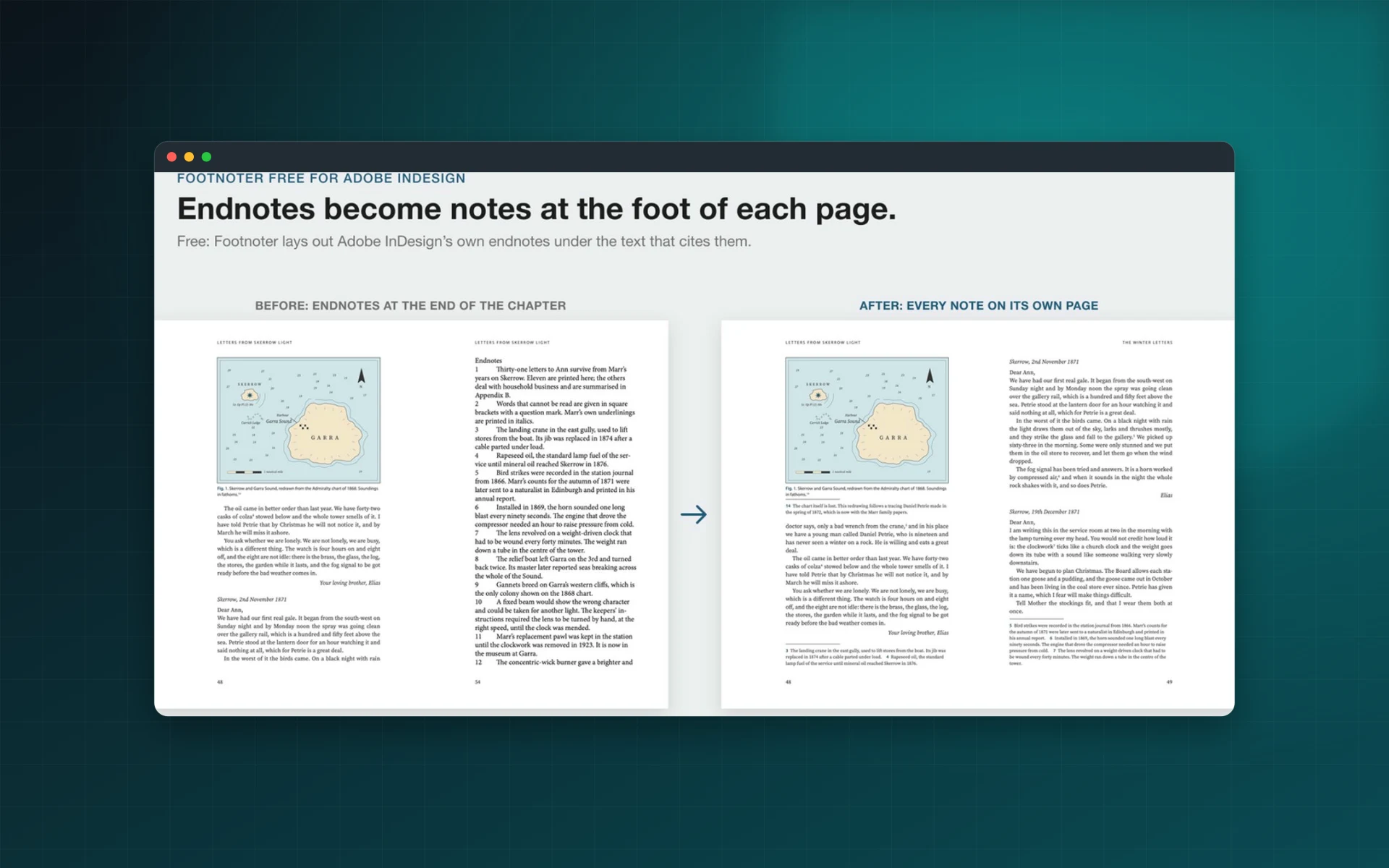
Placez vos notes en bas de la page, dans Adobe InDesign. Gratuitement. Footnoter Free reprend vos notes de fin et place chacune sous le texte qui l’appelle, à la suite comme dans un livre imprimé. Modifiez le texte, cliquez sur « Mettre les notes en page », et seules les pages modifiées sont refaites.
- Gratuit sur Adobe Exchange
- Notes à la suite, comme dans un livre
- Légendes, encadrés et tableaux aussi
- « Désactiver » rétablit les notes de fin
S'installe depuis Adobe Exchange · s'ouvre dans un nouvel onglet
- Fonctionne dans
- Adobe InDesign
- Adobe InDesign 2025 (20.0) ou version ultérieure
- Prix
- Gratuit
- Mis à jour
- 25 nov. 2026
- Support
- Par les développeurs
- Mises à jour incluses
Des notes comme dans les livres
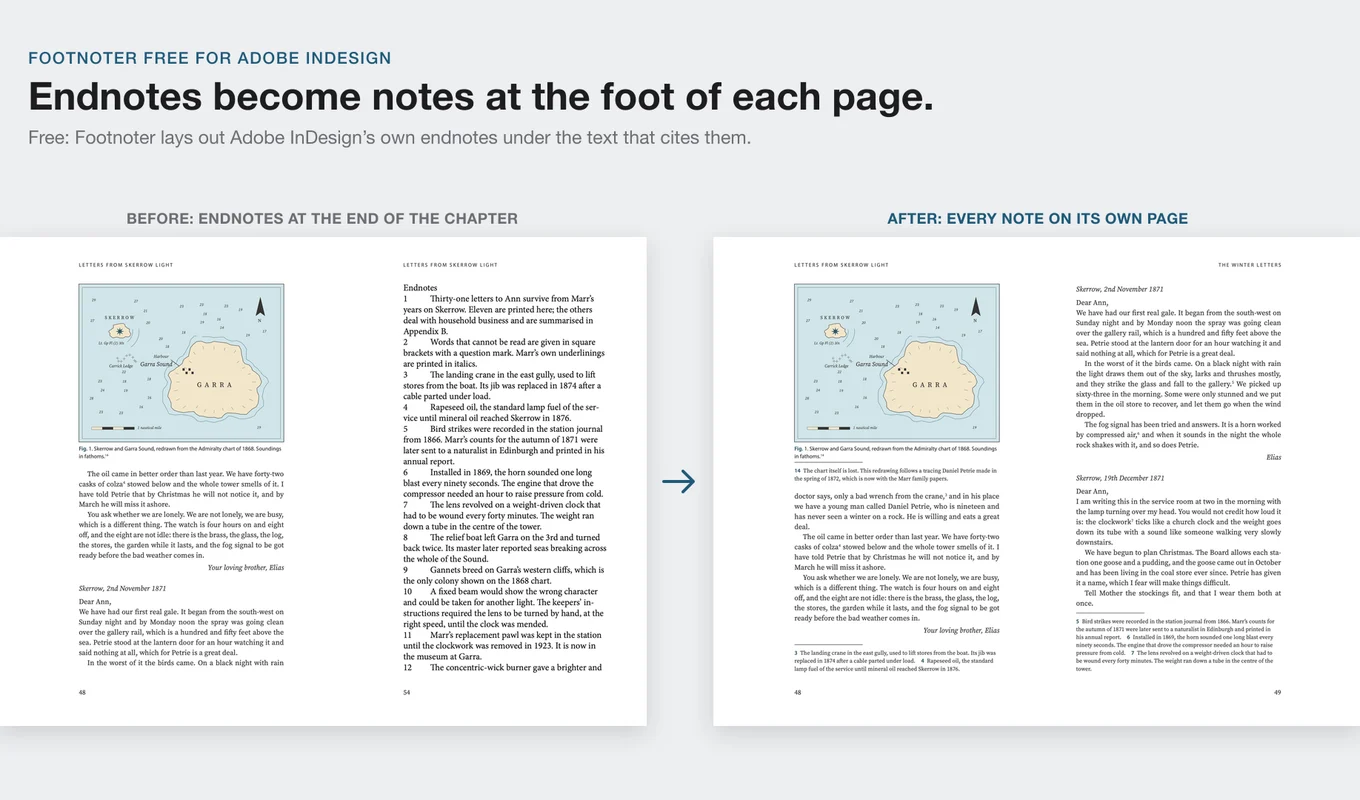
Dans Adobe InDesign, les notes de fin s’accumulent à la fin du chapitre. Footnoter Free part de ces notes de fin et place chaque note sur la page de son appel.
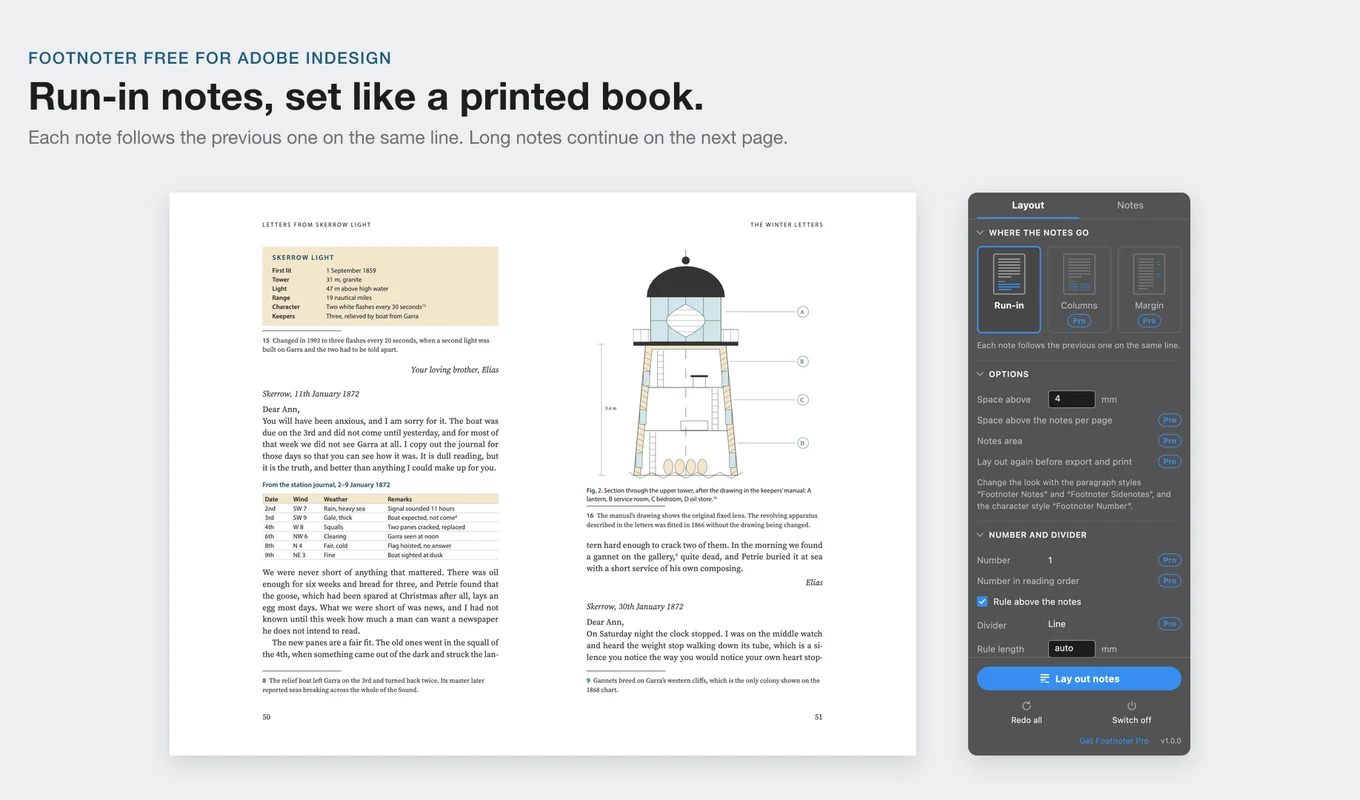
Notes à la suite
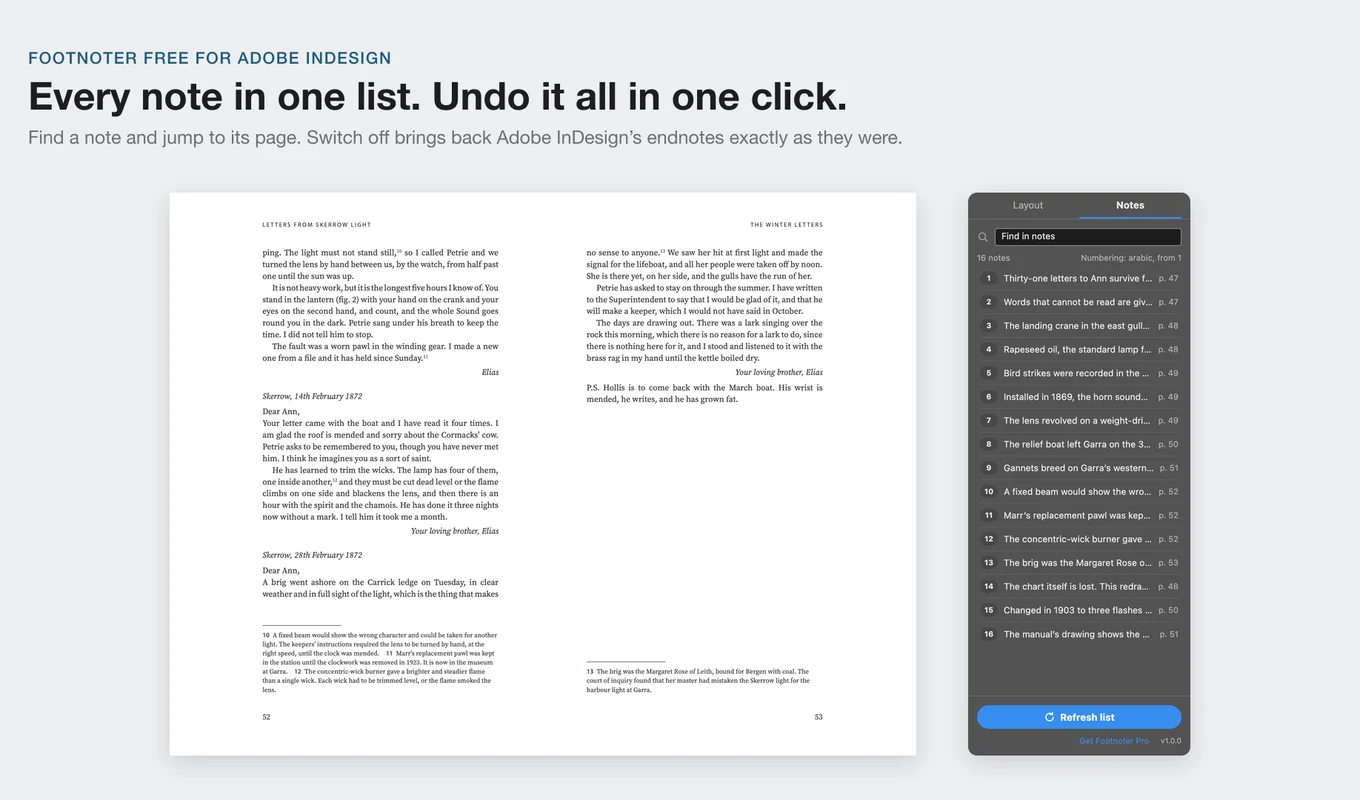
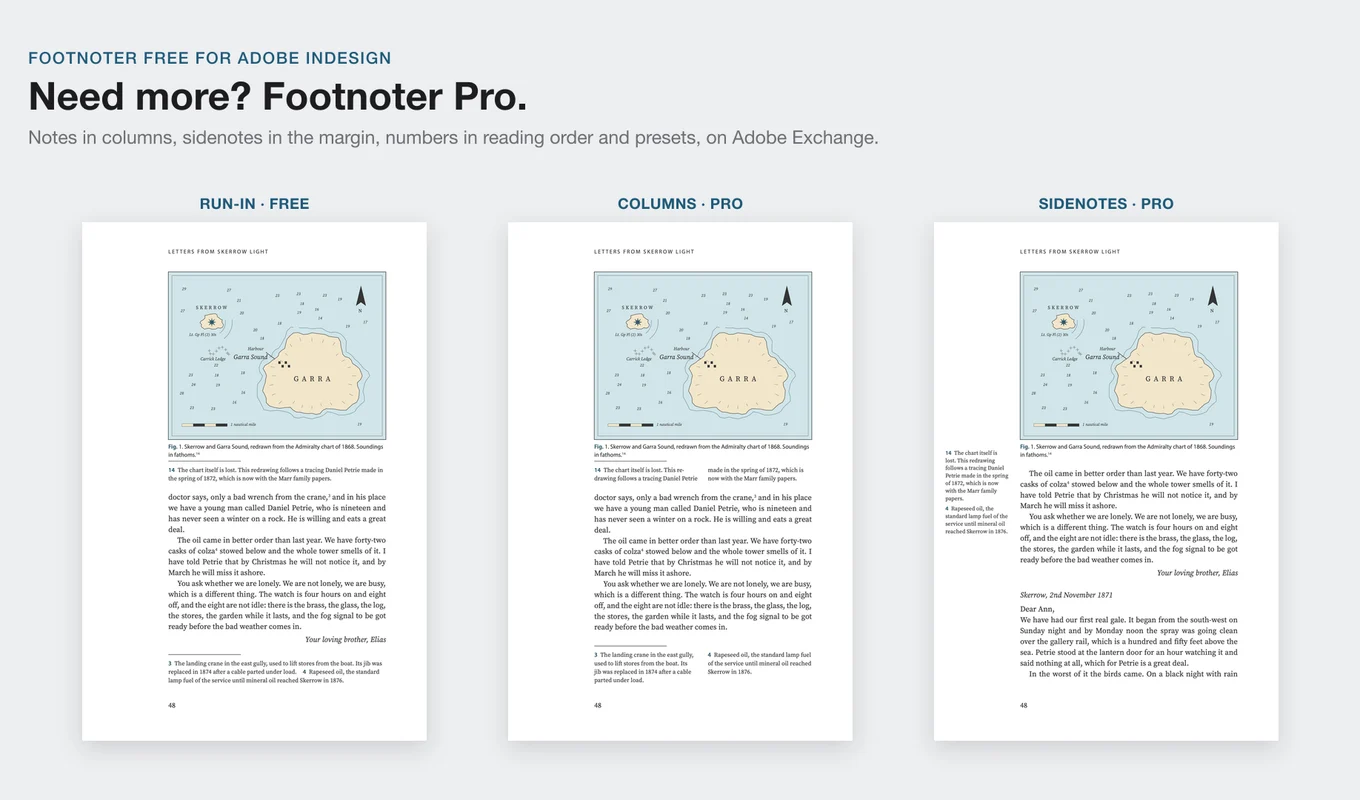
Des notes en bas de chaque page, sous leur propre filet, chacune à la suite de la précédente sur la même ligne.
Sur la bonne page
Chaque note commence sur la page de son appel. Une note longue continue sur la page suivante.
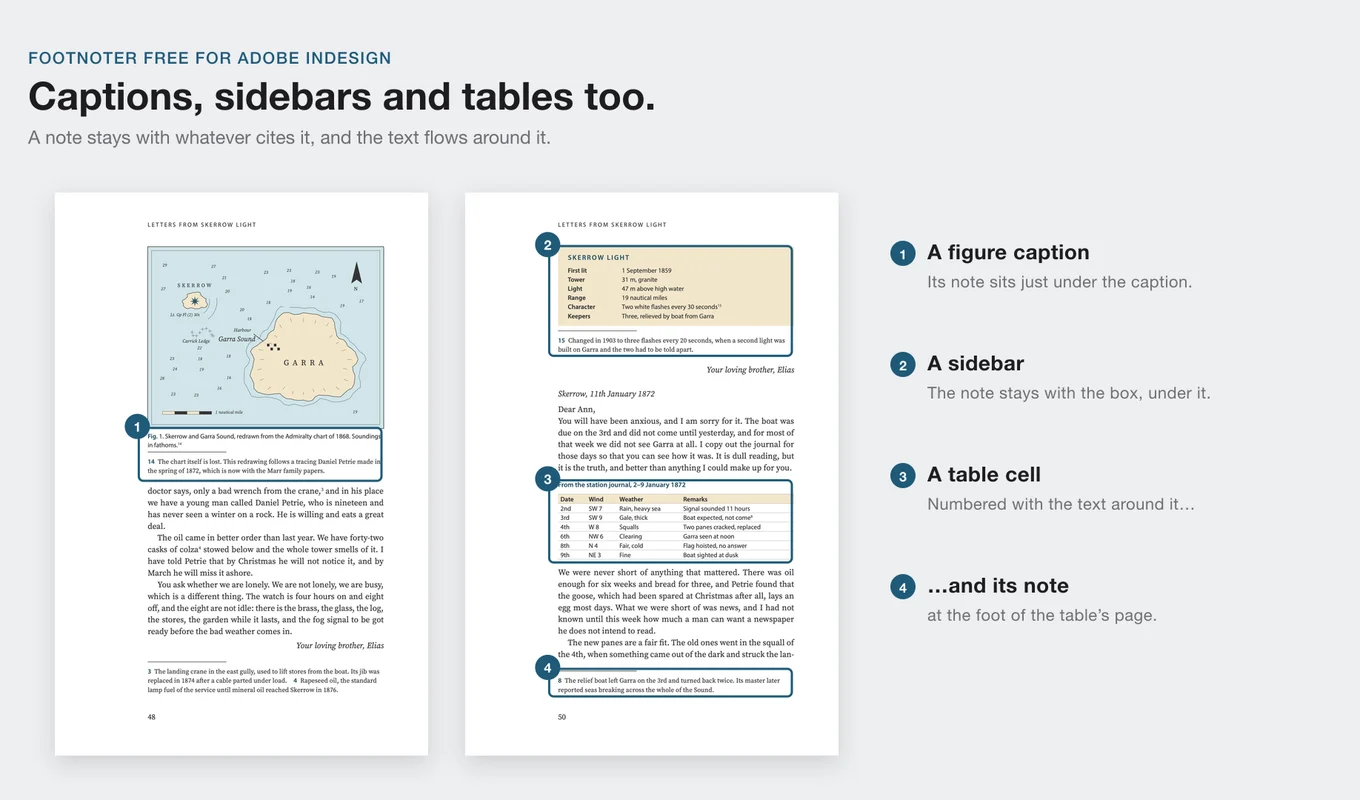
Légendes, encadrés, tableaux
Les légendes et encadrés gardent leurs notes juste en dessous. Les notes des cellules de tableau vont en bas de la page du tableau.
Vos styles
Les notes utilisent le style de paragraphe « Footnoter Notes » et le style de caractère « Footnoter Number » : vous réglez leur aspect comme d’habitude.
Les notes de bas de page aussi
Convertit en un clic les notes de bas de page existantes en notes de fin, et inversement avec « Désactiver ».
Désactivation sans risque
« Désactiver » rétablit les notes de fin d’Adobe InDesign exactement comme elles étaient. L’onglet Notes liste chaque note avec sa page.
De l’installation au résultat en quelques clics
- 1
Partir des notes de fin
Utilisez Texte > Insérer une note de fin, ou convertissez en un clic les notes de bas de page existantes.
- 2
Mettre les notes en page
Ouvrez le panneau et cliquez sur « Mettre les notes en page ». Chaque note arrive en bas de sa page.
- 3
Modifier et recommencer
Après vos modifications, cliquez à nouveau : seules les pages modifiées sont refaites.
Voyez-le dans l’application
Questions fréquentes
Footnoter Free est-il vraiment gratuit ?
Oui. Footnoter Free est gratuit sur Adobe Exchange, sans compte ni limite de durée. Il fonctionne hors ligne.
Quelle différence avec Footnoter Pro ?
Footnoter Pro ajoute les notes sur une à trois colonnes, les notes en marge, la numérotation dans l’ordre de lecture, les formats de numéro et les numéros en retrait, n’importe quel objet comme séparateur, la remise en page avant export et impression, et les préréglages.
Mes collègues ont-ils besoin du plugin pour ouvrir mon fichier ?
Non. Tout le monde peut ouvrir, imprimer ou exporter le document sans Footnoter. Seule la remise en page des notes en a besoin.
Quelles versions d’InDesign sont prises en charge ?
Adobe InDesign 2025 (20.0) et versions ultérieures. Le panneau est en anglais, français et allemand.
Autres produits Lingway

DataInk pour Adobe InDesign
Des graphiques vectoriels natifs et modifiables dans InDesign, à partir de vos données ou de vos tableaux.
Voir le produit
Table Refiner pour Adobe InDesign
Des tableaux InDesign propres et cohérents en trois étapes, chaque modification étant vérifiée avant d'être appliquée.
Voir le produit
Footnoter pour Adobe InDesign
Notes à la suite, en colonnes et en marge dans Adobe InDesign, à partir des notes de fin que vous avez déjà.
Voir le produit