Notes à la suite, notes en marge et notes dans les légendes avec InDesign
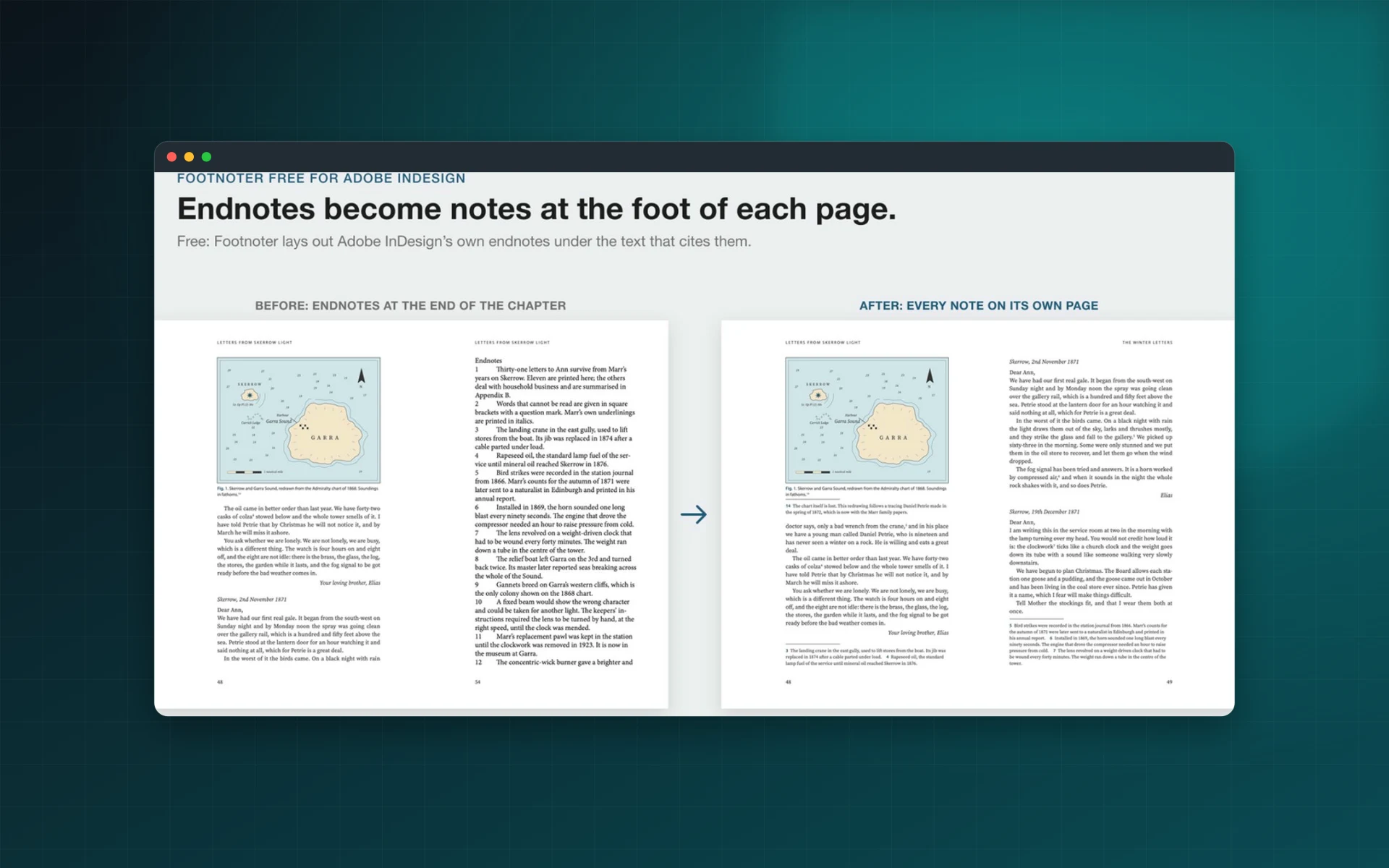
Adobe InDesign a des notes de bas de page et des notes de fin, mais les livres et textes universitaires demandent souvent des notes qu’InDesign ne sait pas mettre en page seul : des notes à la suite qui partagent une ligne, des notes en colonnes, des notes en marge, et des notes appelées dans une légende ou un encadré qui doivent rester à côté. Ce guide explique les limites et comment les plugins Footnoter les contournent en partant des notes de fin.
Ce qu’InDesign fait seul
- Les notes de bas de page (Texte > Insérer une note de bas de page) se placent en bas du bloc de texte ou de la colonne qui contient leur appel, un paragraphe par note. Elles ne peuvent pas se suivre sur une ligne, se répartir en colonnes équilibrées propres ni aller dans la marge.
- Les notes de fin (Texte > Insérer une note de fin) se regroupent à la fin du texte ou du document. Le lecteur fait des allers-retours.
Pour un roman avec quelques notes, c’est suffisant. Pour un livre d’histoire avec 400 notes courtes, ou une édition critique avec commentaire en marge, non.
L’idée : partir des notes de fin
Les notes de fin sont liées à leurs appels et numérotées par InDesign. Les plugins Footnoter lisent ces notes de fin et placent chacune sur la page de son appel, dans la mise en page choisie. Modifiez le texte, cliquez à nouveau sur Mettre les notes en page, et seules les pages modifiées sont refaites. Désactiver rétablit les notes de fin d’InDesign exactement comme elles étaient.
Si votre document utilise déjà des notes de bas de page, un clic les convertit en notes de fin, et Désactiver les rétablit.
Les notes à la suite, gratuitement
Footnoter Free place des notes à la suite en bas de chaque page, sous leur propre filet : chaque note suit la précédente sur la même ligne, comme dans beaucoup de livres imprimés, pour que les notes prennent le moins de place possible.
- Installez Footnoter Free depuis Adobe Exchange (InDesign 2025 ou version ultérieure).
- Insérez vos notes en notes de fin, ou convertissez les notes de bas de page existantes.
- Cliquez sur Mettre les notes en page.
Ce qu’il gère :
- Chaque note commence sur la page de son appel. Une note longue continue sur la page suivante.
- Les légendes et encadrés gardent leurs notes juste en dessous, le texte s’écoulant autour.
- Les notes des cellules de tableau vont en bas de la page du tableau.
- Les notes utilisent le style de paragraphe Footnoter Notes et le style de caractère Footnoter Number : vous les stylez comme d’habitude.
- L’onglet Notes liste chaque note avec sa page, et prévient quand une page est trop pleine.
Colonnes et notes en marge, avec Footnoter Pro
Footnoter ajoute les mises en page dont ont besoin les livres savants et illustrés :
| Besoin | Footnoter Free | Footnoter |
|---|---|---|
| Notes à la suite en bas de page | Oui | Oui |
| Notes dans les légendes, encadrés et tableaux | Oui | Oui |
| Notes sur 1 à 3 colonnes équilibrées | Oui | |
| Notes dans la marge extérieure ou intérieure | Oui | |
| Numérotation dans l’ordre de lecture (la note d’une légende numérotée là où on la lit) | Oui | |
| Formats de numéro 1, 1., 1), [1] et numéros en retrait | Oui | |
| N’importe quel objet comme séparateur ; espace au-dessus des notes par page | Oui | |
| Remise en page automatique avant export et impression | Oui | |
| Préréglages | Oui | |
| Prix | Gratuit | 49 $ une fois |
Mes collègues ont-ils besoin du plugin ?
Non. Tout le monde peut ouvrir, imprimer ou exporter le document. Seule la remise en page des notes demande Footnoter. Les deux versions fonctionnent hors ligne, sans compte, et le panneau est en anglais, français et allemand.
Sources
Questions fréquentes
InDesign peut-il faire des notes de bas de page à la suite ?
Pas avec sa propre fonction de notes, qui met chaque note dans son propre paragraphe. Footnoter Free, un plugin gratuit, met en page les notes de fin d’InDesign en notes à la suite en bas de chaque page, chaque note suivant la précédente sur la même ligne.
Comment faire des notes en marge dans InDesign ?
InDesign n’a pas de fonction de notes en marge ; la solution habituelle est de placer des blocs de texte ancrés à la main. Footnoter (Pro) met les notes de fin en page dans la marge extérieure ou intérieure, alignées sur les lignes de base du texte.
Existe-t-il un plugin de notes gratuit pour InDesign ?
Oui. Footnoter Free est gratuit sur Adobe Exchange. Il place des notes à la suite en bas de chaque page à partir des notes de fin d’InDesign, y compris les notes appelées dans les légendes, encadrés et tableaux.
Oussama Touzni fait partie de l’équipe de Lingway, qui crée des plugins pour Adobe InDesign, Illustrator, Photoshop et After Effects. LinkedIn