Ajouter un logo à un QR code dans Adobe Illustrator (sans le rendre illisible)
parFahd Jlif
Un QR code avec votre logo au centre fait partie du design au lieu de ressembler à un autocollant ajouté à la fin. Il reste lisible, car les QR codes sont conçus pour supporter des parties manquantes. Adobe Illustrator n’a pourtant pas d’outil QR code : la méthode habituelle consiste à créer le code sur un site web, à l’importer et à coller un logo par-dessus à la main. Cela fonctionne, mais il faut savoir quelle part du code le logo peut couvrir. Voici comment faire de façon fiable.
Pourquoi un logo ne casse pas le code
Les QR codes contiennent une correction d’erreur : des données redondantes qui permettent au lecteur de reconstituer le message quand une partie du code est sale, déchirée ou couverte. Il existe quatre niveaux :
| Niveau | Récupère environ |
|---|---|
| L | 7 % |
| M | 15 % |
| Q | 25 % |
| H | 30 % |
Un logo au centre masque volontairement quelques modules et laisse la correction d’erreur les remplacer. Utilisez le niveau H pour tout code avec un logo. Le prix à payer est un code plus dense : le même contenu demande plus de modules, alors gardez le lien court.
Quelle taille pour le logo
La correction d’erreur est un budget, et le logo ne doit en dépenser qu’une partie. Les défauts d’impression, les rayures, la brillance et un appareil photo médiocre ont besoin du reste.
- Largeur du logo : environ un cinquième à un quart de la largeur du code. Cela ne couvre que quelques pour cent de la surface.
- Centrez-le. Le centre du code contient des données, pas les motifs de structure que le lecteur cherche en premier.
- Ne touchez jamais aux trois carrés des coins (les motifs de repérage) ni au petit carré d’alignement près du coin inférieur droit. Le lecteur en a besoin pour situer et redresser le code.
- Donnez-lui un bord net. Un fond blanc ou de la couleur du fond autour du logo empêche les modules isolés de se fondre dans son contour.
Méthode 1 : à la main
- Générez un code en correction d’erreur H sur un générateur web et téléchargez-le en SVG.
- Ouvrez-le dans Illustrator, dissociez-le et recolorez les modules du RVB vers votre nuance CMJN.
- Placez votre logo par-dessus, centré, à environ un cinquième de la largeur du code.
- Dessinez un rectangle arrondi derrière le logo, rempli de la couleur du fond, légèrement plus grand que le logo.
- Testez-le avec plusieurs téléphones.
Les points faibles : il faut penser à choisir le niveau H, beaucoup de générateurs font passer le lien par leur propre lien court, et rien ne vous prévient si le logo est trop grand.
Méthode 2 : QR Studio
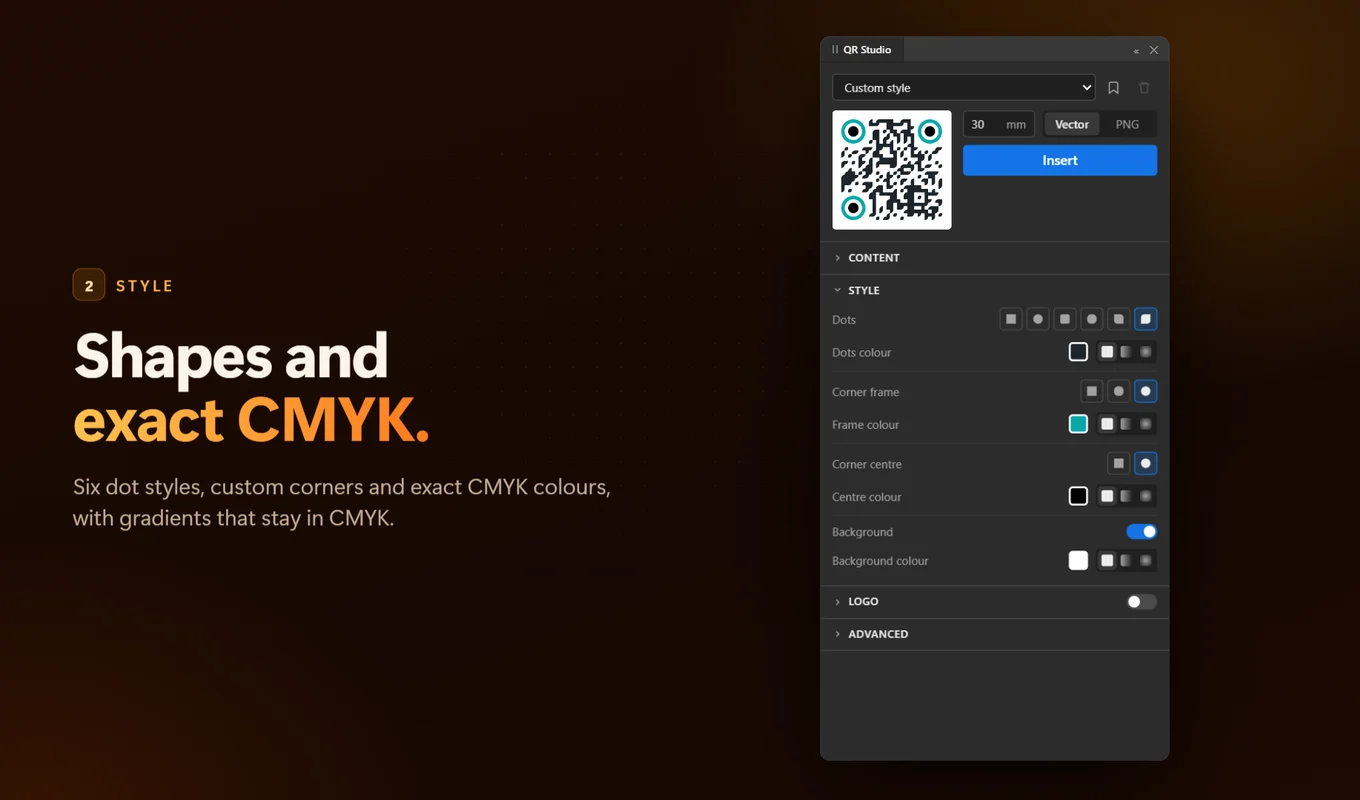
QR Studio pour Adobe Illustrator crée le code avec le logo en une étape :
- Ouvrez Fenêtre > Extensions > QR Studio et saisissez le contenu.
- Ajoutez votre logo PNG, JPG ou SVG. La correction d’erreur est augmentée automatiquement pour le compenser.
- Mettez en forme le code autour : six styles de points, des coins personnalisés, des couleurs unies ou des dégradés, et un fond coloré ou transparent.
- Cliquez sur Insérer. Le code arrive sur le plan de travail en tracés vectoriels natifs, en CMJN exact dans un document CMJN.
Le contrôle de lisibilité intégré signale un contraste faible, des couleurs inversées ou un code illisible avant de le placer. Les kits de marque enregistrent le logo, les couleurs, les formes et le lien : le prochain code de la même marque est assorti en un clic.
Des couleurs de marque qui restent lisibles
- Foncé sur clair. Les modules doivent être nettement plus foncés que le fond. Le bleu marine, le vert foncé, le bordeaux et le gris foncé fonctionnent. Le jaune, le bleu clair, les pastels et les modules gris clair échouent souvent.
- Évitez les codes inversés. Des modules clairs sur un fond foncé échouent sur beaucoup d’appareils photo de téléphone.
- Dégradés : gardez les deux extrémités du dégradé foncées. Un dégradé qui s’éclaircit vers la couleur du fond perd son contraste d’un côté.
- Styles de points personnalisés (arrondis, points) : les téléphones récents les lisent bien, mais gardez les carrés des coins pleins et fermés.
Le tester
Scannez le code imprimé à sa taille finale avec deux ou trois téléphones, dont un ancien, avant de lancer l’impression. Si un téléphone hésite, réduisez le logo, foncez la couleur ou agrandissez le code. Pour un emballage, le support et la finition comptent aussi : consultez QR codes sur emballage dans Illustrator.
Pour toutes les façons de créer le code, lisez comment créer un QR code dans Adobe Illustrator. Vous travaillez plutôt dans une mise en page ? QR Studio pour Adobe InDesign place les mêmes codes à vos couleurs en PDF vectoriels CMJN.
Sources
- DENSO WAVE, QR Code error correction feature
- DENSO WAVE, QR Code structure
Questions fréquentes
Comment un QR code reste-t-il lisible avec un logo ?
Les QR codes contiennent une correction d’erreur : des données en plus qui permettent au lecteur de reconstituer le code quand une partie manque ou est abîmée. Un logo au centre masque quelques modules, et la correction d’erreur les remplace. Utilisez le niveau le plus élevé, H, qui restaure environ 30 % des mots de code.
Quelle taille peut avoir le logo ?
Restez bien en dessous de ce que la correction d’erreur peut récupérer. Un logo d’environ un cinquième à un quart de la largeur du code ne couvre que quelques pour cent de sa surface et laisse de la marge pour les défauts d’impression. Ne couvrez jamais les trois grands carrés des coins.
Un QR code peut-il utiliser les couleurs de la marque ?
Oui, tant que les modules restent nettement plus foncés que le fond. Les couleurs de marque foncées fonctionnent ; les teintes pâles, les jaunes et les codes inversés clair sur foncé échouent souvent. Testez avec plusieurs téléphones.
Fahd Jlif fait partie de l’équipe de Lingway, qui crée des plugins pour Adobe InDesign, Illustrator, Photoshop et After Effects. LinkedIn