QR codes sur emballage dans Adobe Illustrator : taille, couleur et règles d’impression
Un QR code sur une boîte, une étiquette ou un sachet a la vie plus dure qu’un code à l’écran. Il est imprimé petit, sur du carton, un film ou une feuille métallisée, souvent près d’un pli ou sur une courbe, et doit se scanner en magasin sous un mauvais éclairage. Adobe Illustrator n’a pas d’outil QR code : le code arrive donc en général sous forme d’image depuis un générateur web, ce qui est un mauvais point de départ pour un fichier d’emballage. Ce guide explique comment le créer en tracés et les règles d’impression qui le gardent lisible.
Partir d’un tracé vectoriel, pas d’une image
Un fichier d’emballage passe par le grossi-maigri, la séparation des couleurs et souvent un redimensionnement pour toute une gamme de formats. Une image PNG ou JPG importée résiste mal à tout cela : elle est en RVB, sa résolution est fixe et ses bords deviennent flous à l’agrandissement. Créez le code en tracés vectoriels dans le document.
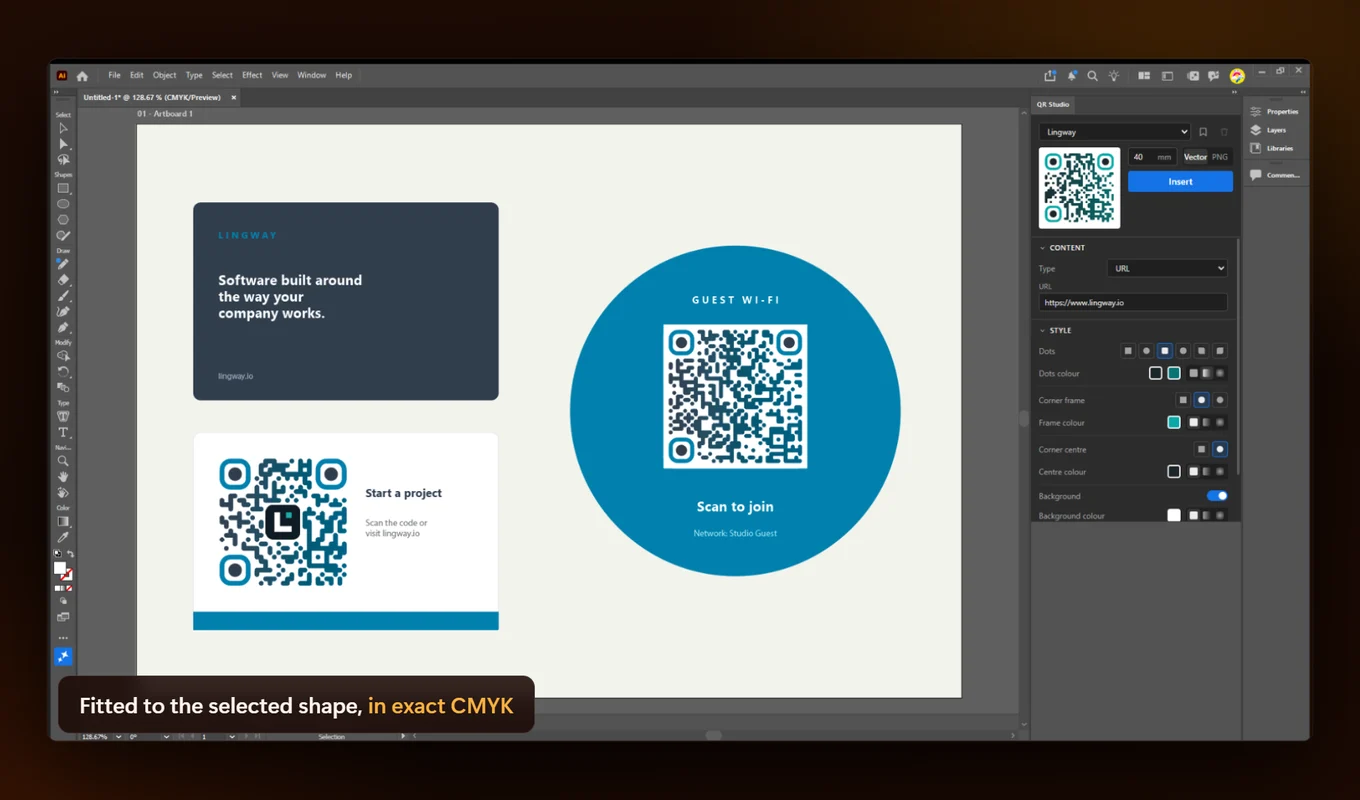
QR Studio pour Adobe Illustrator dessine le code directement sur le plan de travail, en tracés natifs :
- Dessinez ou sélectionnez la zone du code sur le plan de découpe, par exemple un carré sur la face arrière.
- Ouvrez Fenêtre > Extensions > QR Studio, choisissez le contenu (un lien web dans la plupart des cas) et mettez-le en forme.
- Cliquez sur Insérer. Le code est dimensionné et centré sur la forme sélectionnée, ou placé à la taille que vous indiquez en millimètres.
Dans un document CMJN, les couleurs arrivent en valeurs quadri exactes. Le code est ensuite une illustration ordinaire : vous pouvez le déplacer sur le bon calque, le recolorer dans un ton direct et l’envoyer avec le reste du fichier.
Pour un code par produit ou par lot, comme un numéro de série sur chaque étiquette, consultez comment générer des codes-barres en masse dans Illustrator depuis un CSV ou Excel.
Taille : 20 mm est un plancher, pas un objectif
- Environ 20 mm de large est un minimum sûr pour un lien court sur une face plane, lisse et mate.
- Plus de contenu, plus de modules. Une longue URL avec des paramètres de suivi donne un code plus dense, aux modules plus petits pour la même largeur. Utilisez un lien court que vous maîtrisez, pour pouvoir changer sa destination après l’impression.
- Prévoyez plus grand sur du carton brut, du papier kraft, des étiquettes texturées et tout ce qui se lit de loin, comme un carton de présentation en rayon.
- Gardez la zone de silence. Laissez une marge libre d’environ quatre modules autour du code. Les plis, les rabats de collage, les soudures et le bord d’une étiquette comptent comme des obstacles.
Couleur : une seule encre foncée
- Foncé sur clair. Des modules foncés sur un fond clair. Les codes inversés (clair sur foncé) échouent sur beaucoup d’appareils photo de téléphone.
- Une encre unie pour les modules. Utilisez 100 % noir ou un ton direct foncé. Un noir enrichi en quadrichromie met quatre plaques sur chaque module, et un léger défaut de repérage floute les bords.
- Tons directs. Si l’emballage s’imprime avec un ton direct, recolorez les tracés du code dans cette nuance après l’insertion, puis vérifiez l’aperçu des séparations (Fenêtre > Aperçu des séparations) pour confirmer que le code est sur une seule plaque.
- Vérifiez le contraste sur le vrai support. Le kraft brun, le carton coloré et les films métallisés réduisent tous le contraste d’une encre foncée. Sur un film transparent ou métallisé, imprimez une sous-couche blanche derrière le code. Le contrôle de lisibilité de QR Studio signale un contraste faible et des couleurs inversées avant l’export, mais il ne voit pas votre support.
Courbes, brillance et plis
- Surfaces courbes. Sur une bouteille, une canette ou un tube, le code s’éloigne de l’appareil photo sur ses côtés. Gardez-le petit par rapport au diamètre, placez-le dans la longueur d’un tube étroit plutôt qu’autour, ou déplacez-le sur une face plane comme une collerette ou un bouchon.
- Vernis et dorure. Le vernis brillant, les pelliculages et la dorure renvoient la lumière vers l’appareil photo. Une zone mate derrière le code, ou pas de vernis dessus, aide davantage qu’un code plus grand.
- Plis et soudures. Ne placez jamais un code sur un pli, un rainage ou une soudure. Gardez-le entièrement sur une seule face, avec sa zone de silence.
Les codes de caisse sont un autre sujet
La plupart des QR codes d’emballage renvoient vers une page web : mode d’emploi, recettes, consignes de tri, garantie. Ils doivent seulement se scanner avec un téléphone.
Un code destiné à être lu en caisse est différent. Le commerce passe des codes-barres linéaires aux codes 2D, et Sunrise 2027 de GS1 est le jalon pour que les scanners de caisse les lisent. Ces codes portent le numéro du produit dans un format défini par GS1, à des tailles qu’il précise. Demandez à votre organisation GS1 nationale quelle norme s’applique avant d’en concevoir un, et gardez le code-barres EAN ou UPC sur l’emballage pendant la transition. Pour le code-barres linéaire, consultez le guide des codes-barres en masse.
Tester avant l’impression
- Imprimez à la taille finale sur le support le plus proche possible, idéalement une épreuve.
- Scannez avec deux ou trois téléphones, dont un ancien, sous un éclairage normal, pas seulement sous une lampe de bureau.
- Scannez à la vraie distance et sous le vrai angle : en rayon, dans la main, sur un échantillon courbe.
- Vérifiez la destination du lien sur l’épreuve, pas à l’écran.
Liste de contrôle
| Point | Règle |
|---|---|
| Format | Tracés vectoriels, pas une image importée |
| Taille | Au moins 20 mm environ, plus pour un contenu long ou une surface rugueuse |
| Zone de silence | Environ quatre modules, loin des plis, soudures et bords |
| Encre | Une encre unie foncée, pas de noir enrichi |
| Fond | Clair, mat, avec une sous-couche blanche sur film ou métallisé |
| Placement | Face plane, jamais sur un pli |
| Contenu | Un lien court que vous maîtrisez |
| Test | Épreuve imprimée, plusieurs téléphones, vraie distance |
Pour les bases, lisez comment créer un QR code dans Adobe Illustrator. Pour ajouter le logo de la marque, lisez comment ajouter un logo à un QR code dans Illustrator.
Sources
- DENSO WAVE, QR Code error correction feature
- GS1 US, Sunrise 2027
Questions fréquentes
Quelle taille minimale pour un QR code sur un emballage ?
Environ 20 mm de large est un minimum sûr pour un lien court sur une face plane. Prévoyez plus grand pour un contenu long, une surface courbe, un support rugueux ou brillant, et un code lu de loin. Imprimez toujours un test à la taille finale.
Un QR code d’emballage doit-il être en CMJN ou en ton direct ?
Les deux fonctionnent s’il s’agit d’une seule encre foncée. Imprimez les modules dans une encre unie, par exemple 100 % noir ou un ton direct foncé, pas un noir enrichi en quadrichromie, qui peut flouter les petits modules si les plaques sont légèrement décalées.
Peut-on mettre un QR code sur une bouteille ou une canette ?
Oui, mais la courbure déforme le code là où il s’éloigne de l’appareil photo. Gardez le code petit par rapport au diamètre, ou placez-le sur une face plane, et scannez un vrai échantillon imprimé.
Les caisses des magasins lisent-elles les QR codes sur les emballages ?
De plus en plus. Sunrise 2027 de GS1 est le jalon du secteur pour que les scanners de caisse lisent les codes 2D. Un code destiné à la caisse doit suivre les règles de GS1 pour son contenu et sa taille : renseignez-vous auprès de votre organisation GS1 nationale.
Oussama Touzni fait partie de l’équipe de Lingway, qui crée des plugins pour Adobe InDesign, Illustrator, Photoshop et After Effects. LinkedIn