 Trello
Translator pour Trello
Traduisez votre tableau Trello avec DeepL, là où se trouvent les cartes. Titres, descriptions et éléments de checklist, ainsi que les noms de listes et les étiquettes, avec la mise en forme et les liens conservés. Le résultat ne vous convient pas ? Annuler rétablit le texte d'origine.
- Traduit les titres, les descriptions et les éléments de checklist
- Tableaux entiers, listes et étiquettes en une seule fois
- Annuler rétablit le texte d'origine
- Gratuit pour une carte à la fois ; Pro à 3 $ par mois ou 24 $ par an
S'installe depuis Trello · s'ouvre dans un nouvel onglet
- Fonctionne dans
- Trello
- Un compte Trello, quelle que soit l'offre, dans un navigateur sur ordinateur, et une clé d'API DeepL (DeepL propose une formule API gratuite)
- Prix
- 24 $US
- par an
- Mis à jour
- 29 nov. 2026
- Support
- Par les développeurs
- Mises à jour incluses
Traduisez vos cartes Trello sans copier-coller
Travailler en plusieurs langues dans Trello revient souvent à copier une carte dans un outil de traduction puis à recoller le résultat, une carte à la fois. Translator le fait sur le tableau, pour une carte ou pour toutes, et écrit la traduction à la place du texte.
Traduire une carte en deux clics
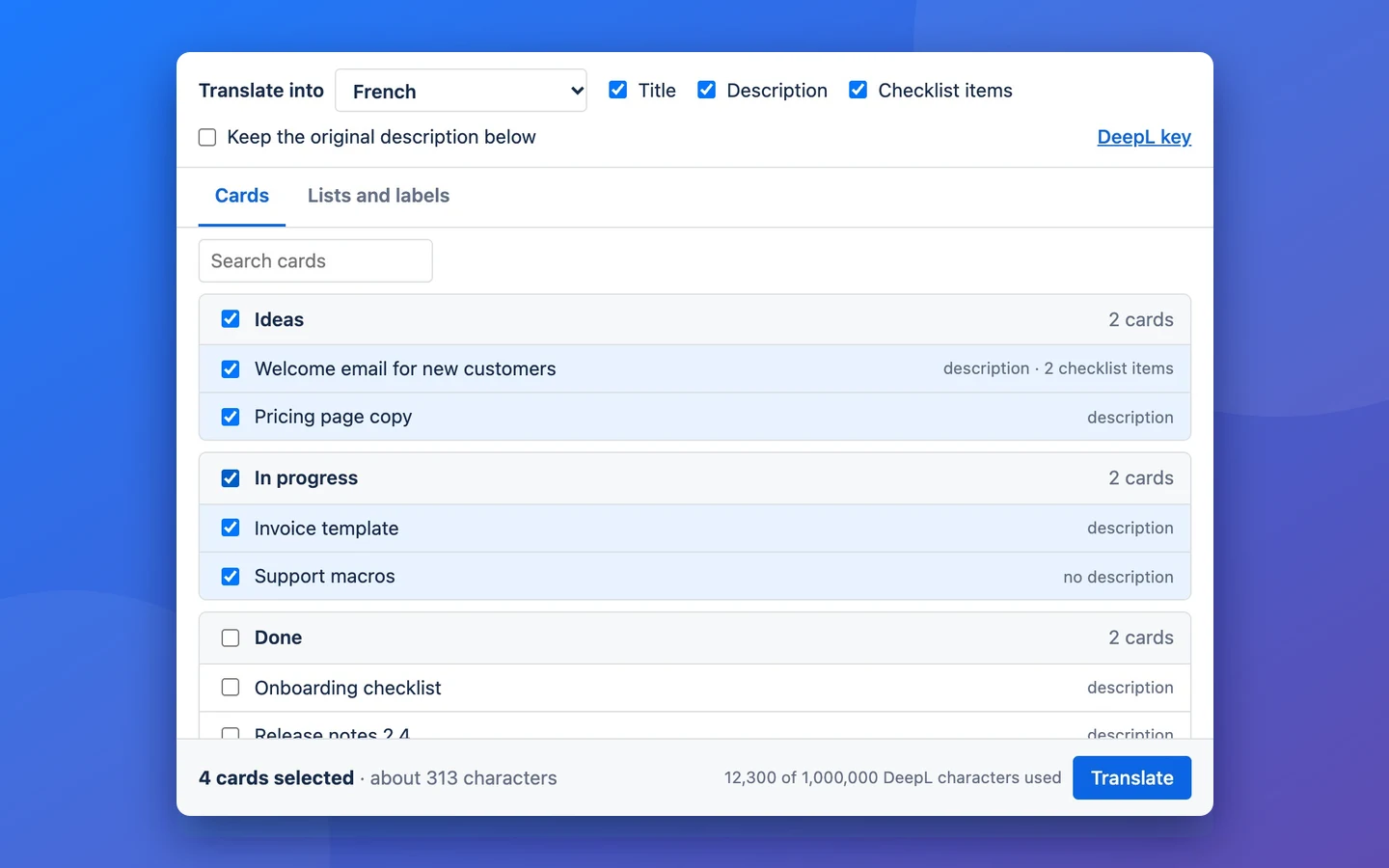
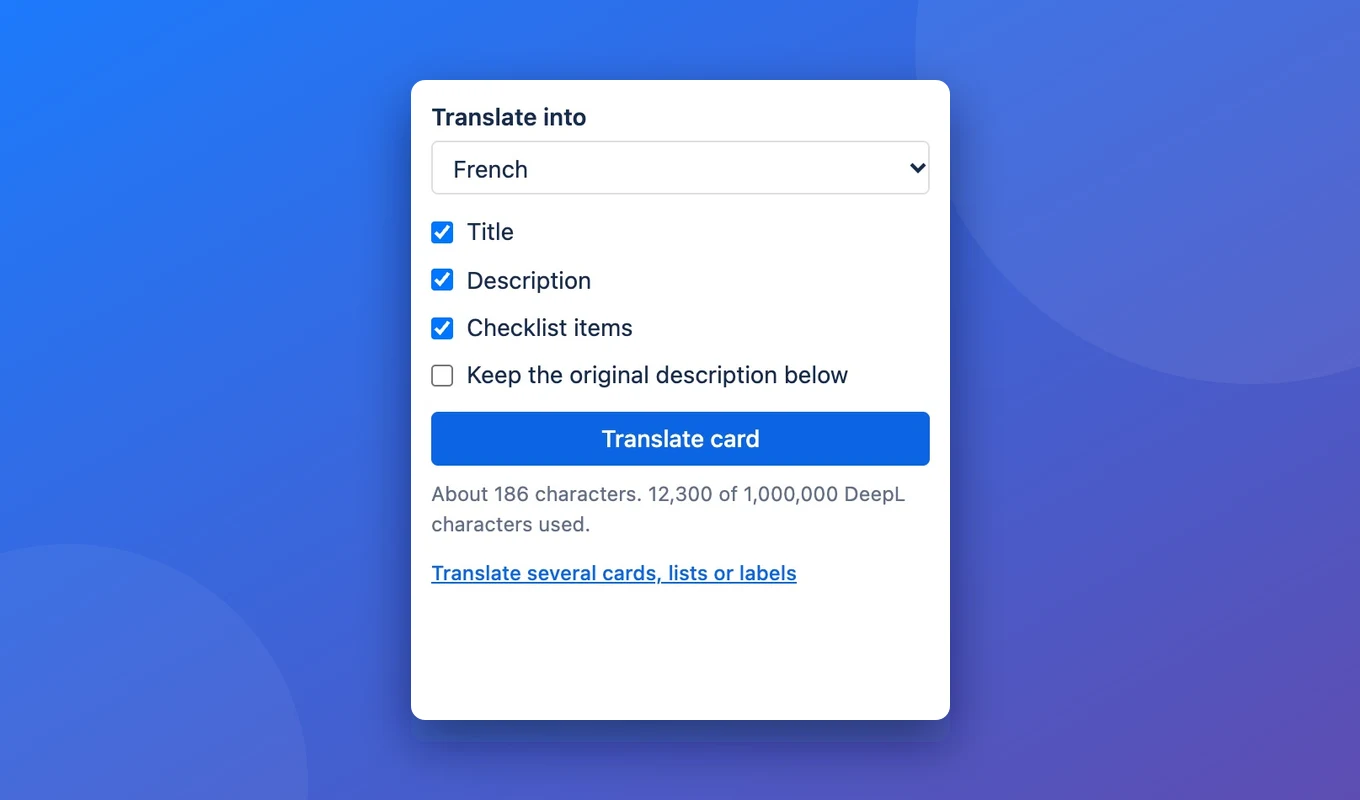
Ouvrez une carte, cliquez sur « Translate » et choisissez une langue. Le titre, la description et les éléments de checklist sont traduits sur place.
Traduire tout un tableau
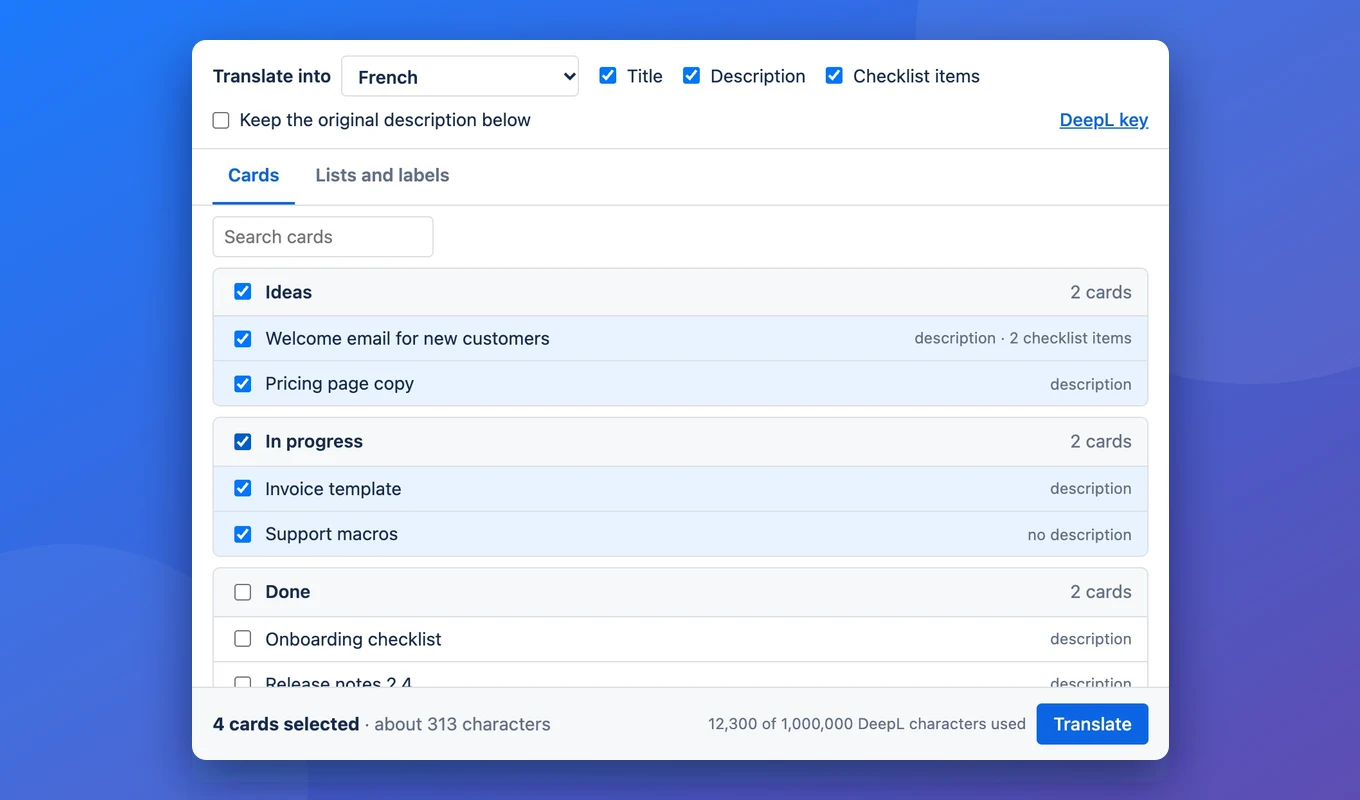
Sélectionnez des cartes, des listes entières ou tout le tableau, et Translator les traite une à une. Une carte en échec est signalée et la traduction continue.
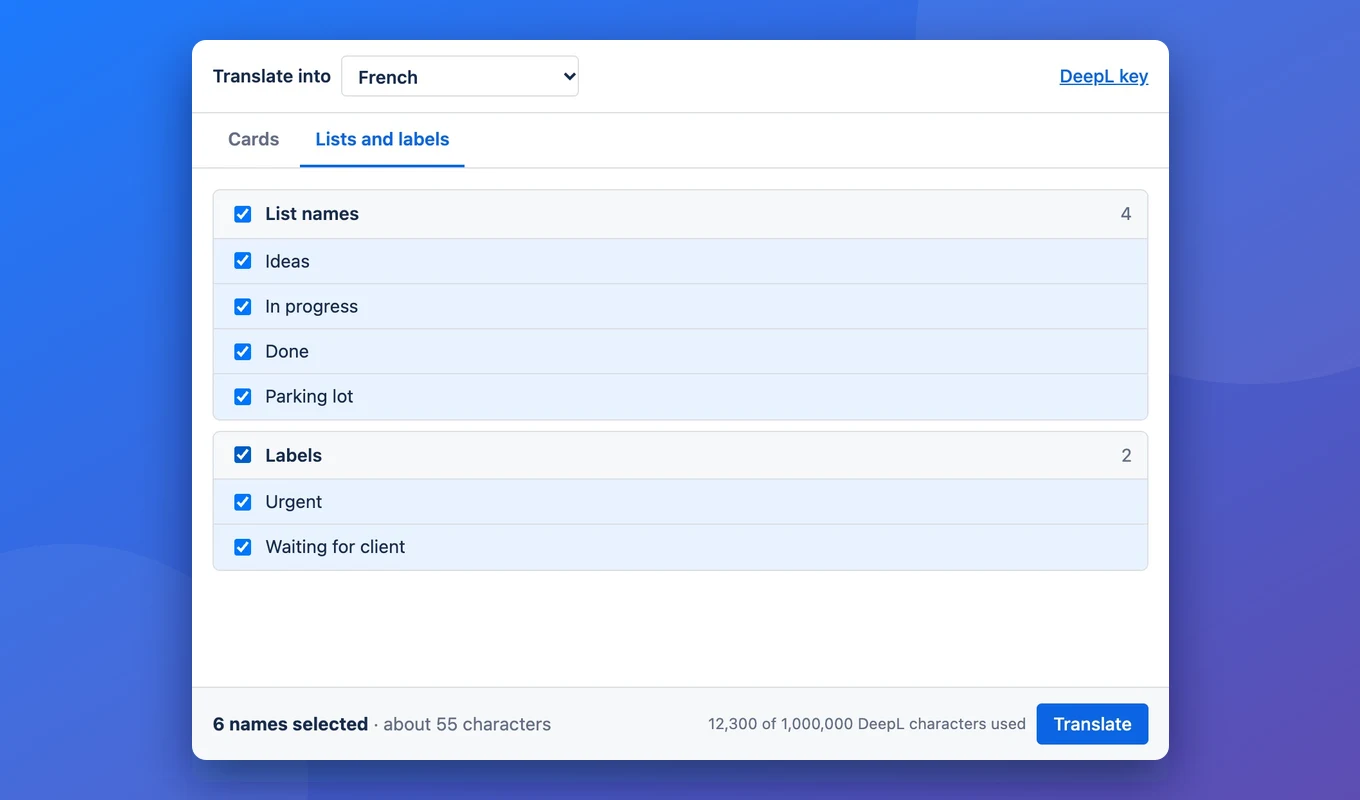
Listes et étiquettes aussi
Traduisez les noms de listes et les étiquettes dans le même écran, pour que tout le tableau se lise dans la nouvelle langue, pas seulement les cartes.
Annuler, et garder l'original
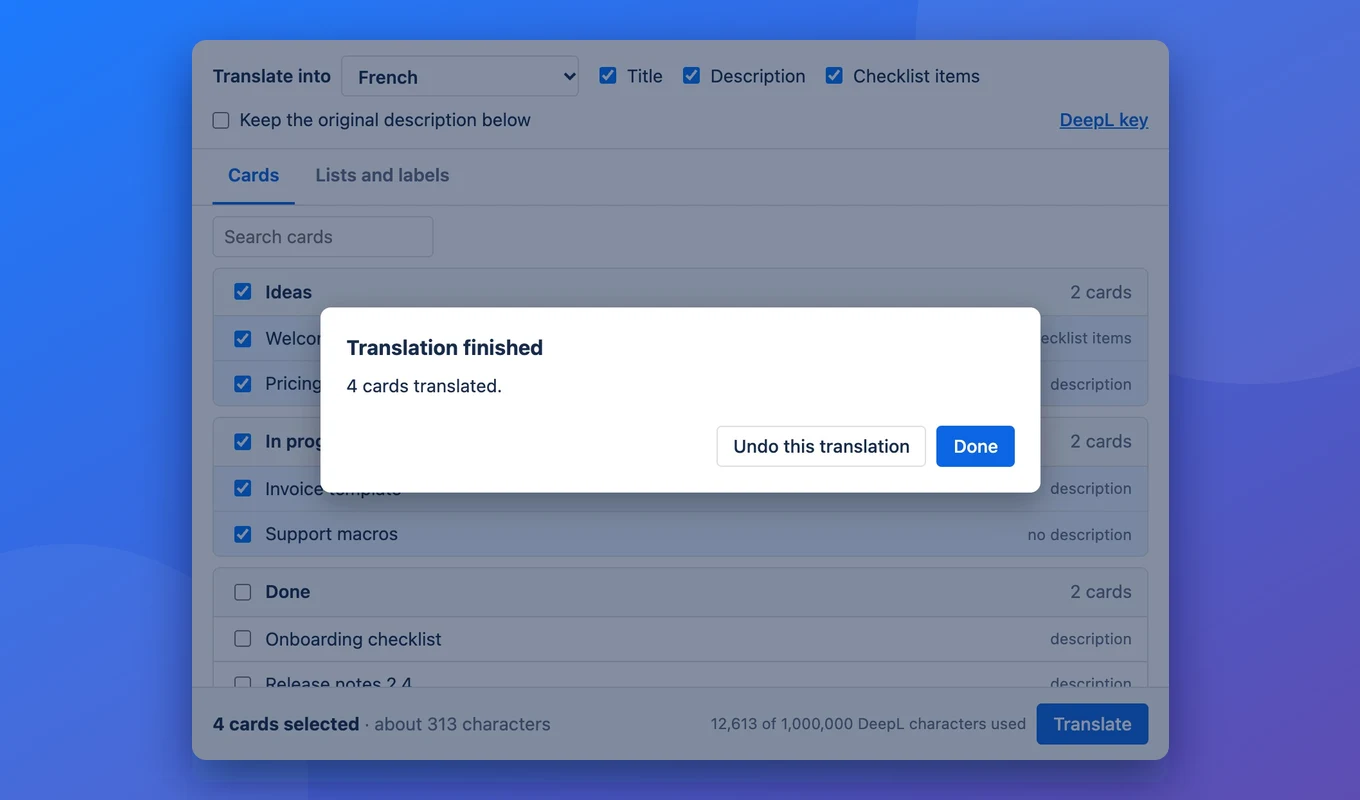
Annulez une traduction pour rétablir le texte d'origine. Vous pouvez aussi conserver le texte source sous la description traduite.
Connaître le coût à l'avance
Avant chaque traduction, vous voyez combien de caractères DeepL elle va consommer et combien il vous en reste sur votre formule DeepL.
Votre propre compte DeepL
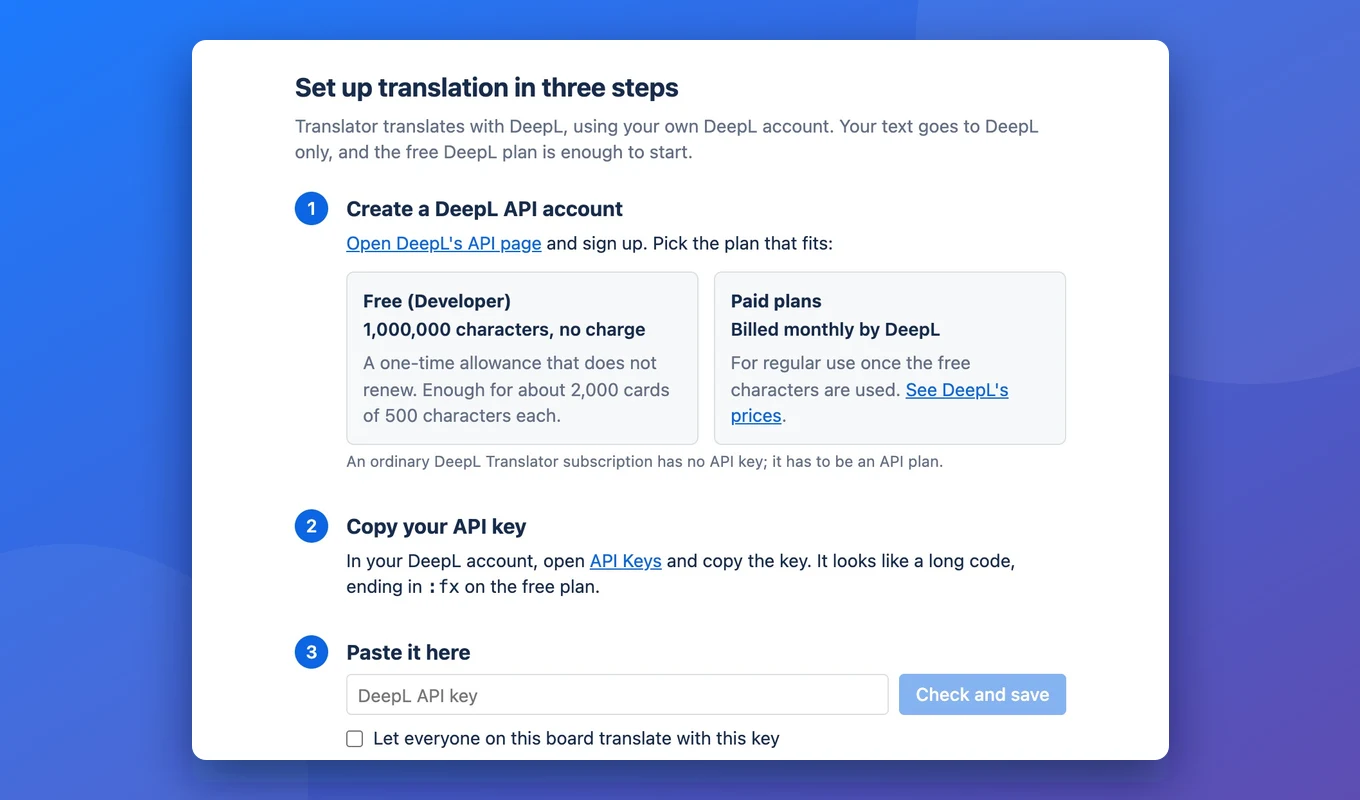
Translator utilise votre propre clé d'API DeepL : vous profitez de la qualité de DeepL dans plus de 30 langues. Un guide intégré vous aide à obtenir une clé en deux minutes environ.
De l’installation au résultat en quelques clics
- 1
Ajoutez-le et connectez-le
Ajoutez Translator depuis le répertoire des Power-Ups de Trello et connectez-le à votre compte Trello.
- 2
Collez votre clé DeepL
Créez un compte DeepL API (la formule gratuite comprend 1 000 000 de caractères) et collez la clé. Translator la vérifie auprès de DeepL avant de l'enregistrer.
- 3
Choisissez une langue et traduisez
Traduisez la carte ouverte avec son bouton « Translate », ou ouvrez Translator sur le tableau pour traduire plusieurs cartes, listes et étiquettes à la fois.
Voyez-le dans l’application
Conçu pour la production
Équipes internationales
Partagez un tableau entre des bureaux qui travaillent dans des langues différentes.
Agences et clients
Remettez un tableau de projet à un client dans sa propre langue.
Support et opérations
Lisez les demandes qui arrivent dans une autre langue sans quitter la carte.
Localisation
Préparez une copie d'un tableau dans une deuxième langue et gardez le texte d'origine sous chaque description.
Questions fréquentes
Comment traduire une carte Trello ?
Ajoutez Translator au tableau, ouvrez la carte, cliquez sur « Translate » et choisissez une langue. Le titre, la description et les éléments de checklist sont remplacés par leur traduction, et vous pouvez annuler.
Ai-je besoin d'un compte DeepL ?
Oui. Translator fonctionne avec votre propre clé d'API DeepL. La formule API gratuite de DeepL comprend 1 000 000 de caractères ; les formules payantes de DeepL sont facturées par DeepL, séparément de Translator.
Translator est-il gratuit ?
Traduire une carte à la fois est gratuit, aussi souvent que vous le souhaitez. Pro traduit autant de cartes que vous voulez en une seule fois et ajoute les noms de listes et les étiquettes.
Combien coûte Pro ?
3 $ par mois ou 24 $ par an, avec 7 jours d'essai gratuit. Une licence vaut pour une personne et fonctionne sur tous ses tableaux. Vous pouvez résilier à tout moment.
La mise en forme est-elle conservée ?
Oui. Le texte en gras, les paragraphes et les liens d'une description restent en place dans la traduction.
Puis-je récupérer le texte d'origine ?
Oui. Annuler rétablit l'original tant que le résultat de la traduction est encore à l'écran. Vous pouvez aussi garder la description d'origine sous la description traduite.
Où va mon texte ?
À DeepL, sous votre propre compte, par un relais qui ne conserve rien. Nous ne gardons aucune copie de vos cartes, de vos traductions ni de votre clé DeepL, et il n'y a aucun suivi.
Un tableau lisible par tous ceux qui y travaillent
Ajoutez Translator à un tableau Trello et traduisez votre première carte gratuitement.
Besoin d’une fonctionnalité qui n’existe pas encore ?
Nous avons écrit ce plugin : nous pouvons l’étendre, le connecter à vos systèmes ou créer une version privée pour votre équipe.
Parler aux développeursAutres produits Lingway
Tables Extractor pour Jira et Confluence
Extraction de tableaux depuis PDF et images pour Jira et Confluence
Voir le produitLog Viewer for Jira
Ouvrez, recherchez et comparez les fichiers journaux joints directement dans les tickets Jira.
Voir le produitPlop pour Mac
Collez les images du presse-papiers directement dans le Finder sous forme de fichiers.
Voir le produit