 Adobe After Effects
Layerfold pour Adobe After Effects
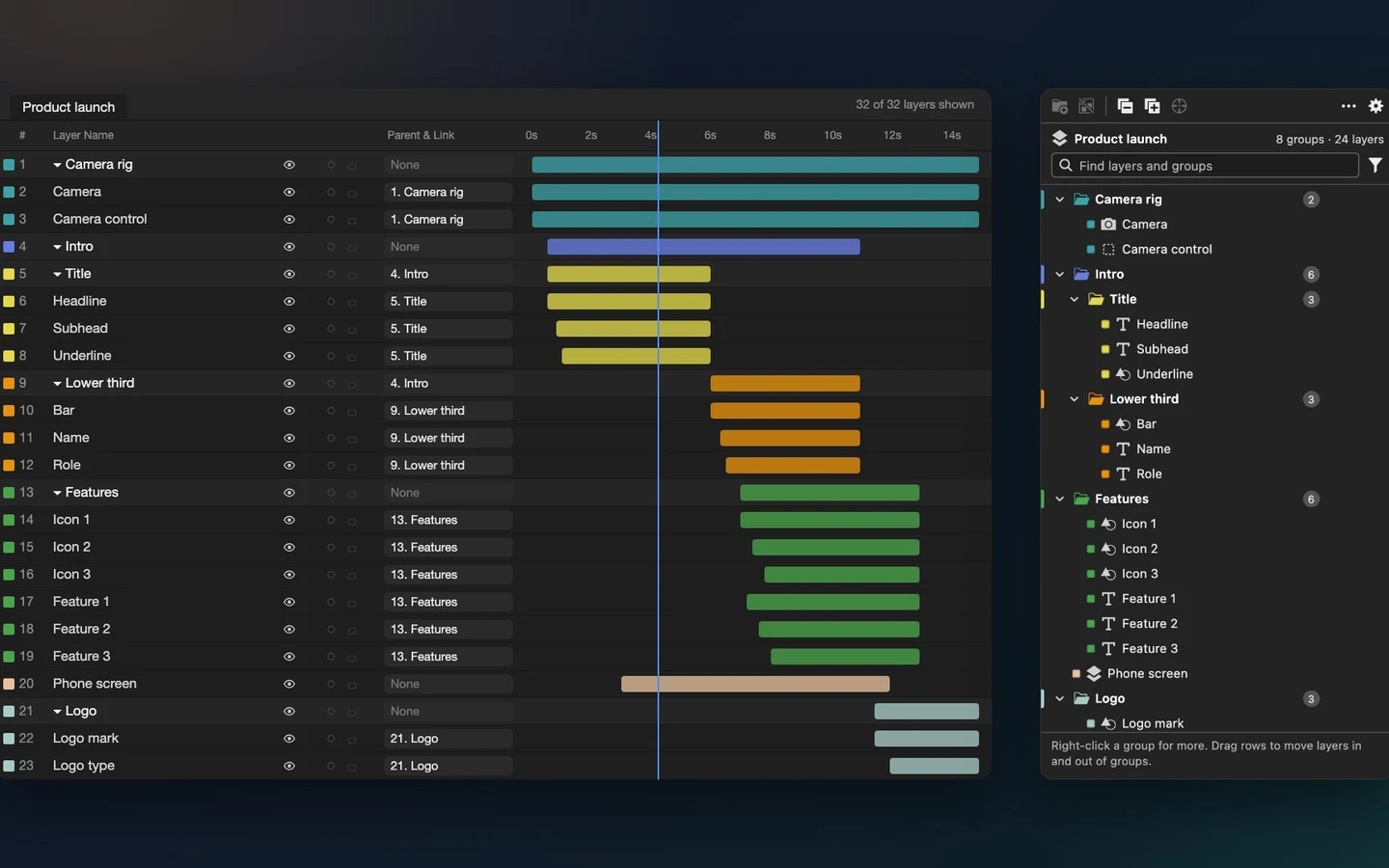
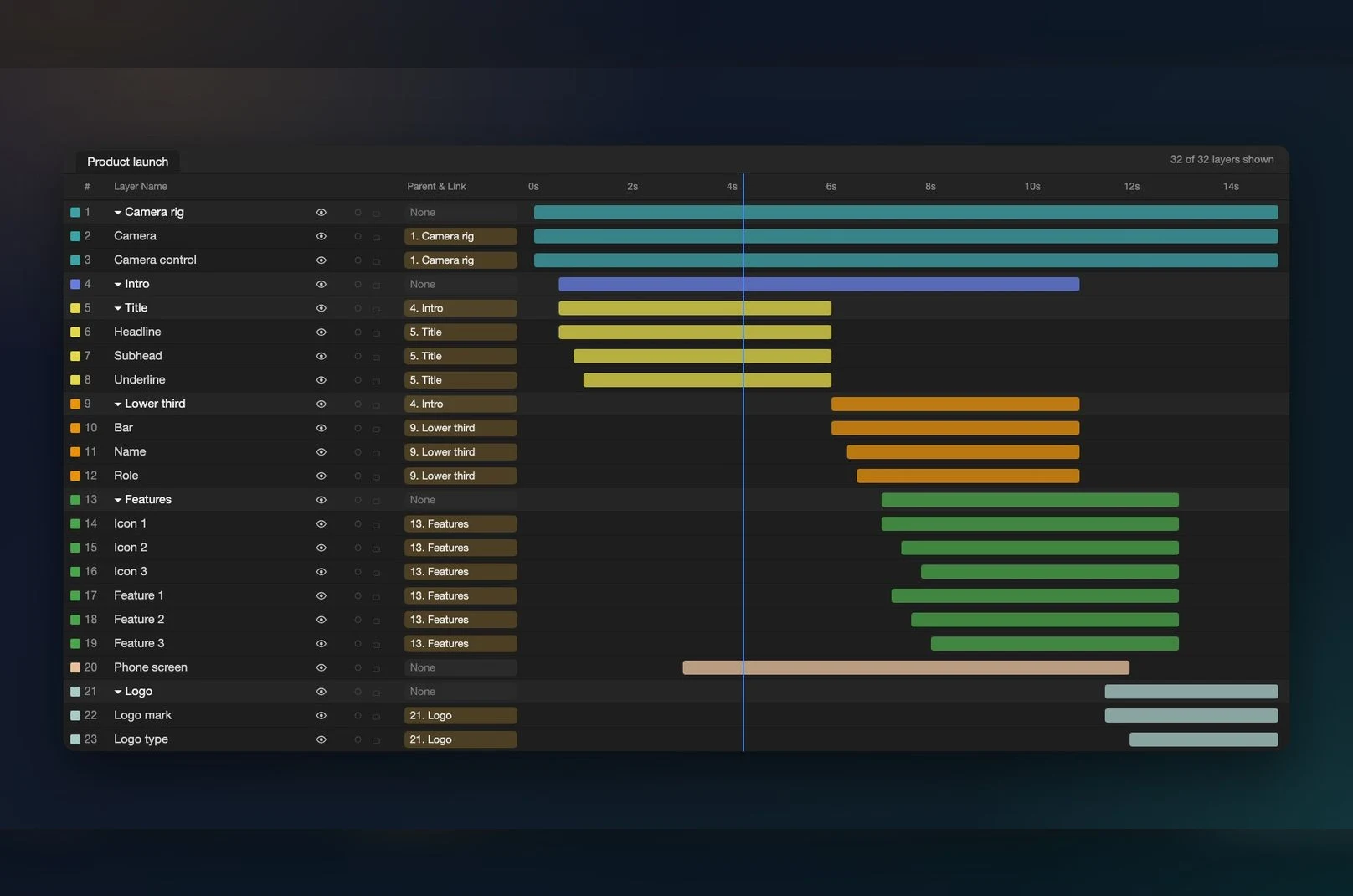
Des dossiers pour le montage d'Adobe After Effects. Sélectionnez des calques, appuyez sur Cmd+G, et ils deviennent un groupe que vous pouvez replier, masquer, isoler, verrouiller, déplacer et raccourcir d'un coup, sans précomposer. Les groupes sont des calques ordinaires : le projet s'ouvre partout, même sans le plugin.
- Groupez des calques avec Cmd+G, sans précomposition
- Repliez, masquez, isolez, verrouillez et coupez le son de groupes entiers
- Des calques ordinaires : le projet s'ouvre sans le plugin
- 39 $ en achat unique, sans abonnement
- Fonctionne dans
- Adobe After Effects
- Adobe After Effects 2022 (22.0) ou version ultérieure. Testé sur Adobe After Effects 2027 sous macOS
- Prix
- 39 $US
- achat unique
- Mis à jour
- 25 nov. 2026
- Support
- Par les développeurs
- Mises à jour incluses
Grouper des calques dans Adobe After Effects sans précomposer
Adobe After Effects n'a pas de dossiers dans le montage. C'est la demande de fonctionnalité la plus votée pour Adobe After Effects, avec 230 votes depuis 2022. La réponse habituelle est une précomposition, qui recadre vos calques, peut casser les expressions et les liens de parenté, et range l'animation dans une autre composition. Layerfold vous donne des groupes qui restent dans la composition où vous travaillez.
Grouper avec Cmd+G
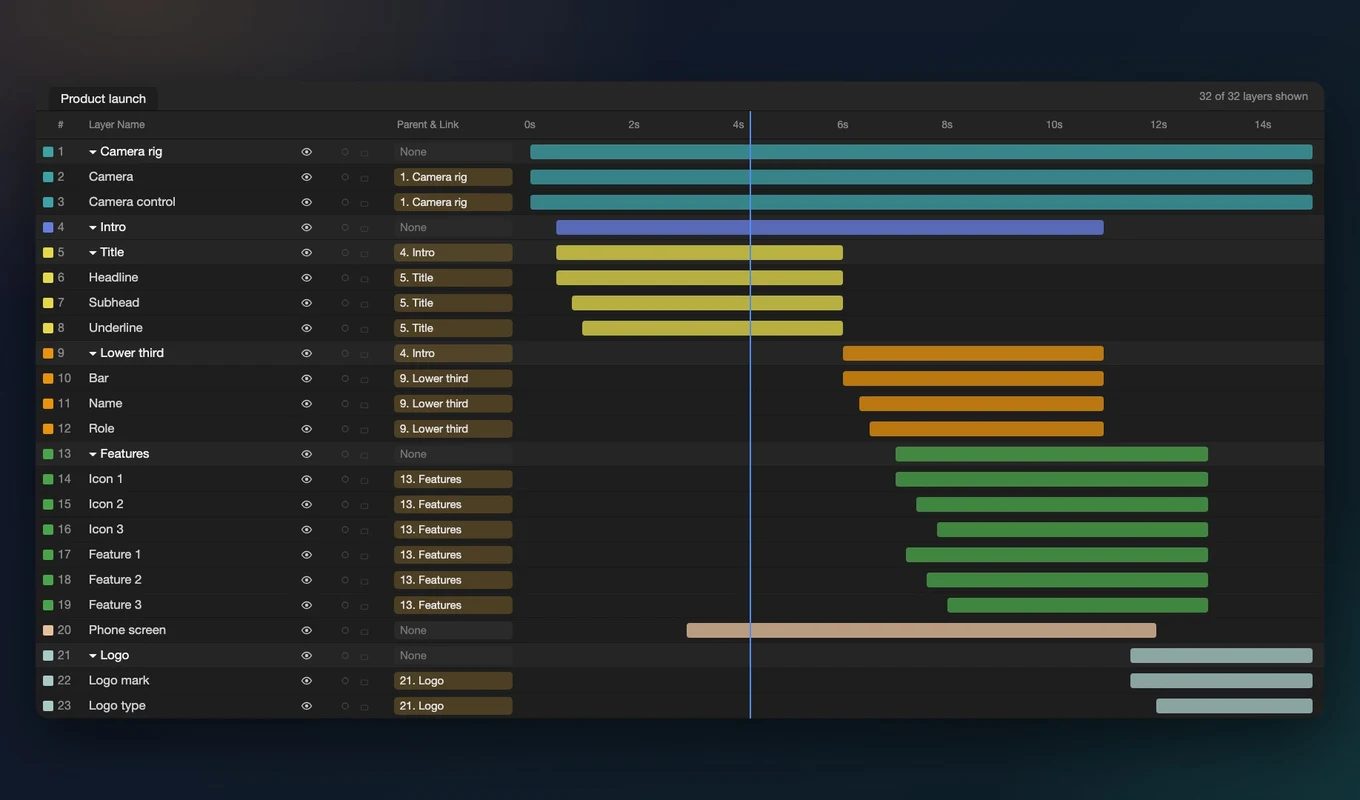
Sélectionnez des calques dans le montage ou dans le panneau et appuyez sur Cmd+G (Ctrl+G sous Windows). Ils restent dans la même composition, dans le même ordre, avec leurs images clés. Les groupes s'imbriquent aussi profondément que nécessaire.
Repliez votre montage
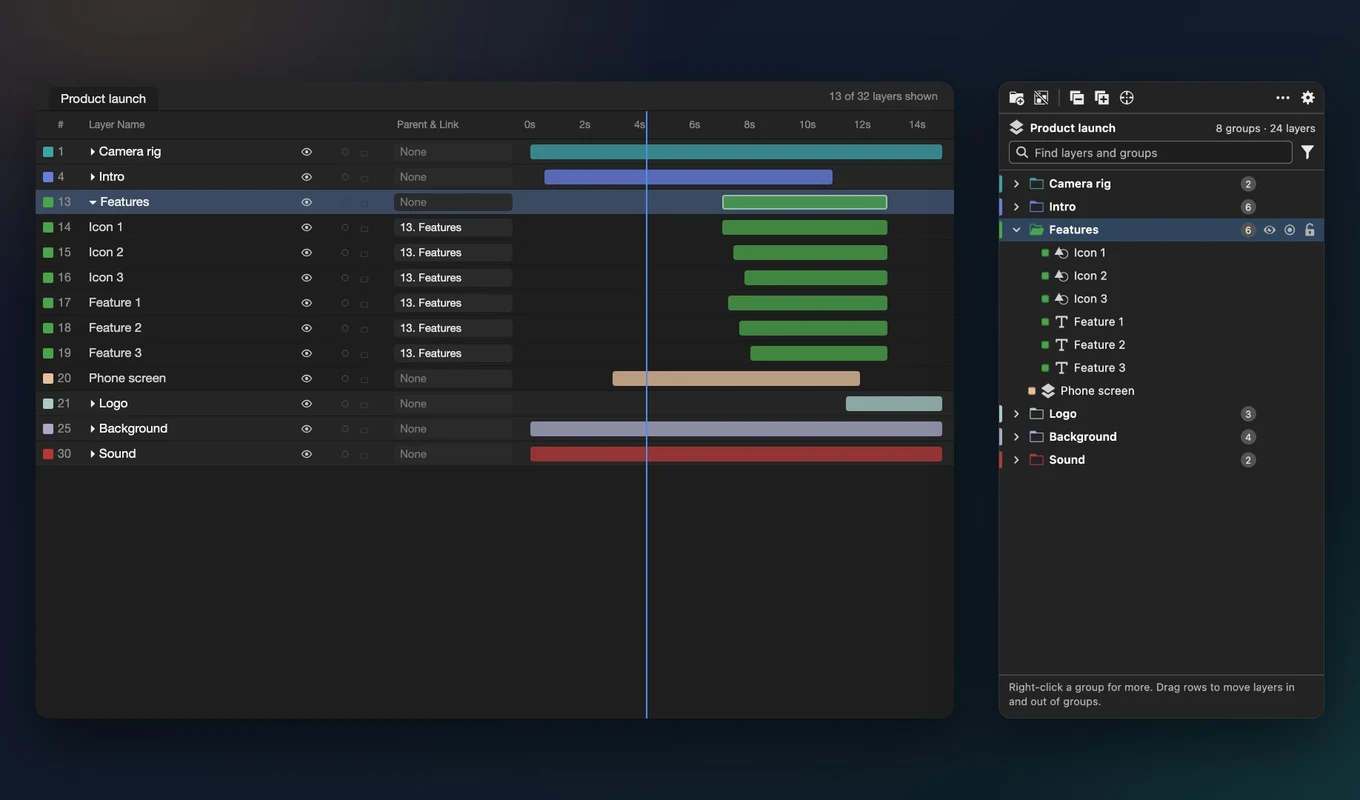
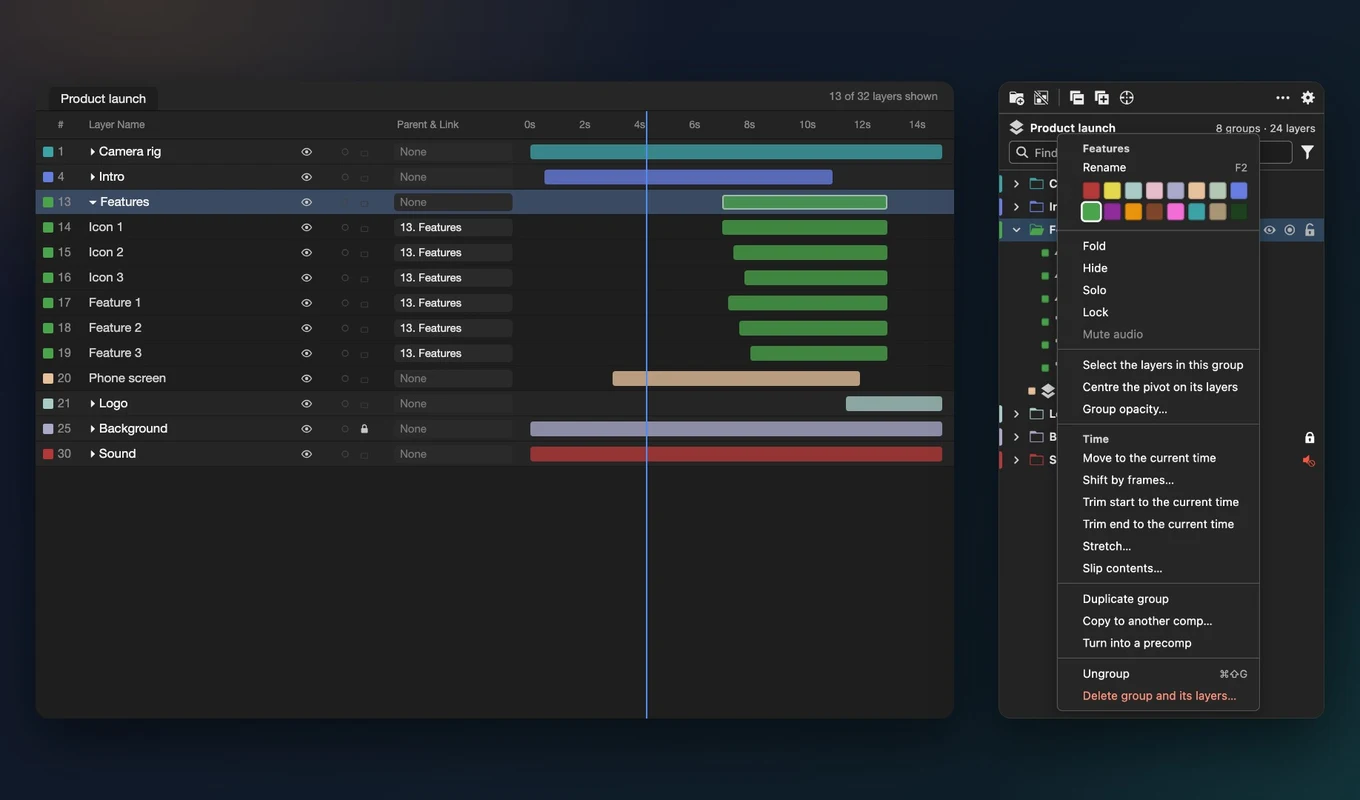
Repliez un groupe, tous les groupes, ou tous sauf celui sur lequel vous travaillez. Un groupe replié tient sur une ligne. Vos propres calques discrets le restent.
Les options pour tout un groupe
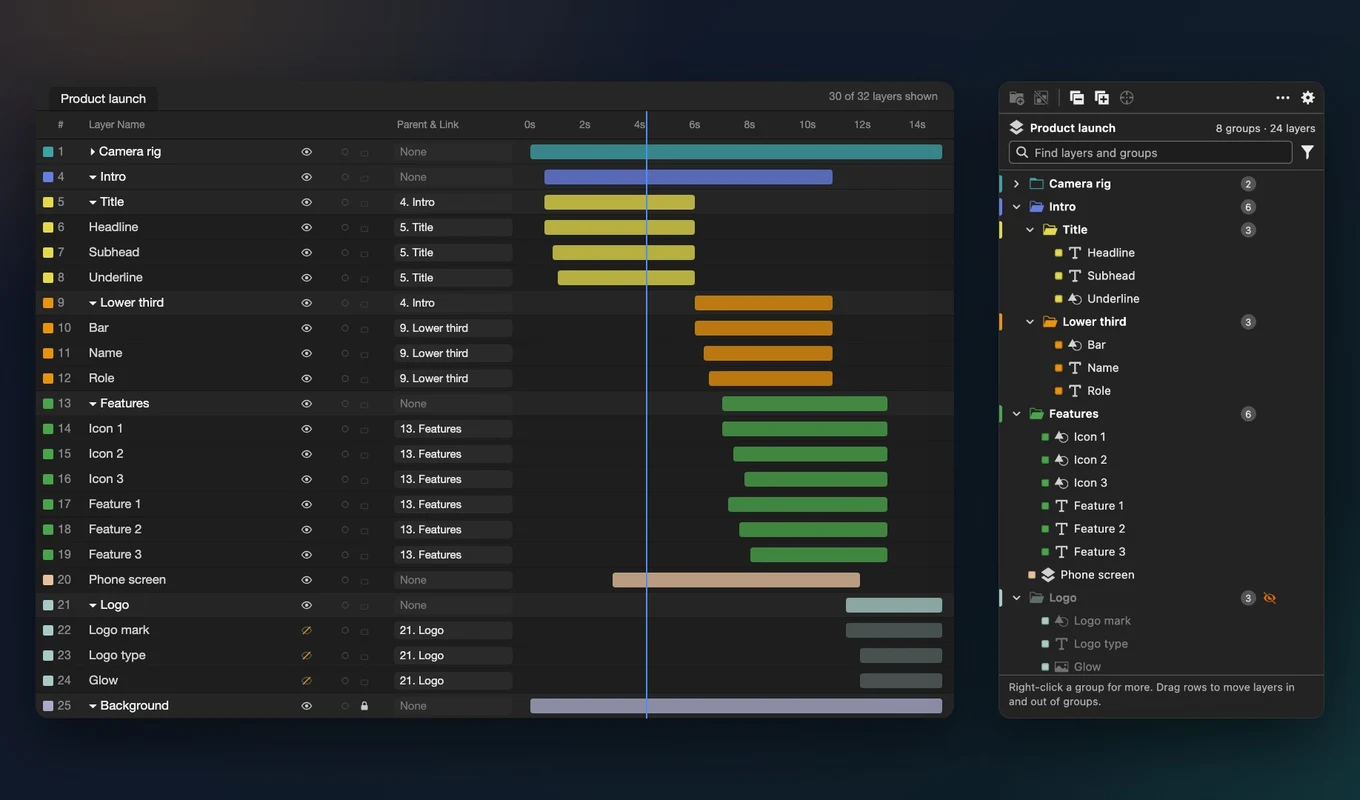
Masquez, isolez, verrouillez ou coupez le son d'un groupe en un clic. Chaque calque retrouve son propre réglage quand vous rétablissez le groupe.
Déplacez le groupe, pas chaque calque
Les membres sont liés au calque d'en-tête du groupe : le déplacer, le mettre à l'échelle ou le faire pivoter déplace tout le groupe. Centrez le point d'ancrage sur les calques du groupe à tout moment, sans saut.
Outils de temps
Placez un groupe à l'instant courant, décalez-le de quelques images, raccourcissez son début ou sa fin, étirez-le ou faites glisser son contenu. Opacité de groupe en option, en plus de celle de chaque calque.
Précompositions et groupes, dans les deux sens
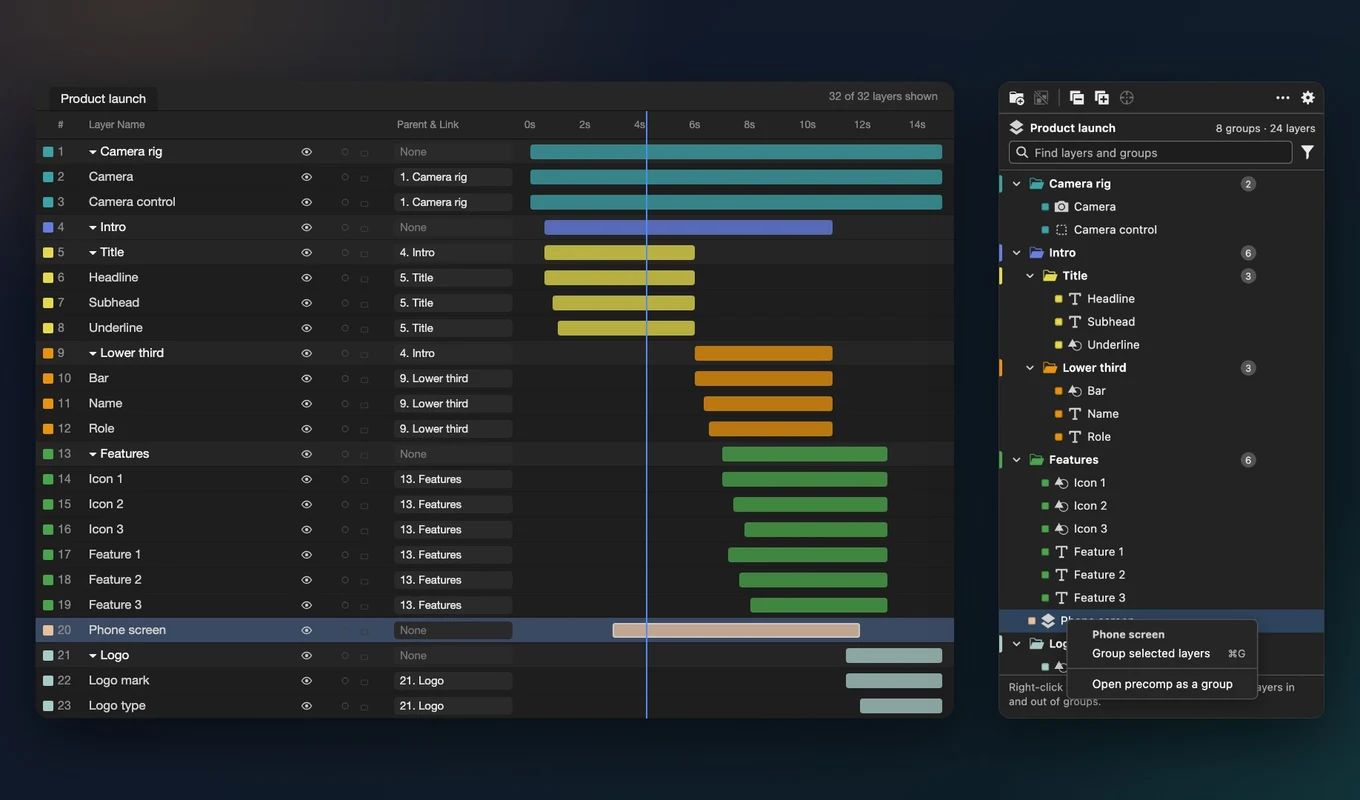
Ouvrez une précomposition comme un groupe dans la composition où vous êtes, avec ses calques et son animation. Transformez un groupe en précomposition quand il en faut vraiment une, par exemple pour un effet sur tout le groupe.
Une arborescence pour les grosses compositions
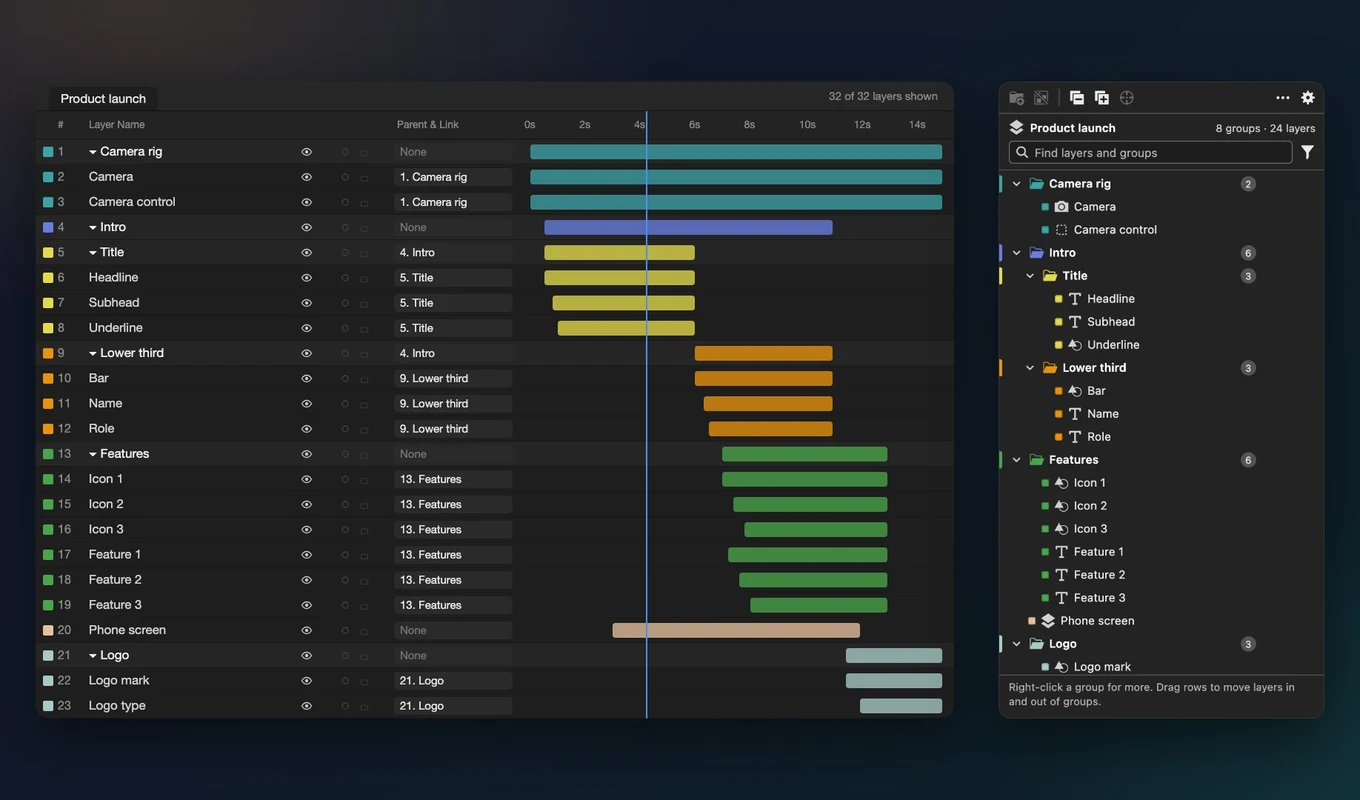
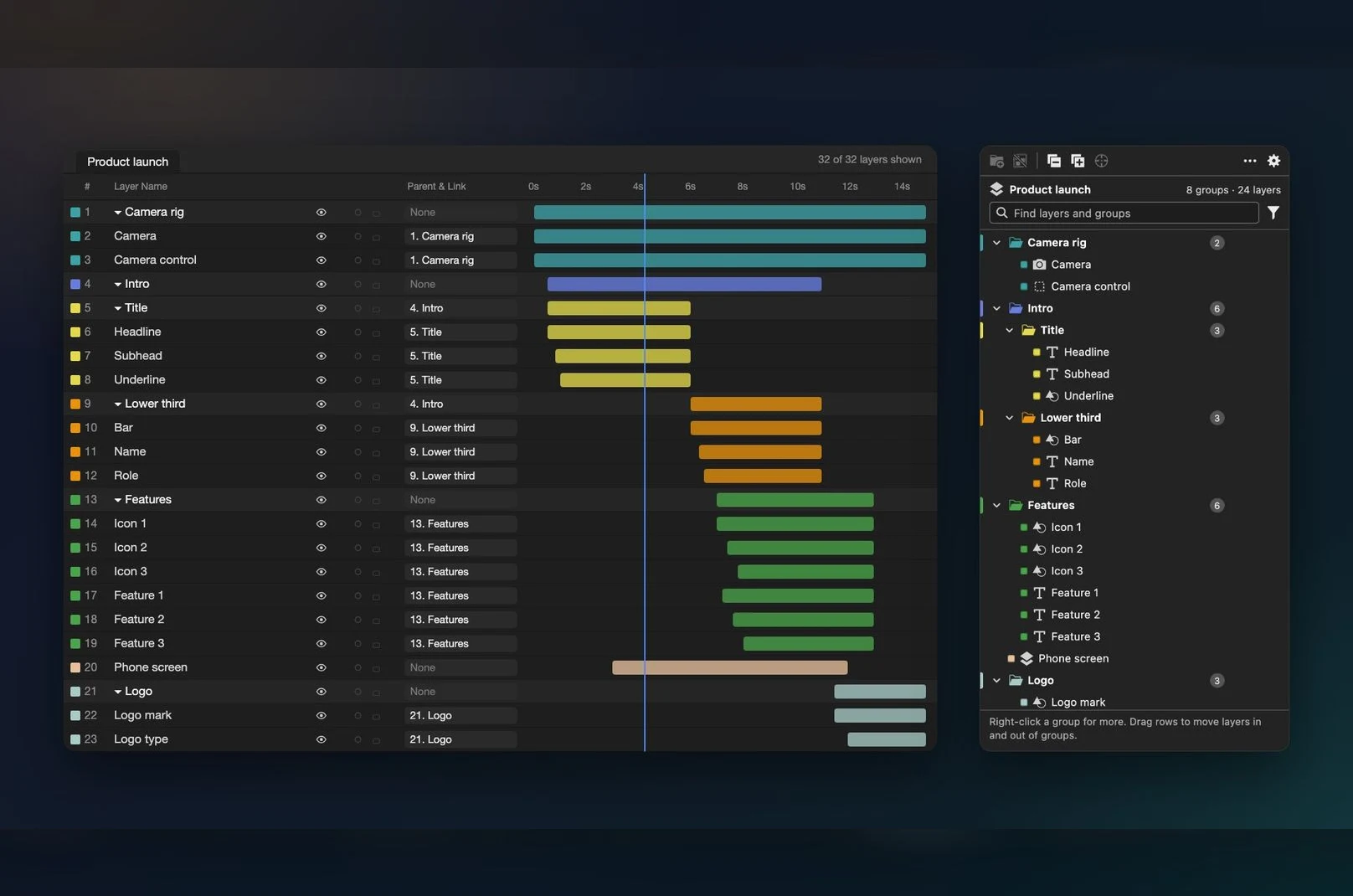
Le panneau affiche la composition sous forme d'arborescence, avec le nombre de calques par dossier. Cherchez par nom, n'affichez que les groupes, faites glisser des lignes dans et hors des groupes, dupliquez un groupe ou copiez-le dans une autre composition.
S'ouvre partout
Un groupe, c'est un calque nul, des liens de parenté, des couleurs d'étiquette et des options « discret ». Clients, freelances, acheteurs de modèles et fermes de rendu ouvrent un projet normal, sans alerte d'effet manquant.
Comme une partie d'Adobe After Effects
Le panneau suit la luminosité de l'interface d'Adobe After Effects et parle 8 langues. Chaque action s'annule en une fois. Il fonctionne hors ligne, sans compte et sans serveur Lingway.
De l’installation au résultat en quelques clics
- 1
Sélectionnez des calques
Sélectionnez les calques dans le montage ou dans le panneau Layerfold (Fenêtre > Extensions > Layerfold).
- 2
Appuyez sur Cmd+G
Appuyez sur Cmd+G (Ctrl+G sous Windows) ou cliquez sur le premier bouton du panneau. Nommez le groupe et choisissez sa couleur.
- 3
Repliez, réglez, déplacez
Repliez le groupe, masquez-le ou isolez-le, déplacez son en-tête, ou faites un clic droit pour les outils de temps et le reste.
Voyez-le dans l’application
Rangez vos calques dans Adobe After Effects, comme dans les autres logiciels
Photoshop, Illustrator et la plupart des logiciels 3D ont des dossiers de calques depuis des années. Layerfold les apporte au montage d'Adobe After Effects avec ce que chaque version possède déjà. La composition de ces images est inventée ; le panneau est le vrai panneau.
Des dossiers dans le montage d'Adobe After Effects
Sélectionnez des calques et appuyez sur Cmd+G. Layerfold ajoute un calque d'en-tête au-dessus d'eux et y lie les calques, dans la même composition. Nommez le groupe, choisissez une couleur d'étiquette : elle passe à chaque calque du groupe, pour qu'un dossier se repère d'un coup d'œil.
Imbriquez les groupes aussi profondément que nécessaire. Dissocier remet tout comme avant, y compris la couleur d'étiquette et les options de chaque calque.
Repliez ce sur quoi vous ne travaillez pas
Repliez un groupe, Repliez tout, ou faites le Focus sur le groupe sélectionné : tous les autres se replient. Un groupe replié tient sur une seule ligne du montage.
Le repli utilise l'option « discret », et vos propres calques discrets le restent : Layerfold garde son état de repli à part du vôtre.
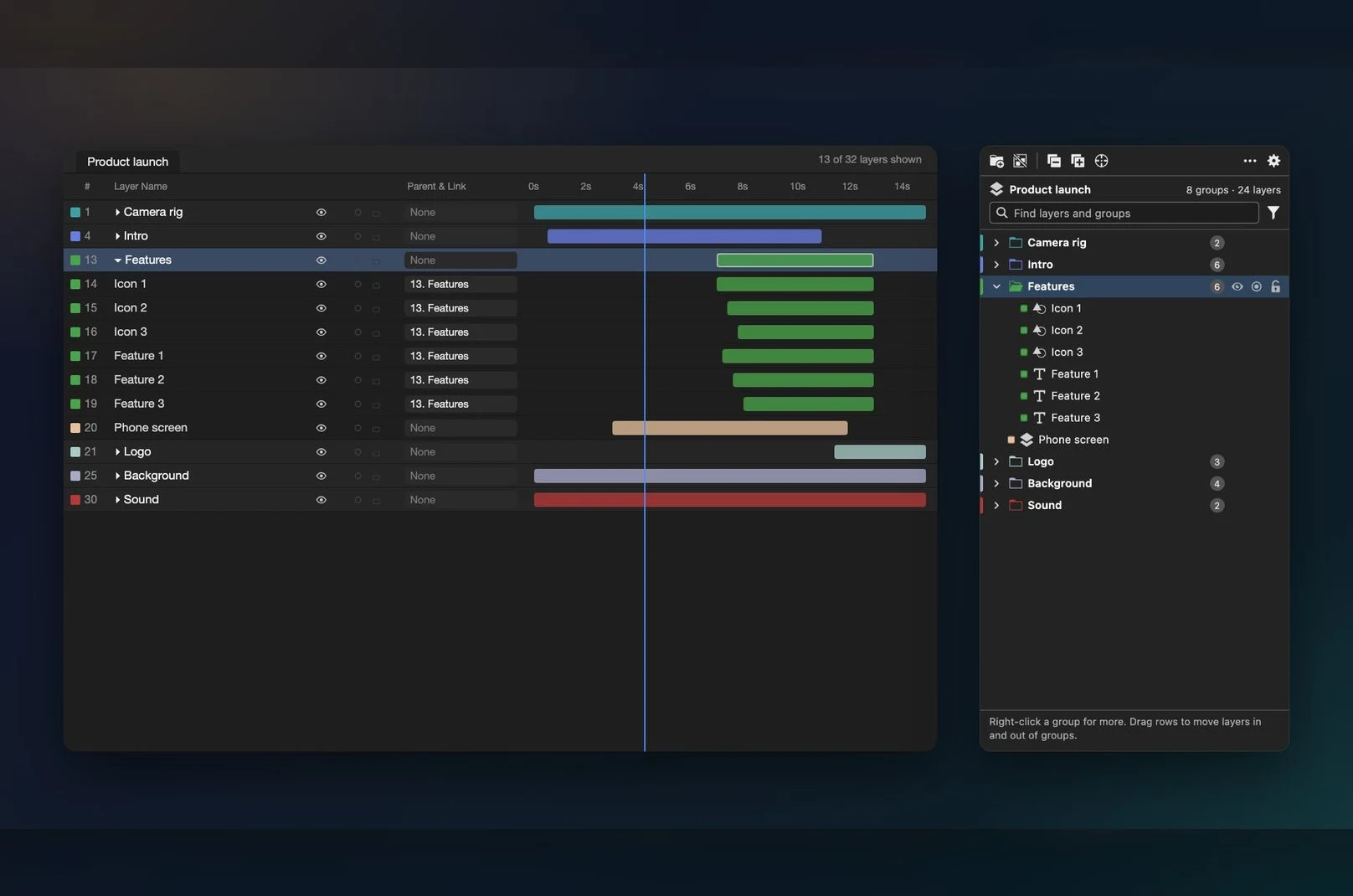
Masquez, isolez, verrouillez ou coupez le son d'un groupe
L'œil, l'isolement, le verrou et le son agissent sur tout un groupe, depuis sa ligne dans le panneau ou son menu.
Layerfold retient le réglage de chaque calque : un calque que vous aviez masqué reste masqué quand vous réaffichez le groupe.
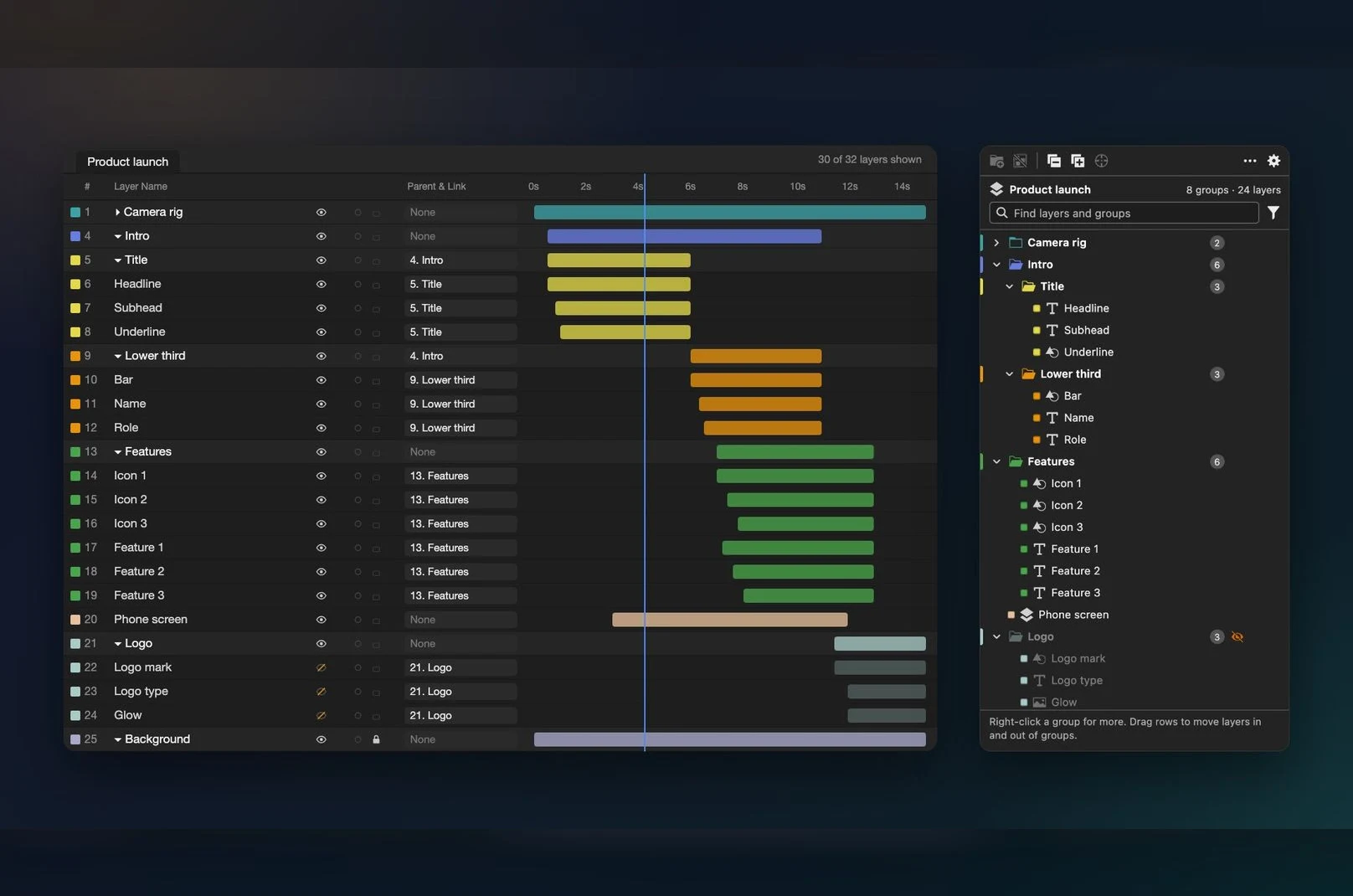
Déplacez, raccourcissez, étirez et faites glisser dans le temps
Faites un clic droit sur un groupe pour les outils Temps : Placer à l'instant courant, Décaler de quelques images, Raccourcir le début ou la fin à l'instant courant, Étirer et Faire glisser le contenu.
Le même menu centre le point d'ancrage sur les calques du groupe, ajoute une opacité de groupe, duplique le groupe ou le copie dans une autre composition.
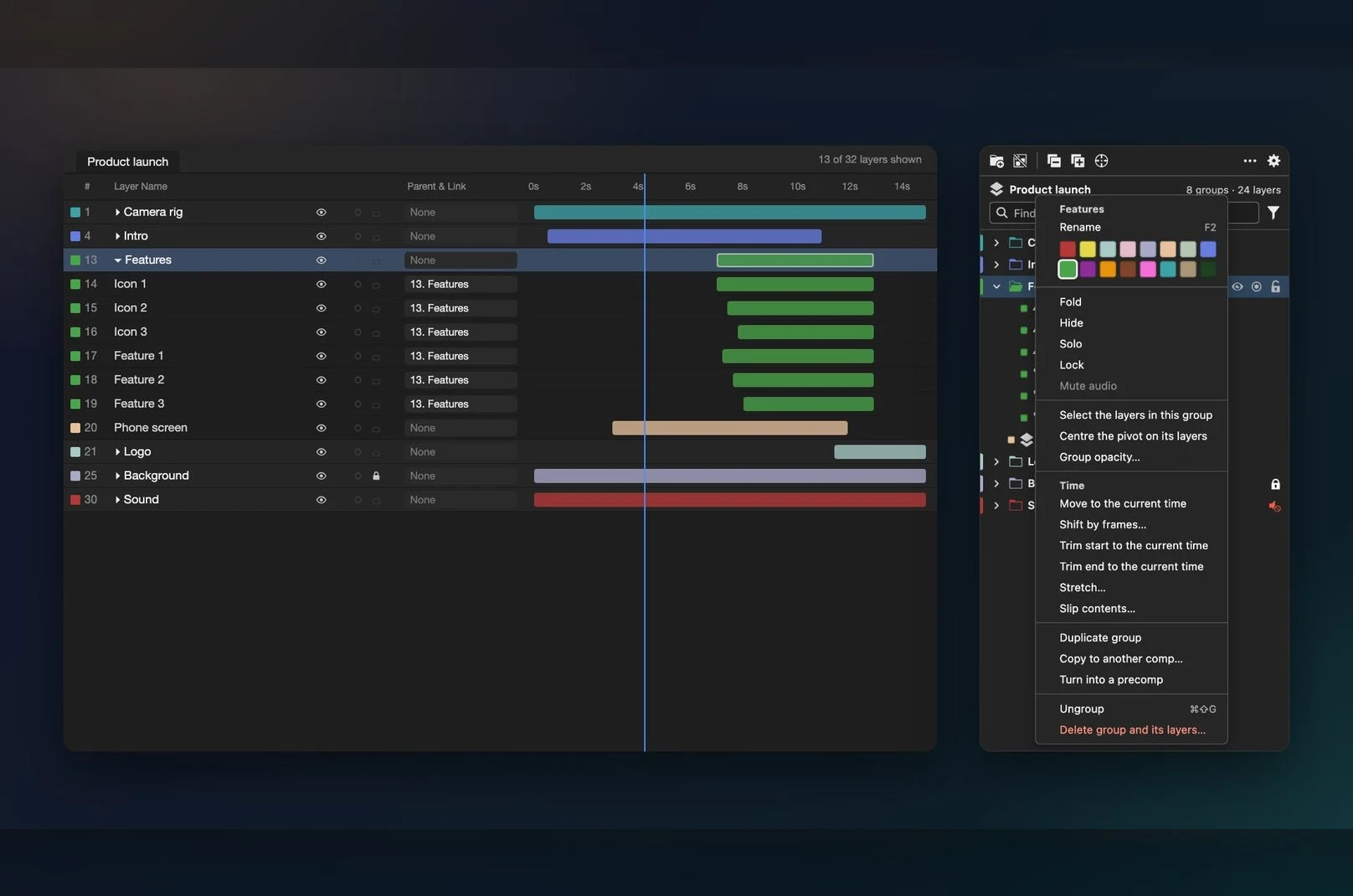
Précompositions et groupes, dans les deux sens
Faites un clic droit sur un calque de précomposition et choisissez Ouvrir la précomposition comme un groupe : ses calques passent dans la composition où vous êtes, dans un dossier, avec leur animation. Layerfold vous prévient d'abord si un réglage de la précomposition, comme un effet sur son calque, ne peut pas suivre.
Quand il vous faut vraiment une précomposition, Transformer en précomposition le fait pour tout un groupe. Vos calques sont déjà rangés par couleur d'étiquette ou par préfixe comme « BG_ » ? Grouper par couleur et Grouper par préfixe créent les groupes pour vous.
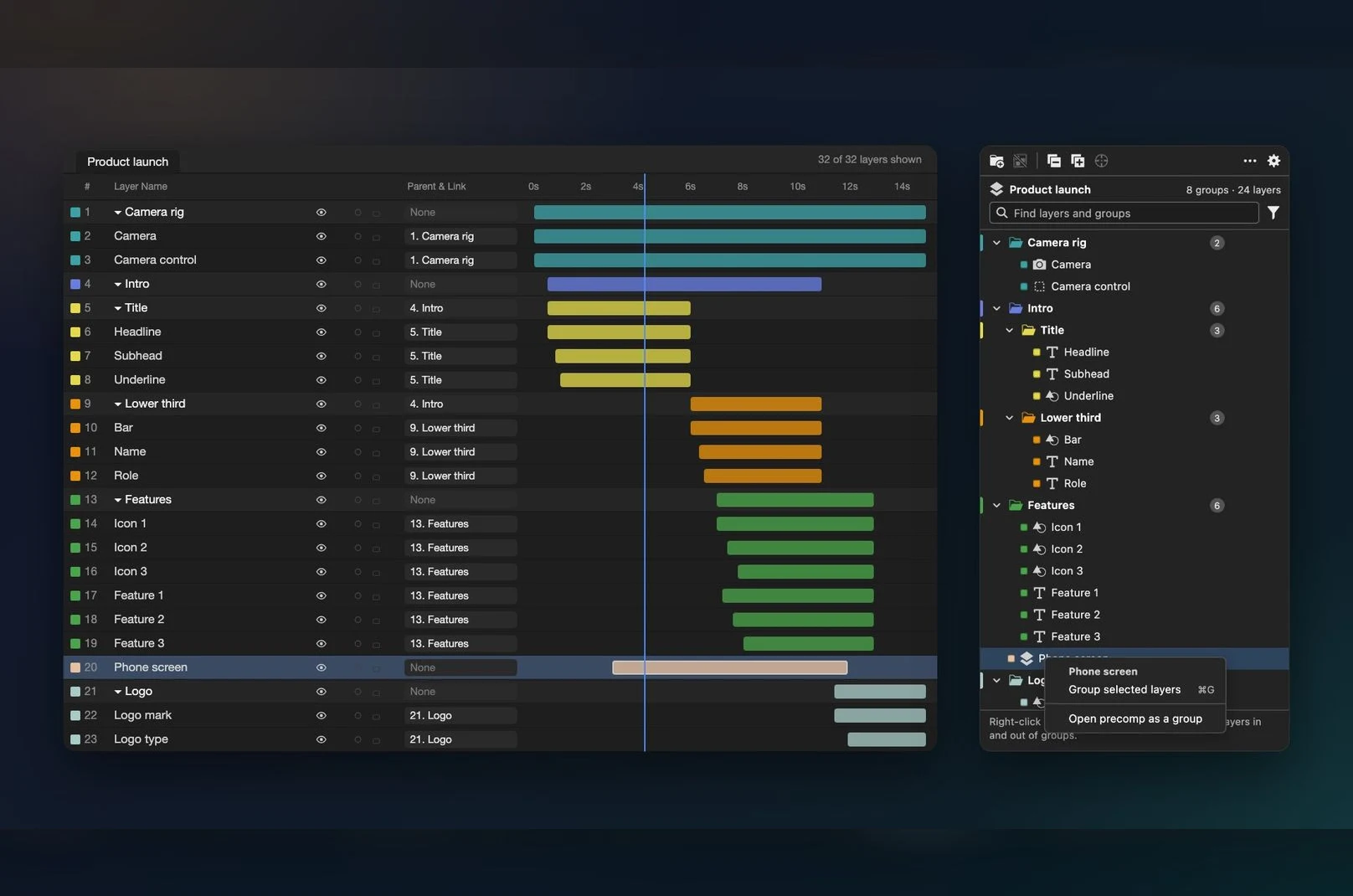
Votre projet s'ouvre toujours partout
Un groupe, c'est un calque nul auquel ses membres sont liés, plus des couleurs d'étiquette et des options « discret ». Toutes les versions d'Adobe After Effects les ont déjà : le projet s'ouvre et se rend de la même façon sur un ordinateur sans Layerfold.
Retirez Layerfold d'une composition ou de tout le projet en une fois : les en-têtes disparaissent, et chaque calque reste à sa place avec son animation.
Conçu pour la production
Grosses compositions de motion design
Vidéos explicatives, lancements de produit et génériques de 50 à 300 calques, rangés dans des dossiers que vous pouvez replier.
Animation de personnages
Parties du corps, rigs et contrôleurs groupés et verrouillés, sans précompositions qui cassent les liens de parenté.
Modèles et MOGRT
Des projets rangés pour des acheteurs qui n'ont aucun plugin : tout est en calques ordinaires.
Studios et équipes
Passez vos projets à vos collègues et aux fermes de rendu, sur n'importe quelle version d'Adobe After Effects, sans rien qui manque.
Layerfold dans Adobe After Effects
Une composition de 60 calques, pourquoi les précompositions ne suffisent pas, puis des groupes créés avec Cmd+G, repliés, réglés, déplacés dans le temps, et une précomposition ouverte comme un groupe.
Questions fréquentes
Peut-on grouper des calques dans Adobe After Effects sans précomposer ?
Pas en natif : Adobe After Effects n'a pas de dossiers de calques. Layerfold les ajoute. Sélectionnez les calques et appuyez sur Cmd+G (Ctrl+G sous Windows). Ils restent dans la même composition, avec leurs images clés, leurs expressions et leurs liens de parenté.
Existe-t-il un raccourci pour grouper des calques dans Adobe After Effects ?
Oui. Dans le panneau Layerfold, Cmd+G groupe et Cmd+Maj+G dissocie. Pour utiliser les mêmes touches dans le montage, ouvrez les Réglages du panneau et suivez les deux étapes, puis redémarrez Adobe After Effects. Avec un contenu de forme sélectionné, les touches groupent toujours les formes comme avant.
Le projet s'ouvre-t-il sur un ordinateur sans Layerfold ?
Oui. Un groupe est un calque nul auquel les calques du groupe sont liés, plus des couleurs d'étiquette et des options « discret ». Il s'ouvre et se rend de la même façon partout.
Que deviennent mes propres calques discrets ?
Ils restent discrets. Layerfold garde son propre état de repli et vous rend le vôtre quand vous dépliez.
Peut-on mettre un groupe dans un groupe ?
Oui, aussi profondément que nécessaire. Faites glisser des lignes dans le panneau pour faire entrer ou sortir calques et groupes.
Peut-on appliquer un effet à tout un groupe ?
Transformez le groupe en précomposition et ajoutez-y l'effet. Vous pourrez rouvrir la précomposition comme un groupe plus tard.
Quelle différence avec Group Therapy ?
Group Therapy dessine des retraits et des lignes teintées dans le montage grâce à un plugin natif, pour Adobe After Effects 2026 et 2027, à 99,95 $. Layerfold n'utilise que des calques standard, fonctionne dès Adobe After Effects 2022, ne demande rien à installer à vos collaborateurs et coûte 39 $ une fois. Il affiche l'arborescence dans son panneau.
Est-ce un abonnement ?
Non. Vous payez 39 $ une fois et recevez les mises à jour 1.x. Un essai de 14 jours vous permet d'abord de tout essayer.
Quelles versions d'Adobe After Effects sont prises en charge ?
Adobe After Effects 2022 (22.0) et ultérieures, sous macOS et Windows. Nous l'avons testé sur Adobe After Effects 2027 sous macOS.
Autres produits Lingway

Bleedline pour Adobe Photoshop
Fond perdu, traits de coupe, boîtes de rognage et de fond perdu et réglage PDF/X-4 pour tout document Adobe Photoshop, en un clic.
Voir le produit
Caliper pour Adobe Illustrator
Tailles, écarts, specs et légende pour toute illustration Illustrator, en un clic et dans toutes les unités.
Voir le produit
DataInk pour Adobe Illustrator
13 types de graphiques en tracés Adobe Illustrator modifiables, avec vos nuances et vos styles de caractère.
Voir le produit