 Adobe Express
DataInk Charts pour Adobe Express
Collez des cellules depuis Google Sheets, Excel ou Numbers, choisissez un type de graphique et cliquez sur Ajouter à la page. DataInk Charts dessine un vrai graphique modifiable sur votre page Adobe Express : chaque barre est une forme et chaque libellé du texte. Sélectionnez-le plus tard pour changer les données et le mettre à jour sur place.
- Gratuit : colonnes, barres, courbes, secteurs
- Vraies formes et vrai texte, nets à toute taille
- Mise à jour quand les chiffres changent
- 39 $ une fois pour 8 types de plus
- Fonctionne dans
- Adobe Express
- Adobe Express dans le navigateur. Les fonctions d’IA facultatives utilisent votre propre clé OpenAI, Claude ou Gemini
- Prix
- Gratuit
- Mis à jour
- 25 nov. 2026
- Support
- Par les développeurs
- Mises à jour incluses
Des graphiques qui restent des graphiques
Un graphique collé comme image ne se modifie plus. DataInk Charts dessine des formes et du texte natifs sur la page et garde les données : sélectionnez le graphique plus tard pour le mettre à jour.
Types gratuits
Colonnes, barres, courbes, secteurs et colonnes empilées, avec un éditeur de tableau pour saisir ou coller les données, et un grand éditeur pour les grands tableaux.
8 de plus avec la version complète
Barres empilées, empilé à 100 %, aires, combiné, anneau, barres radiales, radar et treemap, plus 4 palettes de couleurs supplémentaires.
Mise à jour sur place
Sélectionnez le graphique, changez les chiffres ou le style, et mettez-le à jour là où il est sur la page.
Des styles pour tous les fonds
Palettes, polices et styles pour fonds clairs ou sombres.
Import CSV et Excel
Importez un fichier CSV ou Excel au lieu de coller (version complète).
L’IA avec votre propre clé
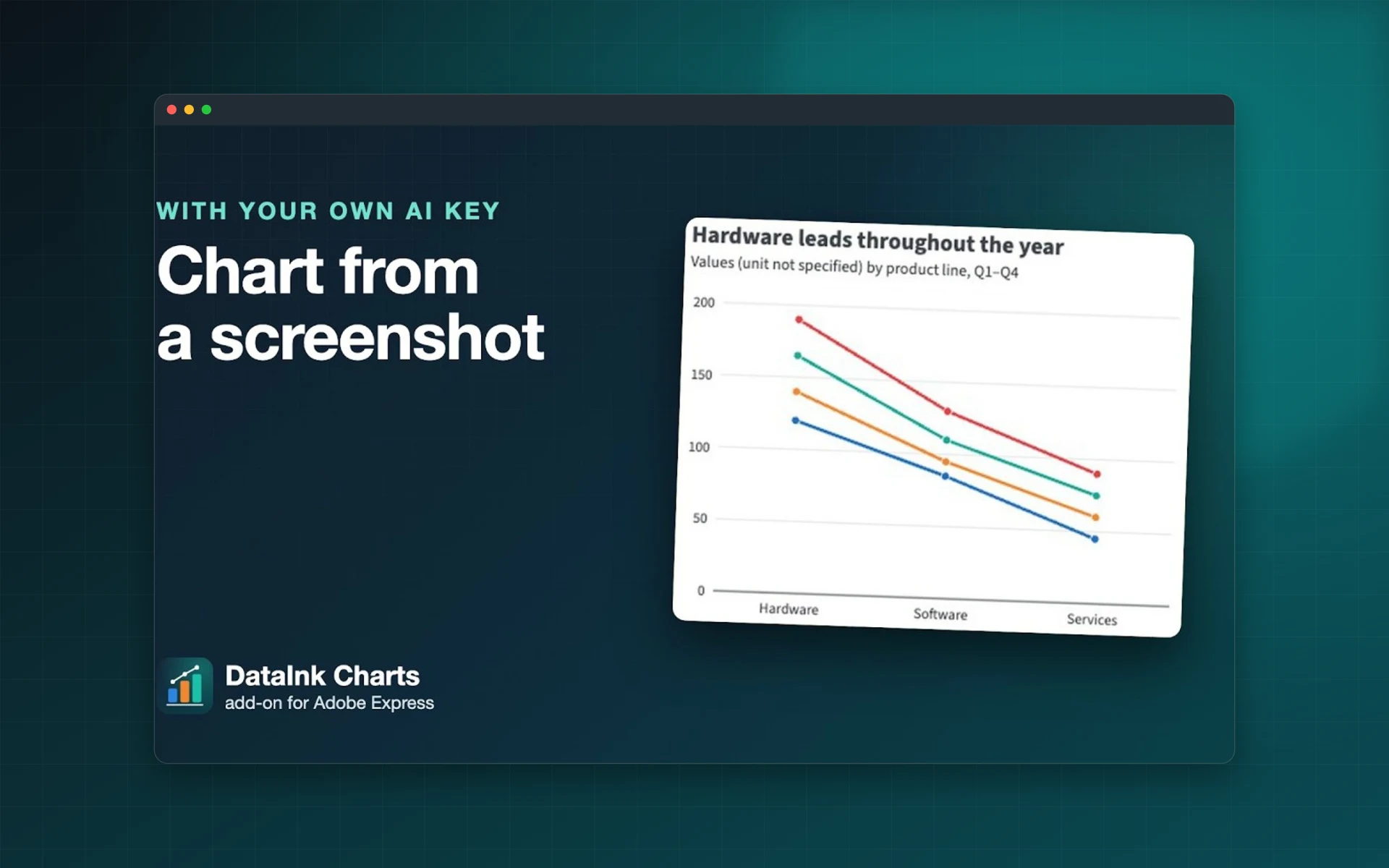
En option, avec votre clé OpenAI, Claude ou Gemini : lire un tableau dans un PDF ou une capture d’écran, modifier un graphique en une phrase, obtenir un titre. Vous vérifiez chaque chiffre d’abord.
De l’installation au résultat en quelques clics
- 1
Ouvrir le module
Dans Adobe Express, ouvrez Modules complémentaires et cherchez « DataInk Charts ».
- 2
Coller vos données
Collez des cellules depuis Google Sheets, Excel ou Numbers, ou saisissez-les dans l’éditeur de tableau.
- 3
Ajouter à la page
Choisissez un type de graphique et cliquez sur Ajouter à la page. Sélectionnez le graphique plus tard pour le mettre à jour.
Pas à pas
Le tutoriel complet : données, types de graphiques, ajout et mise à jour, style, version complète, import de fichier et IA.
Créer des graphiques dans Adobe Express
Saisissez ou collez vos données, choisissez un type de graphique et ajoutez-le à la page. Changez un chiffre et cliquez sur Mettre à jour. Habillez-le de palettes et de polices, importez un fichier CSV ou Excel, ou laissez l’IA lire un tableau dans une capture d’écran avec votre propre clé.
Une clé de la version complète fonctionne dans 3 navigateurs au plus. C’est un paiement unique, séparé de votre abonnement Adobe Express.
Conçu pour la production
Posts et rapports
Un chiffre lisible d’un coup d’œil dans un post, une page de synthèse ou une diapositive, avec votre palette.
Enseignants et élèves
Des graphiques pour des fiches et des exposés à partir d’un petit tableau, gratuitement.
Petites entreprises
Ventes, visites ou résultats d’enquête transformés en graphique pour un flyer ou une newsletter.
Collez un tableau, obtenez un graphique
Collez vos données, choisissez un type de graphique, ajoutez-le à la page, puis mettez-le à jour quand les chiffres changent.
Questions fréquentes
Comment créer un graphique dans Adobe Express ?
Installez le module DataInk Charts (Modules complémentaires, cherchez « DataInk Charts »), collez ou saisissez vos données, choisissez un type de graphique et cliquez sur Ajouter à la page. Le graphique est dessiné en formes et en texte modifiables.
DataInk Charts est-il gratuit ?
Oui, pour les colonnes, barres, courbes, secteurs et colonnes empilées. Une version complète à 39 $ une fois ajoute 8 types de graphiques, 4 palettes, l’import CSV et Excel et les fonctions d’IA.
Puis-je mettre à jour un graphique quand mes chiffres changent ?
Oui. Sélectionnez le graphique, changez les données ou le style, et mettez-le à jour sur place sur la page.
Où vont mes données quand j’utilise l’IA ?
De votre navigateur directement au fournisseur d’IA choisi (OpenAI, Claude, Gemini ou votre propre point d’accès), jamais à Lingway. Votre clé reste dans votre navigateur, et le fournisseur vous facture, généralement moins d’un centime par requête.
Comment activer la version complète ?
Achetez-la sur Gumroad et vous recevez une clé de licence par e-mail. Dans DataInk Charts, cliquez sur Passer à la version complète, collez la clé et cliquez sur Activer. Une clé fonctionne dans 3 navigateurs au plus.
Autres produits Lingway

Bleedline pour Adobe Photoshop
Fond perdu, traits de coupe, boîtes de rognage et de fond perdu et réglage PDF/X-4 pour tout document Adobe Photoshop, en un clic.
Voir le produit
Caliper pour Adobe Illustrator
Tailles, écarts, specs et légende pour toute illustration Illustrator, en un clic et dans toutes les unités.
Voir le produit
DataInk pour Adobe Illustrator
13 types de graphiques en tracés Adobe Illustrator modifiables, avec vos nuances et vos styles de caractère.
Voir le produit