Nettoyer les nuances dans InDesign : inutilisées, doublons et RVB
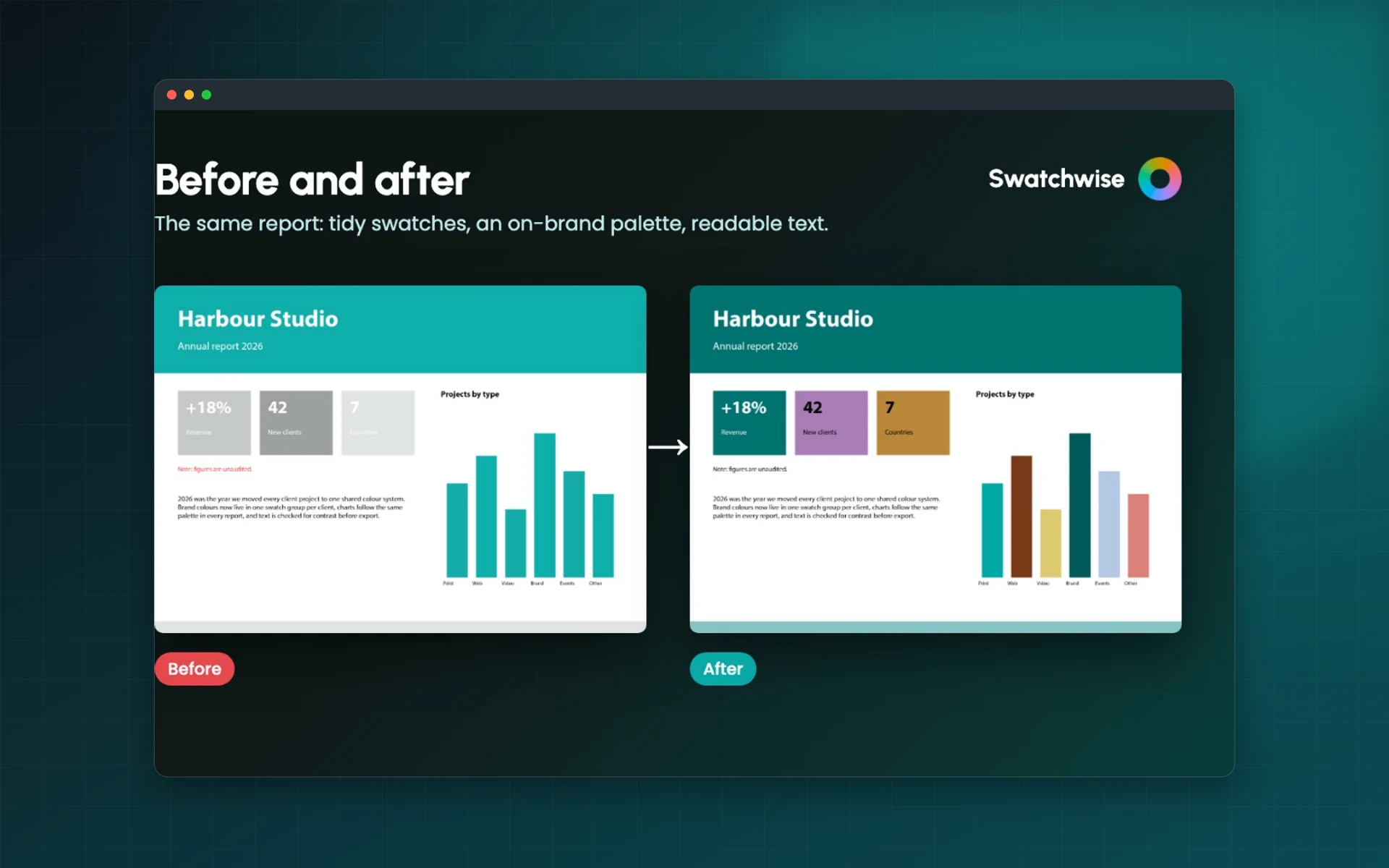
Un fichier InDesign hérité contient souvent 60 nuances pour 8 vraies couleurs : des restes inutilisés, des quasi-doublons comme deux bleus-verts légèrement différents, et des couleurs RVB collées depuis le web dans un travail d’impression. Les nettoyer allège le document, rend les couleurs cohérentes et sécurise le PDF pour l’impression. Voici comment faire avec les commandes d’InDesign, et plus vite avec Swatchwise.
1. Supprimer les nuances inutilisées
Intégré : ouvrez le menu du panneau Nuancier, choisissez Sélectionner toutes les nuances inutilisées, puis cliquez sur la corbeille (Supprimer la nuance).
Avec Swatchwise : l’onglet de nettoyage liste les nuances inutilisées et les supprime en un clic.
Dans les deux cas, enregistrez d’abord une copie si le fichier a été assemblé à partir d’autres documents : une nuance peut sembler inutilisée dans un fichier et rester nécessaire pour un texte que vous collerez plus tard.
2. Fusionner les quasi-doublons
Deux nuances presque identiques (C100 M0 J0 N0 et C98 M2 J0 N0) sont la raison la plus fréquente pour laquelle un « bleu-vert de marque » s’imprime en deux teintes.
Intégré : sélectionnez la nuance à garder, Cmd-cliquez (Ctrl-cliquez sous Windows) sur les autres, et choisissez Fusionner les nuances dans le menu du panneau. Les objets qui utilisaient les autres utilisent désormais la première. Le plus difficile est de trouver les quasi-doublons.
Avec Swatchwise : il trouve les nuances quasi identiques pour vous et fusionne chaque ensemble en une seule.
3. Convertir les nuances RVB en CMJN
Les nuances RVB d’un document d’impression sont converties à la sortie, parfois en couleurs inattendues.
Intégré : double-cliquez sur chaque nuance RVB, réglez le Mode colorimétrique sur CMJN et cliquez sur OK, une par une.
Avec Swatchwise : il trouve toutes les nuances RVB d’un document d’impression et les convertit en CMJN. Il nomme aussi les couleurs sans nom, pour qu’elles apparaissent dans le Nuancier, et exporte la liste des nuances en CSV pour un audit de marque.
4. Construire une palette propre à partir de la couleur de marque
Une fois le panneau rangé, reconstruisez-le volontairement. Swatchwise part d’une valeur hexadécimale ou de l’objet sélectionné et applique l’une de huit règles d’harmonie (complémentaire, complémentaire adjacente, analogue, triade, tétrade, carré, monochrome, nuances). Il ajoute le résultat en nuances nommées dans leur propre groupe, en CMJN, RVB ou Lab, avec teintes 80 / 60 / 40 / 20 % en option, et importe et exporte des fichiers .ase.
5. Choisir des couleurs de graphique que tout le monde distingue
Environ un homme sur douze présente une forme de trouble de la vision des couleurs. Pour les graphiques, Swatchwise propose des palettes catégorielles, séquentielles et divergentes et montre chacune comme la voient les personnes atteintes de protanopie, deutéranopie et tritanopie, en vérifiant que les couleurs restent distinctes.
6. Vérifier le contraste du texte selon le WCAG
Un texte clair sur une couleur de marque échoue souvent aux règles d’accessibilité. Le WCAG 2 demande un rapport de contraste d’au moins 4,5:1 pour le texte courant et 3:1 pour le grand texte au niveau AA, et 7:1 et 4,5:1 au niveau AAA.
Swatchwise vérifie toute paire texte-fond et affiche son rapport et son niveau, puis analyse chaque bloc de texte du document par rapport à la couleur derrière lui et liste les lignes qui échouent. Cliquez sur une ligne pour y aller.
En résumé
| Tâche | InDesign seul | Swatchwise |
|---|---|---|
| Supprimer les inutilisées | Sélectionner toutes les nuances inutilisées, Supprimer | Un clic |
| Fusionner les doublons | Fusionner les nuances, après les avoir trouvées vous-même | Trouve et fusionne les quasi-doublons |
| RVB en CMJN | Une nuance à la fois | Toutes d’un coup |
| Palette à partir d’une couleur | Outil Thèmes de couleurs, à la main | 8 règles, groupe nommé, teintes, .ase |
| Contrôle daltonisme | Non | Protanopie, deutéranopie, tritanopie |
| Contraste WCAG | Non | Contrôle par paire et analyse du document |
Swatchwise coûte 14,99 $ une fois sur Adobe Exchange, fonctionne hors ligne et demande InDesign 2025 (20.0) ou version ultérieure. Tout ce qu’il crée, ce sont des nuances, groupes et teintes ordinaires.
Sources
Questions fréquentes
Comment supprimer toutes les nuances inutilisées dans InDesign ?
Dans le menu du panneau Nuancier, choisissez Sélectionner toutes les nuances inutilisées, puis cliquez sur le bouton Supprimer la nuance. Les nuances utilisées seulement là où InDesign ne compte pas, comme certains fichiers importés, peuvent demander une vérification préalable.
Comment fusionner des nuances en double dans InDesign ?
Sélectionnez la nuance à garder, Cmd-cliquez (Ctrl-cliquez) sur les autres, et choisissez Fusionner les nuances dans le menu du panneau Nuancier. Les objets qui utilisaient les nuances fusionnées passent à la première. Swatchwise trouve les quasi-doublons pour vous et les fusionne en un clic.
Comment convertir des nuances RVB en CMJN dans InDesign ?
Double-cliquez sur chaque nuance RVB, réglez le Mode colorimétrique sur CMJN et cliquez sur OK. Swatchwise trouve toutes les nuances RVB d’un document d’impression et les convertit ensemble.
InDesign peut-il vérifier le contraste des couleurs pour l’accessibilité ?
Pas seul. Swatchwise ajoute un contrôle WCAG : le rapport de contraste et le niveau AA / AAA pour toute paire texte-fond, et une analyse de chaque bloc de texte par rapport à la couleur derrière lui.
Oussama Touzni fait partie de l’équipe de Lingway, qui crée des plugins pour Adobe InDesign, Illustrator, Photoshop et After Effects. LinkedIn