 Adobe InDesign
Footnoter Free für Adobe InDesign
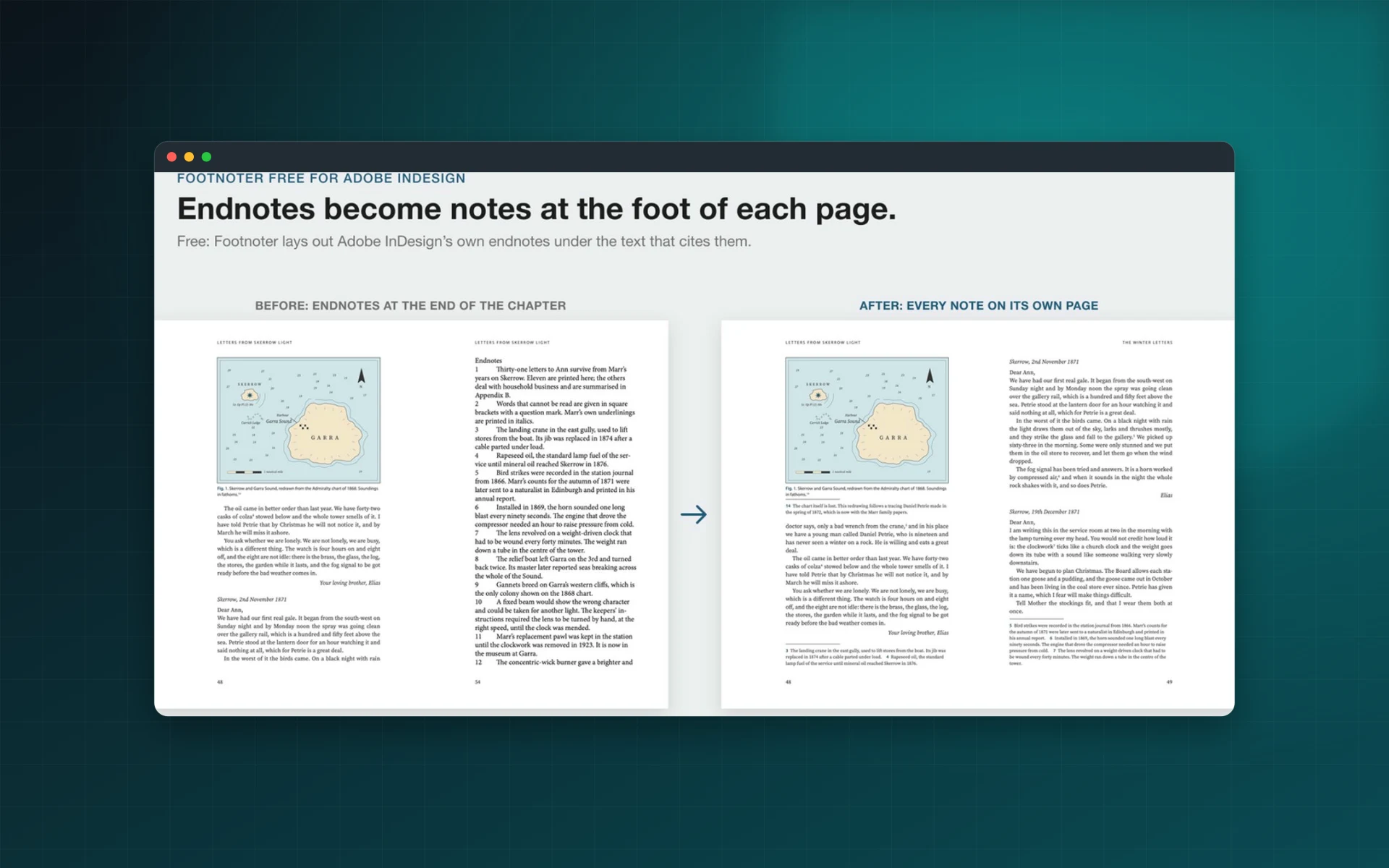
Setzen Sie Ihre Anmerkungen an den Seitenfuß, in Adobe InDesign. Kostenlos. Footnoter Free nimmt Ihre Endnoten und setzt jede unter den Text, der sie zitiert, laufend wie in einem gedruckten Buch. Ändern Sie den Text, klicken Sie auf „Anmerkungen setzen“, und nur die geänderten Seiten werden neu gesetzt.
- Kostenlos bei Adobe Exchange
- Laufende Anmerkungen wie im Buch
- Auch Bildunterschriften, Kästen, Tabellen
- „Ausschalten“ stellt die Endnoten wieder her
Installation über Adobe Exchange · öffnet in einem neuen Tab
- Läuft in
- Adobe InDesign
- Adobe InDesign 2025 (20.0) oder neuer
- Preis
- Kostenlos
- Aktualisiert
- 25. Nov. 2026
- Support
- Direkt vom Entwickler
- Updates inklusive
Fußnoten, wie Bücher sie setzen
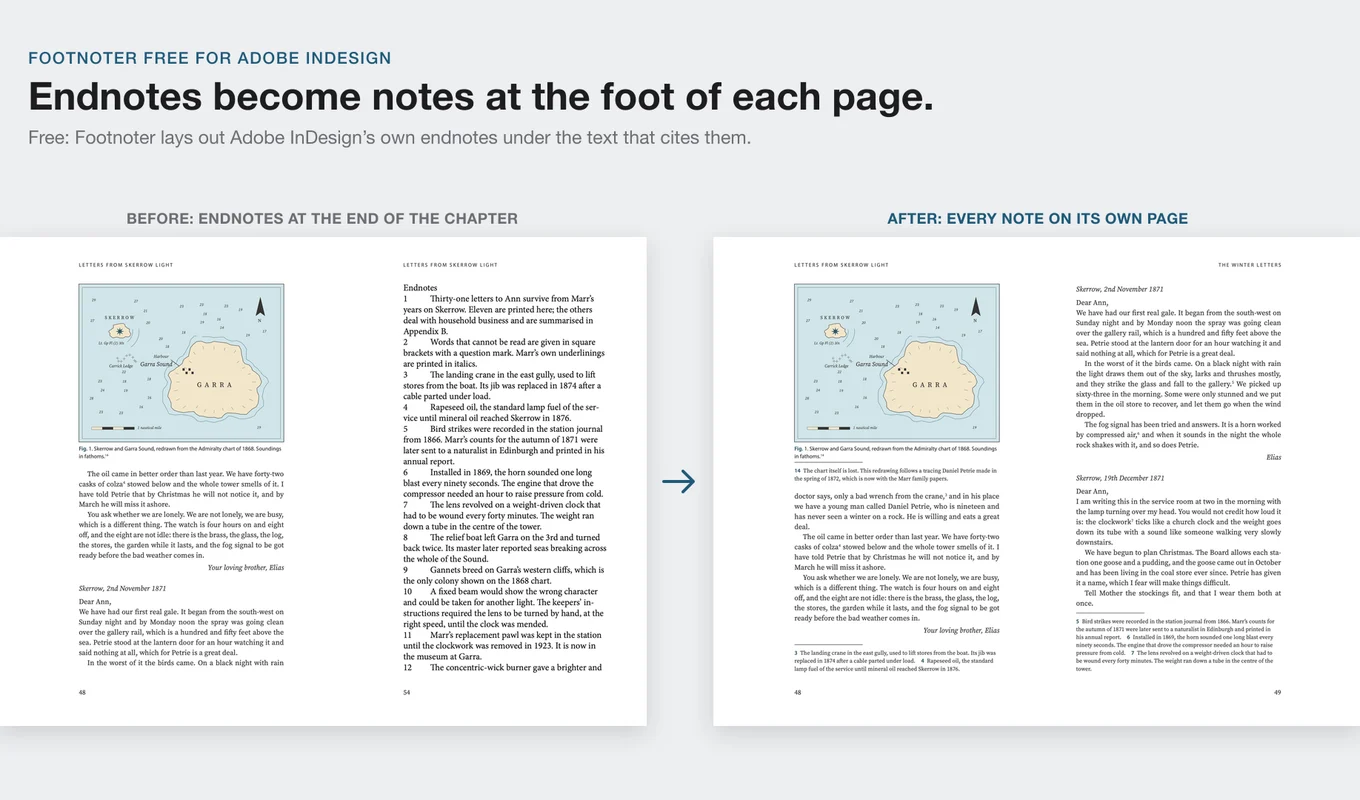
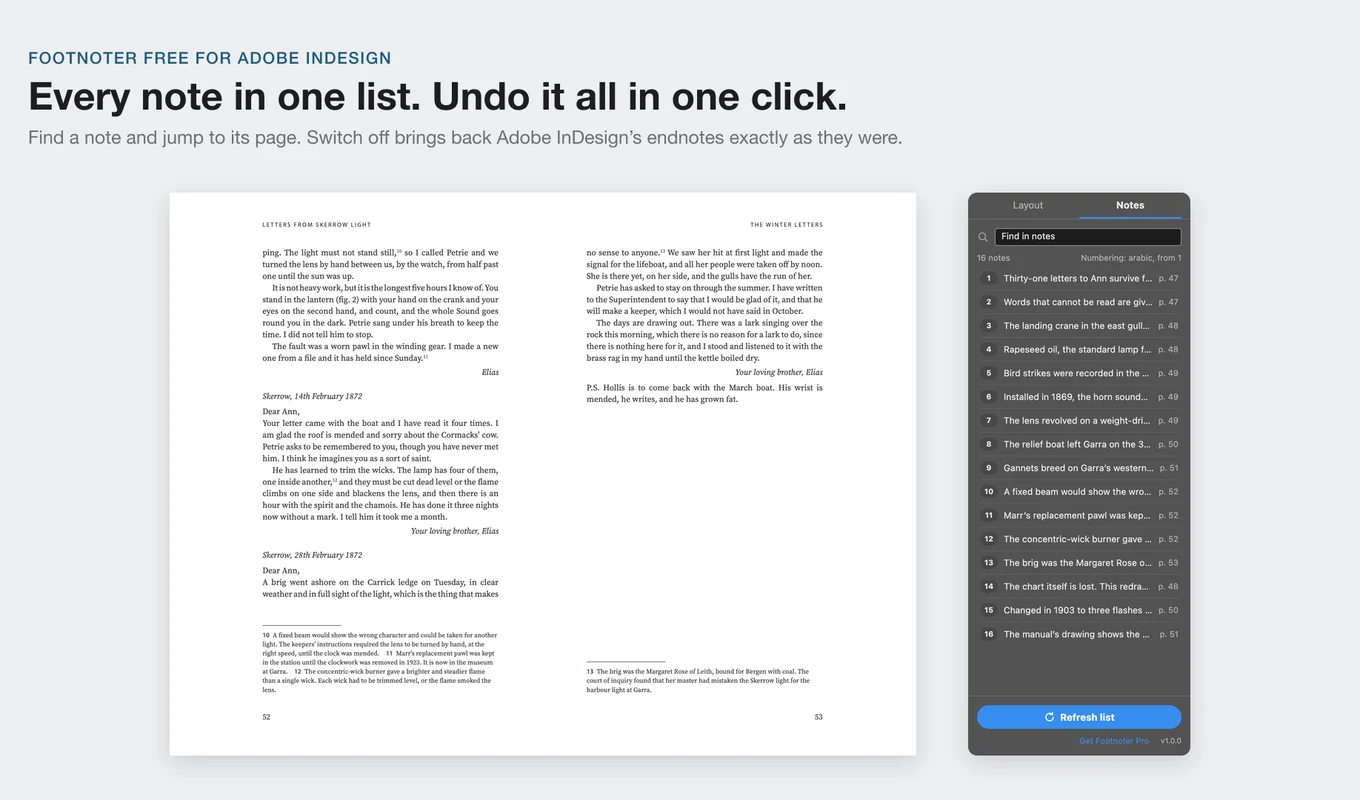
In Adobe InDesign sammeln sich Endnoten am Kapitelende. Footnoter Free beginnt bei den Endnoten und setzt jede Anmerkung auf die Seite ihres Verweises.
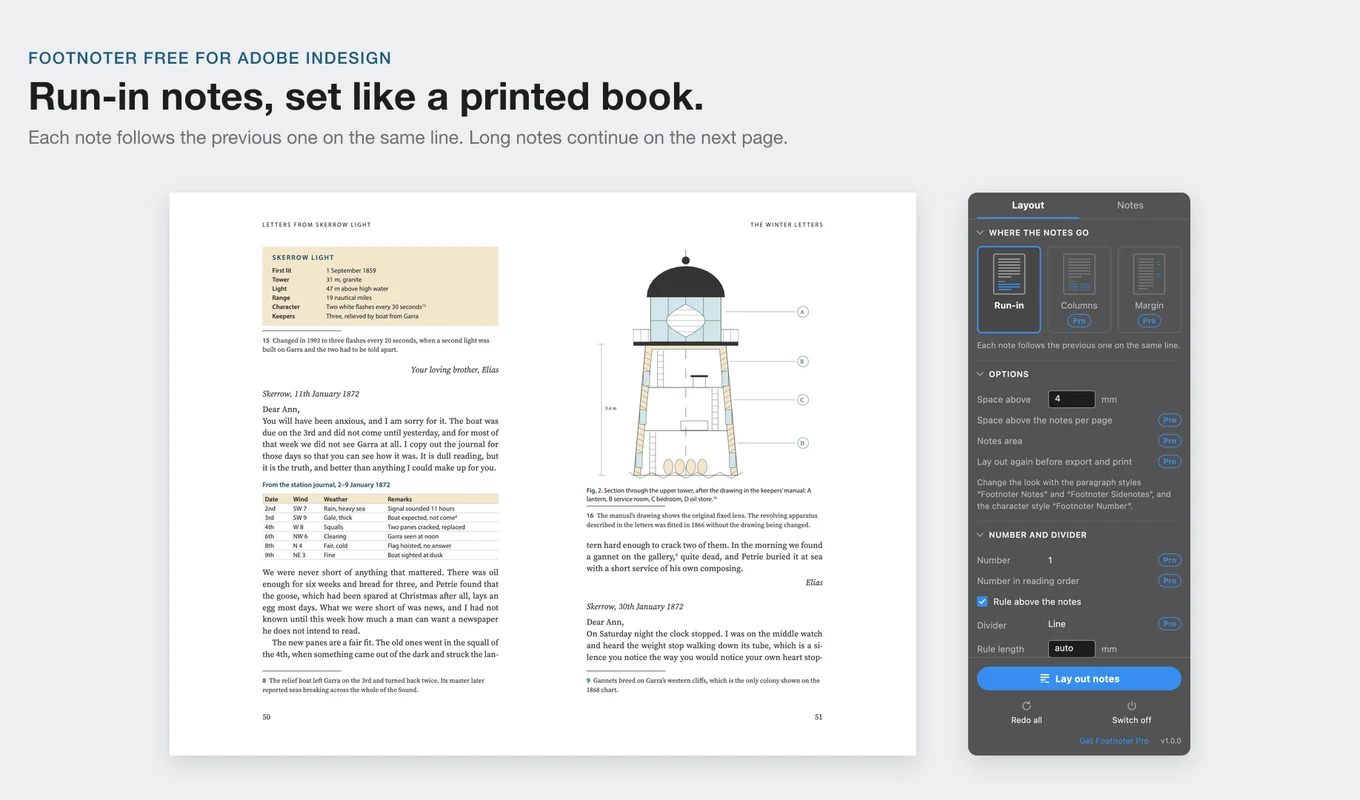
Laufende Anmerkungen
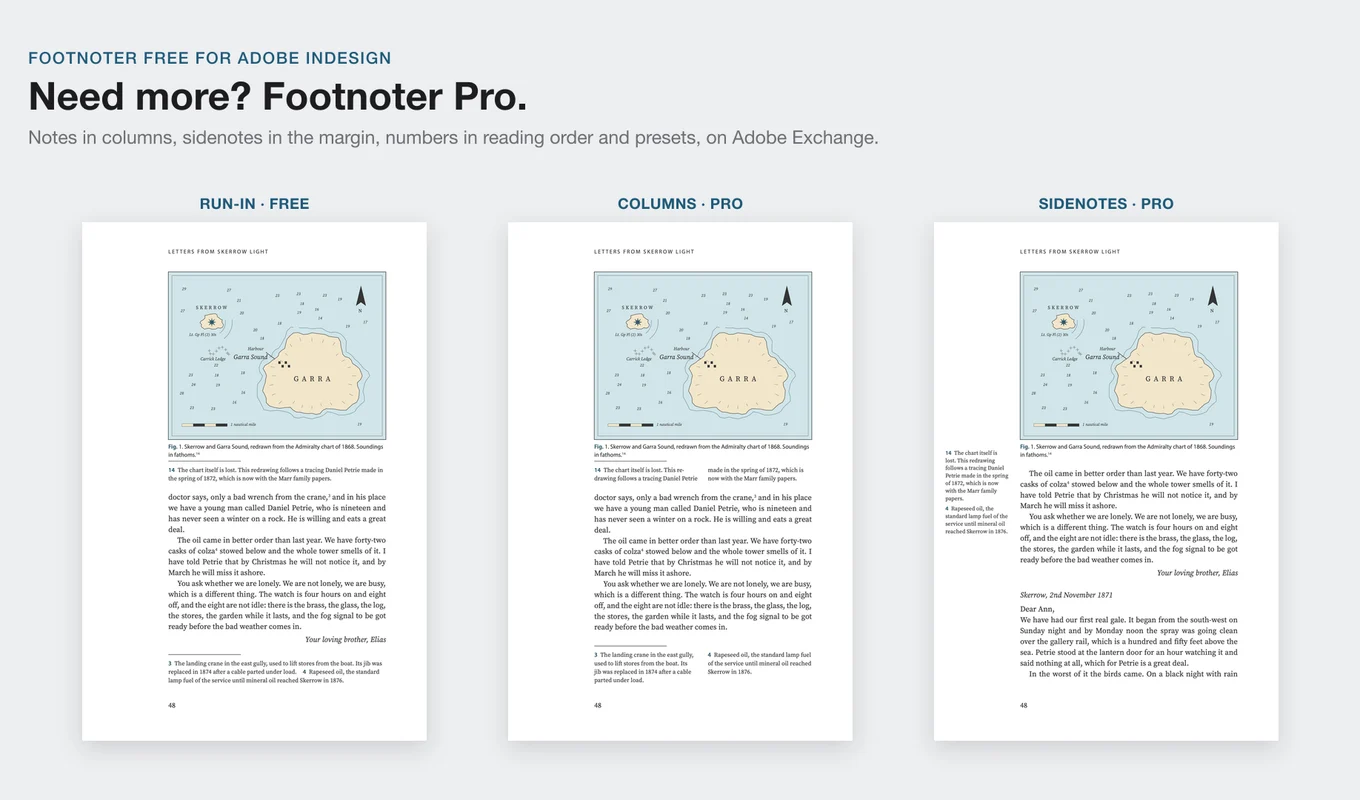
Anmerkungen am Fuß jeder Seite unter einer eigenen Linie, jede in derselben Zeile wie die vorige.
Auf der richtigen Seite
Jede Anmerkung beginnt auf der Seite ihres Verweises. Eine lange Anmerkung läuft auf der nächsten Seite weiter.
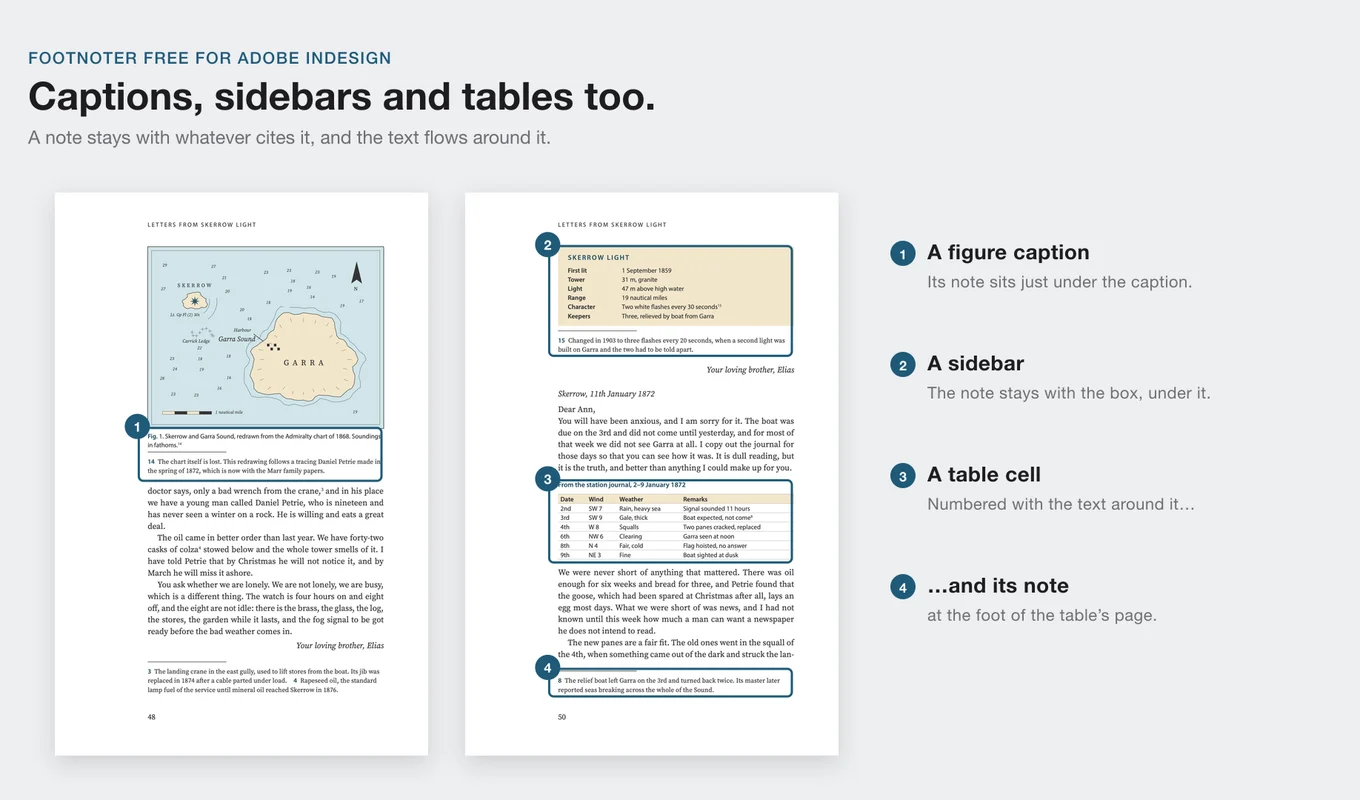
Bildunterschriften, Kästen, Tabellen
Bildunterschriften und Kästen behalten ihre Anmerkungen direkt darunter. Anmerkungen in Tabellenzellen stehen am Fuß der Tabellenseite.
Ihre Formate
Die Anmerkungen nutzen das Absatzformat „Footnoter Notes“ und das Zeichenformat „Footnoter Number“, so gestalten Sie sie wie gewohnt.
Auch Fußnoten
Wandelt vorhandene Fußnoten mit einem Klick in Endnoten um, und mit „Ausschalten“ wieder zurück.
Sicher ausschalten
„Ausschalten“ stellt die Endnoten von Adobe InDesign genau so wieder her, wie sie waren. Der Tab Anmerkungen listet jede Anmerkung mit ihrer Seite.
Von der Installation zum Ergebnis in wenigen Klicks
- 1
Mit Endnoten beginnen
Nutzen Sie Schrift > Endnote einfügen, oder wandeln Sie vorhandene Fußnoten mit einem Klick um.
- 2
Anmerkungen setzen
Bedienfeld öffnen und auf „Anmerkungen setzen“ klicken. Jede Anmerkung landet am Fuß ihrer Seite.
- 3
Ändern und wiederholen
Nach Änderungen erneut klicken: Nur die geänderten Seiten werden neu gesetzt.
So sieht es in der App aus
Häufige Fragen
Ist Footnoter Free wirklich kostenlos?
Ja. Footnoter Free ist bei Adobe Exchange kostenlos, ohne Konto und ohne Zeitlimit. Es funktioniert offline.
Was ist der Unterschied zu Footnoter Pro?
Footnoter Pro ergänzt Anmerkungen in ein bis drei Spalten, Marginalien am Rand, Nummern in Lesereihenfolge, Nummernformate und hängende Nummern, jedes beliebige Objekt als Trenner, erneutes Setzen vor Export und Druck sowie Vorgaben.
Brauchen Kollegen das Plugin, um meine Datei zu öffnen?
Nein. Jeder kann das Dokument ohne Footnoter öffnen, drucken oder exportieren. Nur das erneute Setzen der Anmerkungen braucht es.
Welche InDesign-Versionen werden unterstützt?
Adobe InDesign 2025 (20.0) und neuer. Das Bedienfeld gibt es auf Englisch, Französisch und Deutsch.
Mehr von Lingway

DataInk für Adobe InDesign
Native, bearbeitbare Vektordiagramme in InDesign, aus Ihren Daten oder Ihren Tabellen.
Produkt anzeigen
Table Refiner für Adobe InDesign
Saubere, einheitliche InDesign-Tabellen in drei Schritten, jede Änderung wird vor dem Anwenden geprüft.
Produkt anzeigen
Footnoter für Adobe InDesign
Laufende Anmerkungen, Spalten und Marginalien in Adobe InDesign, aus den Endnoten, die Sie schon haben.
Produkt anzeigen