 Adobe Express
DataInk Charts für Adobe Express
Fügen Sie Zellen aus Google Sheets, Excel oder Numbers ein, wählen Sie einen Diagrammtyp und klicken Sie auf Zur Seite hinzufügen. DataInk Charts zeichnet ein echtes, bearbeitbares Diagramm auf Ihre Adobe-Express-Seite: Jeder Balken ist eine Form, jede Beschriftung Text. Wählen Sie es später aus, um die Daten zu ändern und es an Ort und Stelle zu aktualisieren.
- Kostenlos: Säulen, Balken, Linien, Kreise
- Echte Formen und Text, scharf in jeder Größe
- Aktualisieren, wenn sich Zahlen ändern
- Einmalig 39 $ für 8 weitere Typen
- Läuft in
- Adobe Express
- Adobe Express im Browser. Optionale KI-Funktionen nutzen Ihren eigenen OpenAI-, Claude- oder Gemini-Schlüssel
- Preis
- Kostenlos
- Aktualisiert
- 25. Nov. 2026
- Support
- Direkt vom Entwickler
- Updates inklusive
Diagramme, die Diagramme bleiben
Ein als Bild eingefügtes Diagramm lässt sich nicht mehr ändern. DataInk Charts zeichnet native Formen und Text auf die Seite und merkt sich die Daten: Wählen Sie das Diagramm später aus und aktualisieren Sie es.
Kostenlose Diagrammtypen
Säulen, Balken, Linien, Kreis und gestapelte Säulen, mit einem Tabelleneditor zum Eintippen oder Einfügen und einem großen Editor für lange Tabellen.
8 weitere mit dem Upgrade
Gestapelte Balken, 100 % gestapelt, Fläche, Kombination, Ring, radiale Balken, Netz und Treemap, dazu 4 weitere Farbpaletten.
Direkt aktualisieren
Diagramm auswählen, Zahlen oder Stil ändern und dort aktualisieren, wo es auf der Seite steht.
Stile für jeden Hintergrund
Paletten, Schriften und Stile für helle oder dunkle Hintergründe.
CSV- und Excel-Import
Importieren Sie eine CSV- oder Excel-Datei statt einzufügen (Upgrade).
KI mit Ihrem eigenen Schlüssel
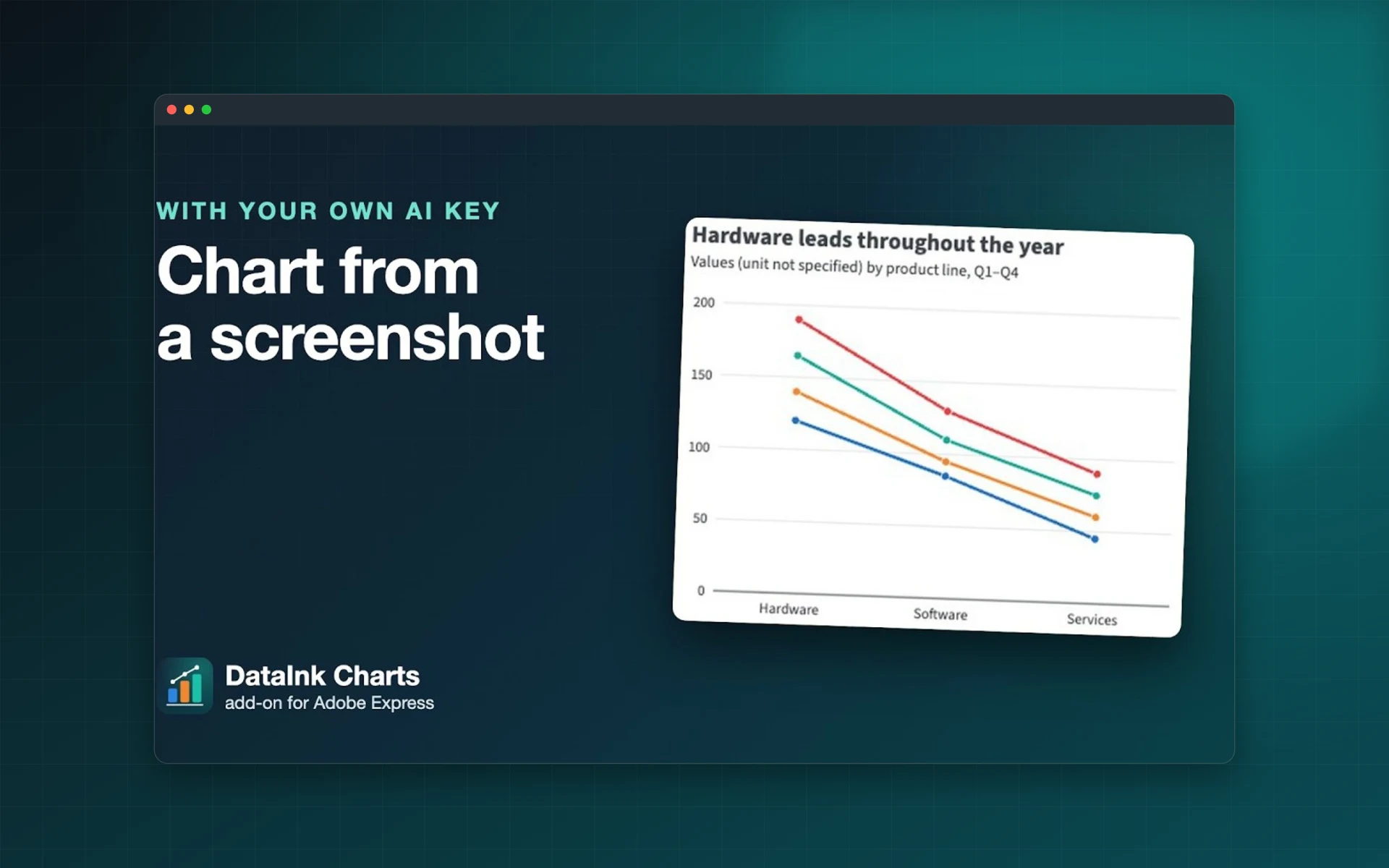
Optional, mit Ihrem OpenAI-, Claude- oder Gemini-Schlüssel: eine Tabelle aus einem PDF oder Screenshot lesen, ein Diagramm per Satz ändern, einen Titel vorschlagen lassen. Sie prüfen jede Zahl zuerst.
Von der Installation zum Ergebnis in wenigen Klicks
- 1
Add-on öffnen
Öffnen Sie in Adobe Express die Add-ons und suchen Sie nach „DataInk Charts“.
- 2
Daten einfügen
Fügen Sie Zellen aus Google Sheets, Excel oder Numbers ein oder tippen Sie sie in den Tabelleneditor.
- 3
Zur Seite hinzufügen
Diagrammtyp wählen und auf Zur Seite hinzufügen klicken. Wählen Sie das Diagramm später aus, um es zu aktualisieren.
Schritt für Schritt
Das ganze Tutorial: Daten, Diagrammtypen, Hinzufügen und Aktualisieren, Stil, Upgrade, Dateiimport und KI.
Diagramme in Adobe Express erstellen
Daten eintippen oder einfügen, Diagrammtyp wählen und zur Seite hinzufügen. Eine Zahl ändern und auf Aktualisieren klicken. Mit Paletten und Schriften gestalten, eine CSV- oder Excel-Datei importieren oder die KI mit Ihrem eigenen Schlüssel eine Tabelle aus einem Screenshot lesen lassen.
Ein Upgrade-Schlüssel funktioniert in bis zu 3 Browsern. Es ist eine Einmalzahlung, getrennt von Ihrem Adobe-Express-Abo.
Für die Produktion gemacht
Social-Posts und Berichte
Eine Zahl, die auf einen Blick wirkt, in einem Post, einem Onepager oder einer Folie, in Ihrer Palette.
Lehrkräfte und Lernende
Diagramme für Arbeitsblätter und Präsentationen aus einer kleinen Tabelle, kostenlos.
Kleine Unternehmen
Umsätze, Besuche oder Umfrageergebnisse als Diagramm für einen Flyer oder Newsletter.
Tabelle einfügen, Diagramm erhalten
Daten einfügen, Diagrammtyp wählen, zur Seite hinzufügen und aktualisieren, wenn sich die Zahlen ändern.
Häufige Fragen
Wie erstelle ich ein Diagramm in Adobe Express?
Installieren Sie das Add-on DataInk Charts (Add-ons, nach „DataInk Charts“ suchen), fügen Sie Ihre Daten ein oder tippen Sie sie, wählen Sie einen Diagrammtyp und klicken Sie auf Zur Seite hinzufügen. Das Diagramm wird als bearbeitbare Formen und Text gezeichnet.
Ist DataInk Charts kostenlos?
Ja, für Säulen, Balken, Linien, Kreis und gestapelte Säulen. Ein einmaliges Upgrade für 39 $ ergänzt 8 weitere Diagrammtypen, 4 Paletten, CSV- und Excel-Import und die KI-Funktionen.
Kann ich ein Diagramm aktualisieren, wenn sich meine Zahlen ändern?
Ja. Diagramm auswählen, Daten oder Stil ändern und direkt auf der Seite aktualisieren.
Wohin gehen meine Daten, wenn ich KI nutze?
Von Ihrem Browser direkt zum gewählten KI-Anbieter (OpenAI, Claude, Gemini oder Ihr eigener Endpunkt), nie zu Lingway. Ihr Schlüssel bleibt im Browser, und der Anbieter rechnet ab, meist weniger als einen Cent pro Anfrage.
Wie aktiviere ich das Upgrade?
Kaufen Sie es bei Gumroad, und Sie erhalten einen Lizenzschlüssel per E-Mail. Klicken Sie in DataInk Charts auf Upgrade, fügen Sie den Schlüssel ein und klicken Sie auf Aktivieren. Ein Schlüssel funktioniert in bis zu 3 Browsern.
Mehr von Lingway

Bleedline für Adobe Photoshop
Anschnitt, Schnittmarken, Endformat- und Anschnittbox und PDF/X-4-Einstellung für jedes Adobe-Photoshop-Dokument, mit einem Klick.
Produkt anzeigen
Caliper für Adobe Illustrator
Größen, Abstände, Specs und eine Legende für jede Illustrator-Grafik, mit einem Klick und in jeder Einheit.
Produkt anzeigen
DataInk für Adobe Illustrator
13 Diagrammtypen als bearbeitbare Adobe Illustrator-Pfade, mit Ihren Farbfeldern und Zeichenformaten.
Produkt anzeigen