Ein Logo in einen QR-Code in Adobe Illustrator einfügen (ohne dass er unlesbar wird)
vonFahd Jlif
Ein QR-Code mit Ihrem Logo in der Mitte wirkt wie ein Teil des Designs statt wie ein nachträglich aufgeklebter Sticker. Er bleibt lesbar, weil QR-Codes dafür gebaut sind, fehlende Teile zu verkraften. Adobe Illustrator hat allerdings kein QR-Code-Werkzeug: Üblich ist, den Code auf einer Website zu erzeugen, ihn zu platzieren und ein Logo von Hand darüberzulegen. Das funktioniert, aber Sie müssen wissen, wie viel des Codes das Logo verdecken darf. So gelingt es zuverlässig.
Warum ein Logo den Code nicht zerstört
QR-Codes tragen eine Fehlerkorrektur: redundante Daten, mit denen ein Lesegerät die Nachricht wiederherstellt, wenn ein Teil des Codes verschmutzt, eingerissen oder verdeckt ist. Es gibt vier Stufen:
| Stufe | Stellt etwa wieder her |
|---|---|
| L | 7 % |
| M | 15 % |
| Q | 25 % |
| H | 30 % |
Ein Logo in der Mitte verdeckt bewusst einige Module und lässt die Fehlerkorrektur sie ersetzen. Nutzen Sie Stufe H für jeden Code mit Logo. Der Preis ist ein dichterer Code: Derselbe Inhalt braucht mehr Module, also halten Sie den Link kurz.
Wie groß das Logo sein darf
Die Fehlerkorrektur ist ein Budget, und das Logo sollte nur einen Teil davon verbrauchen. Druckfehler, Kratzer, Glanz und eine schwache Kamera brauchen den Rest.
- Logobreite: etwa ein Fünftel bis ein Viertel der Codebreite. Das bedeckt nur wenige Prozent der Fläche.
- Zentrieren. Die Mitte des Codes enthält Daten, nicht die Strukturmuster, die das Lesegerät zuerst sucht.
- Nie die drei Eckquadrate berühren (die Suchmuster) und auch nicht das kleine Ausrichtungsquadrat nahe der unteren rechten Ecke. Das Lesegerät braucht sie, um den Code zu finden und zu entzerren.
- Eine saubere Kante geben. Eine weiße oder hintergrundfarbene Fläche um das Logo verhindert, dass einzelne Module mit seinem Umriss verschmelzen.
Methode 1: von Hand
- Erzeugen Sie in einem Web-Generator einen Code mit Fehlerkorrektur H und laden Sie ihn als SVG herunter.
- Öffnen Sie ihn in Illustrator, heben Sie die Gruppierung auf und färben Sie die Module von RGB in Ihr CMYK-Farbfeld um.
- Legen Sie Ihr Logo darüber, zentriert, mit etwa einem Fünftel der Codebreite.
- Zeichnen Sie hinter dem Logo ein abgerundetes Rechteck in der Hintergrundfarbe, etwas größer als das Logo.
- Testen Sie mit mehreren Handys.
Die Schwachstellen: Sie müssen daran denken, Stufe H zu wählen, viele Generatoren leiten den Link über eigene Kurz-URLs, und nichts warnt Sie, wenn das Logo zu groß ist.
Methode 2: QR Studio
QR Studio für Adobe Illustrator erstellt den Code mit Logo in einem Schritt:
- Öffnen Sie Fenster > Erweiterungen > QR Studio und geben Sie den Inhalt ein.
- Fügen Sie Ihr PNG-, JPG- oder SVG-Logo hinzu. Die Fehlerkorrektur wird automatisch erhöht, um es auszugleichen.
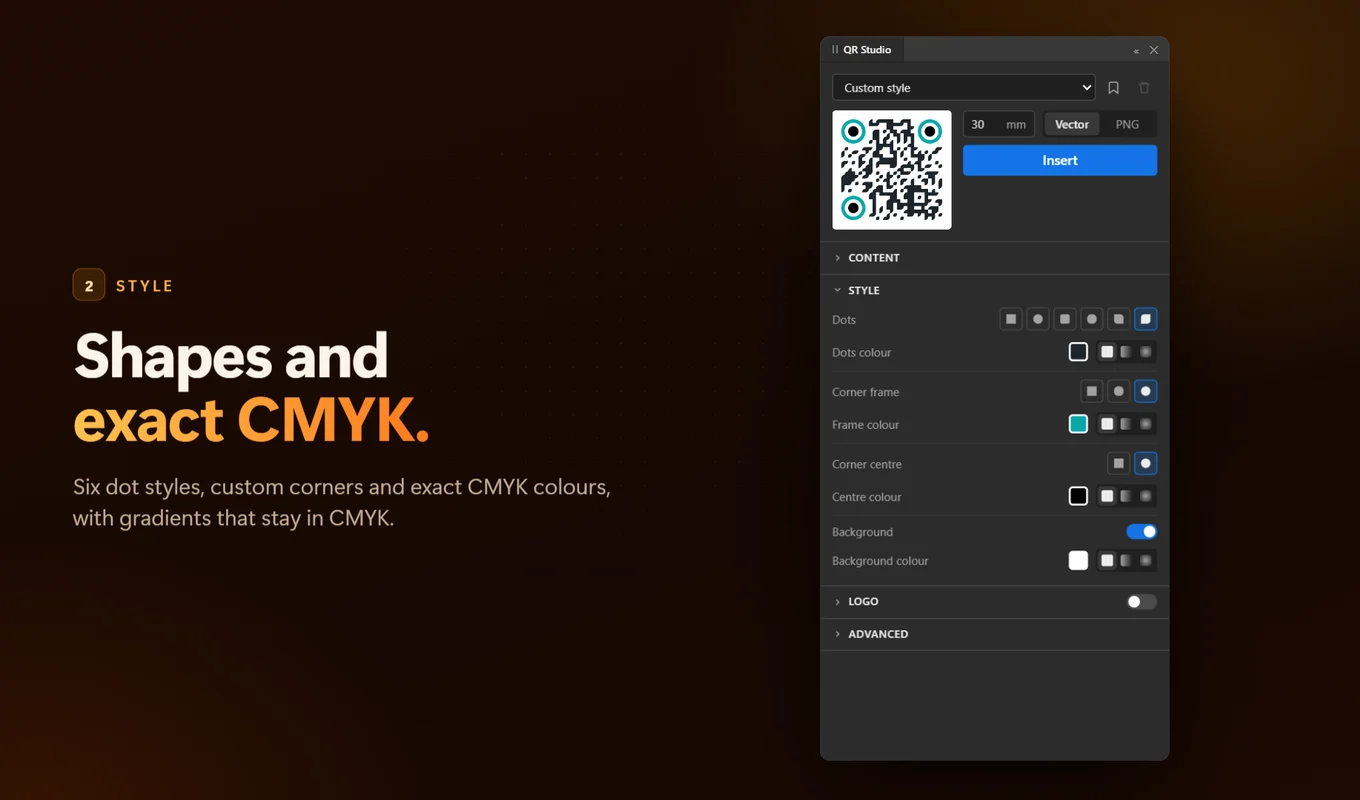
- Gestalten Sie den Code darum herum: sechs Punktstile, eigene Eckformen, Volltonfarben oder Verläufe und ein farbiger oder transparenter Hintergrund.
- Klicken Sie auf Einfügen. Der Code landet auf der Zeichenfläche als native Vektorpfade, in exaktem CMYK in einem CMYK-Dokument.
Die eingebaute Scanprüfung warnt vor geringem Kontrast, invertierten Farben oder einem nicht lesbaren Code, bevor Sie ihn platzieren. Brand Kits speichern Logo, Farben, Formen und Link, damit der nächste Code derselben Marke mit einem Klick passt.
Markenfarben, die lesbar bleiben
- Dunkel auf hell. Die Module müssen deutlich dunkler als der Hintergrund sein. Marineblau, Dunkelgrün, Bordeaux und Dunkelgrau funktionieren. Gelb, Hellblau, Pastelltöne und hellgraue Module oft nicht.
- Keine invertierten Codes. Helle Module auf dunklem Grund scheitern an vielen Handykameras.
- Verläufe: Halten Sie beide Enden des Verlaufs dunkel. Ein Verlauf, der zur Hintergrundfarbe hin ausbleicht, verliert auf einer Seite den Kontrast.
- Eigene Punktstile (abgerundet, Punkte) lesen moderne Handys gut, aber halten Sie die Eckquadrate kräftig und geschlossen.
Testen
Scannen Sie den gedruckten Code in Endgröße mit zwei oder drei Handys, darunter einem älteren, bevor es in den Druck geht. Zögert ein Handy, verkleinern Sie das Logo, dunkeln Sie die Farbe ab oder vergrößern Sie den Code. Bei Verpackungen zählen auch Material und Veredelung: siehe QR-Codes auf Verpackungen in Illustrator.
Alle Wege zum Code selbst finden Sie in Einen QR-Code in Adobe Illustrator erstellen. Arbeiten Sie eher im Layout? QR Studio für Adobe InDesign platziert dieselben Codes im Markendesign als CMYK-Vektor-PDFs.
Quellen
- DENSO WAVE, QR Code error correction feature
- DENSO WAVE, QR Code structure
Häufige Fragen
Wie bleibt ein QR-Code mit Logo lesbar?
QR-Codes enthalten eine Fehlerkorrektur: zusätzliche Daten, mit denen ein Lesegerät den Code rekonstruiert, wenn ein Teil fehlt oder beschädigt ist. Ein Logo in der Mitte verdeckt einige Module, und die Fehlerkorrektur ersetzt sie. Nutzen Sie die höchste Stufe, H, die etwa 30 % der Codewörter wiederherstellt.
Wie groß darf das Logo sein?
Bleiben Sie deutlich unter dem, was die Fehlerkorrektur wiederherstellen kann. Ein Logo von etwa einem Fünftel bis einem Viertel der Codebreite bedeckt nur wenige Prozent der Fläche und lässt Reserve für Druckfehler. Verdecken Sie nie die drei großen Eckquadrate.
Kann ein QR-Code Markenfarben nutzen?
Ja, solange die Module deutlich dunkler als der Hintergrund bleiben. Dunkle Markenfarben funktionieren; blasse Töne, Gelb und invertierte Codes hell auf dunkel scheitern oft. Testen Sie mit mehreren Handys.
Fahd Jlif gehört zum Team von Lingway, das Plugins für Adobe InDesign, Illustrator, Photoshop und After Effects entwickelt. LinkedIn