Farbfelder in InDesign aufräumen: unbenutzt, doppelt und RGB
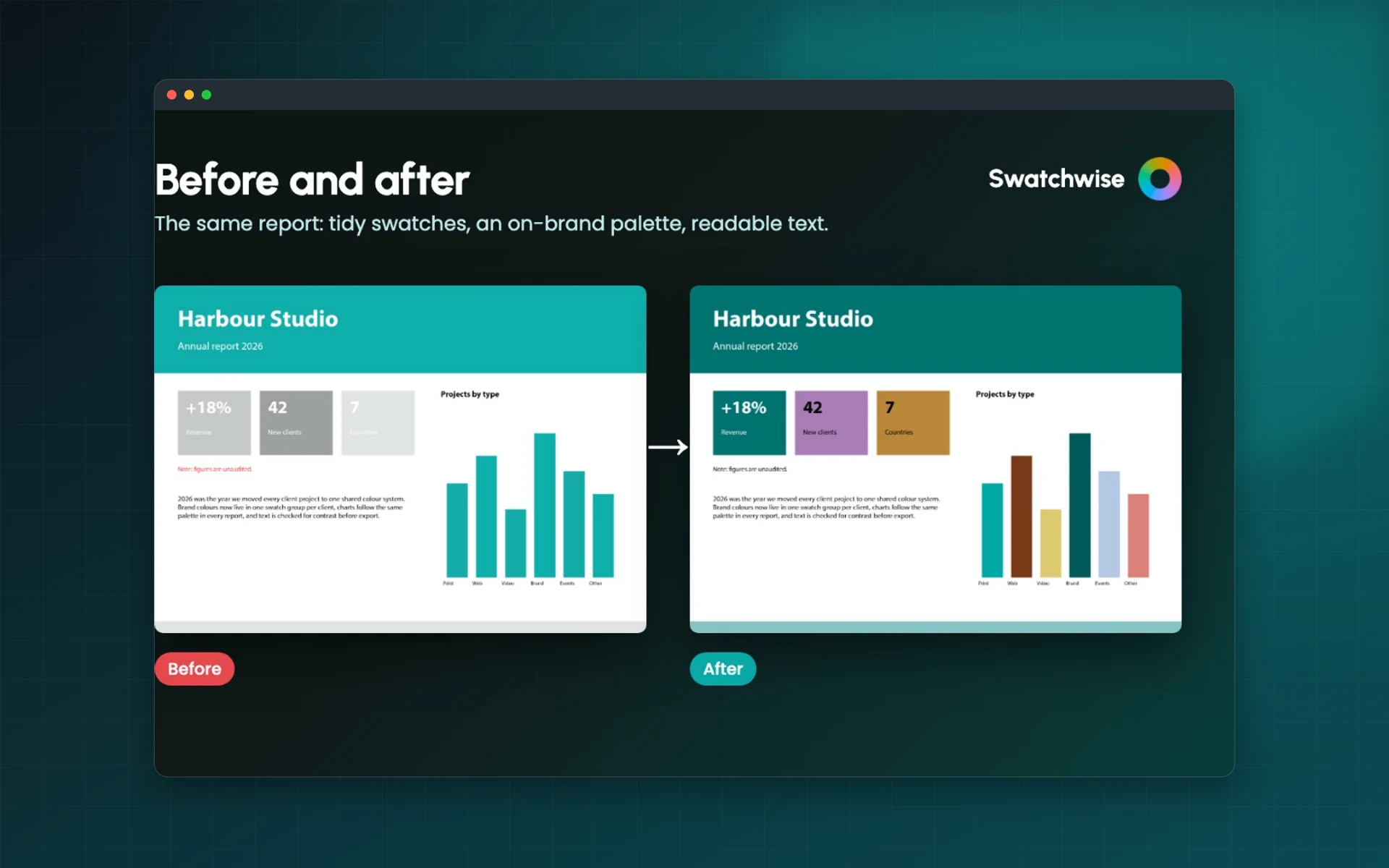
Eine übernommene InDesign-Datei hat oft 60 Farbfelder für 8 echte Farben: unbenutzte Reste, fast gleiche Paare wie zwei leicht verschiedene Petroltöne und RGB-Farben, die aus dem Web in einen Druckauftrag kopiert wurden. Aufräumen macht das Dokument schlanker, die Farben einheitlich und das PDF druckfest. So geht es mit den Befehlen von InDesign und schneller mit Swatchwise.
1. Unbenutzte Farbfelder löschen
Eingebaut: Öffnen Sie das Menü des Farbfelderbedienfelds, wählen Sie Alle nicht verwendeten auswählen und klicken Sie auf den Papierkorb (Farbfeld löschen).
Mit Swatchwise: Der Aufräumen-Tab listet unbenutzte Farbfelder und löscht sie mit einem Klick.
In beiden Fällen: Speichern Sie zuerst eine Kopie, wenn die Datei aus anderen Dokumenten zusammengesetzt wurde. Ein Farbfeld kann in einer Datei unbenutzt wirken und trotzdem für einen Text gebraucht werden, den Sie später einfügen.
2. Fast gleiche Farbfelder zusammenführen
Zwei fast gleiche Farbfelder (C100 M0 Y0 K0 und C98 M2 Y0 K0) sind der häufigste Grund, warum ein „Marken-Petrol“ in zwei Tönen druckt.
Eingebaut: Wählen Sie das Farbfeld, das bleiben soll, klicken Sie mit Cmd (Strg unter Windows) auf die anderen und wählen Sie Farbfelder zusammenführen im Bedienfeldmenü. Objekte mit den anderen Farbfeldern nutzen nun das erste. Schwierig ist, die fast gleichen zu finden.
Mit Swatchwise: Es findet fast gleiche Farbfelder für Sie und führt jede Gruppe zu einem zusammen.
3. RGB-Farbfelder in CMYK umwandeln
RGB-Farbfelder in einem Druckdokument werden bei der Ausgabe umgerechnet, manchmal in unerwartete Farben.
Eingebaut: Doppelklicken Sie auf jedes RGB-Farbfeld, stellen Sie den Farbmodus auf CMYK und klicken Sie auf OK, eines nach dem anderen.
Mit Swatchwise: Es findet alle RGB-Farbfelder in einem Druckdokument und wandelt sie in CMYK um. Außerdem benennt es unbenannte Farben, damit sie im Farbfelderbedienfeld erscheinen, und exportiert die Farbfeldliste als CSV für einen Marken-Check.
4. Eine saubere Palette aus der Markenfarbe bauen
Ist das Bedienfeld aufgeräumt, bauen Sie es gezielt neu auf. Swatchwise startet bei einem Hexwert oder dem ausgewählten Objekt und wendet eine von acht Harmonieregeln an (komplementär, geteilt komplementär, analog, Triade, Tetrade, Quadrat, monochrom, Abstufungen). Das Ergebnis landet als benannte Farbfelder in einer eigenen Gruppe, in CMYK, RGB oder Lab, optional mit Farbtönen 80 / 60 / 40 / 20 %, und es importiert und exportiert .ase-Dateien.
5. Diagrammfarben wählen, die alle unterscheiden
Etwa einer von zwölf Männern hat eine Form von Farbsehschwäche. Für Diagramme bietet Swatchwise kategoriale, sequenzielle und divergierende Paletten und zeigt jede so, wie Menschen mit Protanopie, Deuteranopie und Tritanopie sie sehen, mit einer Prüfung, dass die Farben unterscheidbar bleiben.
6. Textkontrast nach WCAG prüfen
Heller Text auf einer Markenfarbe fällt bei Barrierefreiheitsregeln oft durch. WCAG 2 verlangt auf Stufe AA ein Kontrastverhältnis von mindestens 4,5:1 für Fließtext und 3:1 für großen Text, auf Stufe AAA 7:1 und 4,5:1.
Swatchwise prüft jedes Paar aus Text und Hintergrund und zeigt Verhältnis und Stufe, dann prüft es jeden Textrahmen im Dokument gegen die Farbe dahinter und listet die Zeilen, die durchfallen. Klicken Sie auf eine Zeile, um hinzuspringen.
Zusammenfassung
| Aufgabe | Nur InDesign | Swatchwise |
|---|---|---|
| Unbenutzte löschen | Alle nicht verwendeten auswählen, löschen | Ein Klick |
| Doppelte zusammenführen | Farbfelder zusammenführen, nachdem Sie sie selbst gefunden haben | Findet und führt fast gleiche zusammen |
| RGB zu CMYK | Ein Farbfeld nach dem anderen | Alle auf einmal |
| Palette aus einer Farbe | Farbdesign-Werkzeug, von Hand | 8 Regeln, benannte Gruppe, Farbtöne, .ase |
| Prüfung auf Farbfehlsichtigkeit | Nein | Protanopie, Deuteranopie, Tritanopie |
| WCAG-Kontrast | Nein | Paarprüfung und Dokumentprüfung |
Swatchwise kostet einmalig 14,99 $ bei Adobe Exchange, funktioniert offline und braucht InDesign 2025 (20.0) oder neuer. Alles, was es erstellt, sind normale Farbfelder, Gruppen und Farbtöne.
Quellen
Häufige Fragen
Wie lösche ich alle unbenutzten Farbfelder in InDesign?
Wählen Sie im Menü des Farbfelderbedienfelds „Alle nicht verwendeten auswählen“ und klicken Sie dann auf „Farbfeld löschen“. Farbfelder, die nur an Stellen genutzt werden, die InDesign nicht mitzählt, etwa in manchen platzierten Dateien, sollten Sie vorher prüfen.
Wie führe ich doppelte Farbfelder in InDesign zusammen?
Wählen Sie das Farbfeld, das bleiben soll, klicken Sie mit gedrückter Cmd-Taste (Strg-Taste) auf die anderen und wählen Sie im Bedienfeldmenü „Farbfelder zusammenführen“. Objekte mit den zusammengeführten Farbfeldern nutzen dann das erste. Swatchwise findet fast gleiche Farbfelder für Sie und führt sie mit einem Klick zusammen.
Wie wandle ich RGB-Farbfelder in InDesign in CMYK um?
Doppelklicken Sie auf jedes RGB-Farbfeld, stellen Sie den Farbmodus auf CMYK und klicken Sie auf OK. Swatchwise findet alle RGB-Farbfelder in einem Druckdokument und wandelt sie gemeinsam um.
Kann InDesign den Farbkontrast für Barrierefreiheit prüfen?
Nicht allein. Swatchwise ergänzt eine WCAG-Prüfung: Kontrastverhältnis und Stufe AA / AAA für jedes Paar aus Text und Hintergrund, und eine Prüfung jedes Textrahmens gegen die Farbe dahinter.
Oussama Touzni gehört zum Team von Lingway, das Plugins für Adobe InDesign, Illustrator, Photoshop und After Effects entwickelt. LinkedIn