Ein Diagramm in Adobe Express erstellen (bearbeitbar, aus Ihren Daten)
Um in Adobe Express ein Diagramm aus Ihren eigenen Zahlen zu erstellen, fügen Sie das Add-on DataInk Charts hinzu, fügen Ihre Daten ein, wählen einen Diagrammtyp und klicken auf Zur Seite hinzufügen. Das Diagramm wird als echte Formen und Text gezeichnet, bleibt in jeder Größe scharf und lässt sich später auswählen und aktualisieren. Hier der ganze Ablauf und einige Regeln für besser lesbare Diagramme.
Schritt 1: DataInk Charts öffnen
Öffnen Sie in Adobe Express links die Add-ons und suchen Sie nach DataInk Charts. Öffnen Sie es auf der Seite, auf die das Diagramm soll.
Schritt 2: Daten hinzufügen
Fügen Sie Zellen direkt aus Google Sheets, Excel oder Numbers ein oder tippen Sie sie in den Tabelleneditor. Kategorien in die erste Spalte, eine Datenreihe pro Spalte:
| Kanal | 2025 | 2026 |
|---|---|---|
| Suche | 42.800 | 51.300 |
| Newsletter | 18.200 | 24.900 |
| Social Media | 12.600 | 15.100 |
| Verweise | 6.900 | 8.400 |
Für lange Tabellen öffnen Sie den großen Editor. Mit dem Upgrade können Sie auch eine CSV- oder Excel-Datei importieren.
Schritt 3: Diagrammtyp wählen
Kostenlos: Säulen, Balken, Linien, Kreis und gestapelte Säulen. Das einmalige Upgrade ergänzt gestapelte Balken, 100 % gestapelt, Fläche, Kombination, Ring, radiale Balken, Netz und Treemap.
Welcher passt:
- Säulen oder Balken, um Mengen zwischen Kategorien zu vergleichen. Balken bei langen Beschriftungen.
- Linien für Entwicklungen über die Zeit.
- Kreis nur für Anteile an einem Ganzen, mit höchstens fünf Stücken.
- Gestapelte Säulen, wenn Summe und Anteile beide wichtig sind.
Schritt 4: zur Seite hinzufügen und gestalten
Klicken Sie auf Zur Seite hinzufügen. Wählen Sie dann Palette, Schriften und einen Stil für hellen oder dunklen Hintergrund. Jeder Balken ist eine Form und jede Beschriftung Text, Sie können sie also weiter mit den Werkzeugen von Adobe Express anpassen.
Schritt 5: aktualisieren, wenn sich die Zahlen ändern
Diagramm auswählen, Daten oder Stil in DataInk Charts ändern und direkt aktualisieren. Kein Neuzeichnen, kein Neupositionieren.
Optional: KI mit Ihrem eigenen Schlüssel
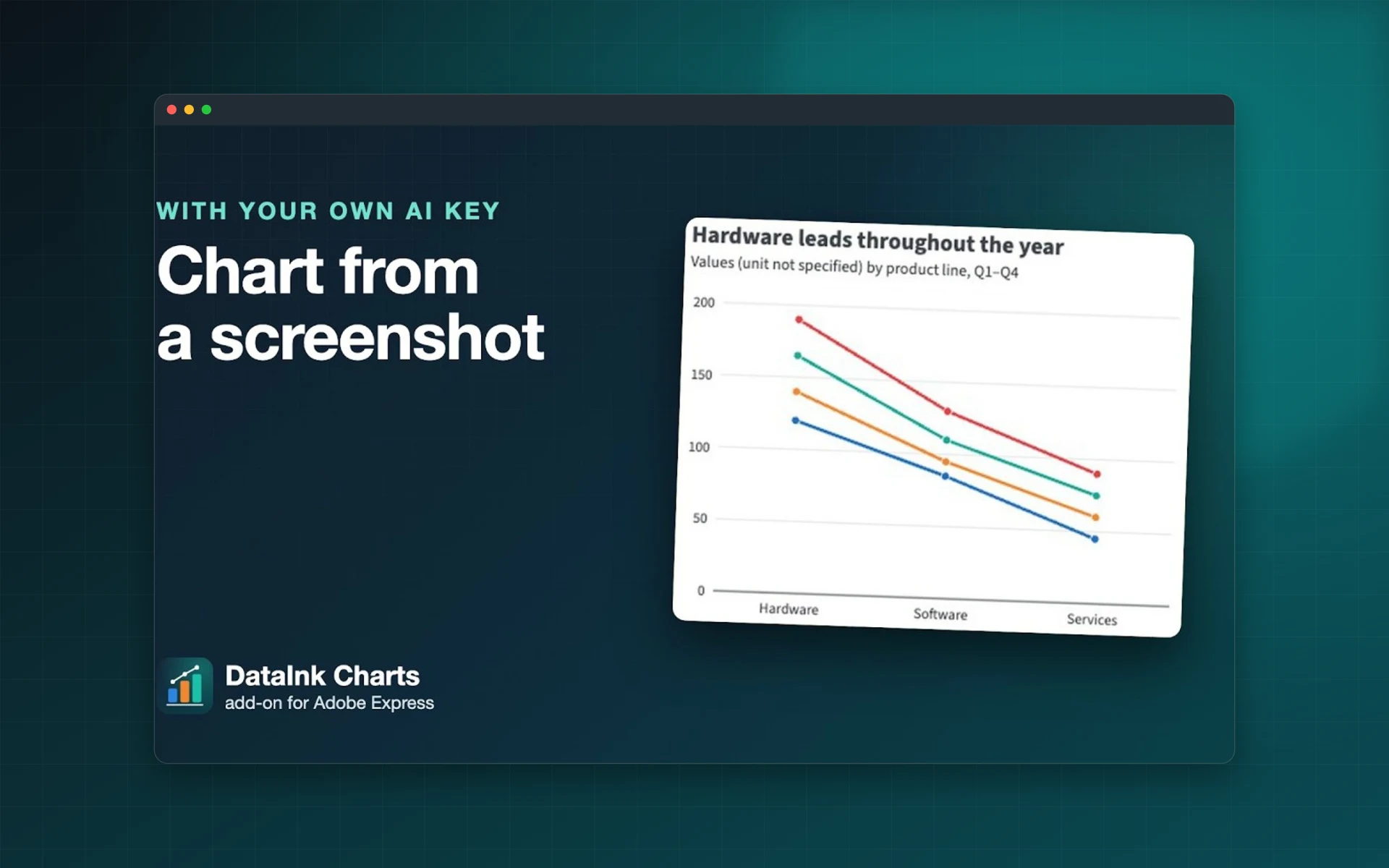
Mit dem Upgrade kann DataInk Charts Ihren eigenen OpenAI-, Claude- oder Gemini-Schlüssel nutzen, um eine Tabelle aus einem PDF oder Screenshot zu lesen, ein Diagramm per Satz zu ändern („nach 2026 sortieren, größter Wert zuerst“) oder einen Titel vorzuschlagen. Sie prüfen jede Zahl, bevor sie ins Diagramm geht. Ihre Daten gehen von Ihrem Browser zum gewählten Anbieter, nie zu Lingway, und der Schlüssel bleibt im Browser.
Fünf Regeln für ein lesbares Diagramm
- Balken bei null beginnen. Eine abgeschnittene Achse übertreibt Unterschiede.
- Eine Aussage pro Diagramm. Sagen Sie sie im Titel: „Die Suche bringt weiter die Hälfte unserer Besuche“.
- Direkt beschriften, wenn es wenige Werte gibt, statt Leser eine Legende abgleichen zu lassen.
- Farbe für Bedeutung. Heben Sie die wichtige Reihe hervor und halten Sie den Rest ruhig.
- Zahlen runden auf das, was Leser brauchen: 51,3 Tsd., nicht 51.297.
Diagramme in anderen Adobe-Apps
Dieselbe Diagramm-Engine gibt es für Druck und Motion: DataInk für Adobe InDesign, DataInk für Adobe Illustrator und DataInk Motion für After Effects.
Häufige Fragen
Kann ich in Adobe Express ein Diagramm aus meinen eigenen Daten erstellen?
Ja, mit einem Add-on. Mit DataInk Charts fügen Sie Zellen aus Google Sheets, Excel oder Numbers ein, wählen einen Diagrammtyp und fügen das Diagramm als echte Formen und Text zur Seite hinzu.
Gibt es einen kostenlosen Diagramm-Ersteller für Adobe Express?
DataInk Charts ist kostenlos für Säulen, Balken, Linien, Kreis und gestapelte Säulen. Ein einmaliges Upgrade für 39 $ ergänzt 8 weitere Diagrammtypen, mehr Paletten, CSV- und Excel-Import und KI-Funktionen.
Kann ich ein Diagramm nach dem Hinzufügen aktualisieren?
Ja. Diagramm auswählen, Zahlen oder Stil in DataInk Charts ändern und direkt aktualisieren.
Oussama Touzni gehört zum Team von Lingway, das Plugins für Adobe InDesign, Illustrator, Photoshop und After Effects entwickelt. LinkedIn