So erzeugen Sie Barcodes in Serie in Adobe Illustrator aus CSV oder Excel
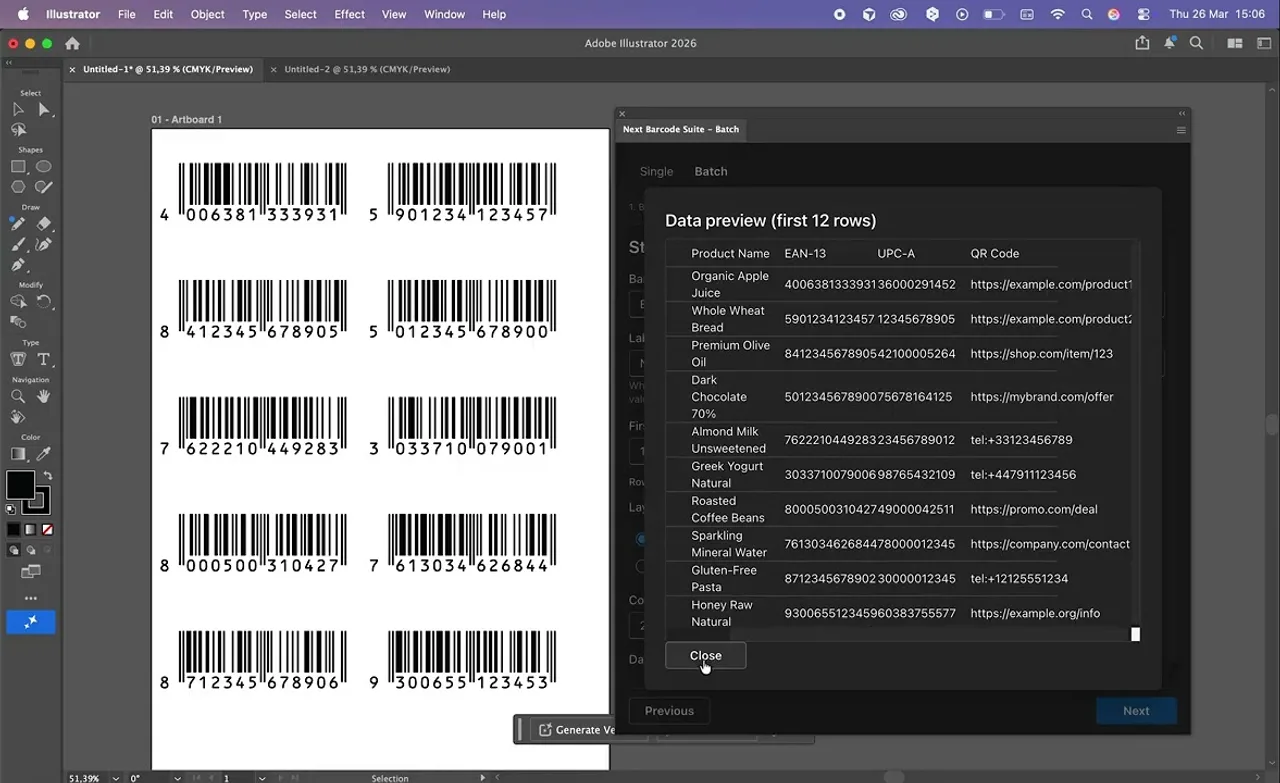
Verpackungs- und Etikettendesigner bekommen oft dieselbe Anfrage: eine Tabelle mit ein paar Hundert Artikelnummern und eine Deadline. Illustrator hat kein eingebautes Barcode-Werkzeug, also läuft es meist auf einen Online-Generator hinaus, ein Code nach dem anderen, von Hand platziert. Dieser Leitfaden zeigt einen schnelleren Weg und die Regeln, mit denen das Ergebnis scanbar bleibt.
Warum Barcodes Vektoren sein sollten
Ein Barcode wird gelesen, indem die Breite seiner Balken gemessen wird. Ein skaliertes oder neu berechnetes Rasterbild kann diese Kanten verwischen. Ein Vektor-Barcode bleibt in jeder Größe scharf und separiert sauber für den Druck, deshalb verlangen Druckereien Vektordaten.
Wissen, welchen Barcode Sie brauchen
- EAN-13 und UPC-A: Handelsprodukte, die an der Kasse gescannt werden.
- Code 128 und GS1-128: Logistik, Kartons und Paletten.
- ITF-14: Umkartons.
- QR-Code und Data Matrix: Links, Seriennummern und Kleinteile.
Ist der Barcode für den Handel bestimmt, müssen die Nummern aus Ihrer GS1-Zuteilung stammen. Ein Generator erzeugt das Symbol, er vergibt nicht die Nummer.
Barcodes aus einer Tabelle erzeugen
Mit Next Barcode Suite Batch Edition entsteht die ganze Liste in einem Durchgang:
- Bereiten Sie eine CSV- oder Excel-Datei mit einer Zeile pro Produkt vor. Halten Sie die Codes in einer als Text formatierten Spalte, damit führende Nullen nicht verloren gehen.
- Öffnen Sie das Plugin in Illustrator und laden Sie die Datei.
- Wählen Sie die Spalte mit dem Code und den Barcodetyp. Über 159 Formate werden unterstützt.
- Prüfen Sie die Vorschau der ersten Zeilen und starten Sie dann die Erzeugung. Jeder Barcode wird als bearbeitbare Vektorgrafik platziert.
Sie brauchen nur einen einzelnen Code statt eines Stapels? Die Standardversion Next Barcode Suite für Illustrator fügt jeweils einen Barcode oder QR-Code ein, und es gibt auch Versionen für InDesign und Photoshop.
Fehler, an denen Barcodes scheitern
- Keine Ruhezone. Der leere Rand links und rechts der Balken gehört zum Symbol. Lassen Sie weder Text noch eine Rahmenkante hineinragen.
- Zu starke Skalierung. Für EAN- und UPC-Symbole erlaubt GS1 etwa 80 bis 200 Prozent der Nenngröße. Darunter haben viele Scanner Probleme.
- Zu wenig Kontrast. Dunkle Balken auf hellem Grund. Rote Balken sind für die meisten Scanner unsichtbar, weil das Scannerlicht rot ist.
- Gekürzte Höhe. Abgeschnittene Balken scannen an der Kasse weniger zuverlässig. Kürzen Sie sie nur, wenn die Verpackung keine Wahl lässt.
- Von Excel entfernte führende Nullen.
0123456789012wird zu123456789012, wenn die Spalte numerisch ist. Formatieren Sie die Spalte als Text, bevor Sie tippen oder einfügen.
Vor dem Druck immer testen
Drucken Sie einen Proof in Endgröße auf dem echten Material und scannen Sie ihn mit einem echten Scanner, nicht nur mit einer Handy-App. Fragen Sie bei Handelsverpackungen Ihre Druckerei oder Ihre GS1-Organisation nach einer Verifizierung.
Sie brauchen Barcodes aus einer anderen Quelle, etwa einer Produktdatenbank oder einem ERP-Export? Wir bauen individuelle Integrationen genau dafür.